
De Moto G Stylus 5G (2024) is een Android-telefoon met een groot 6,7-inch pOLED-scherm, een ingebouwde stylus en een Motorola-software-ervaring die dicht bij de standaard Android-versie ligt. Deze gids is gebaseerd op de Amerikaanse ontgrendelde versie of de provider-versie met Android 14, waarbij de instellingen voor eSIM te vinden zijn onder Instellingen > Netwerk & internet > Simkaarten. Menunamen kunnen enigszins afwijken door provider-firmware of latere Android-updates.
Reizigers kunnen vóór hun reis een iRoamly eSIM installeren, zodat ze direct over mobiele data beschikken zonder van fysieke simkaart te hoeven wisselen. Sommige varianten van de Moto G Stylus 5G (2024) ondersteunen eSIM, maar de beschikbaarheid hangt af van de regio en de provider; als de eSIM-optie niet zichtbaar is, controleer dan het exacte model en het beleid van je provider voordat je tot aankoop of installatie overgaat.
Deze gids behandelt beide installatiemethoden voor iRoamly: het scannen van de QR-code en het handmatig invoeren van de eSIM-gegevens. De QR-methode is meestal sneller, terwijl handmatige invoer nuttig is wanneer de QR-code op dezelfde telefoon wordt weergegeven, niet gescand kan worden, of wanneer je de gegevens uit je iRoamly-account of e-mail moet kopiëren.
Voordat u uw iRoamly eSIM instelt
Verbind de Moto G Stylus 5G (2024) met een stabiel wifinetwerk voordat u begint met het downloaden van de eSIM.
Zorg ervoor dat de telefoon simlockvrij is en eSIM ondersteunt voor uw regio of providerversie.
Houd uw iRoamly QR-code bij de hand op een ander scherm of op papier voor de QR-methode.
Houd het iRoamly SM-DP+ adres en de activeringscode bij de hand voor handmatige configuratie.
Meld u aan bij het Google-account op uw telefoon als Android tijdens de configuratie om accountverificatie vraagt.
Installeer de reis-eSIM indien mogelijk 1 tot 2 dagen voor vertrek, maar controleer eerst de looptijd van uw iRoamly-abonnement. De geldigheid van een iRoamly-abonnement gaat in vanaf het moment van activering, en dit activeringsmoment kan per abonnement verschillen.
Verwijder de iRoamly eSIM na installatie niet, tenzij de ondersteuning van iRoamly u dit adviseert. Veel reis-eSIM's kunnen na verwijdering niet opnieuw worden geïnstalleerd.
Controleer de abonnementsdetails voordat u rekent op bel- of sms-functies. iRoamly reis-eSIM-abonnementen zijn mogelijk alleen voor data; de beschikbaarheid van bellen of sms'en verschilt per abonnement.
Methode 1: eSIM installeren door een QR-code te scannen
Open Instellingen op de Moto G Stylus 5G (2024) en tik op Netwerk & internet.
Je ziet nu de pagina met Android-netwerkinstellingen met opties voor SIM, Wi-Fi en data.
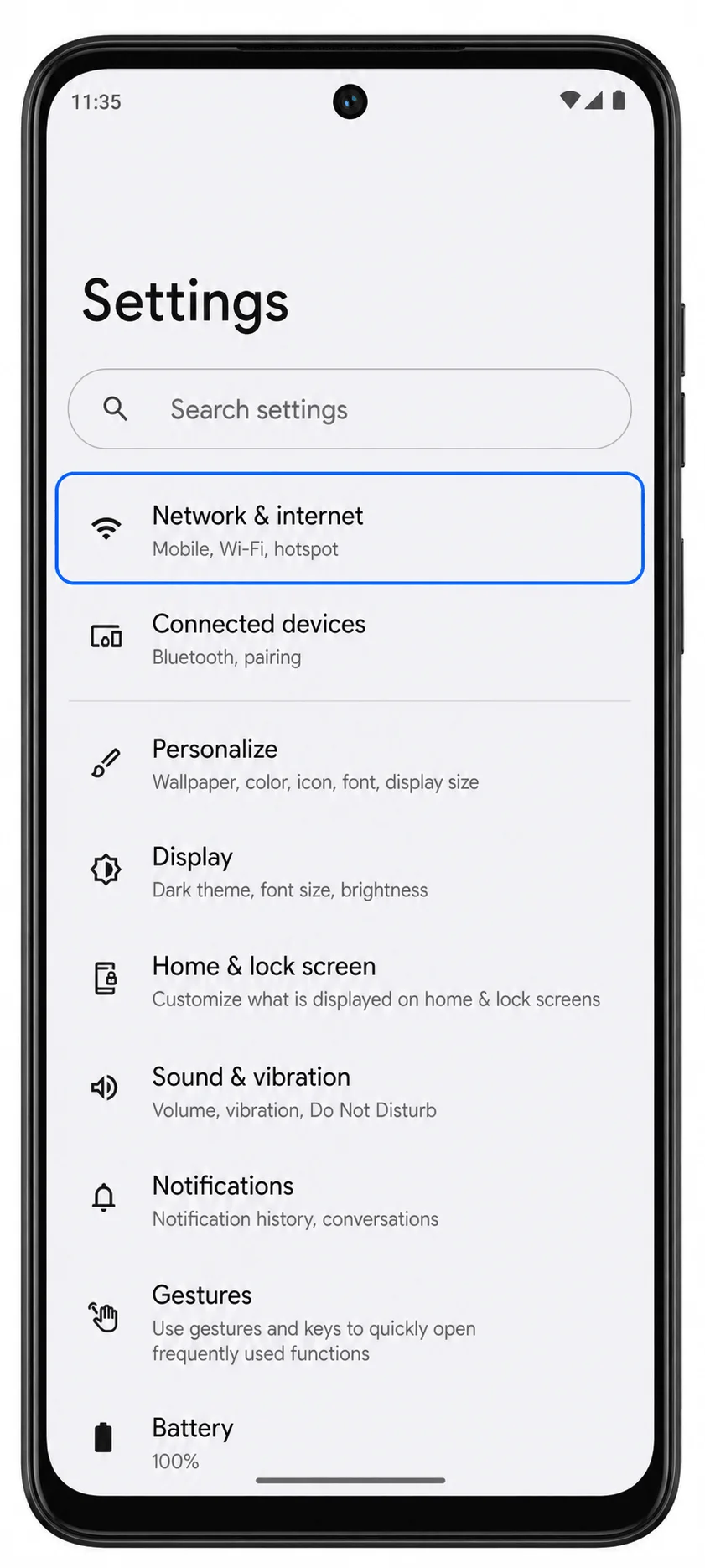
Tik op SIM-kaarten.
De telefoon opent de pagina voor SIM-beheer, waar fysieke SIM-kaarten en eSIM-profielen worden weergegeven.

Tik op SIM toevoegen.
Android toont nu de keuzemogelijkheden om een SIM-profiel aan de telefoon toe te voegen.
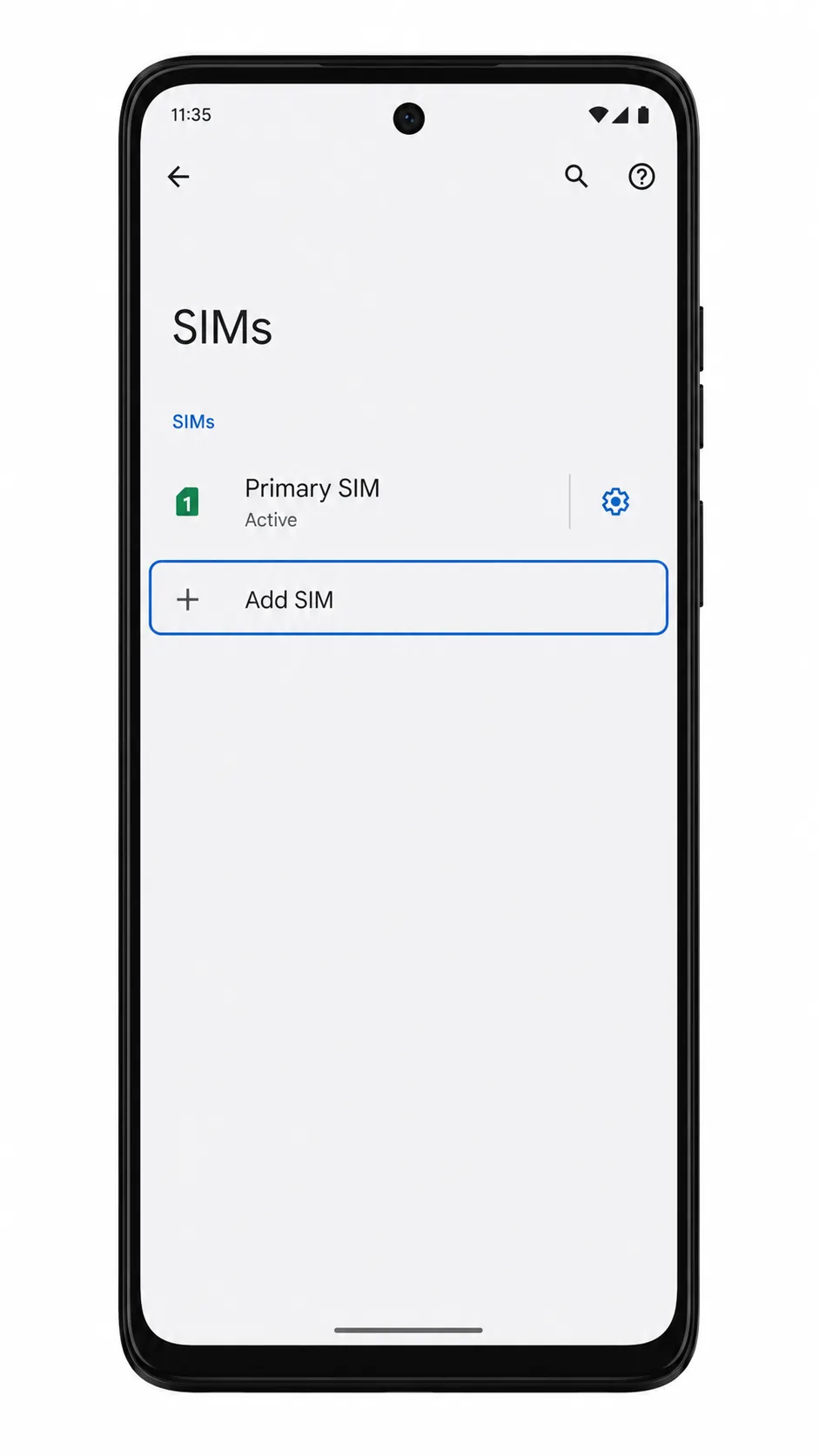
Tik op Een simkaart downloaden (op sommige Android-versies weergegeven als Een eSIM instellen).
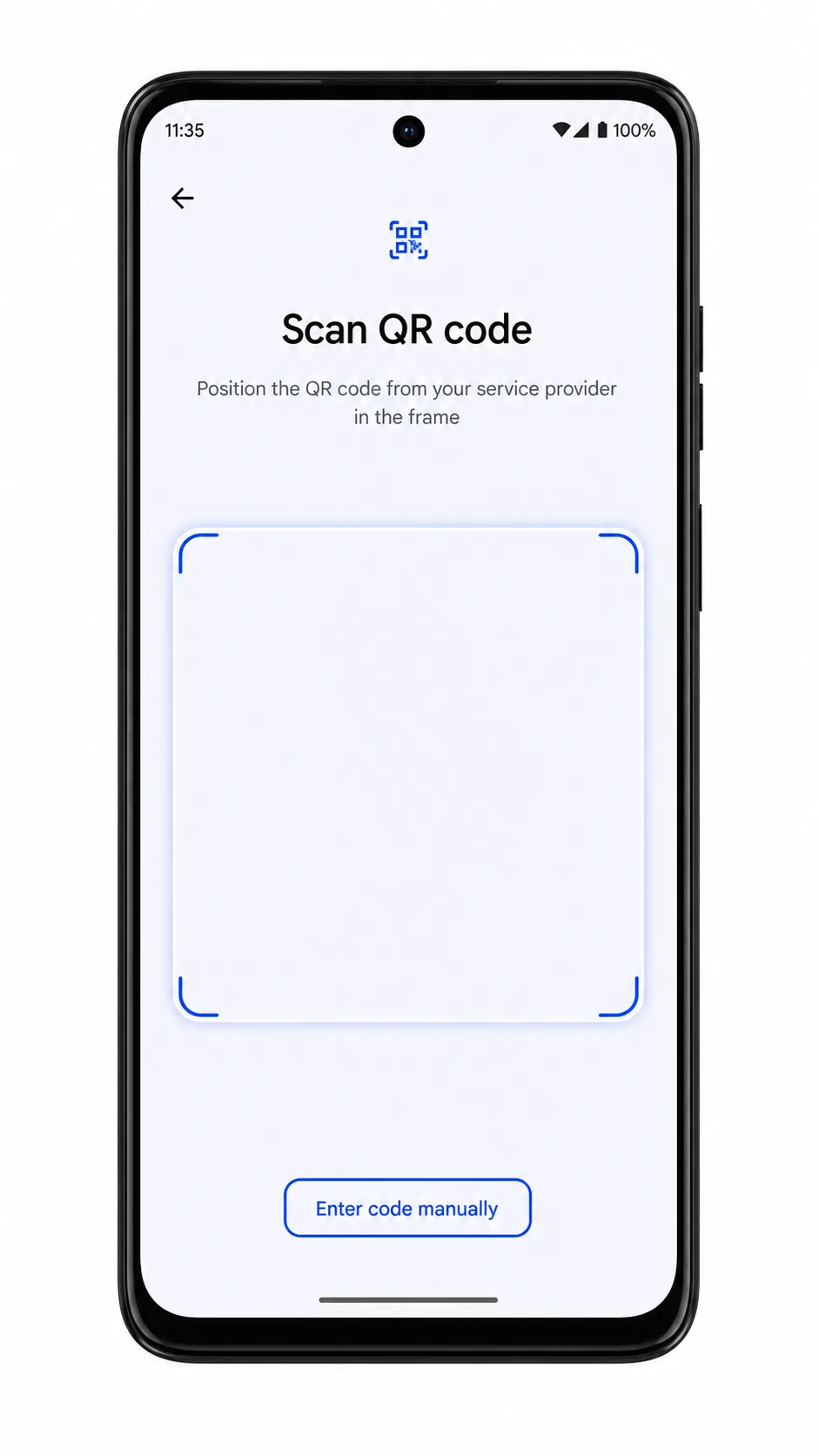
De telefoon opent vervolgens de QR-codescanner voor de eSIM.

Richt de camera van de Moto G Stylus 5G (2024) op de iRoamly QR-code en wacht tot Android de eSIM herkent.
De scanner toont een QR-scanvenster en begint met het lezen van de iRoamly eSIM-informatie. Gebruik geen QR-code die al op een ander apparaat is geïnstalleerd.

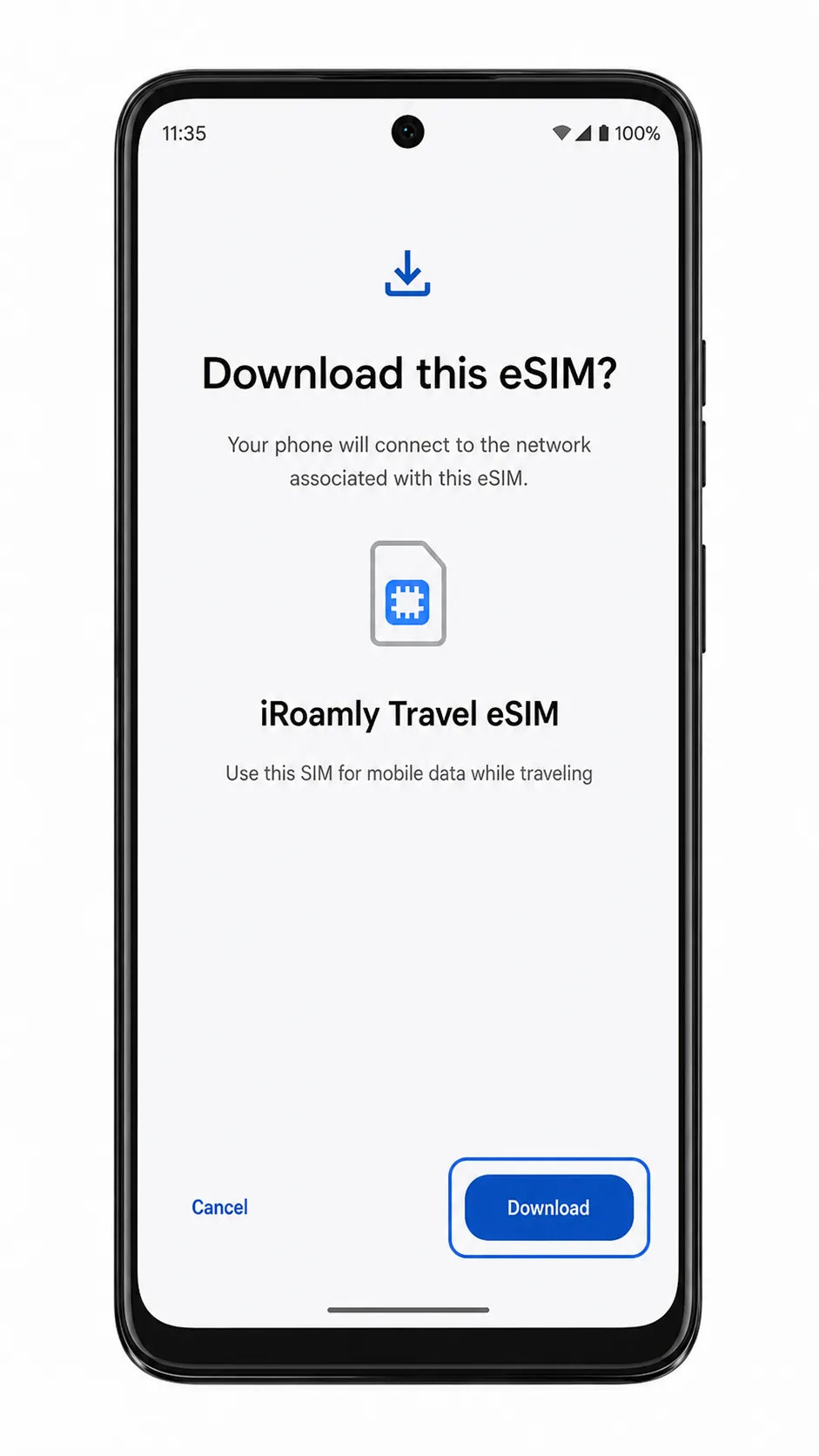
Tik op Downloaden wanneer Android het iRoamly eSIM-profiel weergeeft.
De telefoon start nu het downloaden van de eSIM via Wi-Fi.
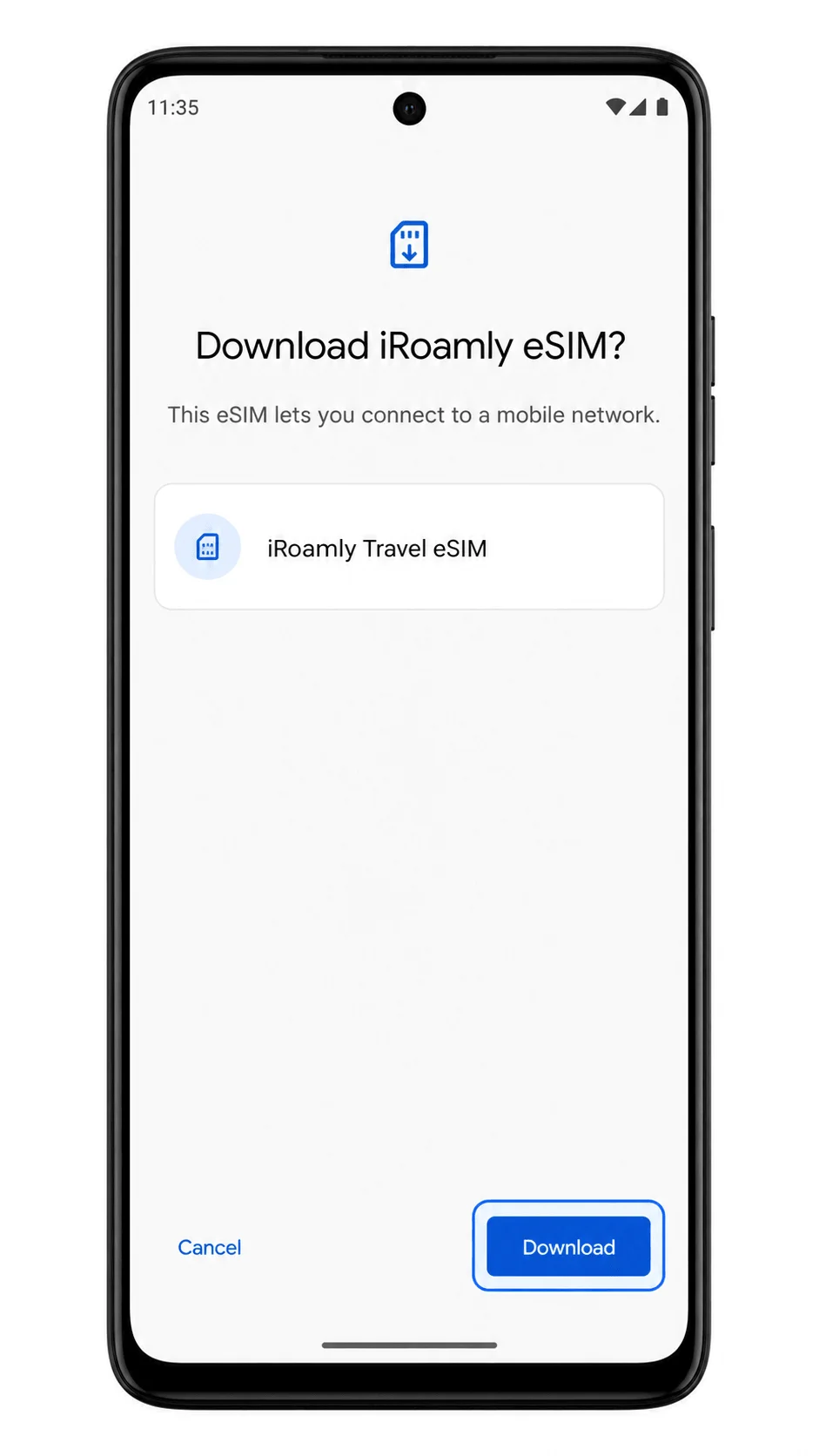
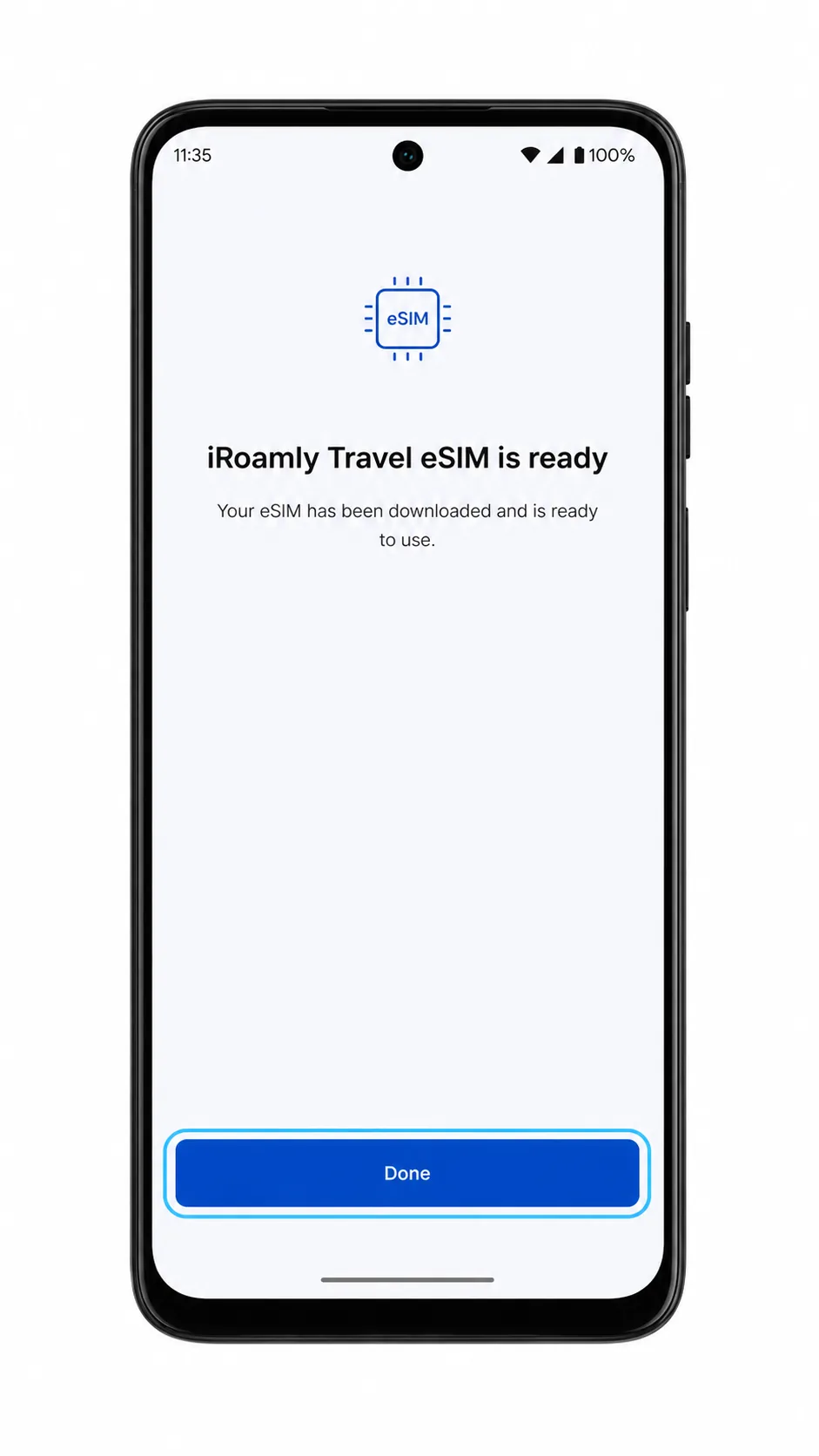
Tik op Gereed zodra de download is voltooid.
De Moto G Stylus 5G (2024) keert terug naar de pagina voor SIM-kaarten, waar het nieuwe iRoamly eSIM-profiel verschijnt.
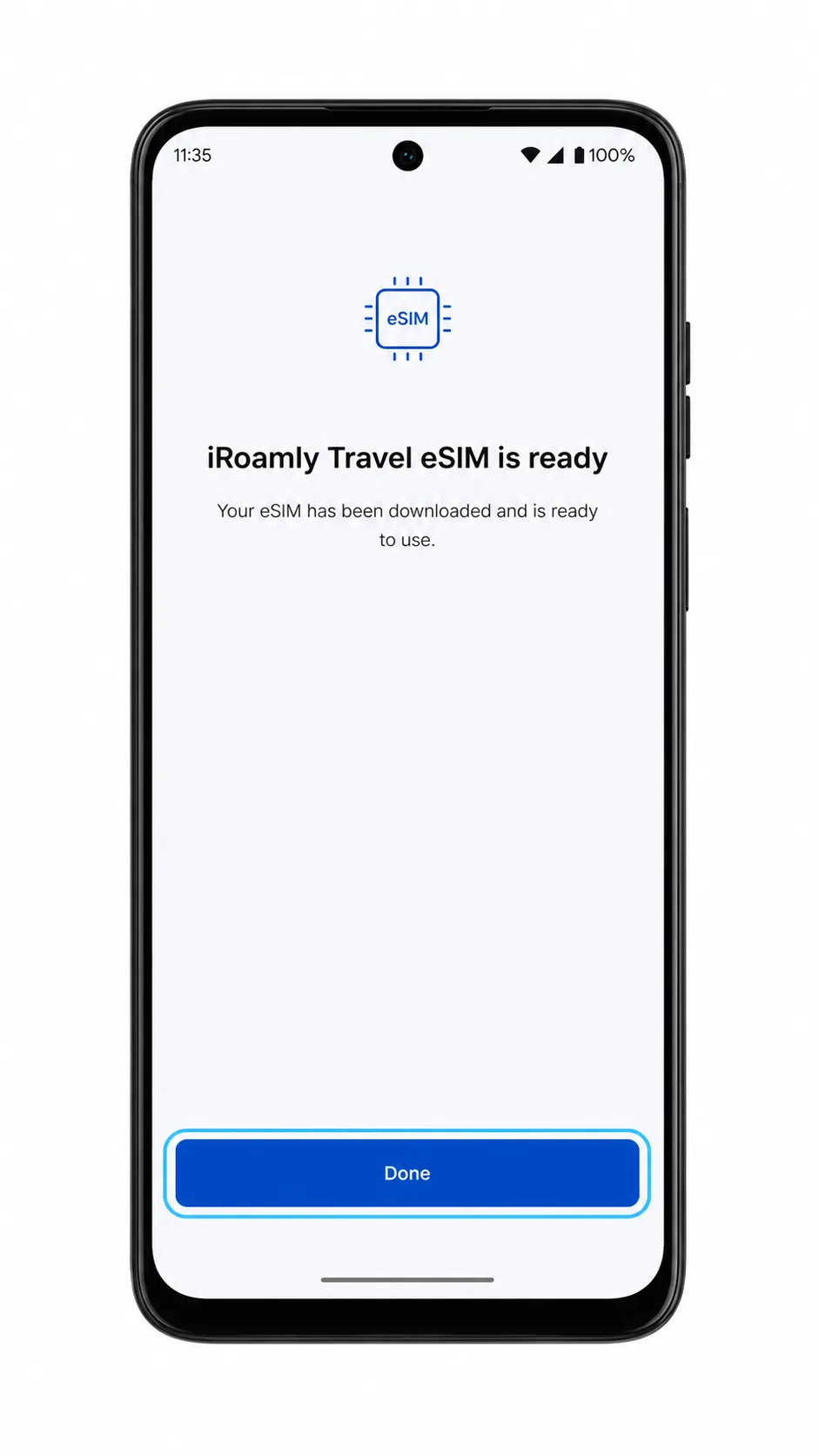
Methode 2: Handmatig een eSIM installeren
Open Instellingen op de Moto G Stylus 5G (2024) en tik vervolgens op Netwerk en internet.
Je ziet nu de instellingenpagina voor netwerken in Android, die ook wordt gebruikt voor het instellen via een QR-code.
Tik op SIM-kaarten.
De pagina voor SIM-beheer wordt nu geopend.
Tik op SIM toevoegen.
Android opent nu het configuratiescherm voor het toevoegen van een nieuwe SIM.
Tik op Een SIM downloaden (op sommige Android-versies staat hier: Een eSIM instellen).
De telefoon opent standaard de QR-scanner, ook als je de gegevens handmatig wilt invoeren.
Tik op Code handmatig invoeren in het QR-scanner-scherm.
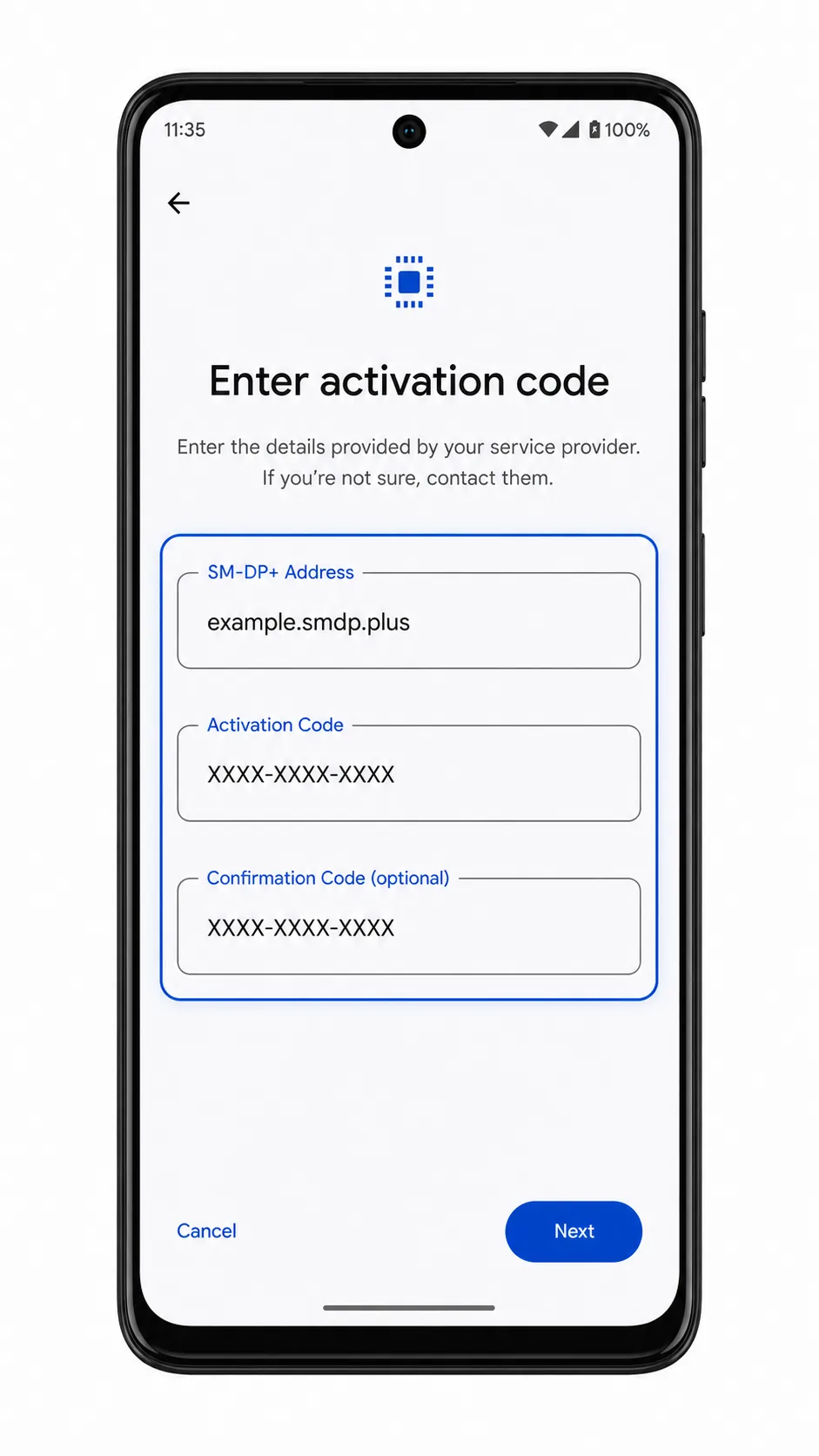
Het formulier voor handmatige activering wordt nu door Android geopend.
Voer het iRoamly SM-DP+ adres en de activeringscode in en tik op Doorgaan.
Gebruik uitsluitend de informatie die als tijdelijke aanduiding in de e-mail van je iRoamly-bestelling of in je accountpagina staat. Mocht iRoamly een bevestigingscode verstrekken, voer deze dan alleen in als Android hierom vraagt; laat het veld anders leeg.
Tik op Downloaden nadat Android het iRoamly eSIM-profiel heeft gevonden.
De telefoon zal de handmatig ingevoerde eSIM nu via wifi downloaden.
Tik op Gereed zodra de installatie van de eSIM is voltooid.
De iRoamly eSIM is nu zichtbaar onder Instellingen > Netwerk en internet > SIM-kaarten.
Hoe u controleert of uw iRoamly eSIM is geïnstalleerd
Open Instellingen > Netwerk & internet > SIM-kaarten en zoek vervolgens naar het nieuwe iRoamly eSIM-profiel in de lijst met SIM-kaarten.
Het geïnstalleerde profiel kan worden weergegeven als iRoamly, Reizen of een profielnaam van de provider die door het netwerk op uw bestemming is toegewezen.
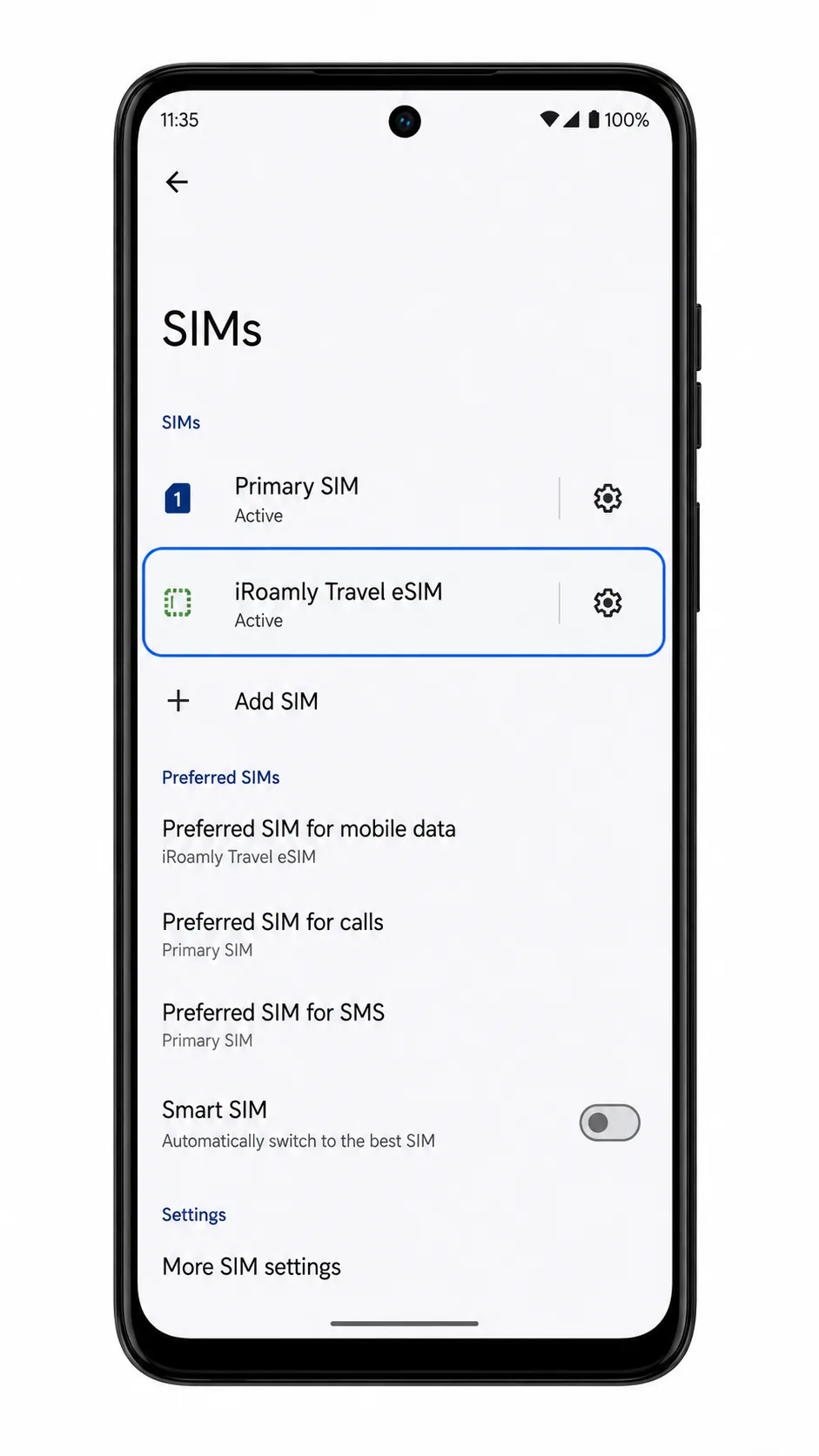
Tik op het iRoamly eSIM-profiel en controleer of SIM gebruiken is ingeschakeld.
Op de detailpagina van de eSIM zou moeten staan dat het profiel is ingeschakeld. Als het abonnement uitsluitend voor data is, werken bel- of sms-functies waarschijnlijk niet, tenzij uw iRoamly-abonnement specifiek deze diensten bevat.
Configureer eSIM voor mobiele data
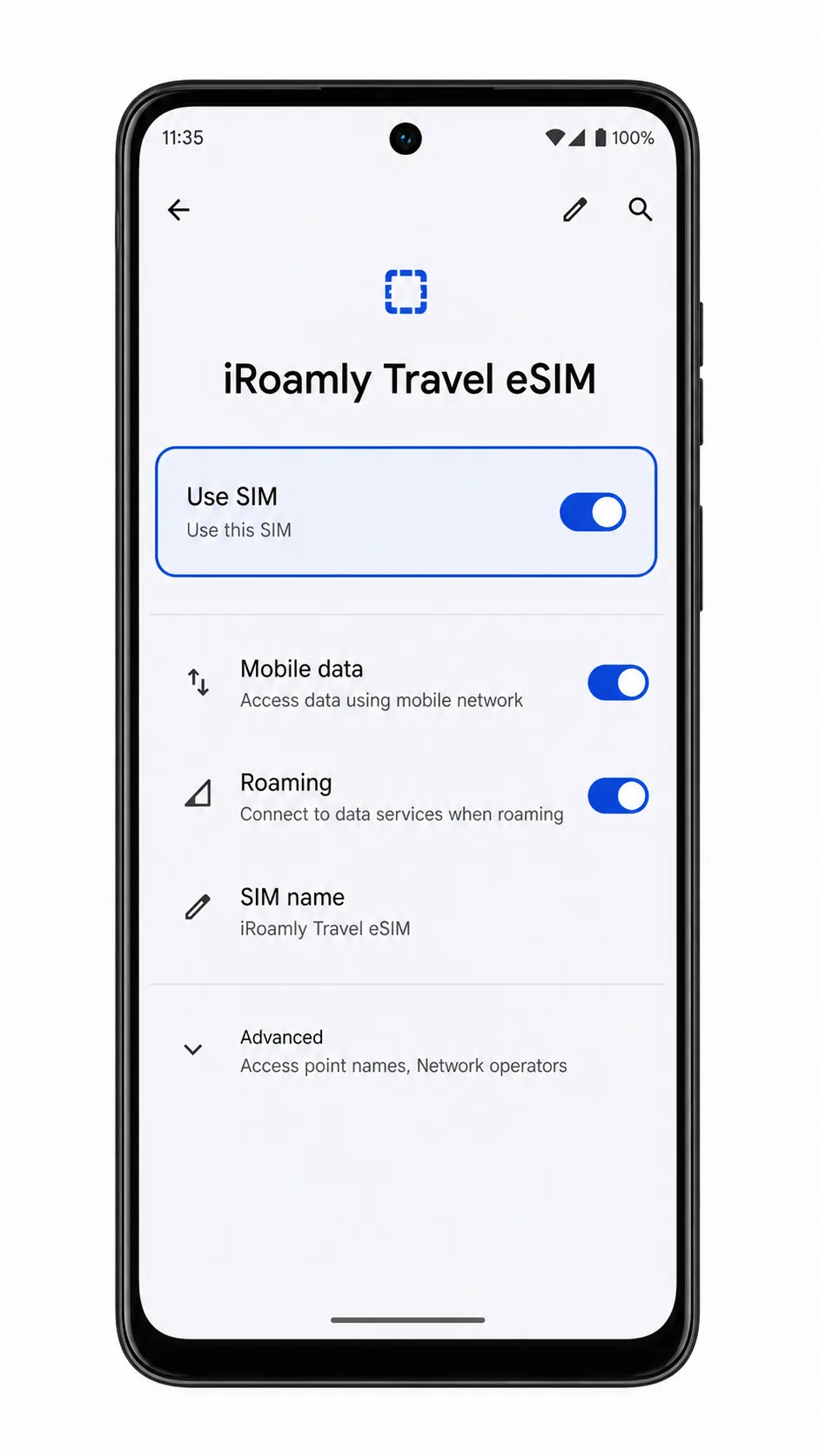
Open Instellingen > Netwerk & internet > Simkaarten en tik op het iRoamly eSIM-profiel.
Op de eSIM-detailpagina vindt u de data- en roaminginstellingen voor dat profiel.
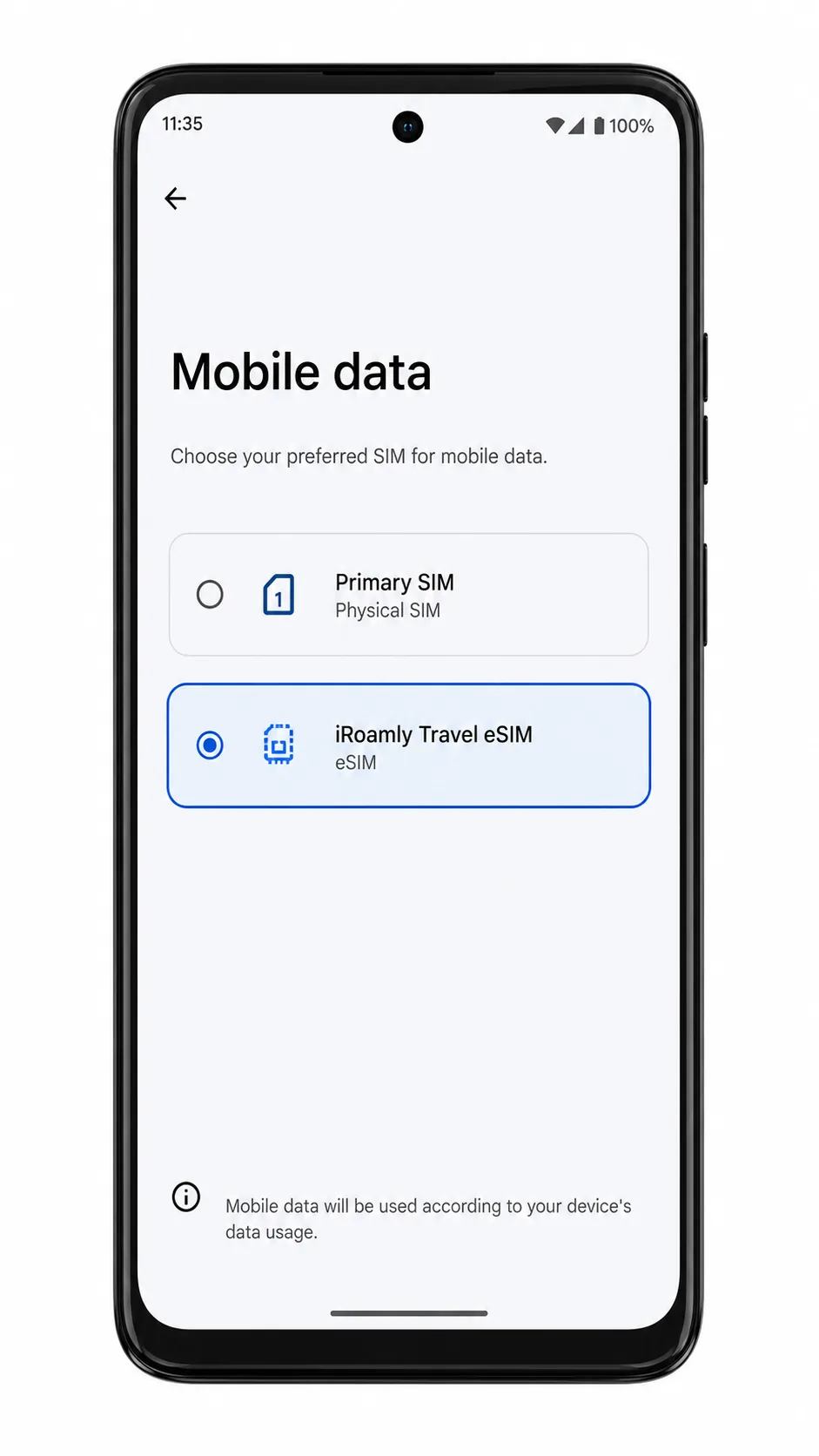
Tik op Mobiele data of Datavoorkeur en selecteer de iRoamly eSIM voor mobiele data.
De telefoon gebruikt nu de iRoamly eSIM voor mobiele data, terwijl uw primaire simkaart beschikbaar blijft voor het geval u deze nog nodig heeft voor bellen of sms'en.
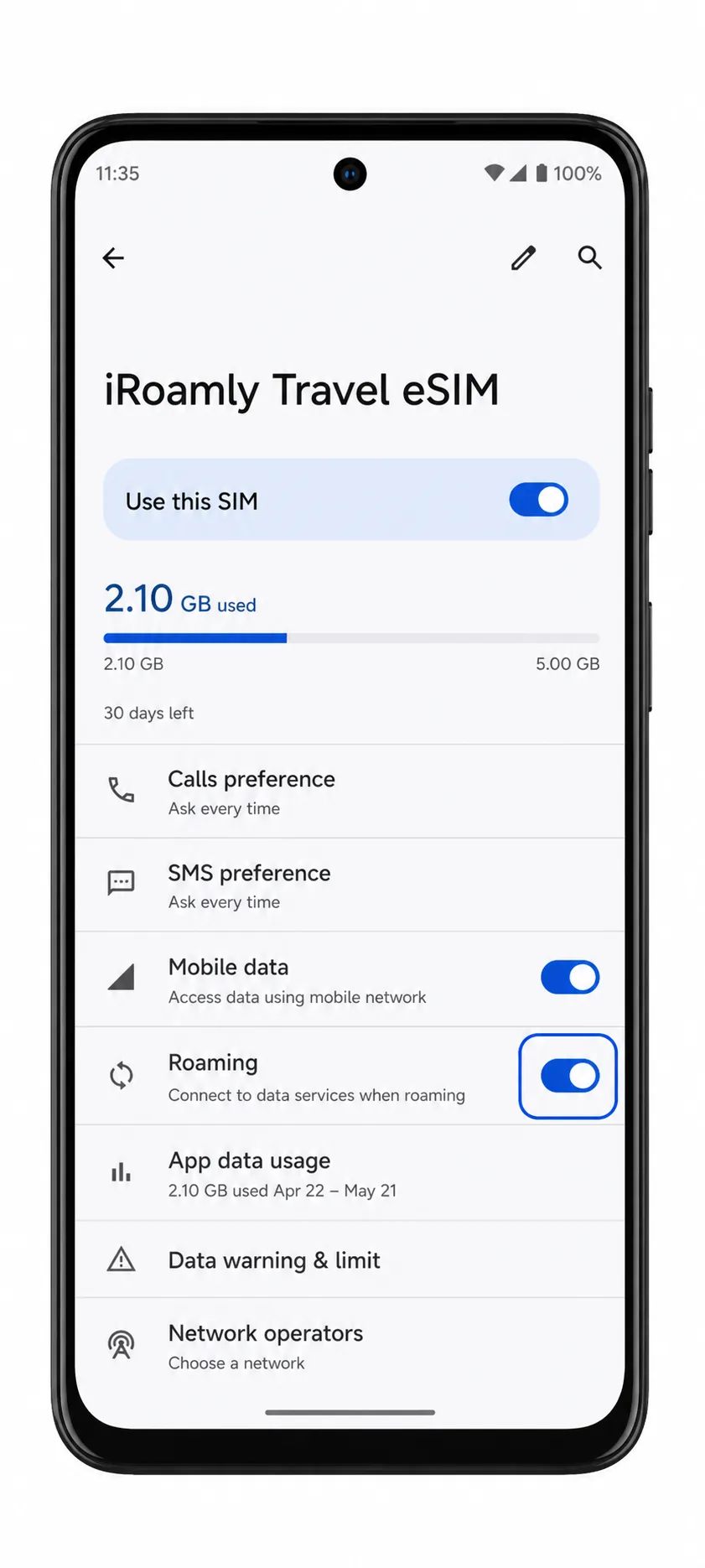
Schakel Roaming in voor de iRoamly eSIM als uw iRoamly-plan of de instructies voor uw bestemming dit vereisen.
Na aankomst op uw bestemming maakt de telefoon verbinding met het ondersteunde lokale netwerk. Schakel wifi tijdelijk uit wanneer u de mobiele data test, zodat u de verbinding met de eSIM kunt bevestigen.
Probleemoplossing
Als Sim toevoegen, Een sim downloaden of Een eSIM instellen ontbreekt, werk dan Android bij, start de telefoon opnieuw op en bevestig of uw Moto G Stylus 5G (2024)-variant en provider eSIM ondersteunen.
Als de QR-code niet wordt gescand, verhoog dan de helderheid van het scherm waarop de QR-code wordt getoond, maak de cameralens van de Moto schoon of gebruik de handmatige methode met het SM-DP+-adres en de activatiecode.
Als Android aangeeft dat de QR-code al is gebruikt, verwijder deze dan niet en probeer het niet herhaaldelijk opnieuw. Neem contact op met iRoamly support, aangezien veel eSIM QR-codes slechts één keer kunnen worden geïnstalleerd.
Als de eSIM op 'in behandeling' blijft staan, houd de telefoon dan verbonden met Wi-Fi, laat het instellingenscherm open en start de Moto G Stylus 5G (2024) pas opnieuw op nadat de voortgang van de download is gestopt.
Als de iRoamly eSIM wel verschijnt maar mobiele data niet werkt, selecteer dan het iRoamly-profiel voor mobiele data, schakel indien nodig roaming in, schakel ongewenst automatisch overschakelen naar uw primaire sim uit en test de verbinding opnieuw zonder Wi-Fi.
Als u wilt bellen of sms'en, controleer dan de iRoamly-planpagina. Ga er niet vanuit dat deze diensten zijn inbegrepen, tenzij dit expliciet bij het specifieke plan wordt vermeld.
Als de telefoon een door de provider vergrendelde of regiogebonden versie is, kan de eSIM-installatie geblokkeerd zijn, zelfs als hetzelfde modelnummer op andere plekken wel eSIM ondersteunt.
Conclusie
Bij de Moto G Stylus 5G (2024) is het scannen van de iRoamly QR-code via Instellingen > Netwerk & internet > Simkaarten > Simkaart toevoegen de snelste methode wanneer de QR-code op een ander apparaat wordt weergegeven. Voor handmatige configuratie volgt u hetzelfde pad in Android op uw Motorola, maar kiest u voor 'Handmatig code invoeren' met het iRoamly SM-DP+-adres en de activatiecode als scannen niet praktisch is.
Na installatie is de beste manier om dit te controleren de pagina Simkaarten: het iRoamly-profiel zou hier zichtbaar moeten zijn, 'Simkaart gebruiken' moet zijn ingeschakeld en mobiele data moet aan deze eSIM zijn toegewezen voordat u op reis gaat. Schakel roaming in voor de iRoamly-lijn wanneer het abonnement voor uw bestemming dit vereist, laat het profiel geïnstalleerd staan en onthoud dat de geldigheid van het abonnement ingaat vanaf het moment van activatie, en niet vanaf het moment dat u deze handleiding leest.