
Deze handleiding is bedoeld voor de Moto G34 met Android 14 en Motorola's bijna standaard Android-interface. Via deze softwarestructuur begint het instellen van de eSIM bij Instellingen > Netwerk & internet > Simkaarten & mobiel netwerk; kies daarna "Download een nieuwe eSIM" om het configuratiescherm voor de eSIM te openen. Menunamen kunnen licht afwijken afhankelijk van de softwareversie, het land en de firmware van de provider.
De Moto G34 wordt in verschillende regionale varianten verkocht en de beschikbaarheid van eSIM kan afhangen van het specifieke model, de regio en de ondersteuning van de provider. Als de optie "Download een nieuwe eSIM" niet zichtbaar is op je telefoon, beschouw dit dan als een melding over compatibiliteit of een regio-/providerbeperking in plaats van een fout bij het instellen.
Gebruik de QR-codemethode wanneer je de iRoamly QR-code op een ander scherm kunt weergeven of kunt uitprinten. Gebruik handmatige invoer als de QR-code niet kan worden gescand, als de camera niet scherpstelt, of als iRoamly je activeringsgegevens verstrekt die handmatig in het Moto eSIM-configuratiescherm moeten worden ingevoerd.
Voorbereidingen voor het instellen van uw iRoamly eSIM
Verbind de Moto G34 met een stabiele wifi-verbinding voordat u de iRoamly reis-eSIM downloadt.
Zorg ervoor dat de telefoon simlockvrij is en dat uw variant van de Moto G34 eSIM ondersteunt in uw land of regio.
Houd uw iRoamly QR-code of handmatige activatiegegevens bij de hand. Deel deze niet met anderen.
Installeer de iRoamly eSIM indien mogelijk 1 à 2 dagen voor vertrek, maar controleer eerst de details van uw abonnement. De geldigheid van de iRoamly eSIM gaat in bij activatie; het activeringsmoment staat vermeld in de details van uw abonnement of bestelling.
Verwijder de iRoamly eSIM na installatie niet, tenzij de ondersteuning van iRoamly u dit adviseert. Veel reis-eSIMs kunnen na verwijdering of nadat de QR-code is gebruikt, niet opnieuw worden geïnstalleerd.
iRoamly reis-eSIM-abonnementen bieden mogelijk alleen data aan. Mogelijkheden voor spraakoproepen en sms verschillen per abonnement; controleer daarom de exacte iRoamly abonnementsgegevens voordat u hierop vertrouwt.
Methode 1: Installeer de eSIM door een QR-code te scannen
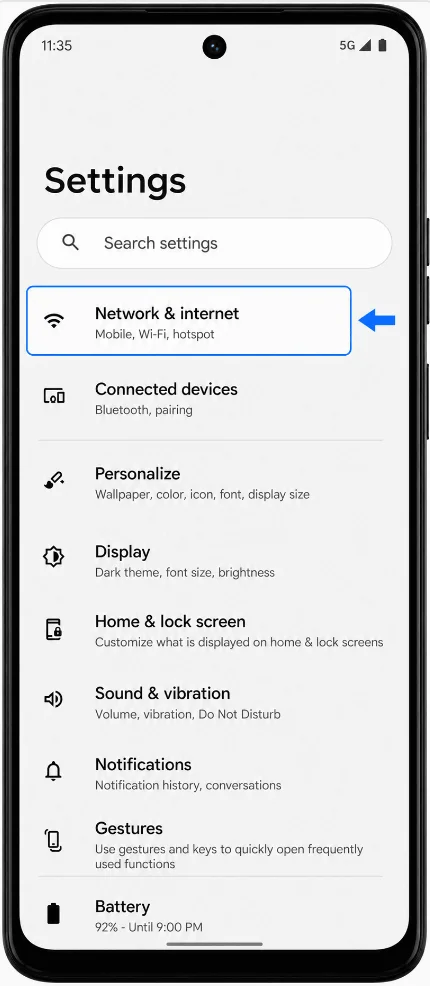
Open Instellingen en tik op Netwerk & internet. Hier ziet u de pagina met netwerkinstellingen voor Wi-Fi, simkaarten, hotspots en gerelateerde opties.
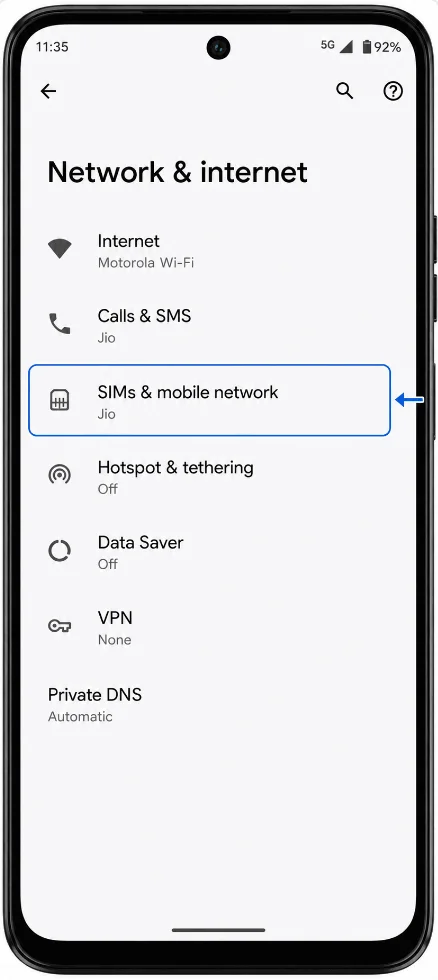
Tik op Simkaarten & mobiel netwerk. De Moto G34 toont nu uw huidige simkaart en de instellingen voor het mobiele netwerk.
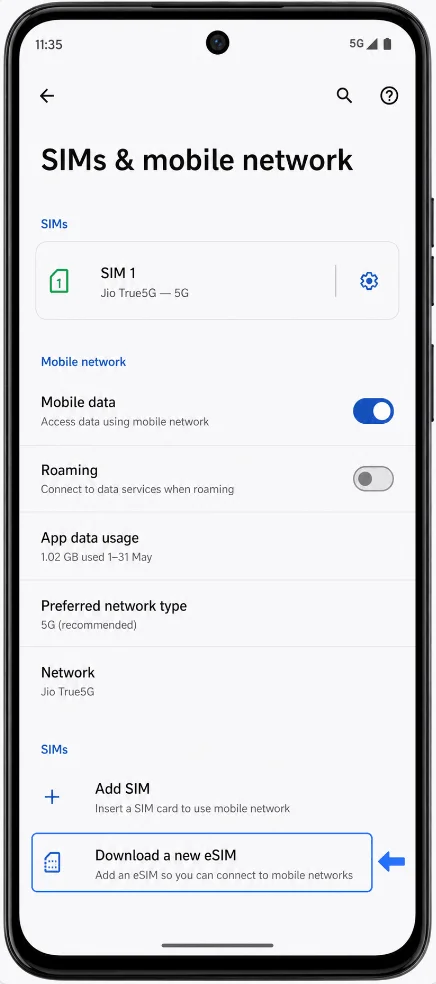
Tik op Een nieuwe eSIM downloaden. De telefoon opent nu het Android-installatieproces voor de eSIM.
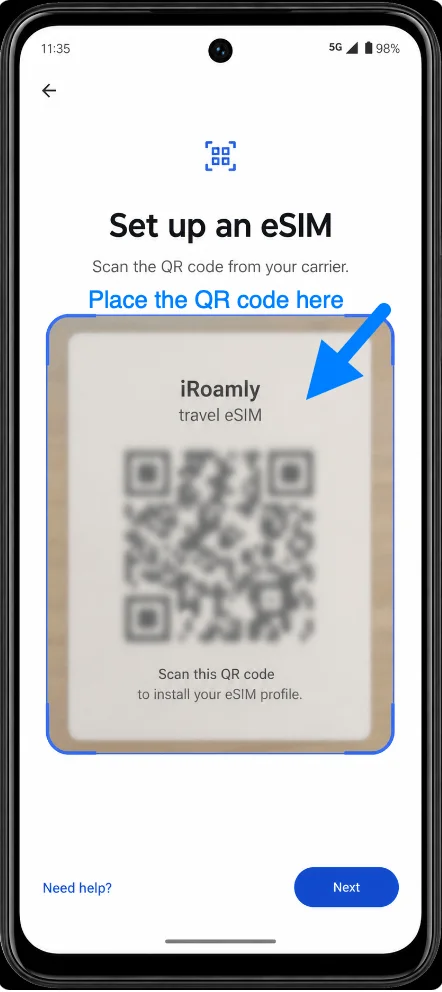
Scan bij "Een eSIM instellen" de iRoamly QR-code uit uw bevestigingsmail, uw iRoamly-account of vanaf het scherm van een ander apparaat. Houd de QR-code binnen het kader van de scanner totdat de telefoon deze herkent.
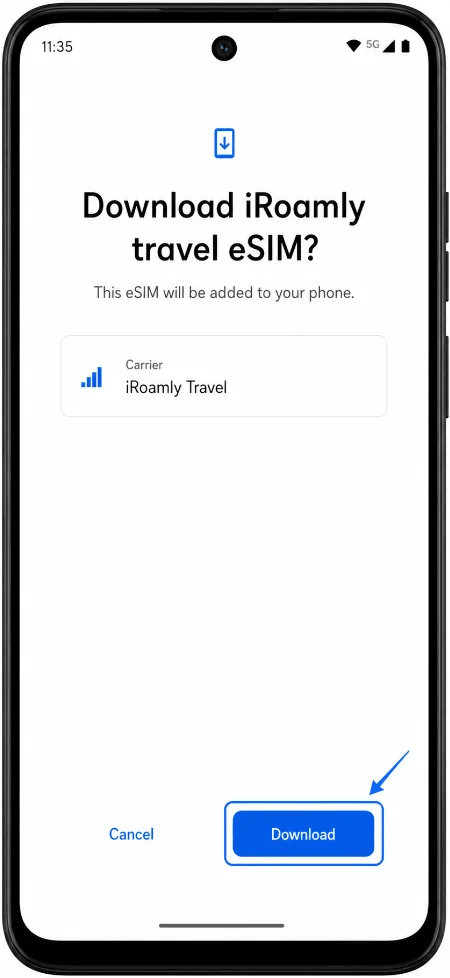
Wanneer de telefoon de downloadbevestiging voor de iRoamly reis-eSIM weergeeft, tikt u op Downloaden. De Moto G34 begint nu met het toevoegen van het eSIM-profiel.
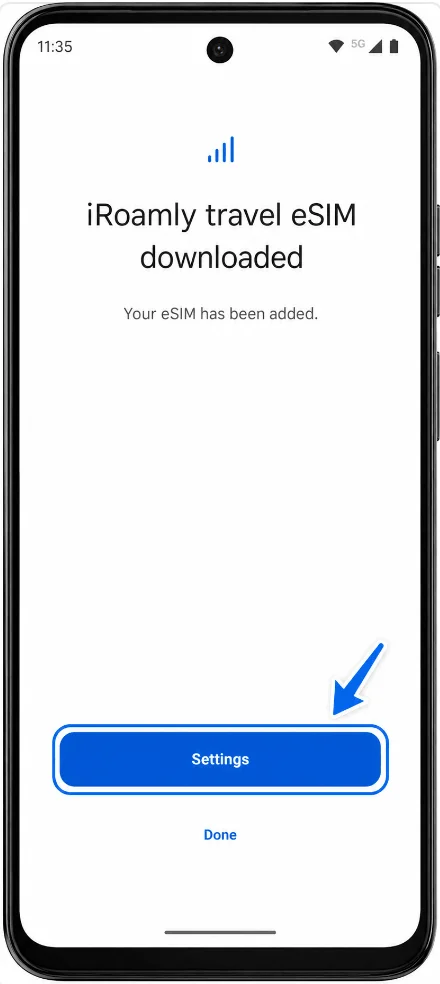
Zodra de melding "iRoamly reis-eSIM gedownload" verschijnt, tikt u op Instellingen om terug te keren naar de sim-instellingen. Als uw telefoon alleen "Gereed" toont, tikt u hierop en gaat u vervolgens naar Instellingen > Netwerk & internet > Simkaarten & mobiel netwerk.
Methode 2: De eSIM installeren via handmatige invoer
Open Instellingen en tik vervolgens op Netwerk & internet. Je ziet nu de Android-netwerkinstellingenpagina die ook voor de QR-codemethode wordt gebruikt.
Tik op SIM-kaarten & mobiel netwerk. De Moto G34 toont nu je geïnstalleerde SIM-kaarten en de instellingen voor het mobiele netwerk.
Tik op 'Een nieuwe eSIM downloaden'. Het scherm voor het instellen van een eSIM wordt geopend.
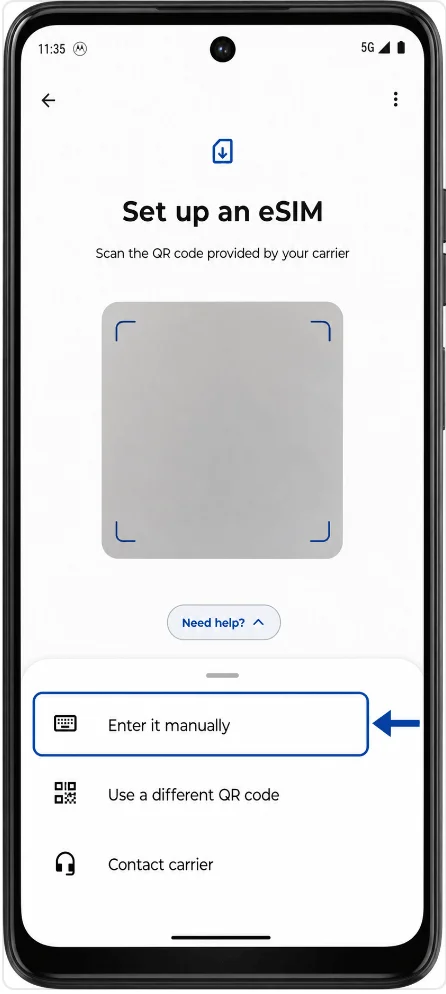
Tik in het scherm 'eSIM instellen' op 'Hulp nodig?' en kies vervolgens 'Handmatig invoeren'. Het scherm voor handmatige activering wordt nu geopend.
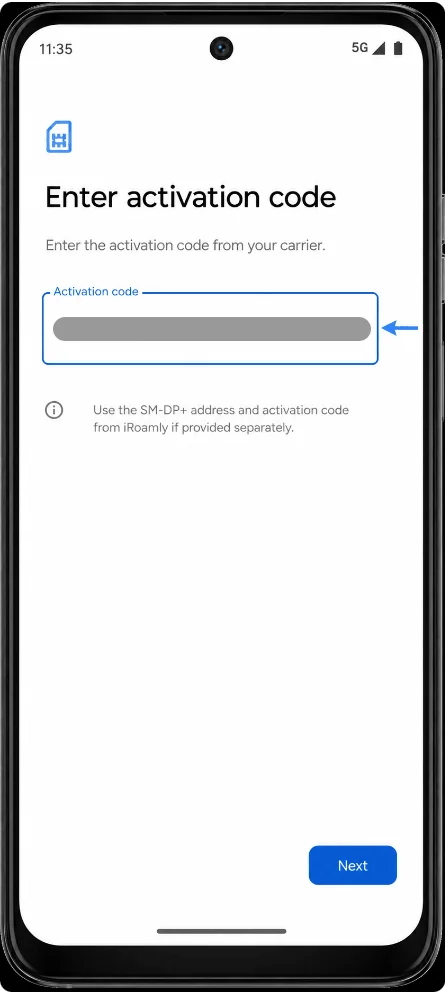
Tik op het veld voor de activatiecode en voer de handmatige activatiegegevens van iRoamly in. Als iRoamly je één volledige activatiereeks heeft verstrekt, plak deze dan in zijn geheel. Als iRoamly je een afzonderlijk SM-DP+-adres en activatiecode heeft gegeven, voer deze dan in volgens het formaat dat op het scherm van de Moto wordt gevraagd en tik op Volgende.
Wanneer de telefoon de bevestiging toont voor het downloaden van de iRoamly reis-eSIM, tik je op Downloaden. De Moto G34 begint nu met het toevoegen van het eSIM-profiel.
Wanneer de melding verschijnt dat de iRoamly reis-eSIM is gedownload, tik je op Instellingen. Als de knop Instellingen niet wordt weergegeven, tik dan op Gereed en ga terug naar Instellingen > Netwerk & internet > SIM-kaarten & mobiel netwerk.
Zo controleer je of de eSIM is geïnstalleerd
Ga naar Instellingen > Netwerk & internet > Simkaarten & mobiel netwerk. Zoek naar iRoamly Travel eSIM in de lijst met simkaarten.
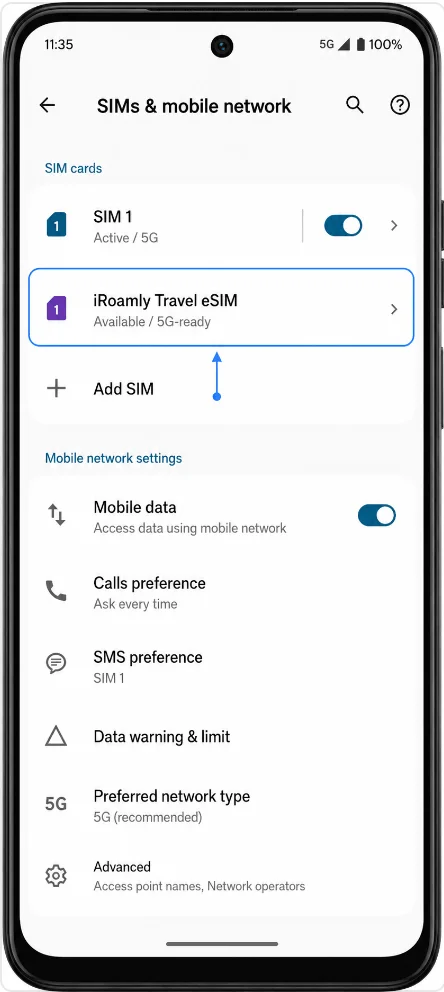
Tik op iRoamly Travel eSIM en controleer of het profiel kan worden ingeschakeld met 'Simkaart gebruiken'. Als de eSIM in de lijst staat, maar de status nog 'in afwachting' is, blijf dan verbonden met wifi en wacht tot de telefoon klaar is met het downloaden of activeren van het profiel.
De eSIM instellen voor mobiele data
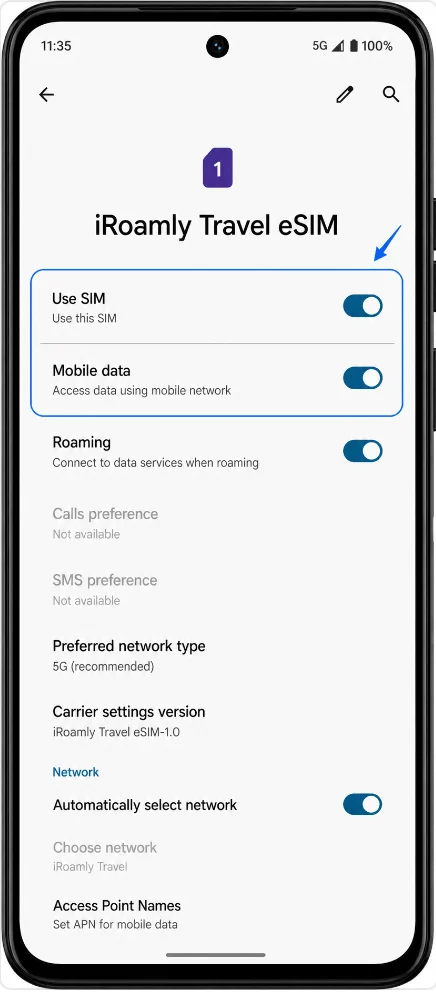
Ga naar Instellingen > Netwerk & internet > SIM's & mobiel netwerk en tik op de iRoamly Travel eSIM. De detailpagina van de eSIM wordt nu geopend.
Schakel 'Gebruik SIM' in en zet vervolgens 'Mobiele data' aan voor de iRoamly eSIM. Hiermee wordt de reis-eSIM geactiveerd voor datagebruik.
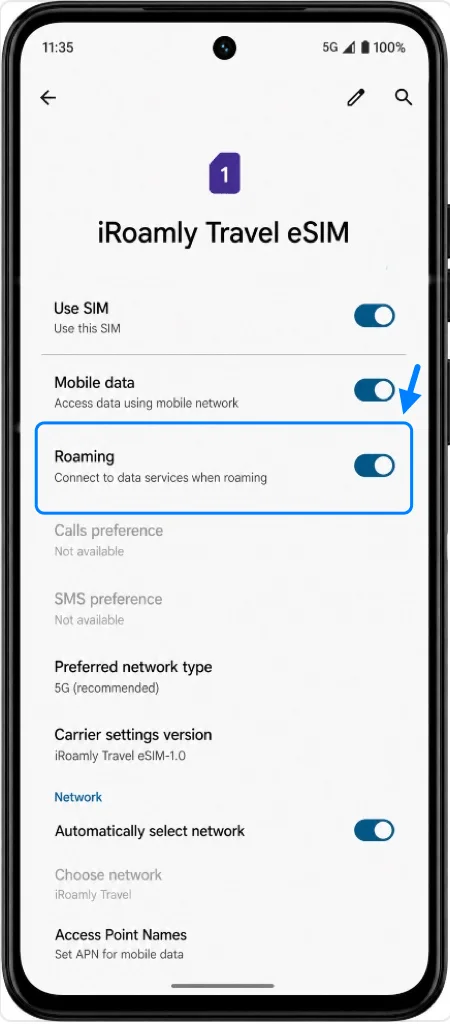
Schakel 'Roaming' in voor de iRoamly eSIM als dit vereist is voor uw reisbestemming. Laat bellen en sms'en ingeschakeld op uw primaire simkaart, tenzij uw specifieke iRoamly-plan aangeeft dat spraak of sms is inbegrepen.
Problemen oplossen
De optie om een nieuwe eSIM te downloaden ontbreekt: Controleer of uw Moto G34-variant eSIM ondersteunt in uw regio en of de firmware van uw provider de eSIM-functionaliteit niet heeft uitgeschakeld. Update Android, start de telefoon opnieuw op en controleer opnieuw bij Instellingen > Netwerk & internet.
De QR-code is al gebruikt: De meeste QR-codes voor reis-eSIMs kunnen slechts één keer worden geïnstalleerd. Verwijder de eSIM niet en probeer het niet opnieuw, tenzij de klantenservice van iRoamly bevestigt dat de code opnieuw kan worden uitgegeven.
Handmatige invoer werkt niet: Controleer elk teken van de activeringsgegevens nauwkeurig. Als iRoamly een apart SM-DP+ adres en activatiecode verstrekt, zorg er dan voor dat deze worden ingevoerd in het formaat voor activatiecodes zoals vereist door het scherm voor handmatige invoer op de Moto.
De eSIM is geïnstalleerd maar er is geen data: Schakel 'Gebruik SIM' in, selecteer de iRoamly eSIM voor mobiele data, schakel indien nodig Roaming in en start de telefoon opnieuw op nadat u bent aangekomen in het land van bestemming.
Activering is in behandeling: Houd de Moto G34 verbonden met Wi-Fi en wacht af. Sommige reis-eSIMs worden pas volledig geactiveerd zodra ze verbinding maken met een ondersteund netwerk in het land van bestemming.
Spraakoproepen of sms zijn niet beschikbaar: Veel reis-eSIM-abonnementen van iRoamly zijn uitsluitend voor data. Controleer de details van het abonnement voordat u ervan uitgaat dat bellen of sms'en wordt ondersteund.
Conclusie
Na installatie wordt de iRoamly eSIM onderdeel van de mobiele netwerkinstellingen van je Moto G34 en kan deze net als elk ander simprofiel op het apparaat worden beheerd. Of je deze nu hebt geïnstalleerd via een QR-code of via handmatige activering, het is meestal niet nodig om het installatieproces te herhalen zolang het profiel geïnstalleerd blijft.
Door voor vertrek even de tijd te nemen om je voorkeursinstellingen voor data te controleren, zorg je voor een soepeler verloop tijdens je reis. Zo kun je je bij aankomst direct concentreren op het gebruik van de dienst, in plaats van op het instellen ervan.