
De Moto G35 is verkrijgbaar in varianten die geschikt zijn voor eSIM, waarbij doorgaans één fysieke simkaart in combinatie met één eSIM wordt gebruikt. Omdat de beschikbaarheid van eSIM nog steeds afhankelijk kan zijn van de markt, de firmware van de provider en de regio, moet u controleren of uw telefoon een optie voor eSIM-configuratie weergeeft voordat u uw iRoamly reis-eSIM aanschaft of installeert.
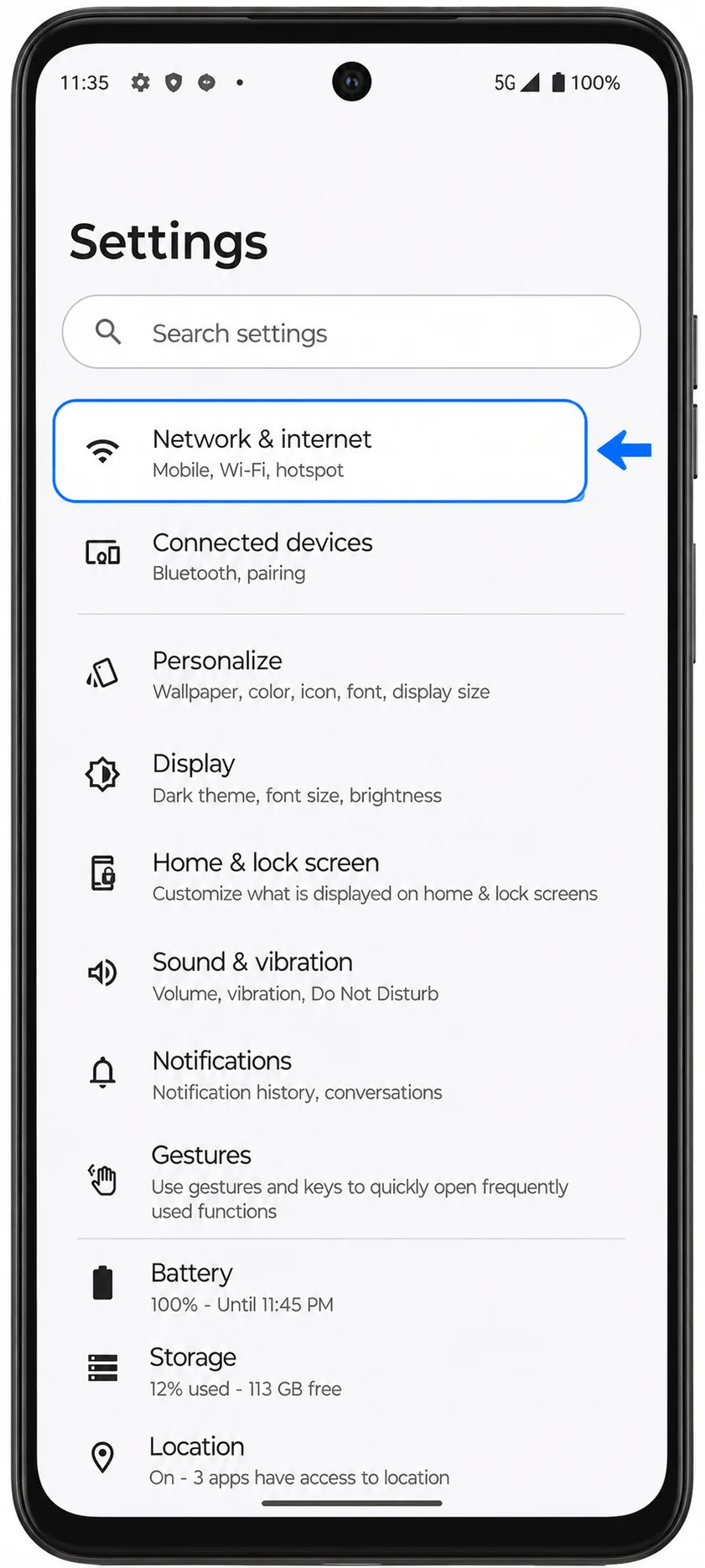
Op Motorola-toestellen met Android 14 is het gebruikelijke pad: Instellingen > Netwerk & internet > Simkaarten & mobiel netwerk, en vervolgens de optie om een nieuwe simkaart te downloaden of toe te voegen. Deze gids volgt deze menustructuur van de Moto G35 en behandelt beide manieren om een iRoamly reis-eSIM te installeren: het scannen van de QR-code en het handmatig invoeren van de activatiecode.
De QR-methode is meestal de snelste manier wanneer u de iRoamly QR-code op een ander scherm of op een uitgeprinte pagina heeft staan. Handmatige invoer is nuttig als de QR-code niet gescand kan worden, als u de configuratie uitvoert vanaf dezelfde telefoon, of als u alleen beschikt over de activatiegegevens uit uw iRoamly account of e-mail. Menunamen kunnen enigszins variëren afhankelijk van de Android-update, de regio of de versie van de provider.
Voorbereidingen voor het instellen van uw iRoamly eSIM
Zorg voor een stabiele wifi-verbinding op uw Moto G35 voordat u begint.
Controleer of uw Moto G35-model simlockvrij is en eSIM ondersteunt. Als opties zoals 'Nieuwe simkaart downloaden', 'eSIM toevoegen' of vergelijkbare instellingen ontbreken, ondersteunt uw toestel of provider-firmware waarschijnlijk geen eSIM.
Houd uw iRoamly QR-code of de gegevens voor handmatige activering bij de hand. Gebruik in screenshots alleen voorbeeldgegevens; deel nooit een echte QR-code of activatiecode in het openbaar.
Verwijder de geïnstalleerde iRoamly eSIM niet, tenzij de klantenservice van iRoamly u dit adviseert. Veel reis-eSIM's kunnen na verwijdering niet zomaar opnieuw worden geïnstalleerd.
Installeer de eSIM indien mogelijk 1 tot 2 dagen voor vertrek, maar controleer eerst de voorwaarden van uw bundel. De geldigheid van de iRoamly eSIM gaat in zodra deze wordt geactiveerd. Het moment van activering verschilt per bundel; dit kan direct bij installatie zijn of bij de eerste verbinding met een ondersteund netwerk.
iRoamly reis-eSIM-bundels zijn mogelijk alleen voor data. De beschikbaarheid van bellen en sms'en verschilt per bundel. Controleer daarom de specifieke abonnementsdetails voordat u erop rekent dat u kunt bellen of sms'en.
Methode 1: Installeer de iRoamly eSIM door een QR-code te scannen
Open Instellingen en tik op Netwerk & internet. U ziet nu de netwerkinstellingenpagina van Motorola met opties voor de SIM en connectiviteit.
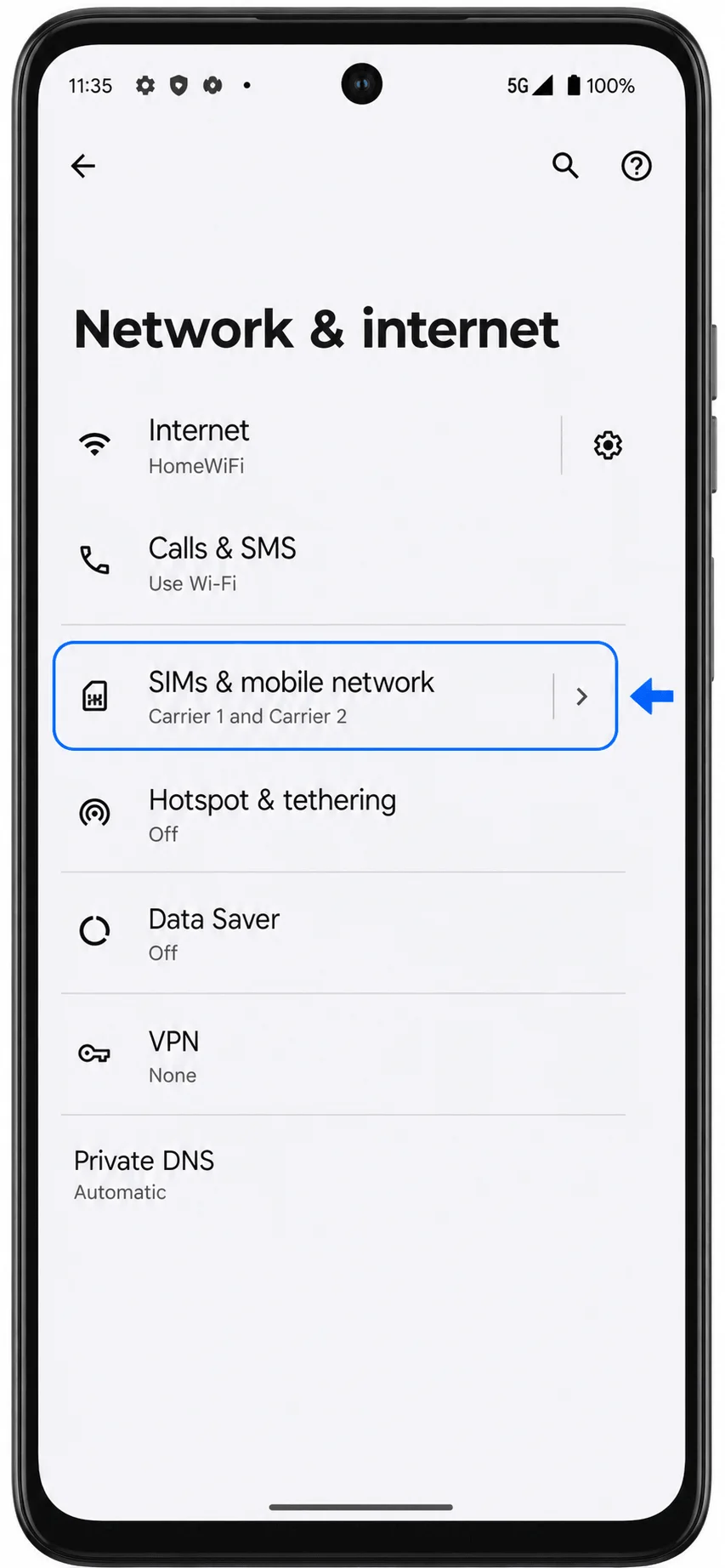
Tik op SIM-kaarten & mobiel netwerk. Het scherm voor SIM-beheer wordt geopend, waarin uw fysieke SIM- en mobiele netwerkopties worden weergegeven.
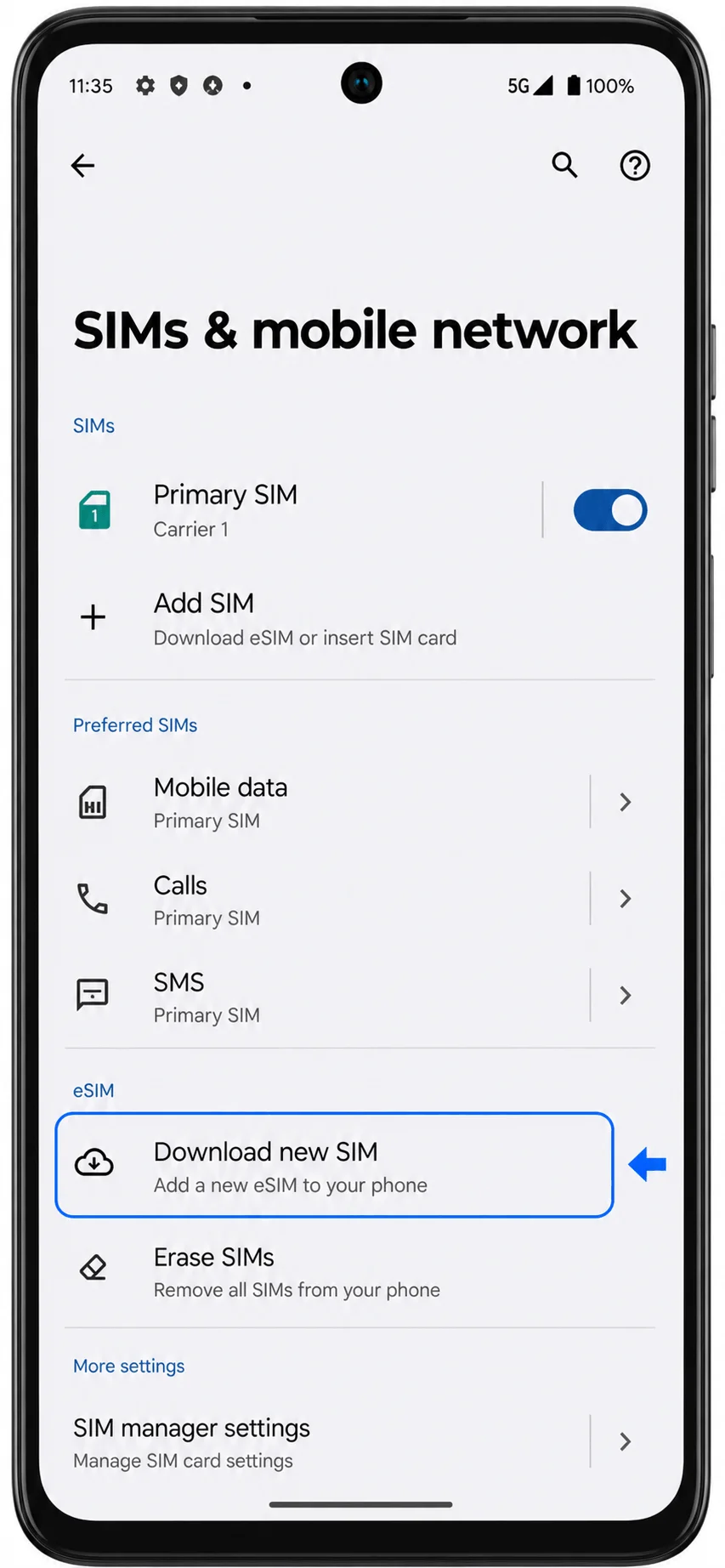
Tik op Nieuwe SIM downloaden of de meest relevante optie eSIM toevoegen op uw Moto G35. De configuratie voor de eSIM wordt nu gestart.
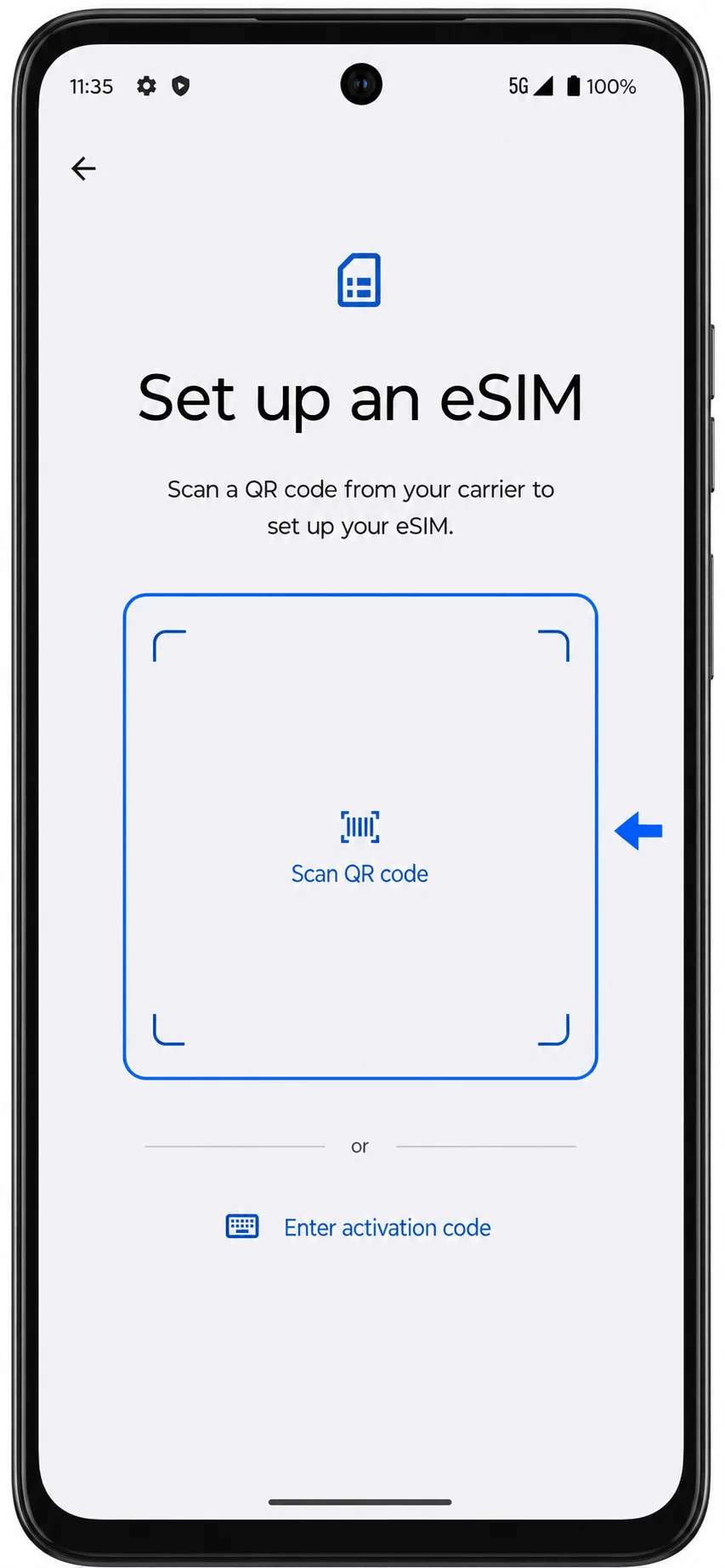
Tik op Een eSIM instellen en kies het QR-code installatiescherm als hierom wordt gevraagd. De camera opent zich en vraagt u om de QR-code van uw provider te scannen.
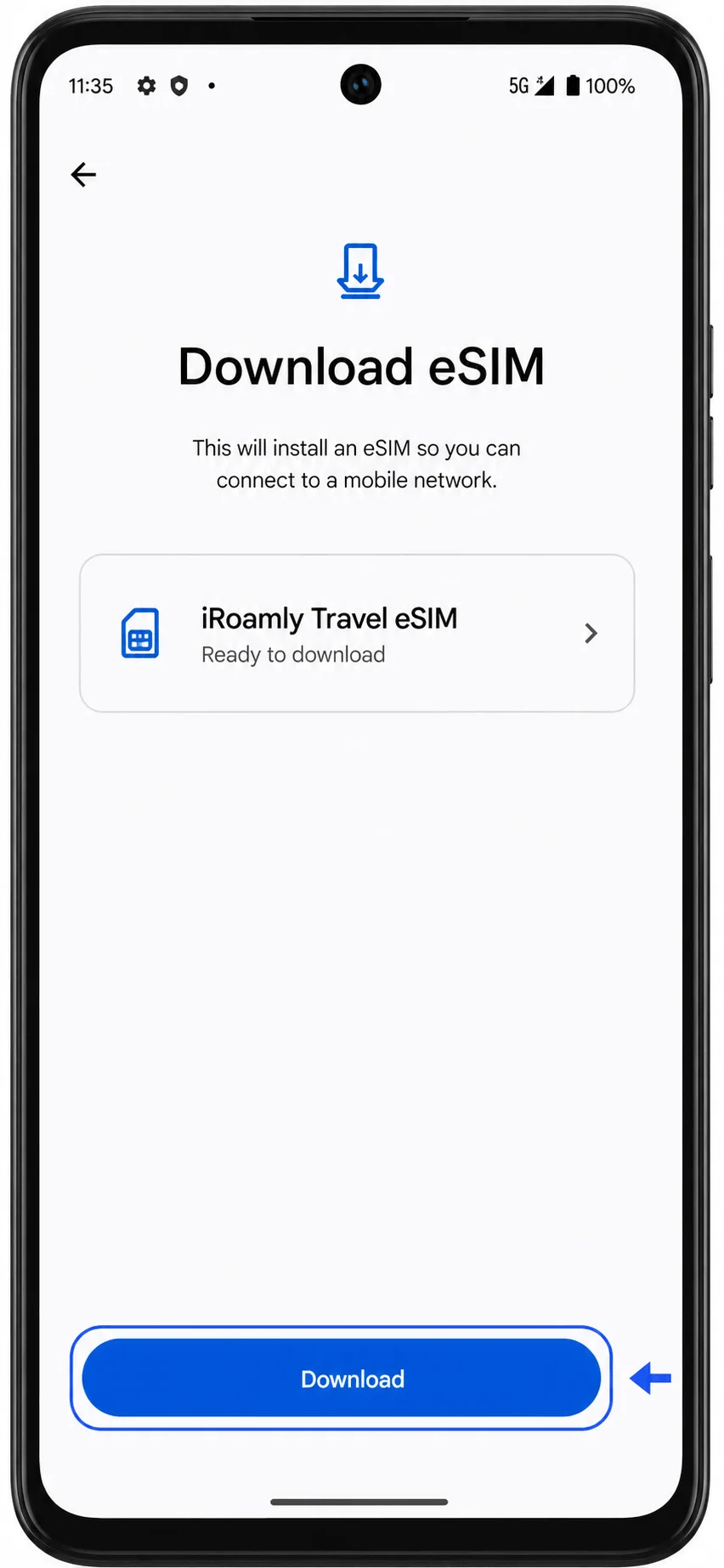
Richt de camera op de iRoamly QR-code, wacht tot de telefoon deze herkent en tik op Downloaden of Doorgaan wanneer het iRoamly eSIM-profiel verschijnt. Blijf verbonden met Wi-Fi totdat het downloaden is voltooid.
Methode 2: De iRoamly eSIM handmatig installeren
Open Instellingen en tik op Netwerk & internet. Dit is hetzelfde startpunt als voor de installatie via een QR-code.
Tik op SIM-kaarten & mobiel netwerk. Controleer of de pagina voor SIM-beheer geopend is voordat je verdergaat.
Tik op Nieuwe SIM downloaden of de beschikbare optie 'eSIM toevoegen' op je Moto G35. Het installatieproces voor de eSIM wordt nu gestart.
Tik op Een eSIM instellen om naar het scherm met de QR-codescanner te gaan. Kies op deze pagina voor de optie voor handmatige invoer in plaats van te scannen.
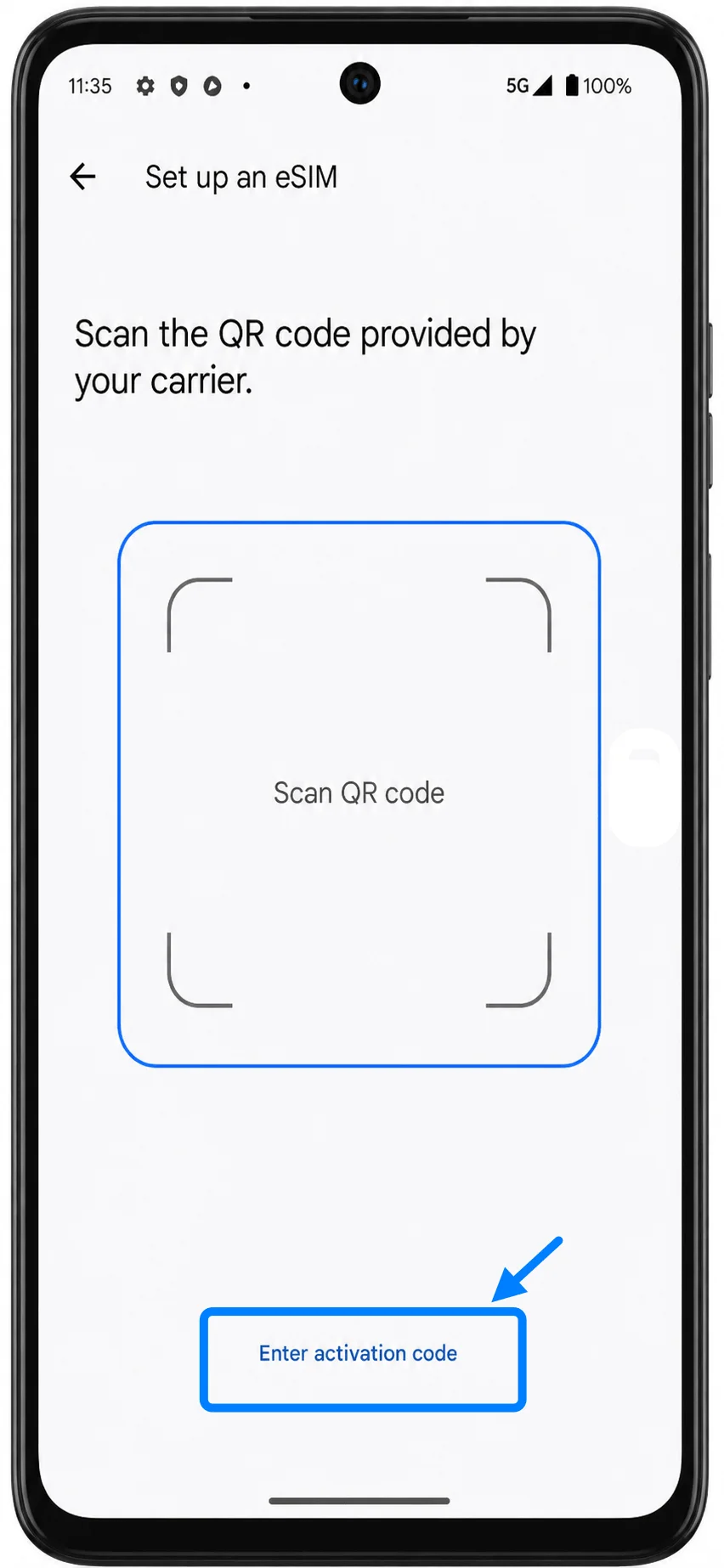
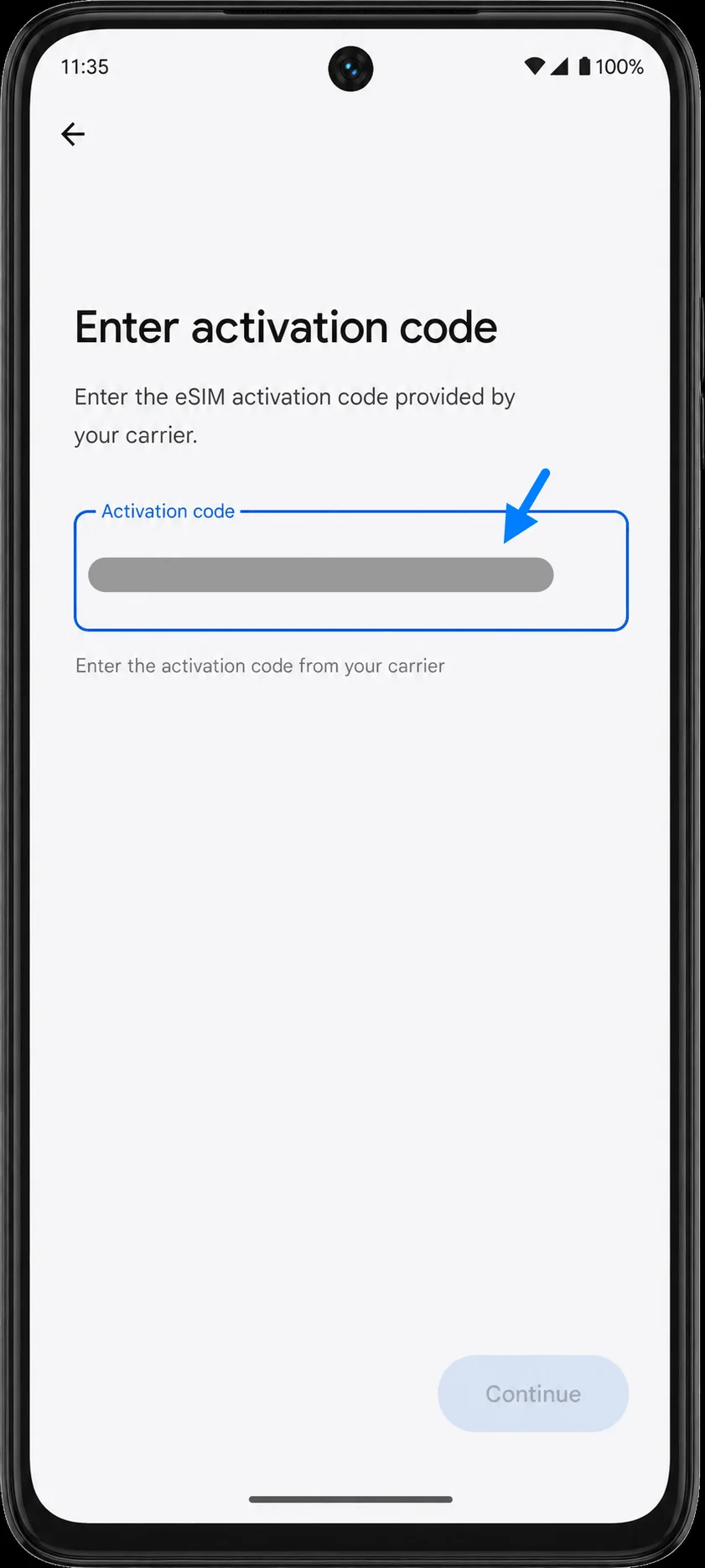
Tik op Activatiecode invoeren en voer de volledige activatiecode exact in zoals deze door iRoamly is verstrekt. Bij deze Motorola Android-procedure wordt de handmatige installatie meestal ingevoerd als één code, in plaats van afzonderlijke velden voor het SM-DP+-adres en de activatiecode.
Tik op Doorgaan, controleer het iRoamly eSIM-profiel en tik vervolgens op Downloaden. Blijf verbonden met wifi totdat Android bevestigt dat de eSIM is gedownload.
Hoe je controleert of de iRoamly eSIM is geïnstalleerd
Open Instellingen > Netwerk & internet > Simkaarten & mobiel netwerk en zoek naar de nieuw toegevoegde iRoamly eSIM in je simkaartlijst. Deze kan verschijnen met een algemeen label van de provider totdat je hem hernoemt.
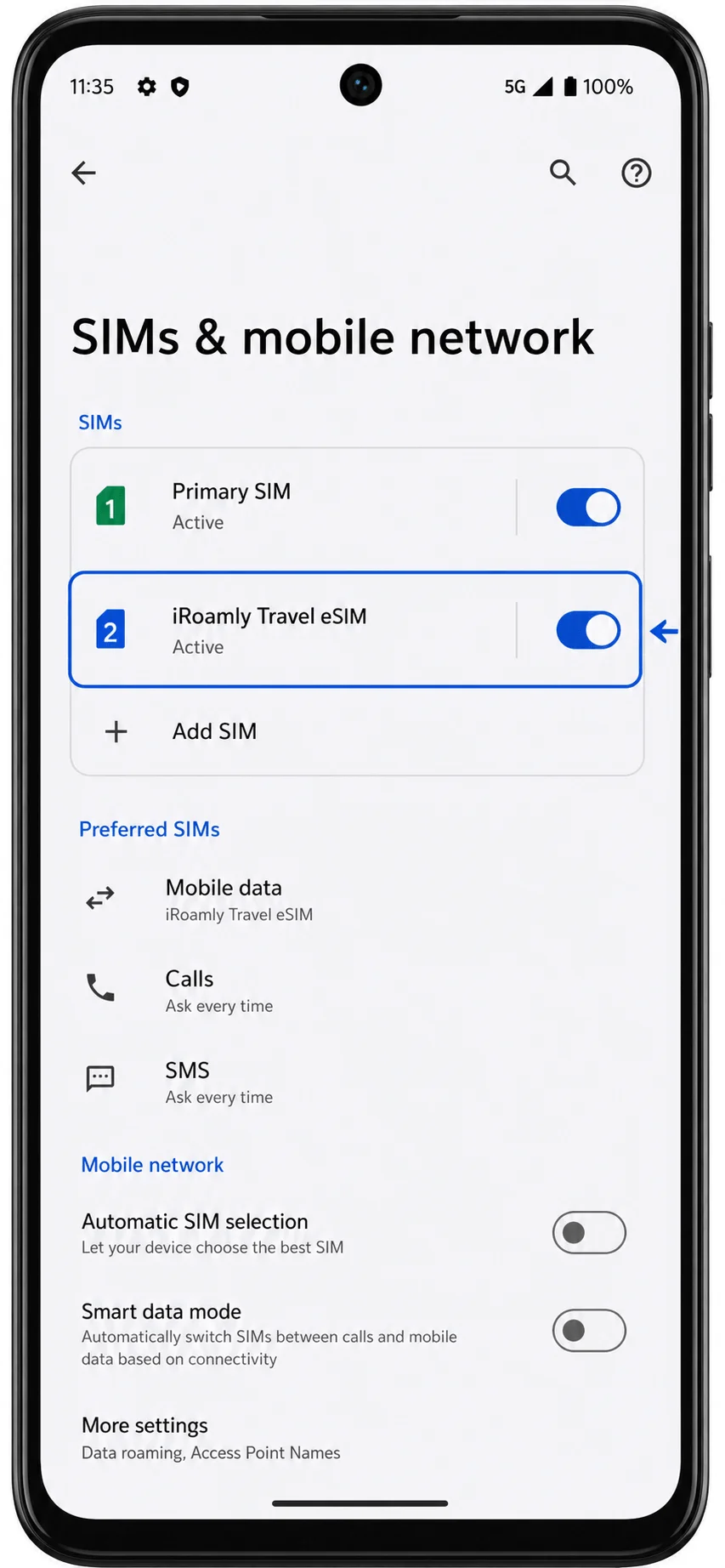
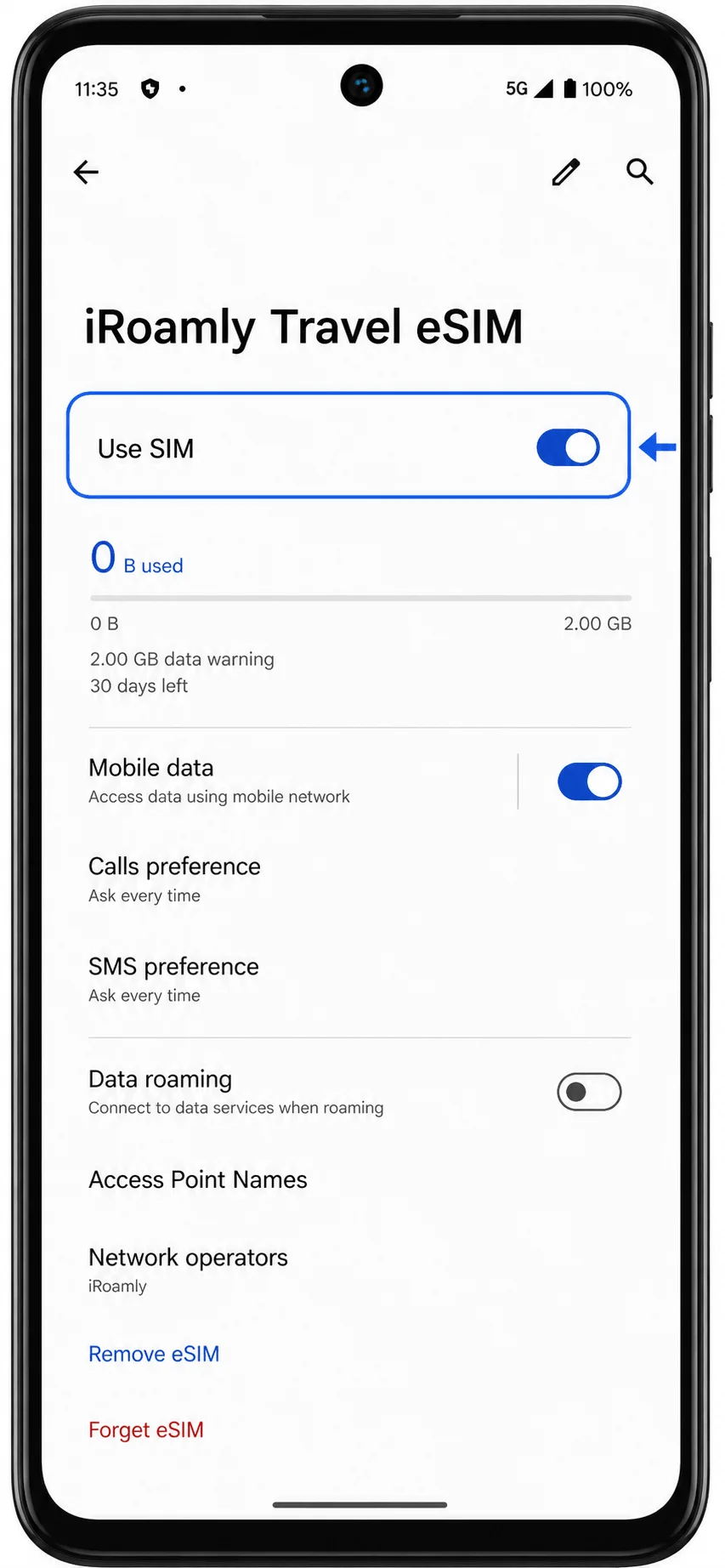
Tik op het iRoamly eSIM-item en bevestig dat 'Simkaart gebruiken' beschikbaar of ingeschakeld is. Als Android vraagt of de simkaart moet worden ingeschakeld, ga dan akkoord wanneer je klaar bent om het reisplan te gebruiken.
De iRoamly eSIM instellen voor reisdata
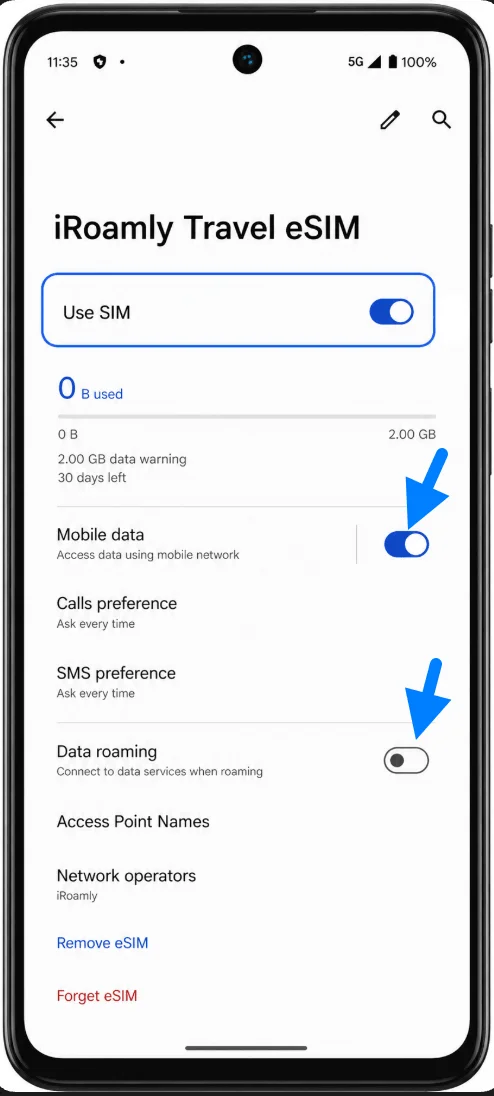
Ga naar Instellingen > Netwerk & internet > Simkaarten en mobiel netwerk, open de instellingen voor mobiele data en selecteer de iRoamly eSIM voor data wanneer u het reisplan wilt gebruiken.
Open de details van de iRoamly eSIM en schakel Roaming of Data-roaming in als uw iRoamly-plan of bestemming dit vereist. Voorkom dat uw primaire simkaart mobiele data verbruikt als u roamingkosten op uw eigen nummer wilt vermijden.
Problemen oplossen
Download nieuwe simkaart of Voeg eSIM toe ontbreekt: controleer of uw Moto G35-variant eSIM ondersteunt, of de telefoon simlockvrij is en of de firmware van uw provider de eSIM-instellingen niet heeft uitgeschakeld.
De QR-code is naar verluidt al gebruikt: verwijder deze niet en blijf niet herhaaldelijk proberen. Neem contact op met de klantenservice van iRoamly, aangezien veel eSIM QR-codes na installatie voor eenmalig gebruik zijn.
Geen data na installatie: controleer of de iRoamly eSIM is ingeschakeld, is geselecteerd voor mobiele data en of dataroaming is ingeschakeld als dit voor uw bestemming vereist is.
Activering in behandeling: blijf verbonden met wifi, wacht een paar minuten en start de Moto G35 opnieuw op als Android dit aangeeft of als de installatie vast lijkt te lopen.
Handmatige invoer mislukt: voer de volledige activeringscode exact in zoals verstrekt door iRoamly, inclusief leestekens. Als uw Moto G35 in plaats daarvan om afzonderlijke velden vraagt, kopieer dan het bijbehorende SM-DP+ adres, de activeringscode en de optionele bevestigingscode van iRoamly.
Bellen of sms werkt niet: veel eSIM-reisabonnementen zijn gericht op data. Controleer de details van uw iRoamly-abonnement voordat u ervan uitgaat dat bellen of sms'en is inbegrepen.
Conclusie
Zodra de iRoamly eSIM op je Moto G35 is geïnstalleerd, kun je deze op het apparaat laten staan zodat hij direct klaar is zodra je reisplan ingaat. Dit scheelt weer wat zorgen bij de voorbereiding van je reis, vooral als je liever niet bezig bent met het wisselen van simkaarten of het instellen van je mobiele netwerk zodra je bent geland.
Of je nu kaarten, berichten-apps, vervoersdiensten of reisinformatie nodig hebt, door de eSIM vooraf in te stellen verloopt de overstap naar mobiele data een stuk soepeler. Omdat het profiel al is gedownload en klaarstaat, ben je beter voorbereid om online te gaan op de momenten dat je dit het hardst nodig hebt.