
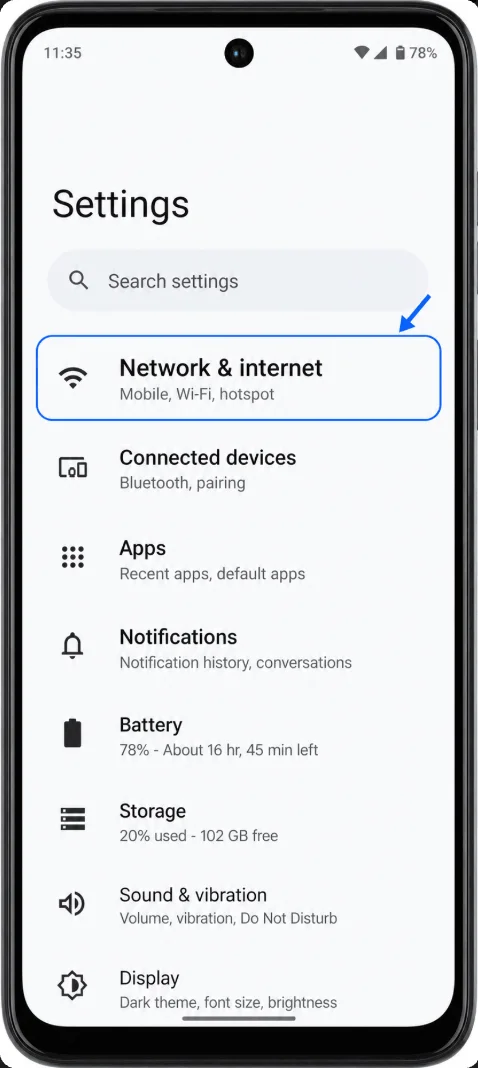
Deze gids is bedoeld voor de Motorola Moto G53 / Moto G53 5G, mits het een regionaal model met eSIM-ondersteuning betreft dat draait op de bijna standaard Android 13- of Android 14-software van Motorola. Voor de installatie van een eSIM gebruikt de handleiding van de Motorola Moto G53 het pad Instellingen > Netwerk & internet > SIM-voorkeuren. Bij sommige bijgewerkte softwareversies of toestelvarianten van providers kan dit menu worden weergegeven als 'SIM's', 'Mobiel netwerk' of 'SIM's & mobiel netwerk'.
Een iRoamly reis-eSIM is handig wanneer u in het buitenland mobiele data wilt gebruiken zonder uw fysieke simkaart te hoeven verwisselen. U kunt een iRoamly eSIM op de Moto G53 installeren door de QR-code uit uw aankoopbevestiging of iRoamly-account te scannen. Mocht de QR-code op het toestel zelf staan waardoor de camera deze niet kan scannen, of als de QR-code niet goed wordt uitgelezen, dan kunt u ook kiezen voor handmatige invoer.
De onderstaande stappen beschrijven beide methoden afzonderlijk. Controleer voordat u begint of uw specifieke Moto G53-variant eSIM ondersteunt in uw regio en of het toestel simlockvrij is. Als de optie voor het downloaden en instellen van een eSIM ontbreekt, is de kans groot dat de telefoonsoftware, de firmware van de provider of het regionale model geen eSIM-installatie ondersteunt.
Voorbereidingen vóór het instellen van uw iRoamly eSIM
Verbind de Moto G53 met een stabiel wifinetwerk voordat u de iRoamly eSIM installeert.
Zorg ervoor dat de telefoon ontgrendeld is en dat uw Moto G53-model eSIM ondersteunt. De eSIM-ondersteuning van Motorola kan per regio en provider-firmware verschillen.
Houd uw iRoamly QR-code of handmatige activatiegegevens bij de hand. iRoamly verstrekt de QR-code en activatiecode na aankoop, meestal per e-mail of via uw iRoamly-account.
Installeer de eSIM indien mogelijk 1 tot 2 dagen voor vertrek, terwijl u nog over een betrouwbare wifiverbinding beschikt.
Verwijder de iRoamly eSIM na installatie niet, tenzij iRoamly Support of uw provider u hiertoe verzoekt. QR-codes en activatiecodes voor een eSIM zijn doorgaans voor eenmalig gebruik.
De geldigheid van de iRoamly eSIM gaat in bij activatie. Voor veel huidige iRoamly reisplannen begint de geldigheidsduur zodra de eSIM verbinding maakt met een ondersteund netwerk, maar controleer altijd de activatieregels die bij uw specifieke plan horen.
Reis-eSIM-plannen van iRoamly kunnen beperkt zijn tot dataverkeer. De beschikbaarheid van spraakoproepen en sms-berichten verschilt per plan; controleer daarom de details van uw plan voordat u afhankelijk bent van bellen of sms'en.
Methode 1: De eSIM installeren door een QR-code te scannen
Open Instellingen op de Moto G53 en tik vervolgens op Netwerk & internet. Je ziet nu de pagina met netwerkinstellingen met opties voor Wi-Fi, mobiel netwerk, hotspot en SIM-instellingen.
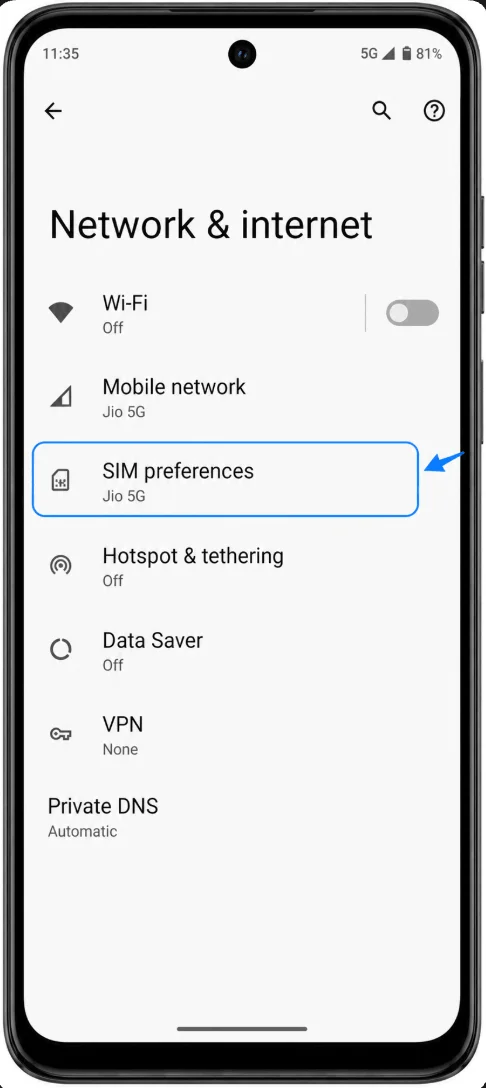
Tik op SIM-voorkeuren. Als jouw software een nieuwere benaming gebruikt, tik dan in plaats daarvan op SIM's, Mobiel netwerk of SIM's & mobiel netwerk. Je ziet hier je fysieke SIM en de optie voor het instellen van een eSIM.
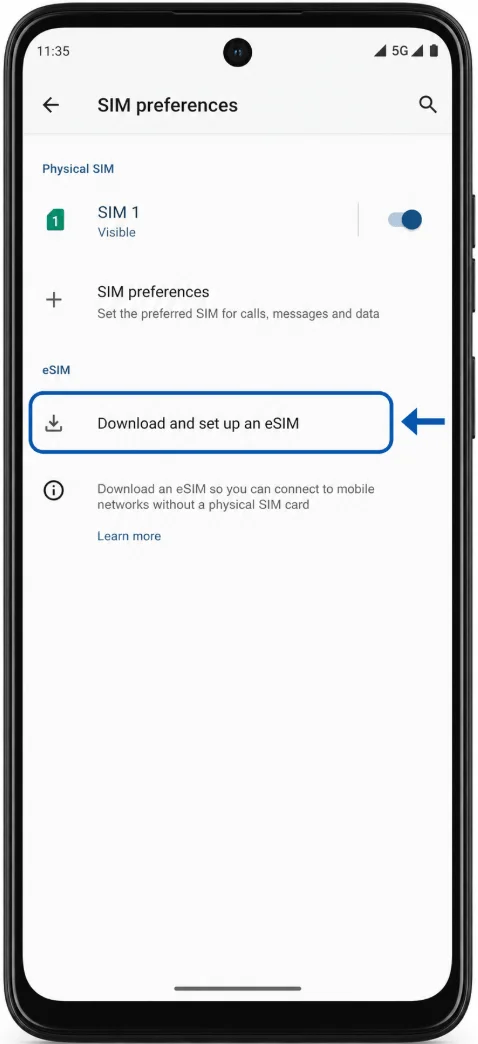
Tik op de optie om een eSIM te downloaden en in te stellen. Op sommige versies van de Moto G53 kan dit worden weergegeven als 'Een SIM downloaden', 'Nieuwe SIM downloaden' of 'eSIM toevoegen'. De telefoon opent nu het configuratieproces voor de eSIM.
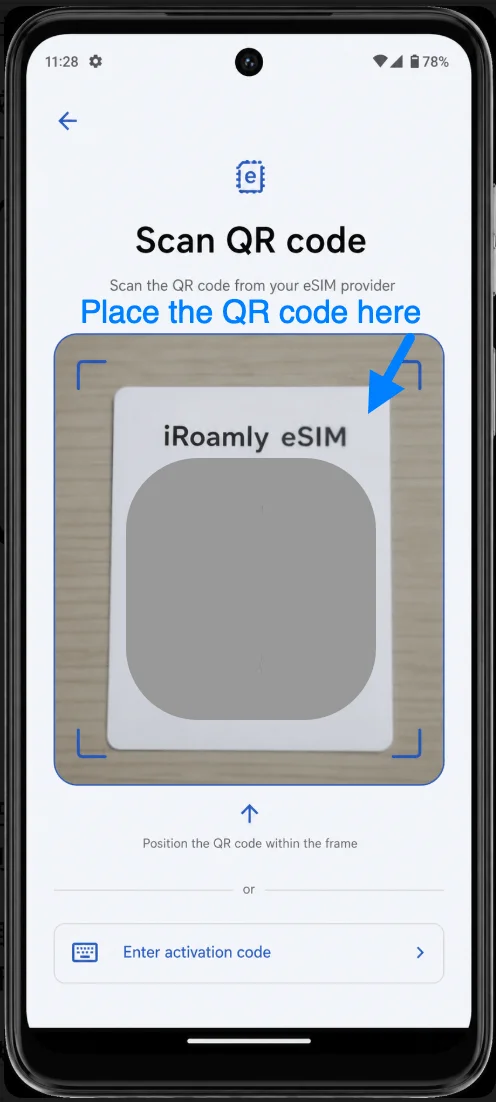
Kies 'QR-code scannen' als de telefoon vraagt hoe je de eSIM wilt toevoegen. Richt de camera van de Moto G53 op de iroamly QR-code vanaf een ander scherm of een afgedrukte kopie en houd de code binnen het kader van de scanner totdat deze wordt herkend.
Controleer het gedetecteerde iroamly mobiele abonnement en tik op 'Downloaden' of 'Activeren' wanneer daarom wordt gevraagd. Houd de telefoon verbonden met Wi-Fi totdat het downloaden van het eSIM-profiel is voltooid.
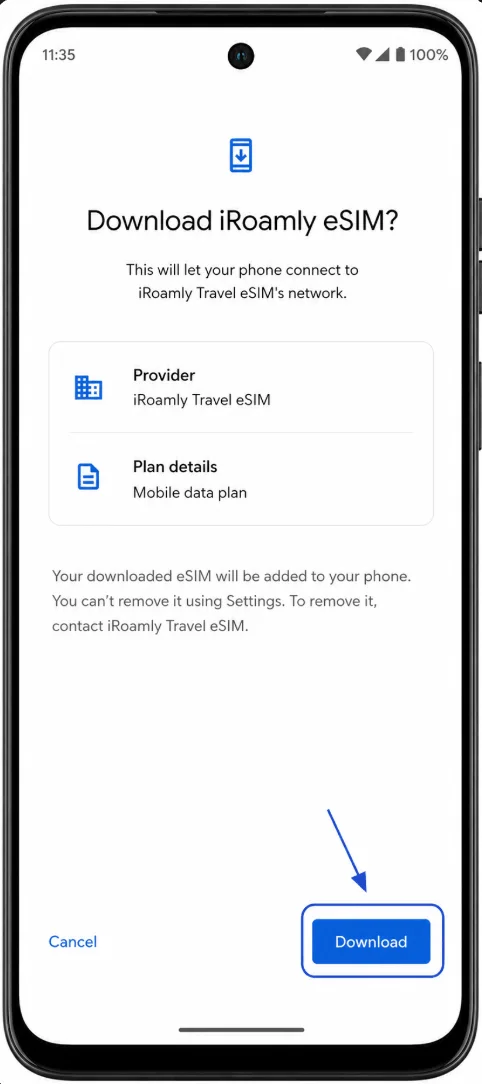
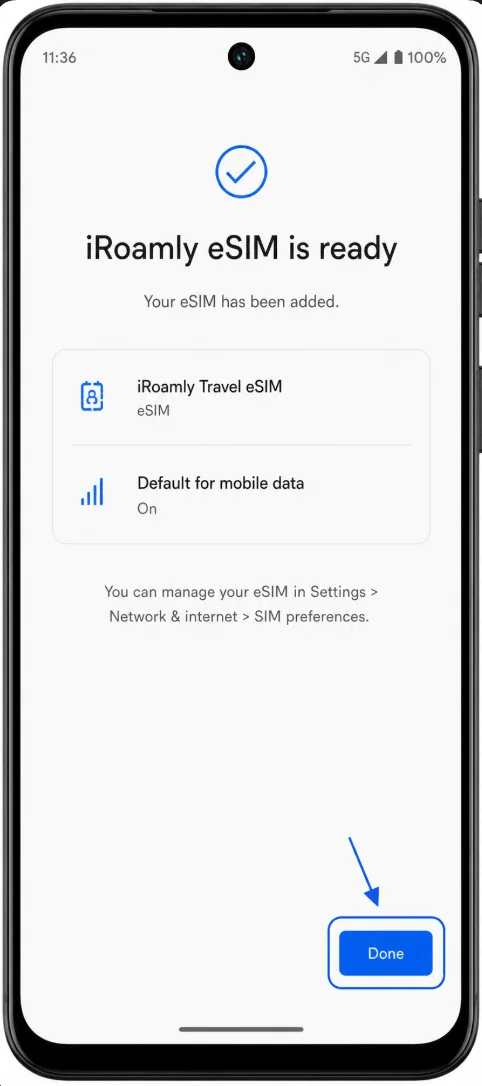
Tik op 'Klaar' wanneer de installatie is voltooid. Als de telefoon om een label vraagt, noem de verbinding dan iroamly, zodat deze later gemakkelijk te herkennen is in de SIM-instellingen.
Methode 2: De eSIM installeren via handmatige invoer
Open Instellingen, tik op Netwerk & internet en tik vervolgens op SIM-voorkeuren. Op bijgewerkte of door de provider aangepaste software tik je op SIM's, Mobiel netwerk, of SIM's & mobiel netwerk, afhankelijk van welk label er op je Moto G53 wordt weergegeven.
Tik op de optie voor het downloaden en instellen van een eSIM, zoals: 'Download een SIM', 'Download nieuwe SIM' of 'Voeg eSIM toe'. De telefoon zou nu het eSIM-instelproces moeten openen in plaats van de standaardinstellingen voor fysieke simkaarten.
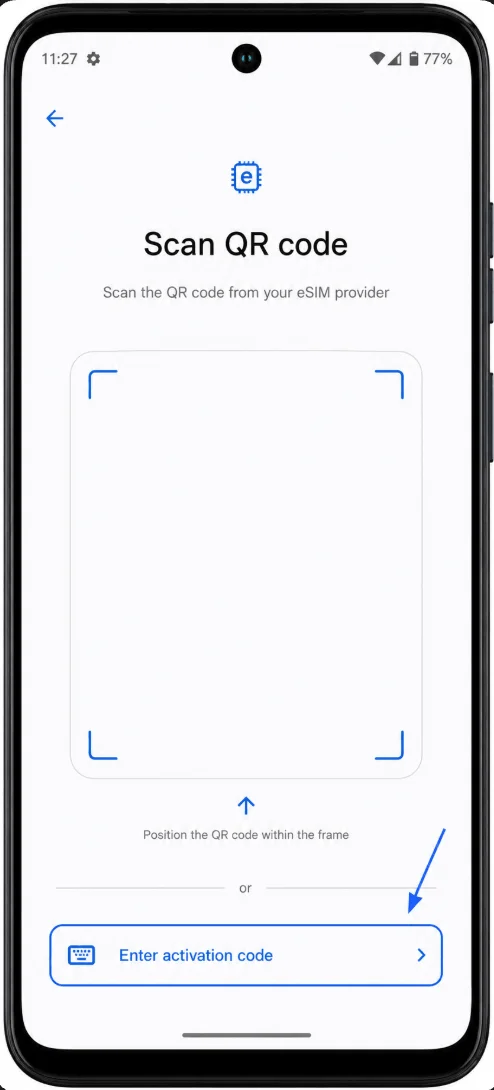
Tik op het QR-codescherm op 'Voer activatiecode in', 'Voer code handmatig in' of 'Hulp nodig?' als de handmatige optie verborgen is. De Moto G53 zou nu een veld moeten tonen om handmatig een activatiecode in te voeren.
Voer de handmatige iRoamly activatiereeks exact in zoals verstrekt. Voor deze Android/Motorola-procedure gebruikt het scherm voor handmatige invoer meestal één volledige activatiecode-string. Deze begint vaak met LPA:1$ en bevat het SM-DP+ adres plus het bijbehorende activatietoken. Als iRoamly de gegevens in je account in afzonderlijke delen aanbiedt, voeg ze dan samen of plak ze in het formaat zoals iRoamly dat voorschrijft voor handmatige Android-installatie.
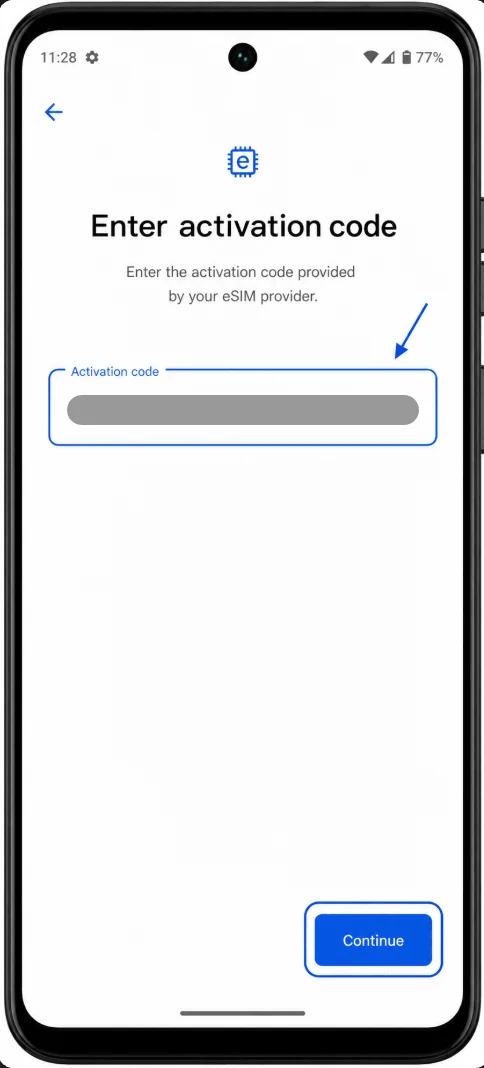
Tik op Doorgaan, Verbinden of Downloaden en wacht terwijl de Moto G53 de iRoamly eSIM via Wi-Fi downloadt. Sluit het instelscherm niet af voordat de telefoon bevestigt dat het profiel volledig is geïnstalleerd.
Tik op Gereed nadat de installatie is voltooid. Geef de nieuwe eSIM-lijn indien gevraagd de naam iRoamly, zodat je deze bij aankomst eenvoudig kunt selecteren voor mobiele data.
Hoe u controleert of de eSIM is geïnstalleerd
Open Instellingen > Netwerk & internet > SIM-voorkeuren. Controleer of er een eSIM-lijn met de naam iRoamly, Gedownloade SIM, of een providerprofiel van het iRoamly-abonnement naast uw fysieke SIM wordt weergegeven.
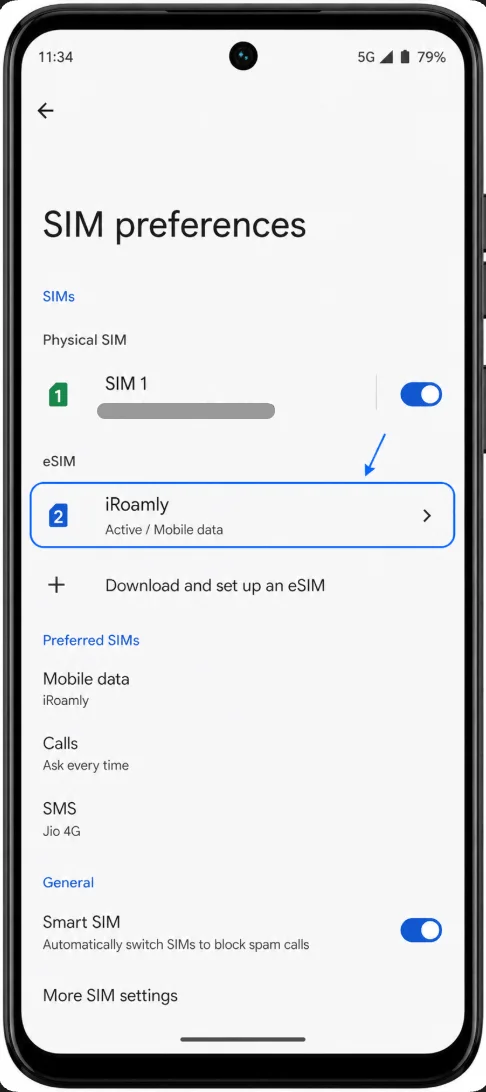
Tik op de iRoamly eSIM-lijn en controleer of de lijn is ingeschakeld. Als het abonnement nog geen verbinding heeft gemaakt omdat u zich nog niet in het land van bestemming bevindt, kan de status 'geïnstalleerd' zijn, maar nog niet 'actief' totdat er verbinding wordt gemaakt met een ondersteund netwerk.
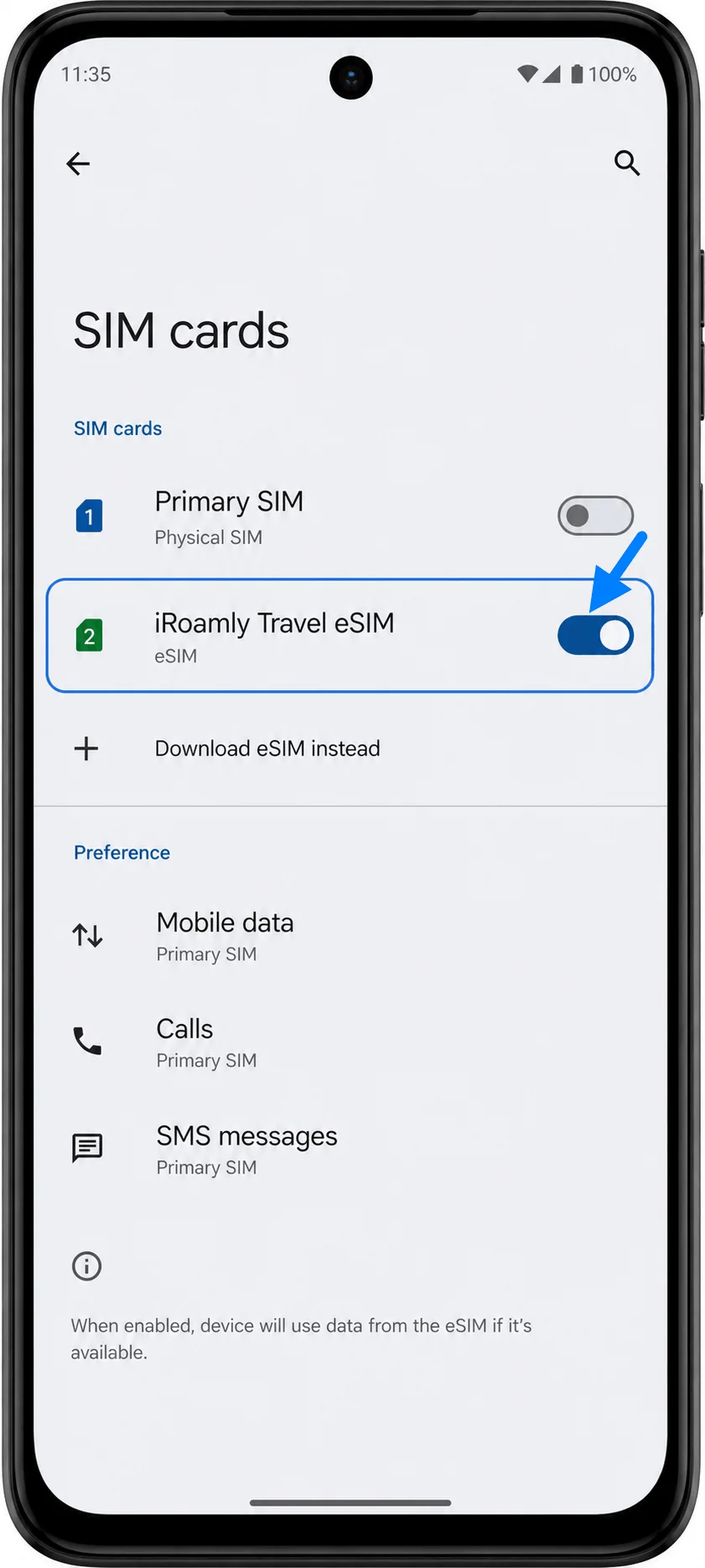
De eSIM instellen voor mobiele data
Open Instellingen > Netwerk & internet > SIM-voorkeuren en kies vervolgens de gewenste SIM-optie voor Mobiele data of Data. Selecteer de iRoamly eSIM als de mobiele-datalijn zodra je klaar bent om het reisplan te gebruiken.
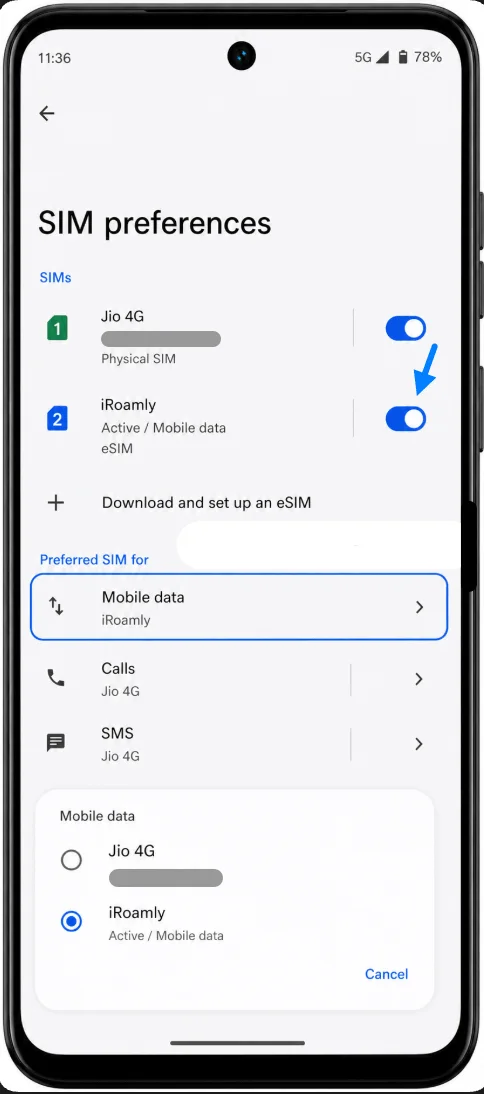
Open de instellingen van de iRoamly eSIM-lijn en schakel Mobiele data in als deze uitstaat. Houd je primaire SIM alleen geselecteerd voor bellen of sms'en als je deze diensten op je eigen nummer wilt blijven ontvangen.
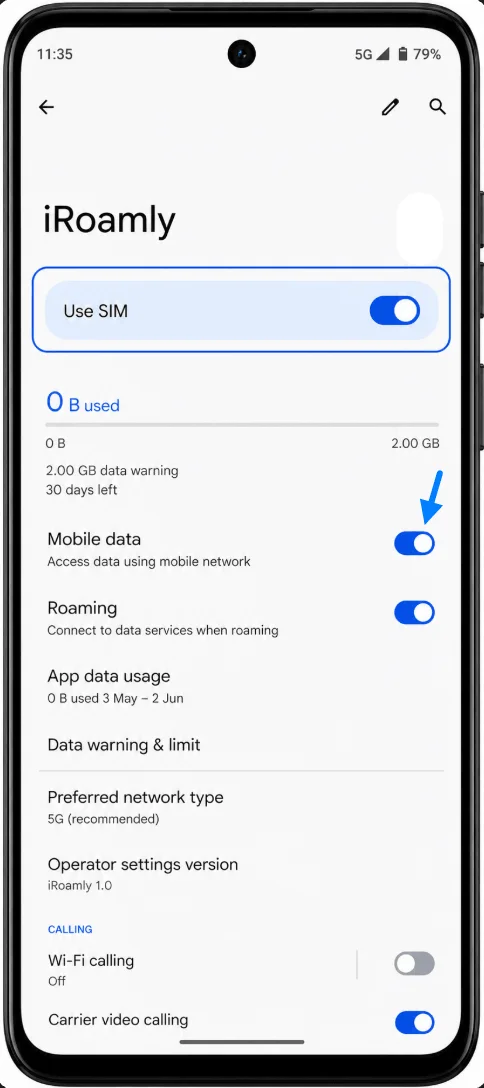
Schakel in de instellingen van de iRoamly eSIM-lijn Roaming of Data-roaming in als je iRoamly-plan of de instructies voor je bestemming dit vereisen. Voor reis-eSIMs is het vaak nodig om roaming in te schakelen om verbinding te maken via partnernetwerken.
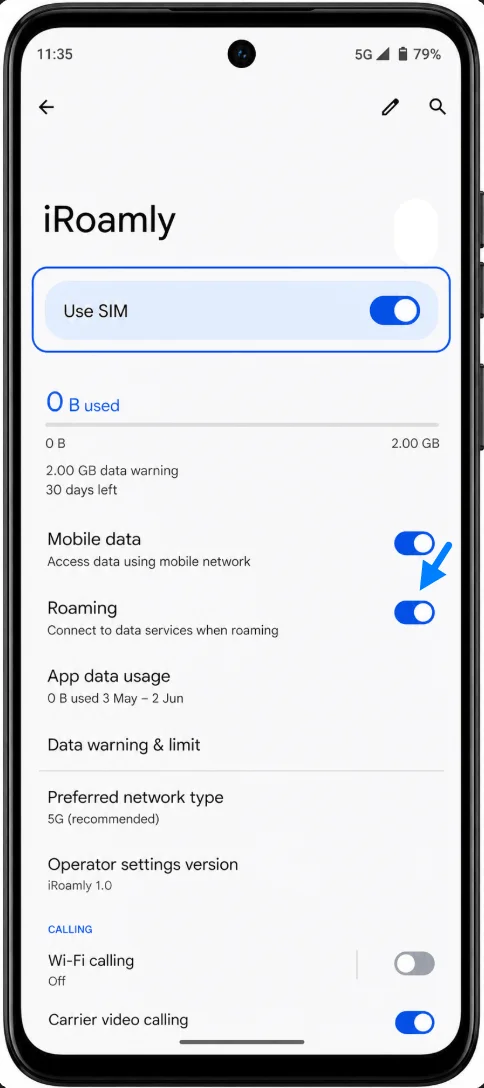
Indien de Moto G53 automatische SIM-wissel of een dual-SIM-profiel ondersteunt, kies dan voor Handmatig en zorg dat iRoamly geselecteerd blijft voor mobiele data in het buitenland. Dit helpt om ongewenst datagebruik via je primaire SIM te voorkomen.
Problemen oplossen
Als de opties voor het downloaden en instellen van een eSIM, "Download een SIM" of "Voeg eSIM toe" ontbreken, controleer dan of uw specifieke Moto G53-model eSIM ondersteunt in uw regio, of de telefoon simlockvrij is en of u het eigenaarsprofiel gebruikt in plaats van een gast- of secundair Android-gebruikersaccount.
Als de iRoamly QR-code aangeeft dat deze al is gebruikt, verwijder de eSIM dan niet om deze opnieuw te installeren. Neem contact op met de iRoamly-ondersteuning, aangezien eSIM QR-codes en activatiecodes meestal eenmalig bruikbaar zijn.
Als de QR-code niet wordt gescand, verhoog dan de helderheid van het apparaat waarop de QR-code wordt weergegeven, open de code op een ander scherm of gebruik Methode 2 met de handmatige activatiecode.
Als handmatige invoer mislukt, controleer dan elk teken in de activatiereeks. Voeg geen spaties toe en zorg ervoor dat de volledige LPA:1$... reeks of de exacte handmatige Android-indeling van iRoamly wordt ingevoerd.
Als de eSIM wel is geïnstalleerd maar geen dataverbinding heeft, wacht dan tot u op de bestemming bent die door het abonnement wordt gedekt, selecteer iRoamly voor mobiele data, schakel mobiele data en dataroaming in voor de iRoamly-lijn en start vervolgens de telefoon opnieuw op of schakel de Vliegtuigmodus in en uit.
Als de eSIM de status "Bezig met activeren" of "Geen service" weergeeft, kan het zijn dat er pas verbinding gemaakt kan worden zodra u zich op een ondersteund partnernetwerk bevindt. Controleer of de bestemming wordt gedekt door uw iRoamly-abonnement.
Als uw Moto G53 een toestel van een provider is, kan de firmware van de provider de eSIM-instellingen verbergen of handmatige activatie beperken. Neem in dat geval contact op met uw provider of de ondersteuning van Motorola om de beschikbaarheid van eSIM voor uw specifieke modelnummer te bevestigen.
Conclusie
Voor de Moto G53 is het meest betrouwbare startpunt het pad Instellingen > Netwerk & internet > Sim-voorkeuren van Motorola, gevolgd door de optie om een eSIM te downloaden en in te stellen. Het scannen van de iRoamly QR-code gaat het snelst wanneer u deze op een ander scherm kunt weergeven, terwijl handmatige invoer de praktische reserveoptie is wanneer u alleen de activatiegegevens bij de hand heeft.
Bevestig na de installatie dat de iRoamly-lijn in de Sim-voorkeuren verschijnt, selecteer deze voor mobiele data en schakel roaming in voor de iRoamly-lijn als uw reisplan dit vereist. Deze laatste sim-selectie is essentieel op de Moto G53, omdat de dual-sim-instellingen er anders voor kunnen zorgen dat de dataverbinding via uw primaire sim blijft lopen.