
De Moto G53J 5G is een Motorola-telefoon met Android 13 die in Japan met eSIM-ondersteuning wordt verkocht. Dit maakt het een praktische reistelefoon wanneer u over mobiele data wilt beschikken zonder een fysieke simkaart te hoeven wisselen. Bij dit model volgt de installatie de vrijwel standaard Android-menu's van Motorola: Instellingen > Netwerk & internet > Simkaarten, en vervolgens de optie om een eSIM te downloaden of toe te voegen.
Deze gids legt uit hoe u een iRoamly reis-eSIM installeert op de Moto G53J 5G via de QR-code van uw iRoamly-bestelling of via de handmatige activeringscode. De QR-methode is meestal sneller als u de QR-code op een ander scherm kunt tonen. Handmatige invoer is nuttig als de QR-code niet wordt gescand, als u de configuratie vanaf dezelfde telefoon uitvoert of als u alleen over de activeringsgegevens in tekstvorm beschikt.
Menunamen kunnen enigszins variëren afhankelijk van de Android-versie, de firmware van de provider of de taalinstelling. Als uw Moto G53J 5G "Voeg eSIM toe", "Download een simkaart" of "Download een simkaart in plaats daarvan?" weergeeft, beschouw deze dan als het startpunt voor de eSIM-installatie in deze gids.
Voorbereidingen voor het instellen van de iRoamly eSIM
Verbind de Moto G53J 5G met een stabiel wifi-netwerk voordat u begint. De telefoon heeft internettoegang nodig om het eSIM-profiel te kunnen downloaden.
Zorg ervoor dat uw Moto G53J 5G simlockvrij is en dat uw specifieke toestelvariant eSIM ondersteunt.
Houd uw iRoamly QR-code of handmatige activatiegegevens bij de hand. Als u een QR-code scant, laat deze dan zien op een andere telefoon, tablet of computer.
Verwijder de iRoamly eSIM niet na installatie, tenzij de ondersteuning van iRoamly u adviseert dit te doen. Veel eSIM-profielen voor op reis kunnen na verwijdering niet opnieuw worden geïnstalleerd.
Installeer de eSIM indien mogelijk 1 tot 2 dagen voor vertrek, maar controleer eerst de details van uw abonnement. De geldigheidsduur van het iRoamly abonnement gaat in bij activatie; bij veel reis-eSIM's is de activatie gekoppeld aan de installatie of aan de eerste verbinding met een ondersteund netwerk op uw bestemming.
iRoamly eSIM abonnementen kunnen enkel uit data bestaan. De beschikbaarheid van bellen en sms'en verschilt per abonnement; controleer daarom de specifieke abonnementspagina of bestelgegevens voordat u ervan uitgaat dat u kunt bellen of sms'en.
Methode 1: De eSIM installeren door een QR-code te scannen
Open Instellingen op uw Moto G53J 5G en tik op Netwerk & internet. Vervolgens krijgt u het menu met netwerkinstellingen te zien.
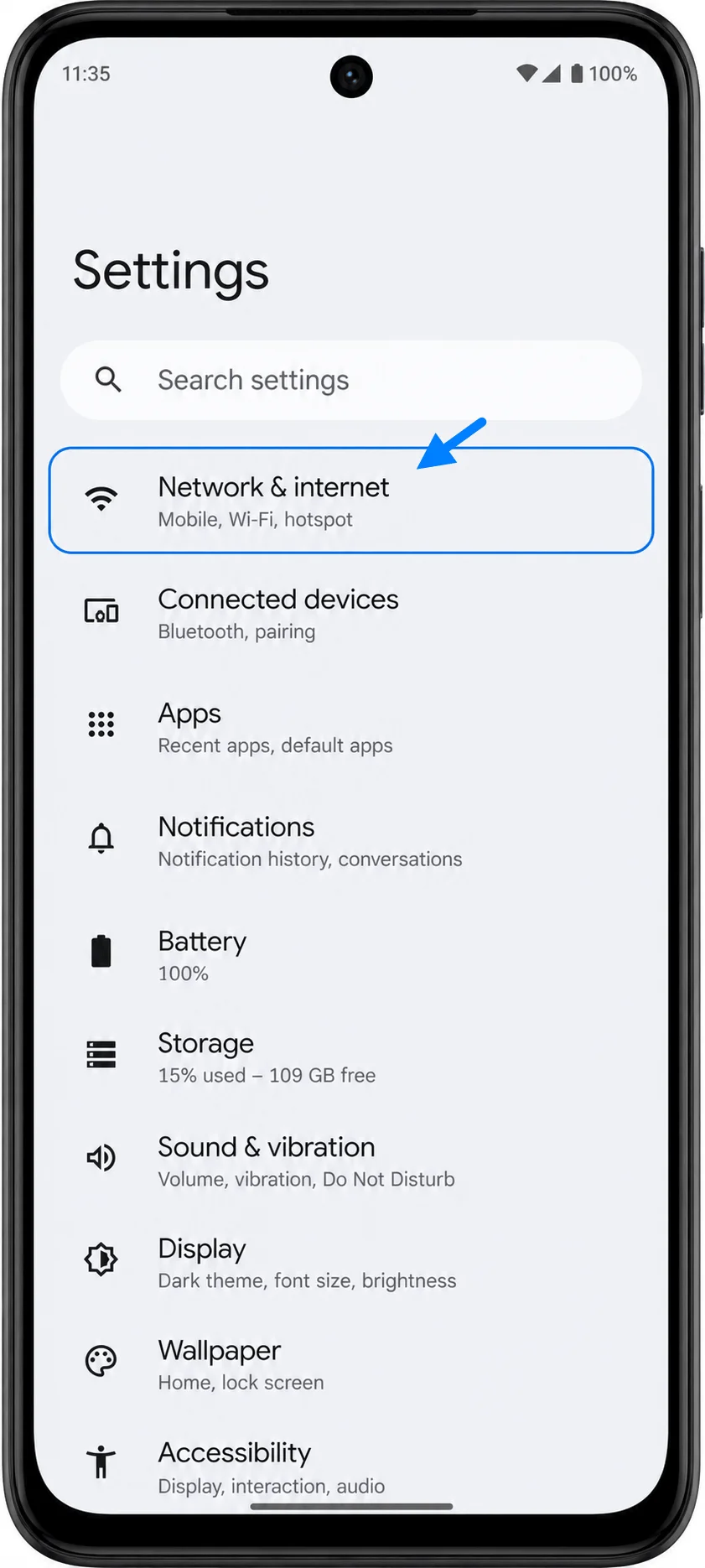
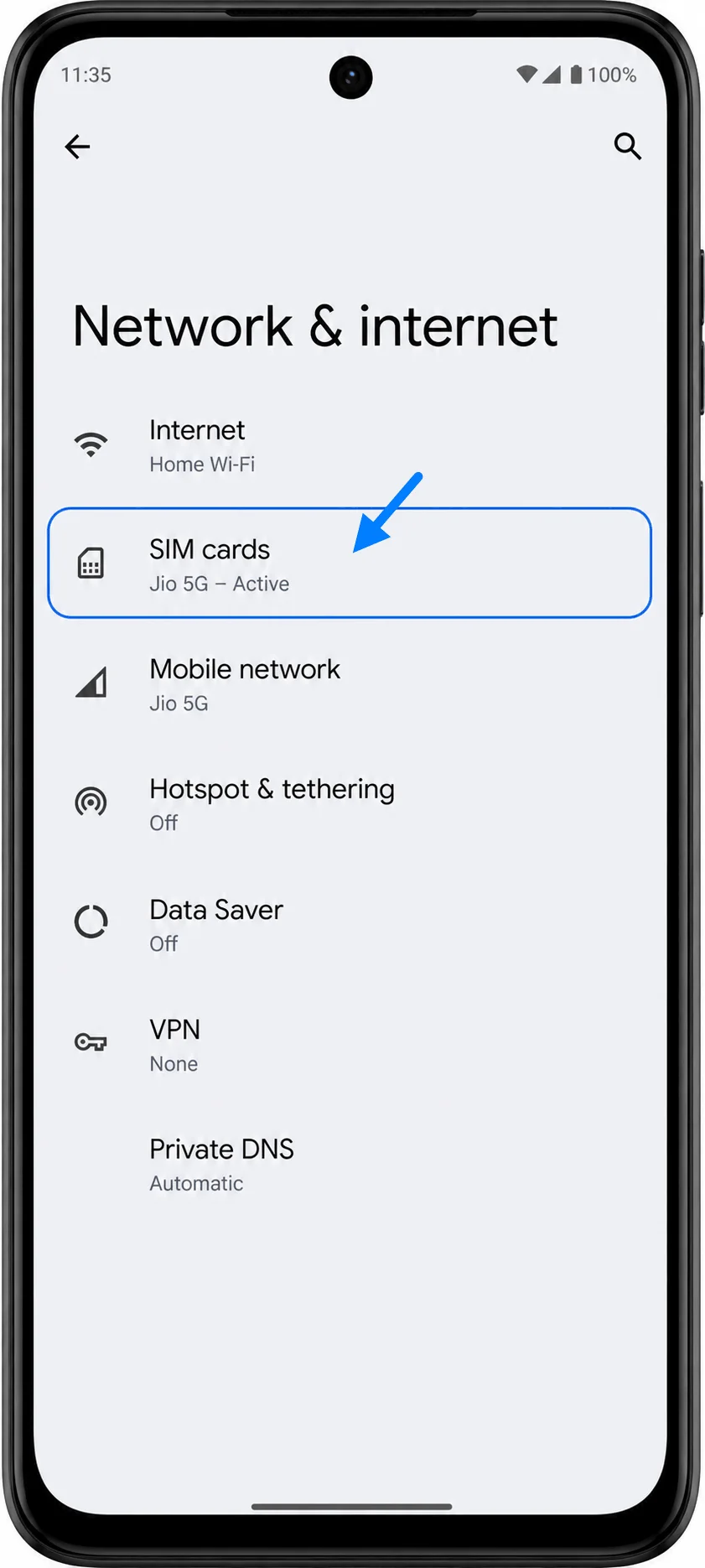
Tik op Simkaarten. Hier opent u de pagina waar uw fysieke SIM en eSIM-opties worden beheerd.
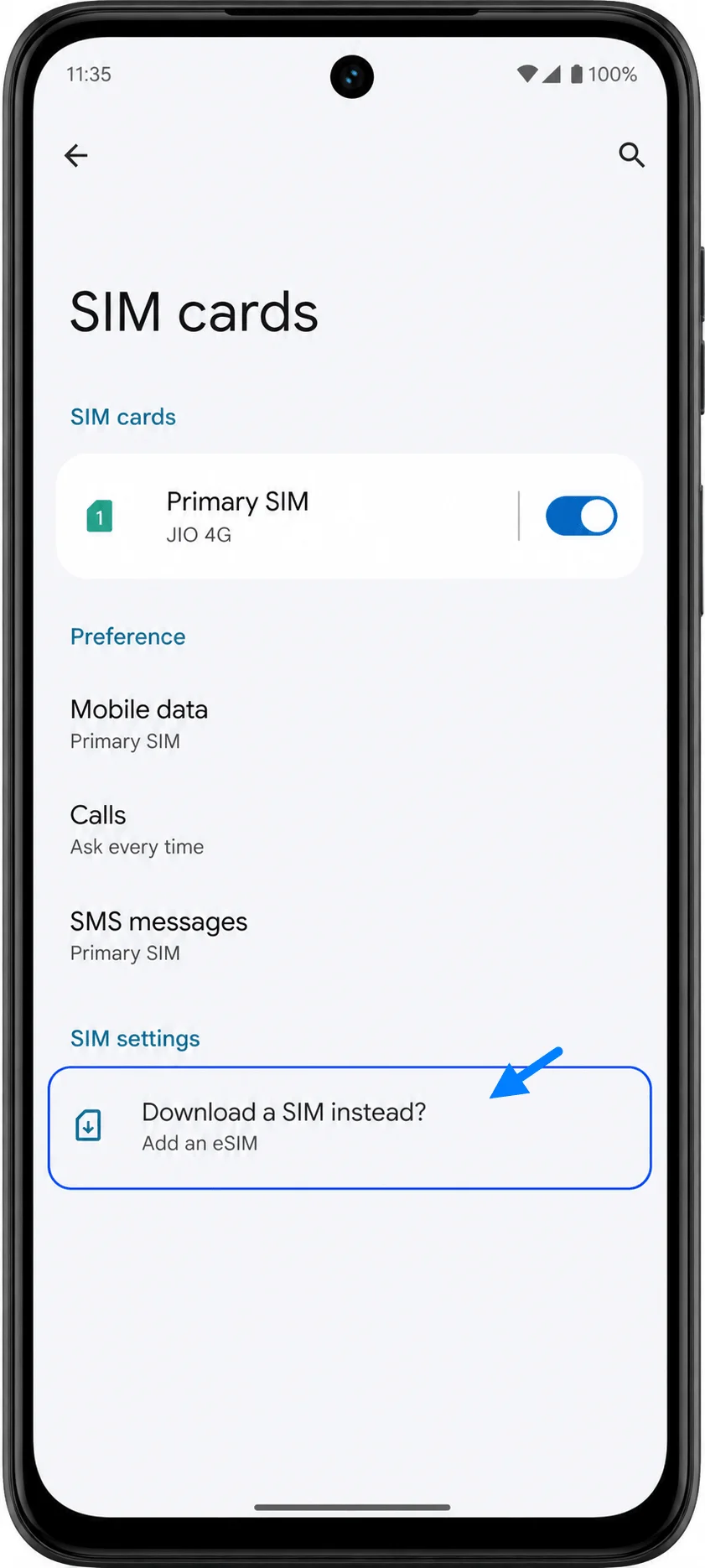
Tik op 'Een simkaart downloaden?' of de vergelijkbare optie 'eSIM toevoegen'. De Moto G53J 5G opent nu het downloadproces voor de eSIM.
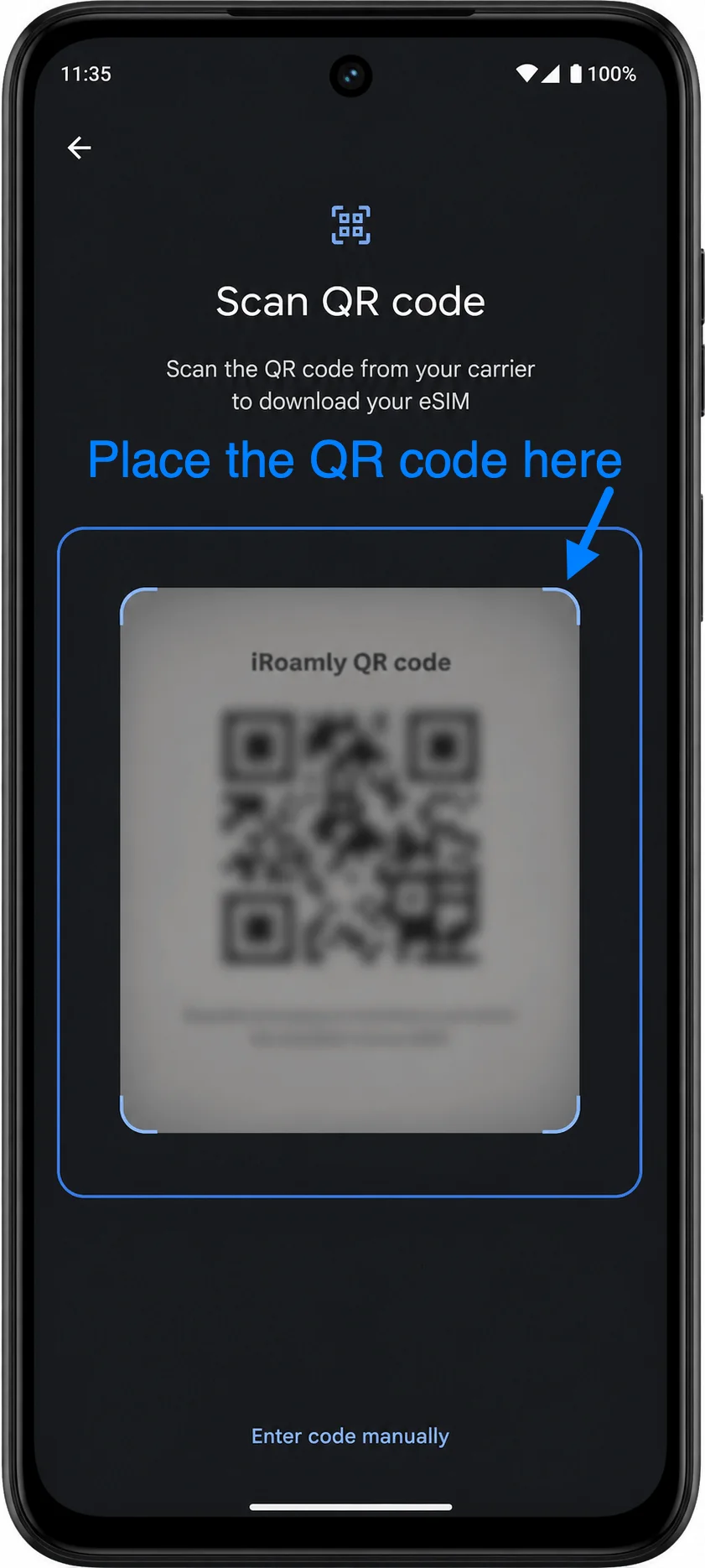
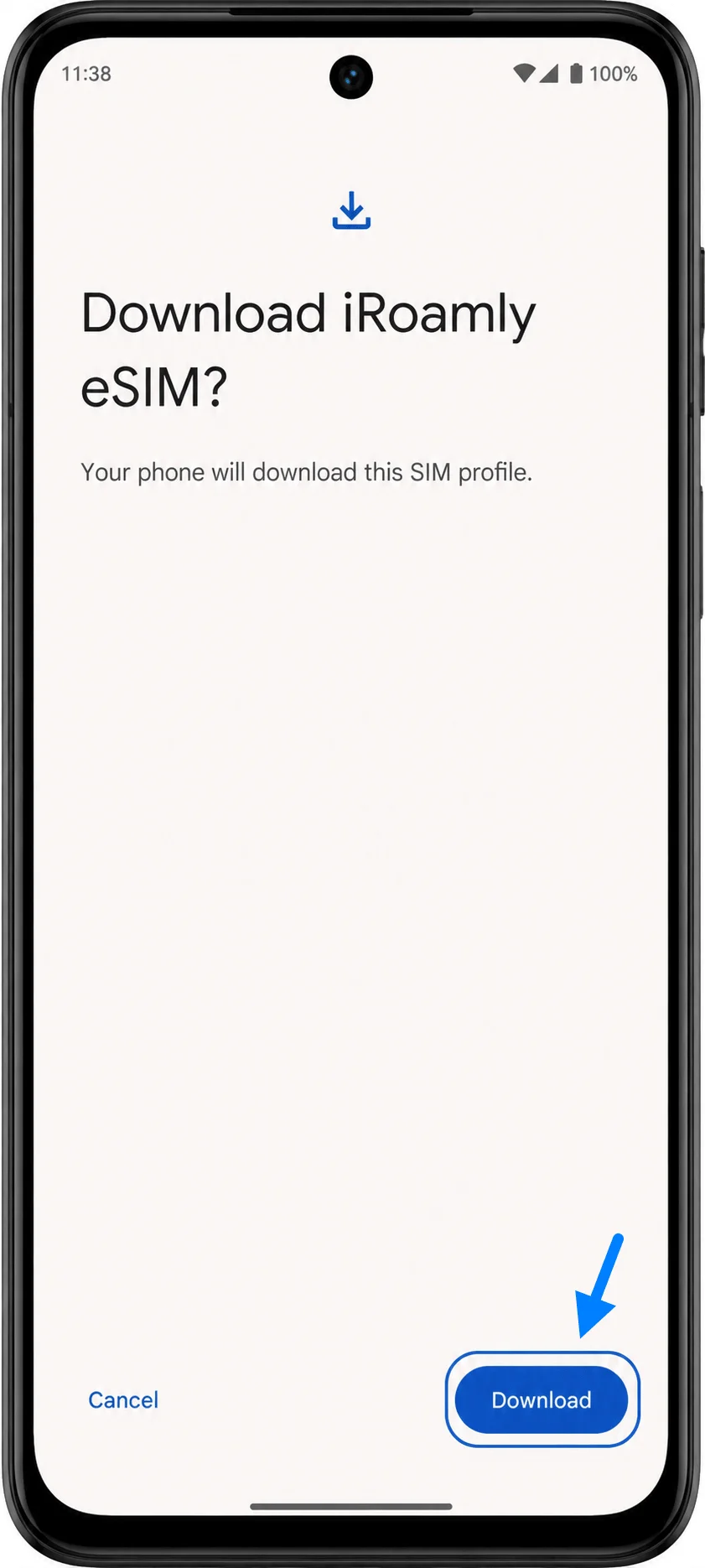
Richt in het QR-instelscherm de camera op de iroamly QR-code. Houd de volledige code binnen het kader van de scanner totdat de telefoon deze herkent.
Wanneer de bevestiging voor de iroamly eSIM-download op uw telefoon verschijnt, tikt u op Downloaden. Zorg dat u verbonden blijft met Wi-Fi en wacht tot het eSIM-profiel volledig is gedownload.
Methode 2: De eSIM installeren via handmatige invoer
Open Instellingen op uw Moto G53J 5G en tik op Netwerk & internet. U ziet nu dezelfde netwerkinstellingenpagina als bij de QR-installatie.
Tik op SIM-kaarten. U komt nu in het scherm voor SIM-beheer van de Moto G53J 5G.
Tik op "Een simkaart downloaden?" of de soortgelijke optie "eSIM toevoegen". Het installatieproces voor de eSIM wordt nu geopend.
Tik in het QR-installatiescherm op "Code handmatig invoeren" of "Activeercode invoeren". Hiermee opent u de pagina voor handmatige eSIM-activatie van Android.
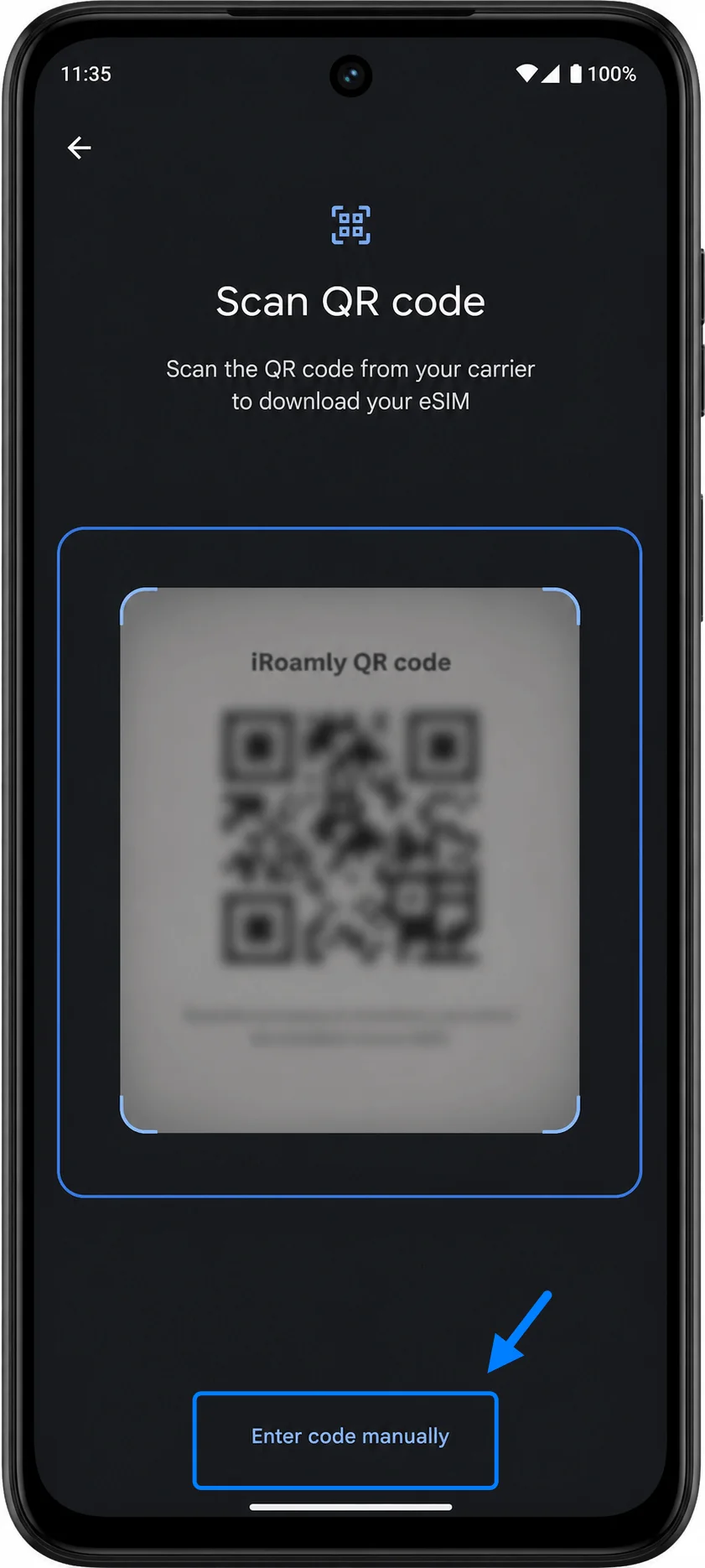
Voer de volledige activatiecode van iRoamly in bij het veld voor de activatiecode. Op Android is dit meestal één volledige code in het formaat LPA:1$SM-DP+ADDRESS$ACTIVATION-CODE, in plaats van de aparte velden voor het SM-DP+ adres en de activatiecode die u bij een iPhone ziet. Tik op Doorgaan nadat u de code heeft ingevoerd.
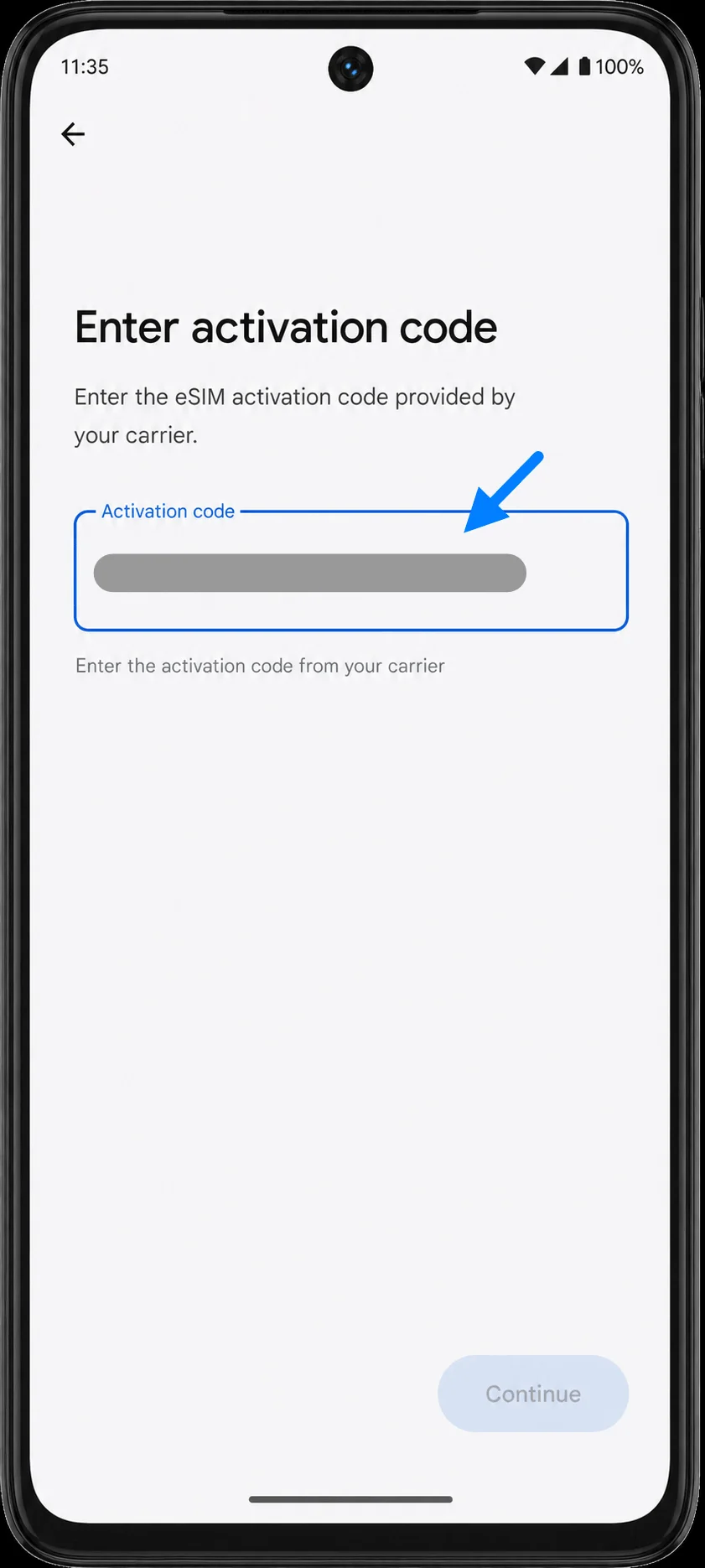
Zodra de telefoon de bevestiging voor het downloaden van de iRoamly eSIM weergeeft, tikt u op Downloaden. Blijf verbonden met Wi-Fi totdat de Moto G53J 5G aangeeft dat de eSIM is toegevoegd.
Hoe u kunt bevestigen dat de eSIM is geïnstalleerd
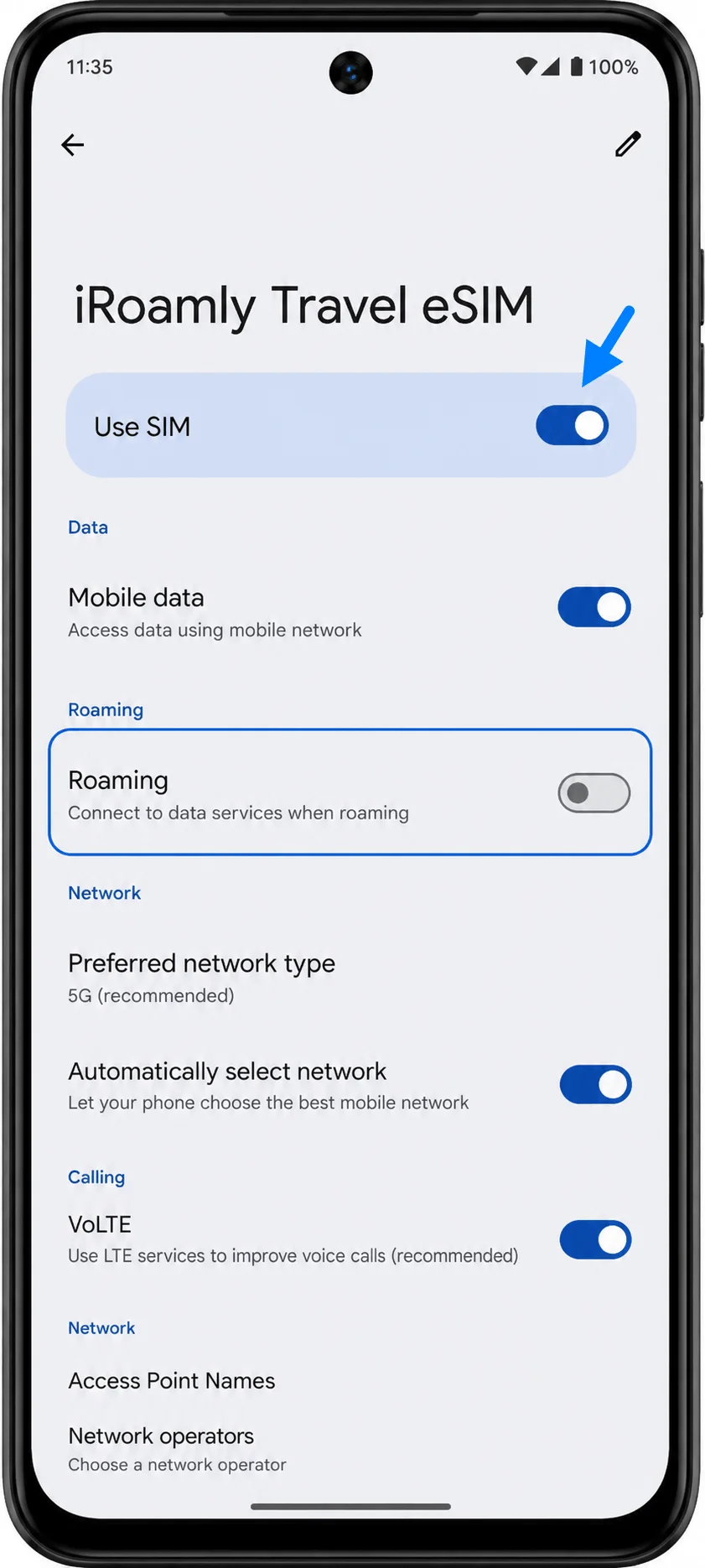
Ga terug naar Instellingen > Netwerk & internet > Simkaarten en zoek naar iRoamly Travel eSIM of een nieuw toegevoegd eSIM-profiel. Schakel de eSIM in als deze nog niet is geactiveerd.
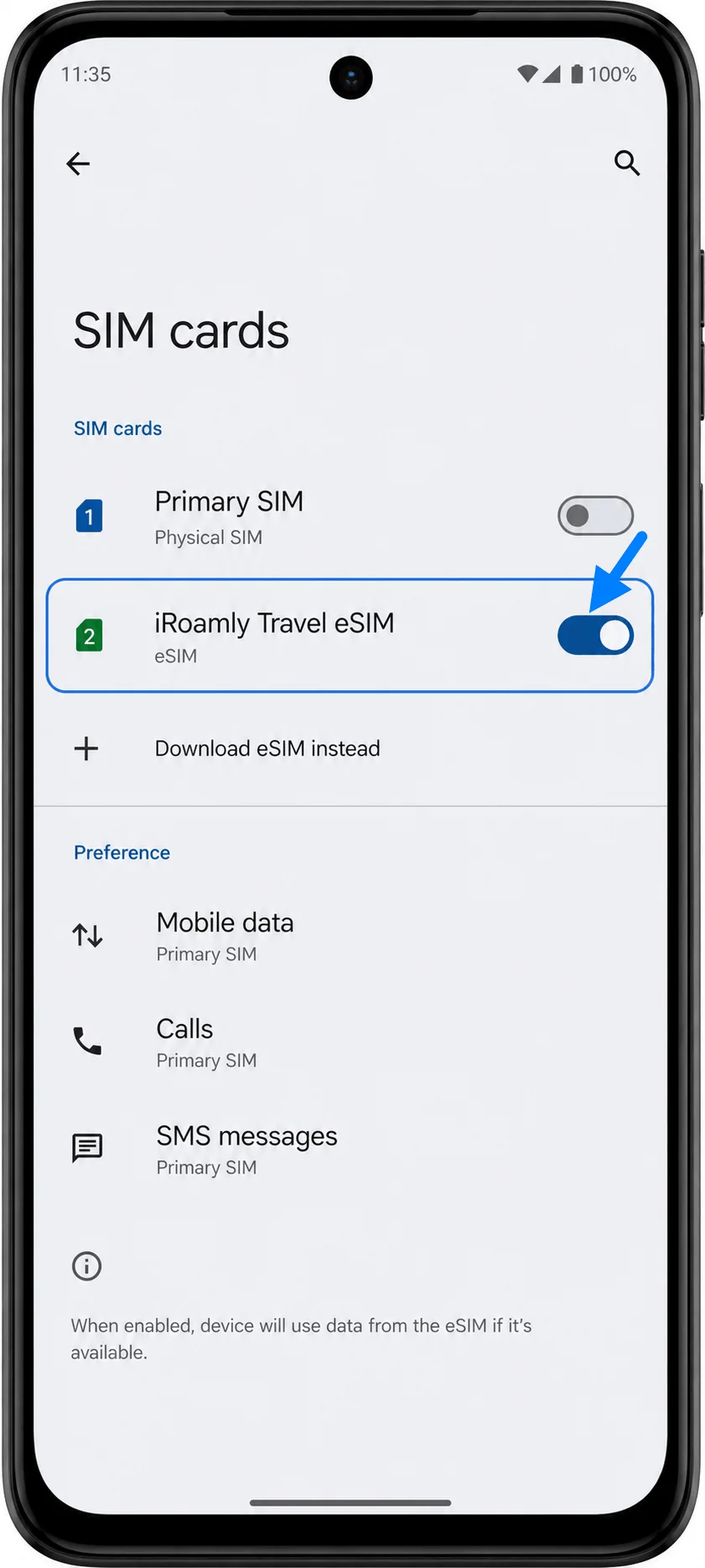
Tik op het iRoamly eSIM-profiel en bevestig dat 'Gebruik simkaart' is ingeschakeld. Als de telefoon u vraagt om de naam van de lijn te bevestigen of de installatie te voltooien, volgt u de instructies op het scherm.
Stel de eSIM in voor mobiele data
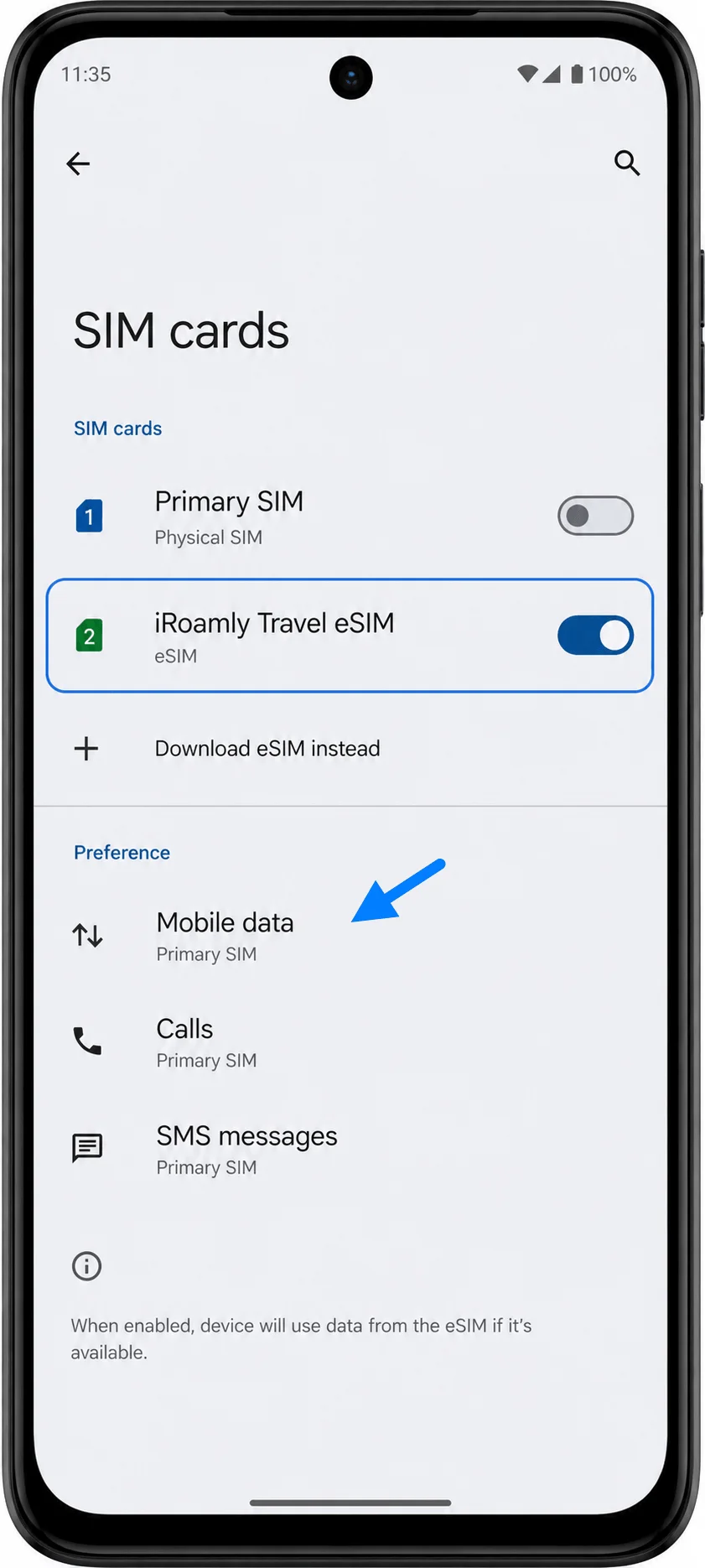
Open Instellingen > Netwerk & internet > Simkaarten en selecteer de iRoamly eSIM voor mobiele data indien de telefoon vraagt welke simkaart moet worden gebruikt voor data. Dit voorkomt dat de Moto G53J 5G uw primaire simkaart gebruikt voor reisdata.
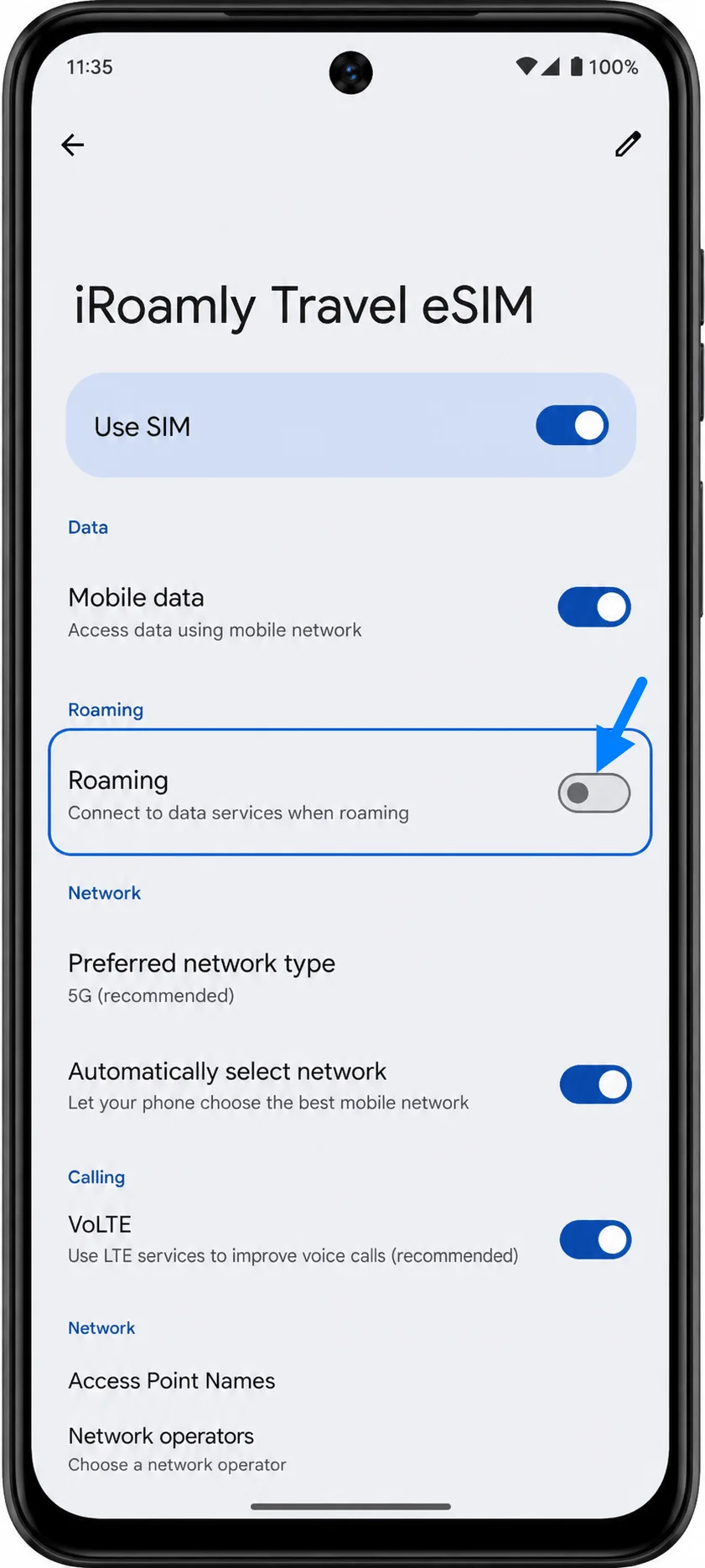
Open het iRoamly eSIM-profiel en schakel Mobiele data in. Schakel Roaming in als uw iRoamly-abonnement of de instructies voor uw bestemming aangeven dat dataroaming vereist is voor de verbinding.
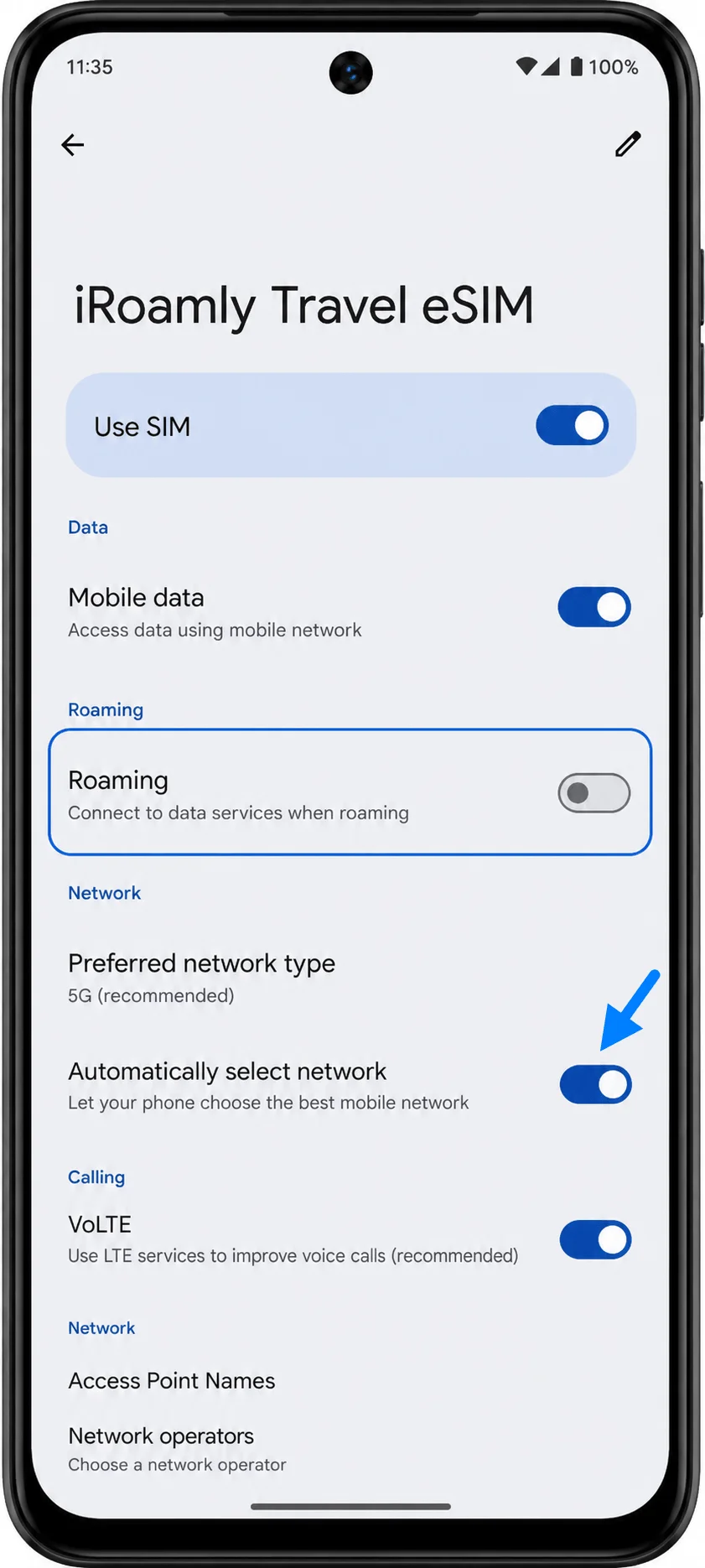
Laat 'Automatisch netwerk selecteren' ingeschakeld, tenzij iRoamly-support of de instructies voor uw bestemming aangeven dat u handmatig een provider moet kiezen. Wacht na aankomst enkele minuten totdat de eSIM is geregistreerd op een ondersteund lokaal netwerk.
Problemen oplossen
Als de opties "Download een SIM?", "eSIM toevoegen" of andere eSIM-opties ontbreken, controleer dan of uw Moto G53J 5G-variant eSIM ondersteunt, voer een Android-update uit als deze beschikbaar is en ga na of de firmware van uw provider de eSIM-installatie beperkt.
Als de QR-code al is gebruikt, verwijder de eSIM dan niet en probeer het niet herhaaldelijk opnieuw. Neem contact op met de ondersteuning van iRoamly via uw account of bestelpagina, aangezien veel eSIM QR-codes slechts eenmalig kunnen worden gebruikt.
Als handmatige invoer mislukt, controleer dan of u de volledige Android-activeringscode exact heeft ingevoerd zoals verstrekt, inclusief "LPA:1", dollartekens en hoofdletters. Splits de code niet op in aparte velden, tenzij uw telefoon specifiek om afzonderlijke velden vraagt.
Als de eSIM is geïnstalleerd maar u geen dataverbinding heeft, controleer dan of de iRoamly eSIM is ingeschakeld, is geselecteerd voor mobiele data en of roaming is toegestaan indien vereist. Start de telefoon opnieuw op nadat u deze instellingen heeft gewijzigd.
Als de eSIM de status "activering in afwachting" weergeeft, blijf dan verbonden met wifi en wacht enkele minuten. Sommige abonnementen worden pas volledig geactiveerd nadat de telefoon verbinding heeft gemaakt met een ondersteund netwerk op de bestemming.
Als uw Moto G53J 5G via een provider is aangeschaft, kunnen de menunamen en de beschikbaarheid van eSIM afwijken van het proces voor ontgrendelde Android 13-toestellen dat hier wordt getoond.
Conclusie
Op de Moto G53J 5G verloopt de iRoamly-installatie via het Android 13-menu van Motorola: Instellingen > Netwerk & internet > Simkaarten, gevolgd door de eSIM-downloadoptie. Gebruik de QR-methode wanneer je iRoamly QR-code op een ander scherm beschikbaar is, en kies voor handmatige invoer wanneer je de volledige LPA:1$... activeringsreeks moet typen.
Bevestig na de installatie dat de iRoamly Travel eSIM onder Simkaarten verschijnt, schakel 'Gebruik sim' in, kies deze voor Mobiele data en schakel Roaming in wanneer het plan voor je bestemming dit vereist.