
De Moto G75 5G maakt gebruik van Motorola's bijna-standaard Android-interface, waardoor het pad voor het instellen van een eSIM doorgaans te vinden is onder Instellingen > Netwerk & internet > SIM-kaarten. Deze gids gaat uit van een Moto G75 die draait op Android 14 / Motorola My UX, met Engelse systeemaanduidingen.
Een iRoamly reis-eSIM kan handig zijn wanneer u in het buitenland over mobiele data wilt beschikken zonder uw fysieke SIM-kaart te hoeven vervangen. Controleer vóór de installatie of uw variant van de Moto G75 in uw regio eSIM ondersteunt en of het toestel simlockvrij is voor gebruik in het buitenland.
Deze gids behandelt beide installatiemethoden: het scannen van de iRoamly QR-code en het handmatig invoeren van de eSIM-gegevens. De QR-methode is meestal de snelste optie, terwijl handmatige invoer nuttig is als de QR-code niet kan worden gescand of wanneer u de installatie uitvoert vanaf de telefoon waarop de QR-code wordt weergegeven.
Voordat je je iRoamly eSIM instelt
Verbind de Moto G75 met een stabiel wifi-netwerk voordat je de eSIM-download start.
Zorg dat je iRoamly QR-code, SM-DP+ Adres, activatiecode en de optionele bevestigingscode bij de hand hebt.
Controleer of je Moto G75 ontgrendeld is en of jouw regionale model eSIM ondersteunt.
Werk de software van je telefoon bij als er onder Instellingen > Systeem een update beschikbaar is.
Installeer de iRoamly eSIM indien mogelijk 1 tot 2 dagen voor vertrek, maar controleer eerst wanneer je abonnement precies ingaat.
De geldigheid van de iRoamly eSIM start op het moment van activatie. De exacte activatietrigger kan per abonnement verschillen (zoals bij installatie of bij de eerste verbinding met een ondersteund netwerk op je bestemming), dus controleer je iRoamly bestelling of abonnementsgegevens voordat je de eSIM te vroeg installeert.
Veel iRoamly reis-eSIM-abonnementen zijn gericht op dataverbruik. De beschikbaarheid van bellen en sms'en varieert per abonnement; ga er dus niet vanuit dat dit is inbegrepen, tenzij dit expliciet in je abonnementsgegevens staat.
Verwijder de eSIM na installatie niet, tenzij de ondersteuning van iRoamly je dit vraagt. Een gebruikte eSIM QR-code kan namelijk vaak niet opnieuw worden gebruikt.
Methode 1: eSIM installeren door een QR-code te scannen
1. Open Instellingen op uw Moto G75 en tik op Netwerk en internet. Vervolgens verschijnt de pagina met netwerkinstellingen.

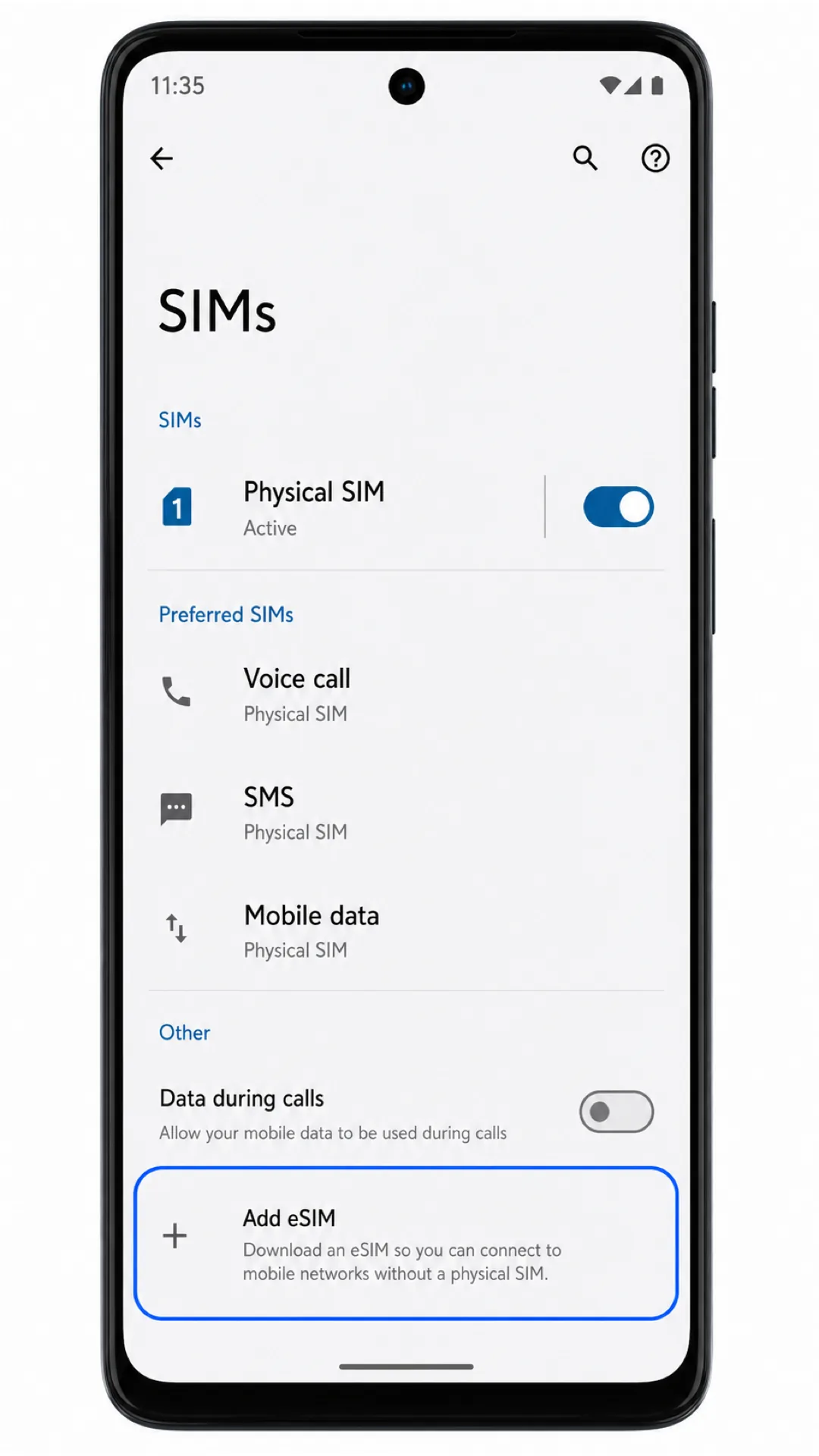
2. Tik op SIM-kaarten op de pagina Netwerk en internet. Het beheerscherm voor de simkaarten wordt nu geopend.

3. Tik op eSIM toevoegen in het SIM-kaarten scherm. Bij sommige regionale softwareversies staat hier mogelijk SIM toevoegen; kies de optie voor eSIM-download als Android vraagt welk type simkaart u wilt toevoegen.
4. Richt de scanner op de iRoamly QR-code op uw bestelpagina of in de e-mail. Houd de QR-code binnen het kader totdat Android deze herkent.

5. Controleer het gedetecteerde iRoamly eSIM-profiel en tik op Downloaden. Zorg dat de telefoon verbonden blijft met Wi-Fi terwijl Android de eSIM downloadt en installeert.

Methode 2: eSIM handmatig installeren
1. Open Instellingen op uw Moto G75 en tik op Netwerk & internet. Dit is hetzelfde toegangspunt als voor de QR-installatie.
2. Tik op de pagina Netwerk & internet op SIM-kaarten. Op de pagina SIM-kaarten ziet u uw fysieke SIM en de beschikbare eSIM-opties.
3. Tik op eSIM toevoegen. Als uw telefoon in plaats daarvan SIM toevoegen weergeeft, selecteer dan de optie om een eSIM te downloaden of in te stellen.
4. Tik op de QR-scannerpagina op Gegevens handmatig invoeren. Android opent het formulier voor het handmatig invoeren van de eSIM.
5. Voer het SM-DP+ adres en de Activatiecode exact zo in als verstrekt door iRoamly. Voer de Bevestigingscode alleen in als iRoamly er een heeft verstrekt en tik vervolgens op Volgende.
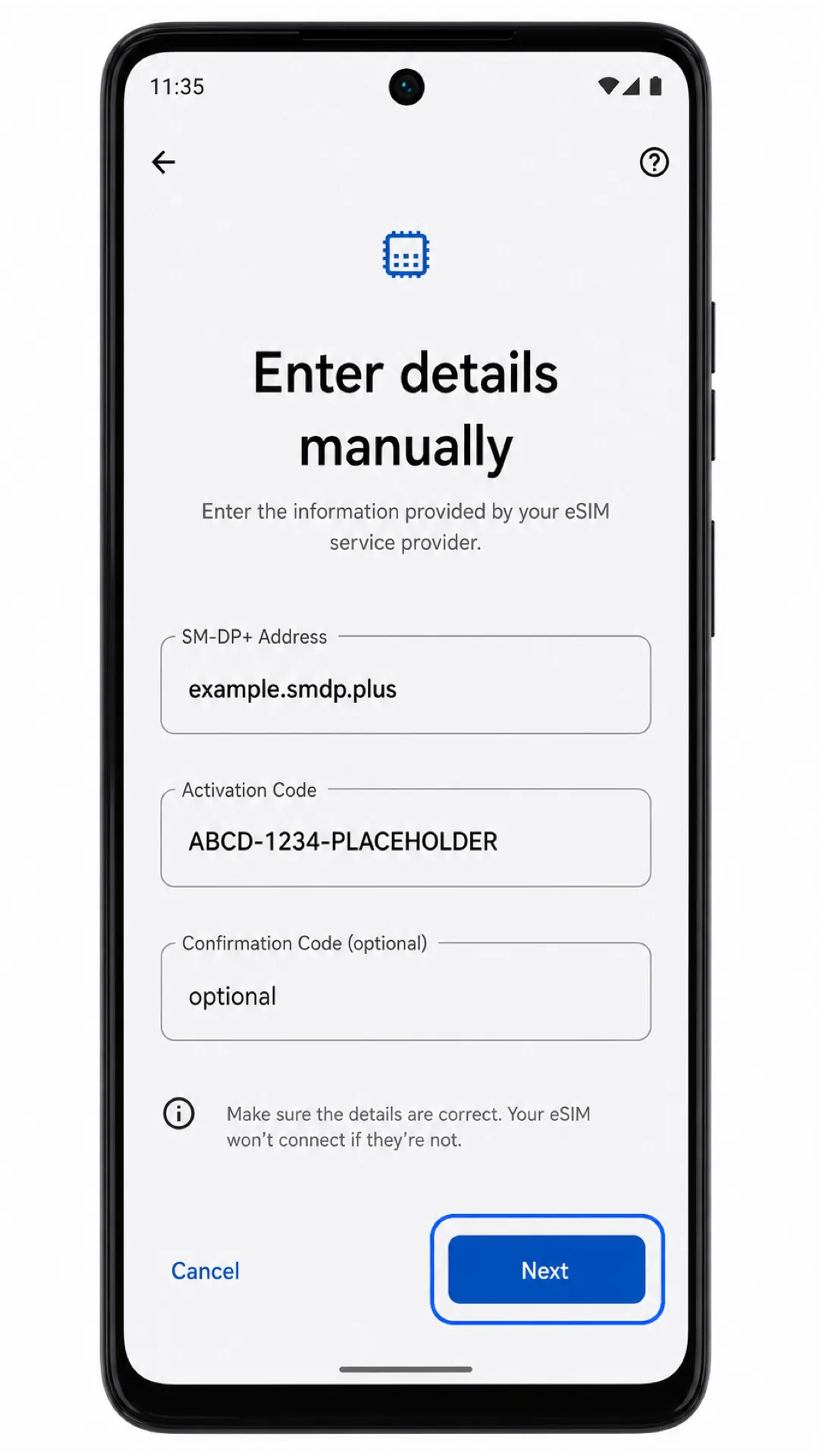
6. Controleer het iRoamly eSIM-profiel en tik op Downloaden. Wacht tot Android klaar is met het toevoegen van de eSIM voordat u het installatiescherm verlaat.
Hoe u kunt bevestigen dat uw iRoamly eSIM is geïnstalleerd
1. Ga naar Instellingen > Netwerk & internet > SIM-kaarten. Zoek naar een eSIM-profiel zoals iRoamly Travel eSIM en zorg ervoor dat de schakelaar is ingeschakeld.
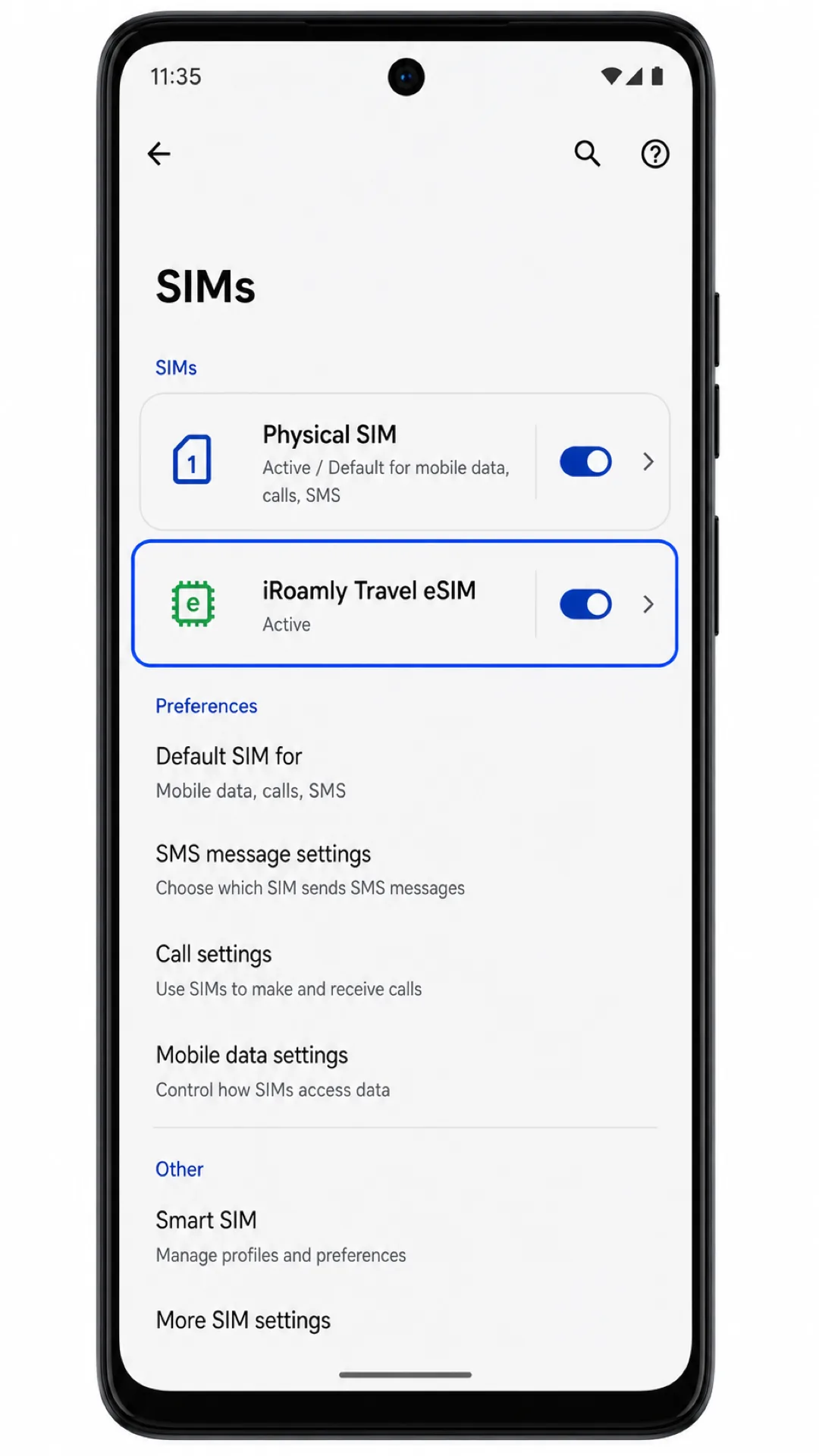
2. Tik op het iRoamly eSIM-profiel. Op de detailpagina hoort SIM gebruiken ingeschakeld te zijn, wat betekent dat het profiel beschikbaar is op de telefoon.
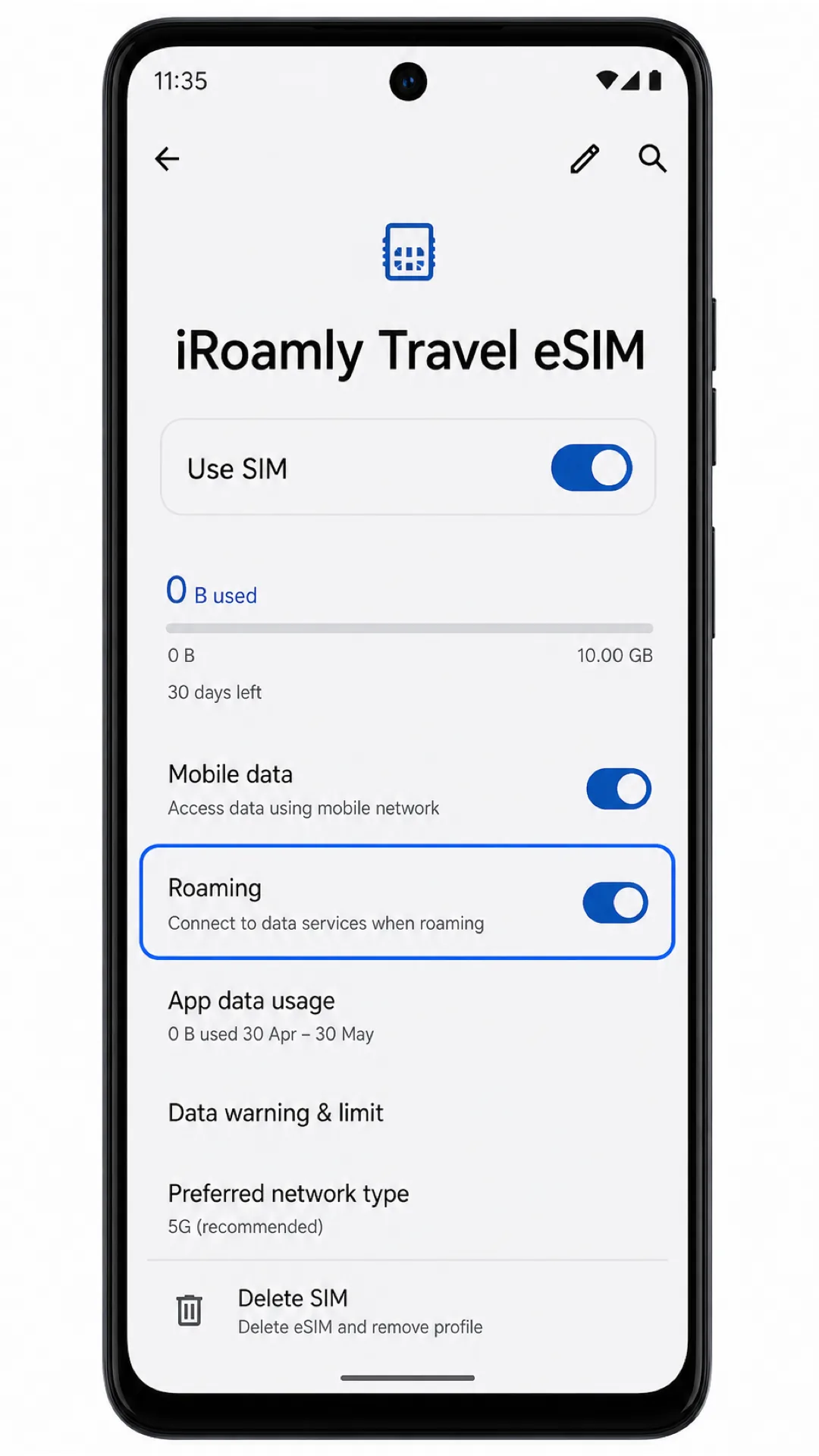
3. Als uw iRoamly-abonnement alleen data bevat, test dan mobiele data in plaats van bellen of sms'en. Bellen en sms'en dienen alleen te worden getest wanneer in uw specifieke abonnement staat dat deze diensten zijn inbegrepen.
Configureer eSIM voor mobiele data
1. Open Instellingen > Netwerk & internet > Simkaarten en tik vervolgens op iRoamly Travel eSIM. Hiermee opent u de detailpagina van de eSIM.
2. Schakel Simkaart gebruiken en Mobiele data in voor de iRoamly eSIM. Als de telefoon vraagt welke simkaart mobiele data moet gebruiken, kies dan de iRoamly eSIM voor reisdata.
3. Schakel Roaming in als uw iRoamly-abonnement of de instructies voor uw bestemming dit vereisen. Zorg er bij aankomst voor dat uw primaire simkaart de dataverbinding niet overneemt, tenzij u uw eigen provider wilt gebruiken.
Probleemoplossing
eSIM toevoegen ontbreekt: Controleer of uw variant van de Moto G75 eSIM ondersteunt, werk Android bij, start de telefoon opnieuw op en ga na of uw provider of regio eSIM op dit model heeft uitgeschakeld.
Het scannen van de QR-code lukt niet: Verhoog de helderheid van het scherm waarop de QR-code wordt weergegeven, maak de cameralens van de Moto G75 schoon en zorg ervoor dat de volledige QR-code in beeld is. Als het nog steeds niet lukt, gebruik dan de handmatige invoer.
QR-code is al gebruikt: Verwijder de eSIM niet en probeer niet opnieuw te scannen. Veel QR-codes voor eSIM zijn eenmalig bruikbaar; neem contact op met de ondersteuning van iRoamly via uw bestelpagina.
Handmatige activering mislukt: Controleer het SM-DP+ adres, de Activatiecode en de optionele bevestigingscode opnieuw. Extra spaties of verwisselde tekens kunnen het downloaden verhinderen.
eSIM is geïnstalleerd maar mobiele data werkt niet: Open Instellingen > Netwerk & internet > simkaarten, selecteer de iRoamly eSIM voor mobiele data, schakel Roaming in indien nodig en start de telefoon na aankomst opnieuw op.
Activering blijft in behandeling: Blijf verbonden met wifi, wacht een paar minuten en start de Moto G75 daarna opnieuw op. Sommige pakketten worden pas geactiveerd nadat de telefoon verbinding heeft gemaakt met een ondersteund netwerk op uw bestemming.
Bellen of sms'en werkt niet: Controleer de details van uw iRoamly-pakket. eSIM-services voor op reis zijn soms alleen bedoeld voor data; ondersteuning voor spraak/sms is niet in elk pakket inbegrepen.
Conclusie
Voor de Moto G75 is het scannen van de iRoamly QR-code de makkelijkste methode, omdat Android je met minimale typewerkzaamheden van SIM-kaarten naar de QR-scanner en vervolgens naar Downloaden leidt. Handmatige configuratie blijft een betrouwbaar alternatief als je over het SM-DP+ adres en de activatiecode beschikt, zeker wanneer de QR-code op hetzelfde toestel wordt weergegeven.
Ga na de installatie terug naar Instellingen > Netwerk & internet > SIM-kaarten en controleer of iRoamly Travel eSIM in de lijst staat met SIM gebruiken ingeschakeld. Stel vóór je reis de iRoamly eSIM in voor mobiele data, schakel roaming in indien je abonnement dit vereist, en zorg dat je primaire SIM geen data verbruikt, tenzij je hier expliciet voor kiest.