
De Galaxy A23 5G is een praktische reistelefoon, maar eSIM-ondersteuning is op dit model niet universeel. Sommige regionale versies van de Galaxy A23 5G zijn alleen geschikt voor een fysieke simkaart, terwijl de optie voor eSIM-installatie alleen verschijnt op modellen en firmware van providers waarbij 'Voeg eSIM toe' zichtbaar is in het SIM-beheer van Samsung.
Deze gids volgt het huidige pad in de Samsung One UI: Instellingen > Verbindingen > SIM-beheer > Voeg eSIM toe. Als 'Voeg eSIM toe' niet wordt weergegeven op jouw Galaxy A23 5G, dan ondersteunen jouw specifieke model, regio, simlock of firmware mogelijk geen eSIM-installatie.
Je leert beide installatiemethoden voor de iRoamly reis-eSIM: het scannen van de QR-code en het handmatig invoeren van de activeringscode. De QR-methode is meestal het snelst, terwijl handmatige invoer nuttig is als de QR-code op dezelfde telefoon staat, de camera deze niet kan scannen, of als je de gegevens overneemt vanuit je iRoamly-account of e-mail.
Voorbereidingen voor het instellen van uw iRoamly eSIM
Verbind de Galaxy A23 5G met een stabiel wifinetwerk.
Controleer of de telefoon ontgrendeld is en of Instellingen > Verbindingen > Simbeheer de optie 'eSIM toevoegen' weergeeft.
Houd uw iRoamly QR-code of handmatige activeringsgegevens bij de hand.
Verwijder een geïnstalleerde eSIM niet zomaar. Veel reis-eSIM's kunnen na verwijdering niet zomaar opnieuw worden geïnstalleerd.
Installeer de eSIM indien mogelijk 1 tot 2 dagen voor vertrek, maar controleer eerst de voorwaarden van uw plan.
De geldigheid van de iRoamly eSIM gaat in bij activering. Controleer de details van uw specifieke iRoamly-plan om te zien wat de activering precies activeert.
iRoamly eSIM-plannen bevatten mogelijk geen bel- of sms-bundels. Ondersteuning voor spraak en sms verschilt per plan; controleer daarom de plandetails voordat u hiervan afhankelijk bent.
Gedeelde instellingsstappen
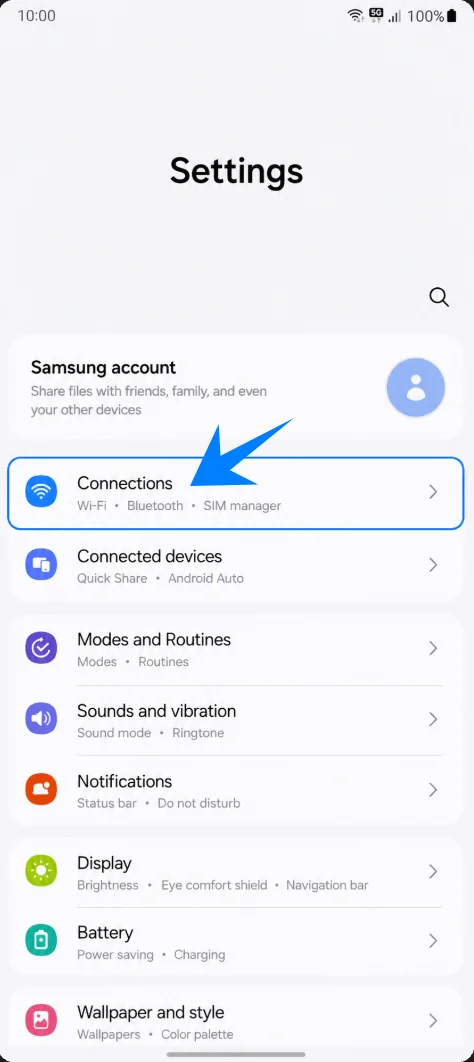
Open Instellingen en tik op Verbindingen. Je ziet nu de pagina met verbindingsinstellingen van Samsung.
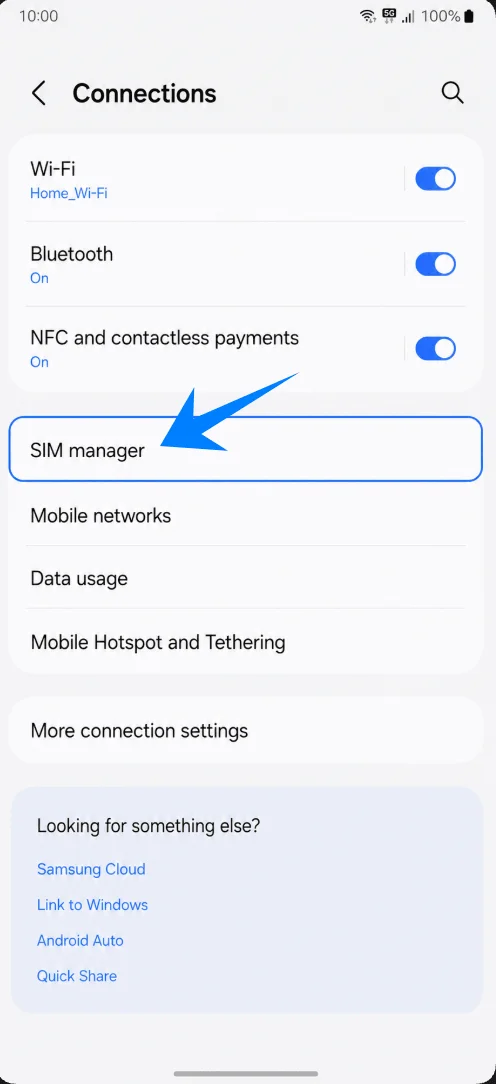
Tik op SIM-beheer. Hier opent de pagina waar Samsung je fysieke simkaarten, eSIMs en de voorkeursinstellingen voor simkaarten toont.
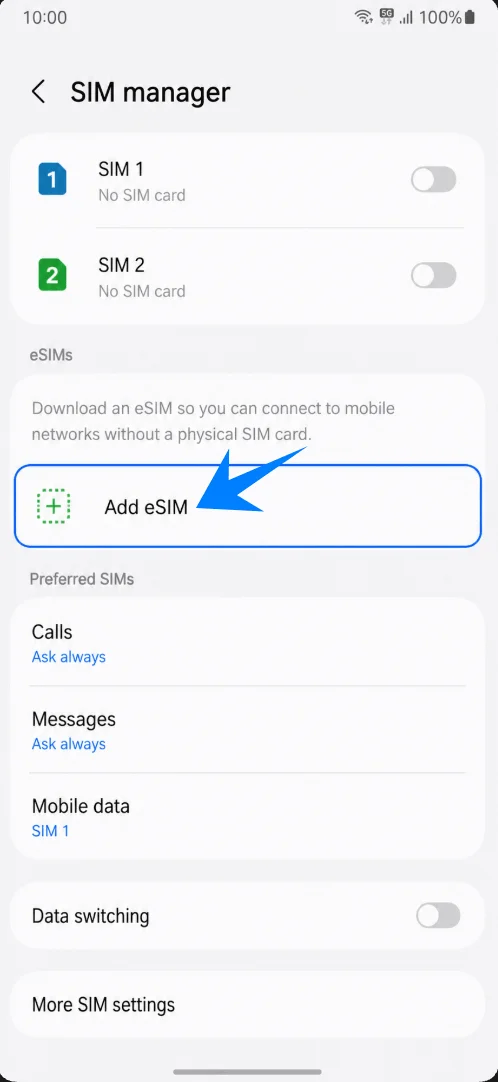
Tik op eSIM toevoegen. Als deze optie niet zichtbaar is, stop hier dan en raadpleeg de sectie voor probleemoplossing voordat je een eSIM aanschaft of installeert.
Methode 1: Installeer de iRoamly eSIM door een QR-code te scannen
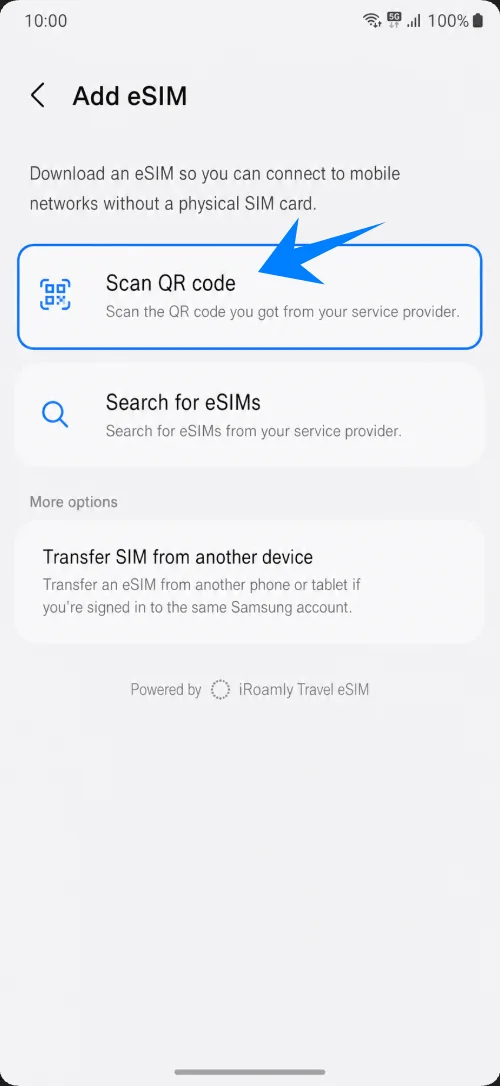
Tik op het scherm 'eSIM toevoegen' op 'QR-code scannen'. De telefoon opent nu de eSIM QR-scanner.
Richt de camera op de iRoamly QR-code uit je bestelbevestiging of je iRoamly-account. Houd de code plat en zorg dat deze volledig binnen het kader van de scanner valt totdat de telefoon de code herkent.
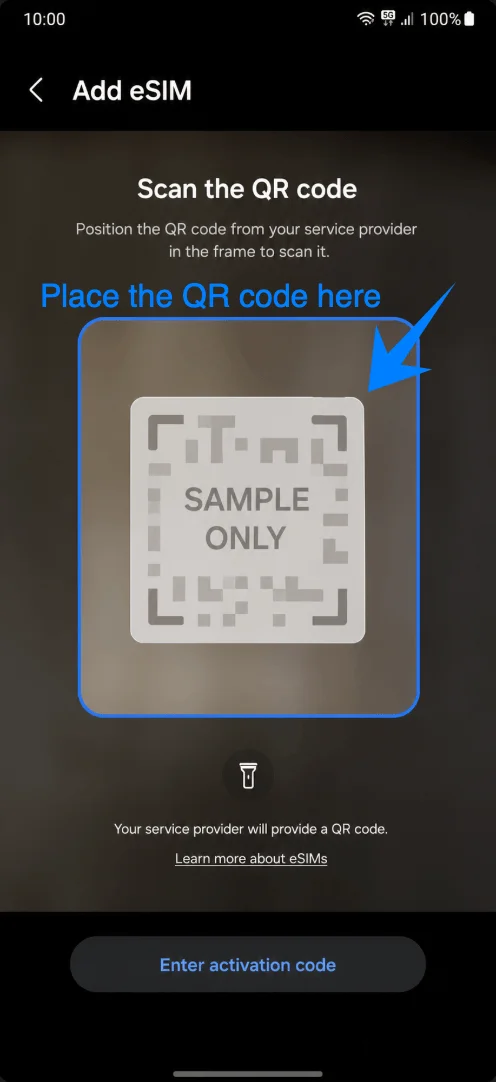
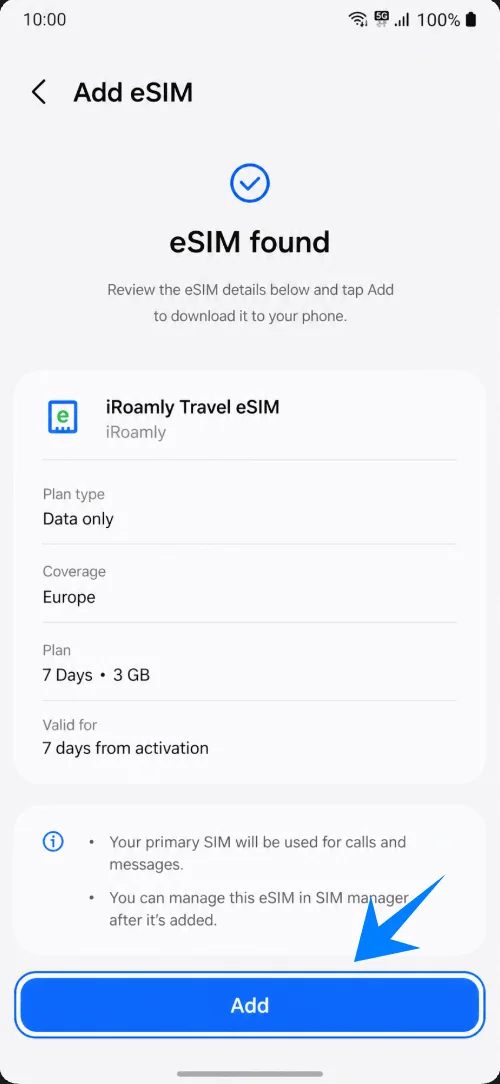
Zodra het iRoamly reis-eSIM-profiel verschijnt, tik je op 'Toevoegen'. Zorg dat je verbonden blijft met wifi terwijl de eSIM wordt gedownload.
Methode 2: De iRoamly eSIM handmatig installeren
Open Instellingen, tik op Verbindingen, tik op SIM-beheer en tik vervolgens op eSIM toevoegen. Dit is dezelfde route als bij de installatie via een QR-code.
Tik op SIM-beheer en controleer of de optie eSIM toevoegen beschikbaar is onder het gedeelte eSIM.
Tik op eSIM toevoegen. De telefoon toont nu de beschikbare opties voor het instellen van een eSIM.
Tik op QR-code scannen en tik vervolgens op Activatiecode invoeren in het QR-scannerscherm. Bij Samsung One UI wordt voor handmatige installatie meestal één volledige reeks als activatiecode gebruikt, in plaats van aparte velden voor het SM-DP+-adres en de activatiecode.
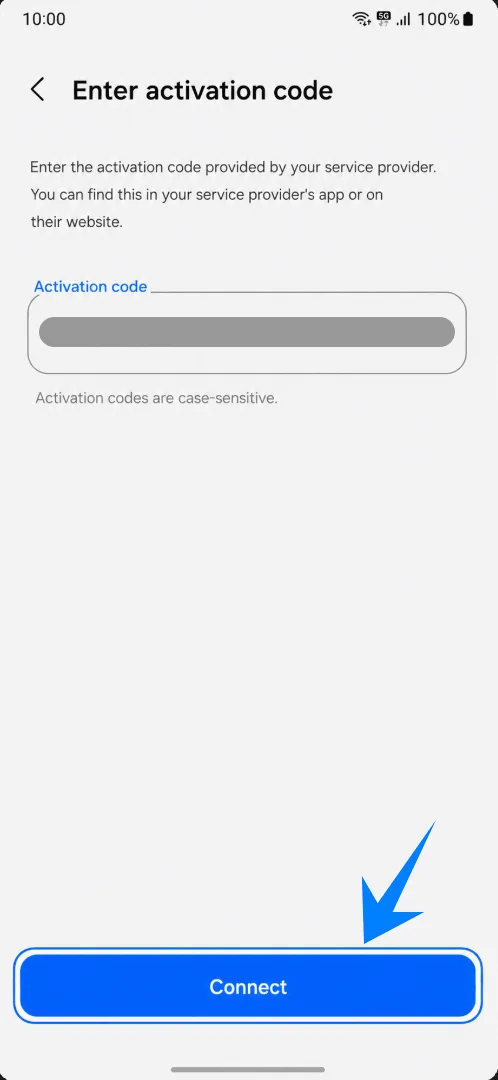
Tik op het veld Activatiecode en voer de volledige iRoamly activatiecode precies zo in als verstrekt. Als iRoamly je het SM-DP+-adres en de activatiegegevens apart verstrekt, combineer deze dan of voer ze in volgens het formaat dat op je Samsung-scherm of in de instructies van iRoamly wordt aangegeven.
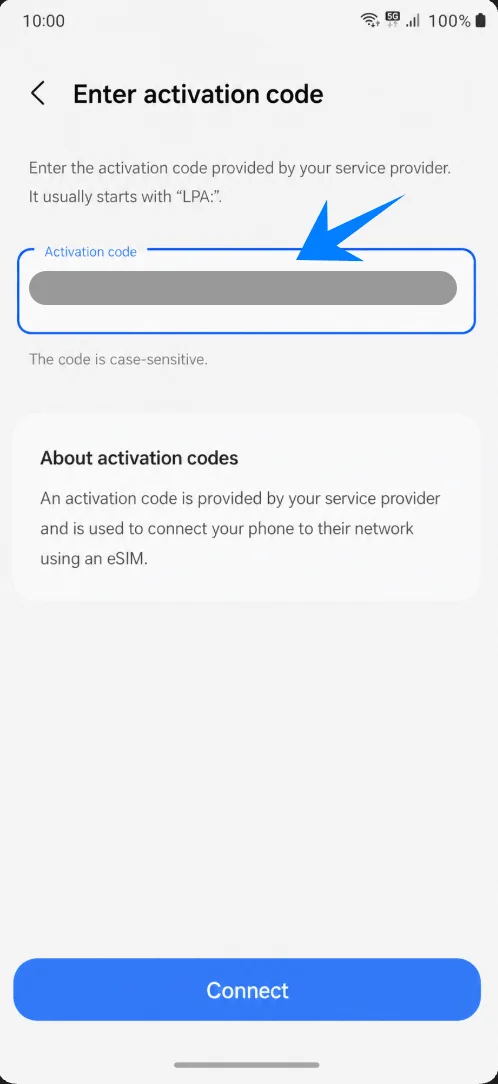
Tik op Verbinden. Laat je wifi ingeschakeld terwijl de telefoon verbinding maakt met de eSIM-server en het iRoamly profiel downloadt.
Hoe controleer je of de iRoamly eSIM is geïnstalleerd
Ga naar Instellingen > Verbindingen > SIM-beheer en bekijk het gedeelte met eSIMs. De geïnstalleerde lijn moet verschijnen als iRoamly Travel eSIM of een soortgelijke naam van een reisprofiel, en de schakelaar moet aan staan.
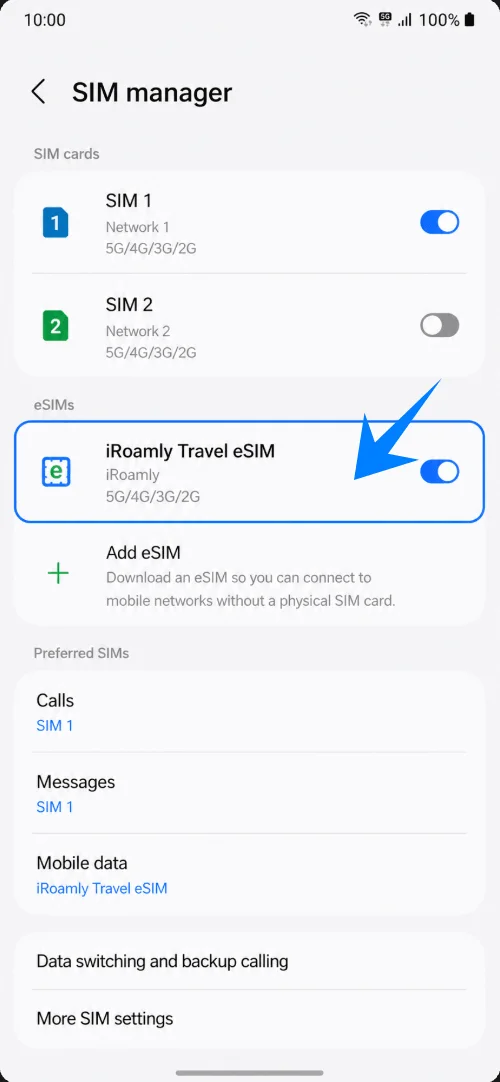
Stel de iRoamly eSIM in voor reisdata
Ga naar Instellingen > Verbindingen > SIM-beheer en tik op Mobiele data onder Voorkeurs-SIM's.
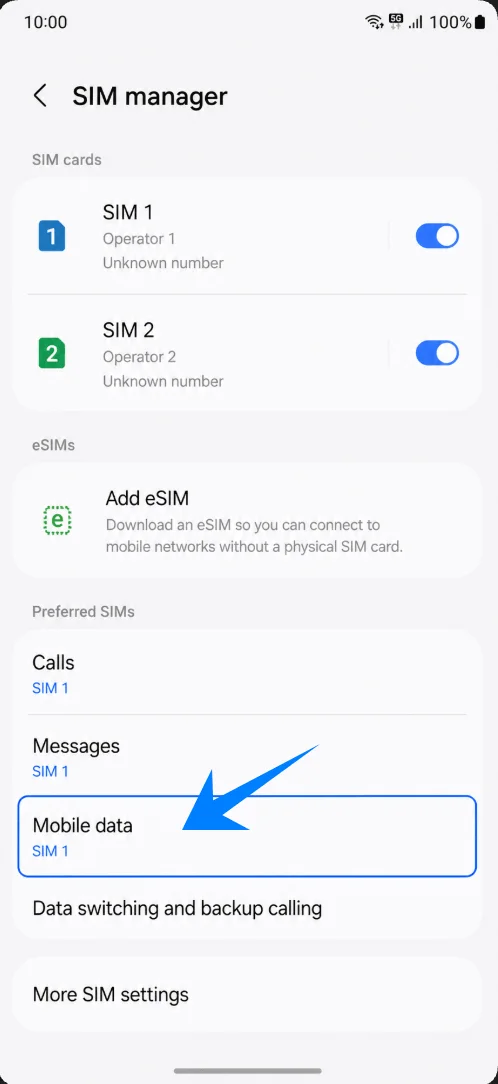
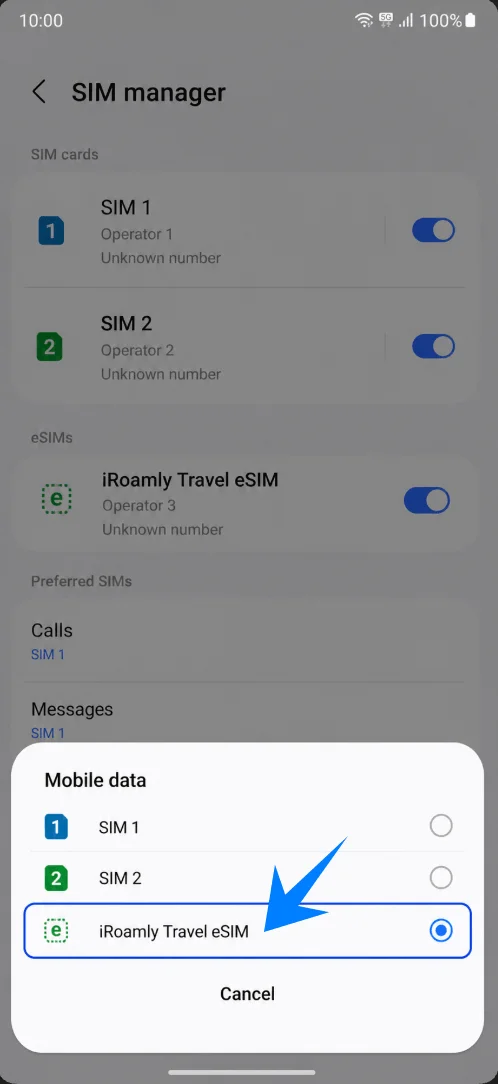
Selecteer de iRoamly eSIM voor mobiele data. Hiermee voorkom je dat je telefoon per ongeluk jouw primaire SIM gebruikt voor data tijdens het reizen.
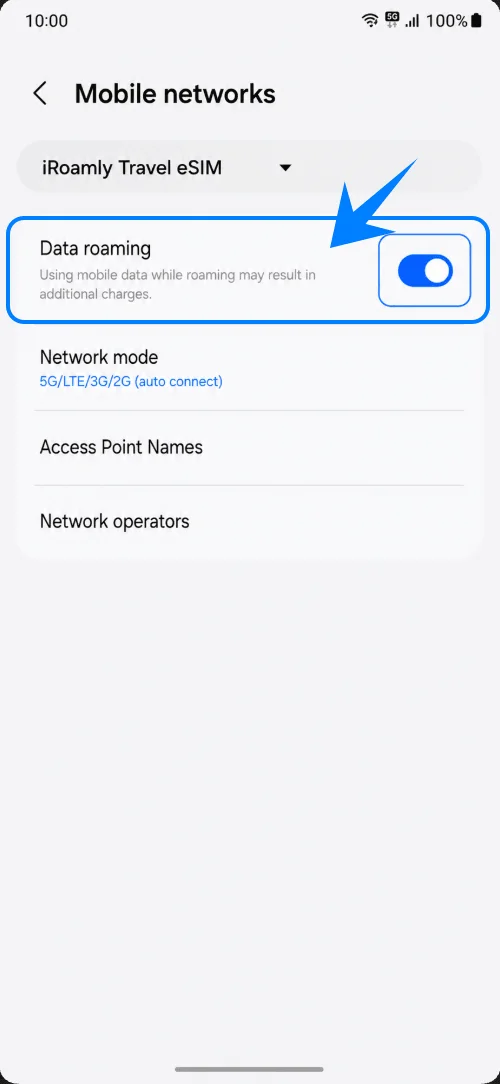
Open de instellingen voor mobiele netwerken voor de iRoamly-lijn en schakel Dataroaming in als jouw iRoamly-abonnement of bestemming dit vereist. Laat dataroaming voor jouw primaire SIM uitgeschakeld om onverwachte kosten te voorkomen.
Problemen oplossen
Als de optie eSIM toevoegen ontbreekt, ondersteunt uw Galaxy A23 5G-model mogelijk geen eSIM, is het toestel mogelijk vergrendeld door de provider, of wordt de eSIM-functionaliteit door de firmware verborgen. Update uw telefoon, controleer of er een EID aanwezig is en neem contact op met Samsung of uw provider om de ondersteuning te bevestigen.
Als het scannen van de QR-code niet lukt, kies dan voor Activeercode invoeren, zorg voor een stabiele wifi-verbinding, verhoog de helderheid van het scherm waarop de QR-code wordt weergegeven en controleer of de QR-code niet reeds is gebruikt.
Als de eSIM wel is geïnstalleerd maar u geen dataverbinding heeft, selecteer dan iRoamly Travel eSIM voor Mobiele data, schakel indien nodig Dataroaming in, start de telefoon opnieuw op en controleer of uw iRoamly-plan geldig is voor uw huidige bestemming.
Als de activering blijft hangen, wacht dan totdat u zich in het dekkingsgebied van het bestemmingsnetwerk bevindt (indien het plan pas activeert bij een netwerkverbinding), start de telefoon vervolgens opnieuw op en probeer het opnieuw.
Als u de eSIM heeft verwijderd, ga er dan niet zomaar vanuit dat deze opnieuw kan worden geïnstalleerd met dezelfde QR-code. Neem contact op met de ondersteuning van iRoamly voordat u een nieuwe installatiepoging onderneemt.
Als bellen of sms'en niet werkt, controleer dan de details van uw iRoamly-plan. Veel eSIM-reisplannen bieden uitsluitend data aan.
Conclusie
Voor de Galaxy A23 5G is de belangrijkste stap het bevestigen dat jouw specifieke telefoon "Add eSIM" toont in het Samsung SIM-beheer; zonder deze optie is het voor dit model mogelijk niet mogelijk om een iRoamly reizen eSIM te installeren.
Indien de optie beschikbaar is, is installatie via QR-code de snelste methode, terwijl handmatige invoer een betrouwbaar alternatief biedt via het volledige activatiecode-veld van Samsung.
Controleer na de installatie of de iRoamly-lijn verschijnt in het SIM-beheer, stel deze in als de simkaart voor mobiele data van de telefoon en schakel dataroaming alleen in waar dit vereist is voor je iRoamly-abonnement.