
De Samsung Galaxy A36 is een praktische reistelefoon voor het gebruik van een iRoamly reis-eSIM, vooral als u uw fysieke SIM actief wilt houden terwijl u een apart mobiel data-abonnement toevoegt voor uw bestemming. In de huidige Samsung One UI verloopt de installatie van de eSIM via Instellingen > Verbindingen > SIM-beheer > eSIM toevoegen.
Deze gids behandelt beide manieren om uw iRoamly reis-eSIM te installeren: door de QR-code te scannen of door de activatiecode handmatig in te voeren. De QR-methode is meestal het snelst, terwijl handmatige invoer handig is als u de QR-code op dezelfde telefoon bekijkt, de camera deze niet goed kan scannen of wanneer de QR-code uit uw iRoamly bestelgegevens moet worden gekopieerd.
De menulabels op de Galaxy A36 kunnen enigszins variëren per regio, provider-firmware en softwareversie. Als de optie eSIM toevoegen niet zichtbaar is op uw telefoon, raadpleeg dan het gedeelte over probleemoplossing voordat u iets verwijdert of reset.
Voorbereidingen voor het instellen van de iRoamly eSIM
Verbind uw Galaxy A36 met een stabiele wifi-verbinding.
Zorg ervoor dat de telefoon ontgrendeld is en in uw regio of bij uw provider eSIM ondersteunt.
Houd uw iRoamly QR-code of de handmatige activeringsgegevens bij de hand op een ander apparaat, een uitgeprinte pagina of via uw iRoamly-account.
Verwijder een geïnstalleerde eSIM niet zomaar. Veel reis-eSIM's kunnen na verwijdering niet zomaar opnieuw worden geïnstalleerd.
Installeer de eSIM indien mogelijk 1-2 dagen voor vertrek, maar controleer eerst de details van uw specifieke iRoamly-plan.
De geldigheid van de iRoamly eSIM gaat in bij activering. Controleer de details van uw plan voor het exacte activeringsmoment.
iRoamly reis-eSIM-plannen bevatten mogelijk geen spraakoproepen of sms-berichten. De beschikbaarheid van spraak en sms verschilt per plan.
Gedeelde installatiestappen
Open Instellingen en tik vervolgens op Verbindingen. Hier ziet u de netwerk- en simkaartopties van uw telefoon.
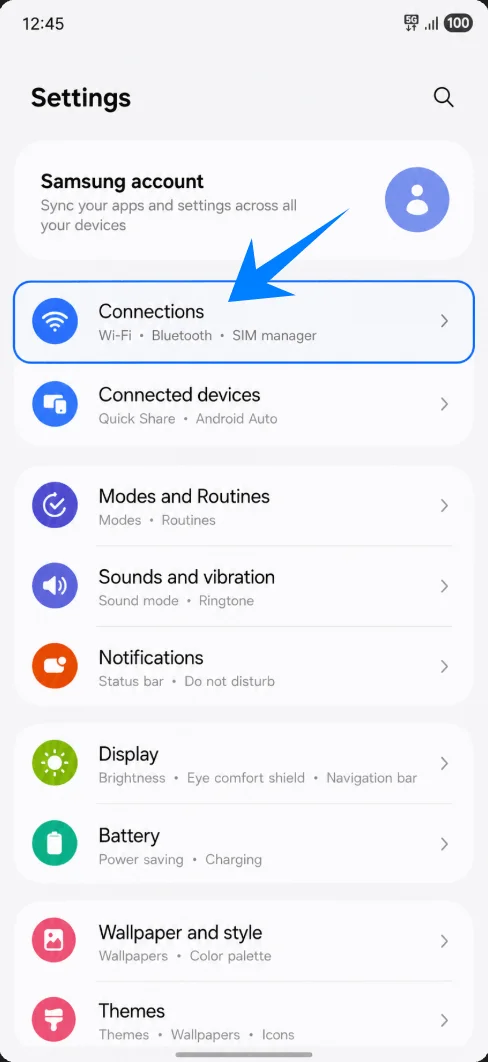
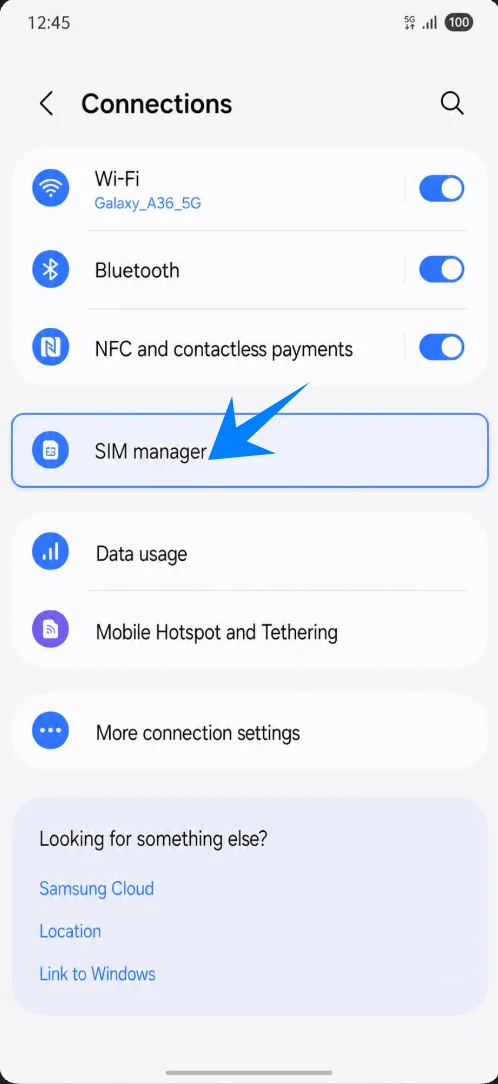
Tik in het scherm Verbindingen op Simkaartbeheer. Hiermee opent u de pagina waar Samsung uw fysieke simkaarten, eSIMs en voorkeursopties voor simkaarten weergeeft.
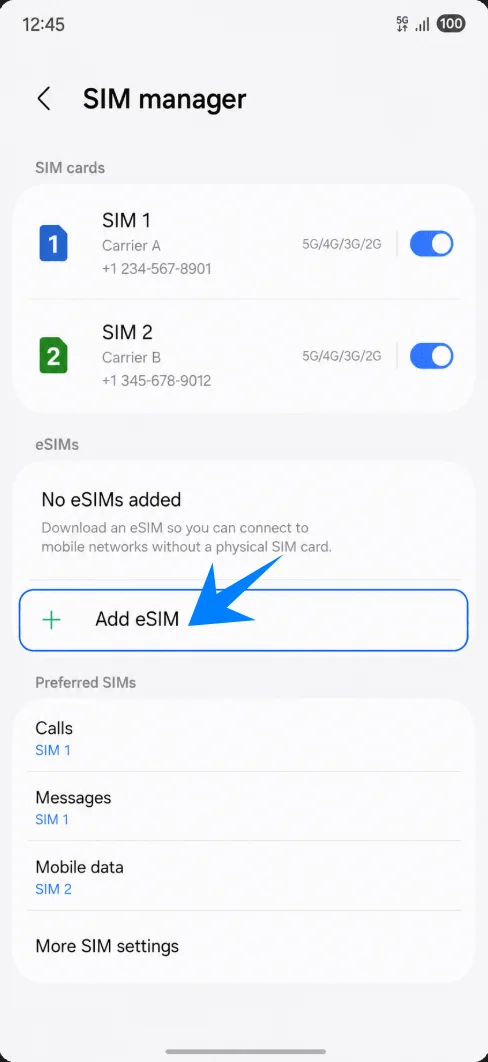
Tik in Simkaartbeheer op eSIM toevoegen. De telefoon zal nu de eSIM-installatieopties van Samsung openen.
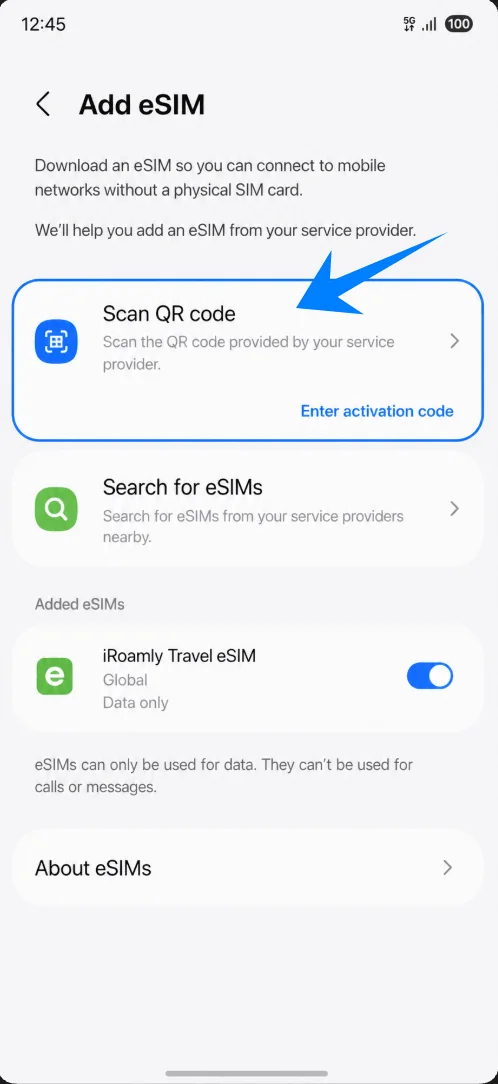
Methode 1: De iRoamly eSIM installeren door een QR-code te scannen
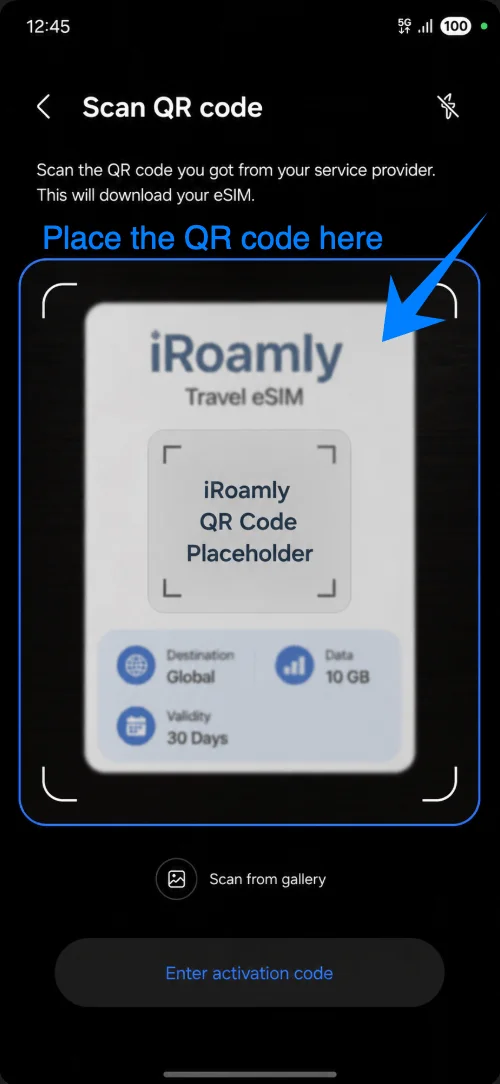
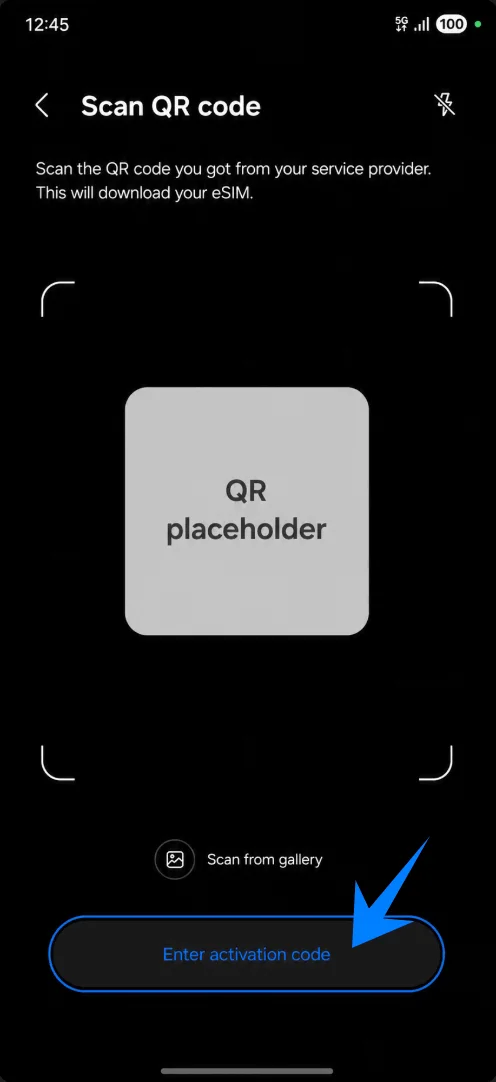
Tik in het scherm 'eSIM toevoegen' op 'QR-code scannen'. Uw Galaxy A36 opent nu de QR-scanner om een eSIM toe te voegen.
Richt de scanner op de iRoamly QR-code. Houd de QR-code binnen het kader totdat de telefoon het eSIM-profiel herkent.
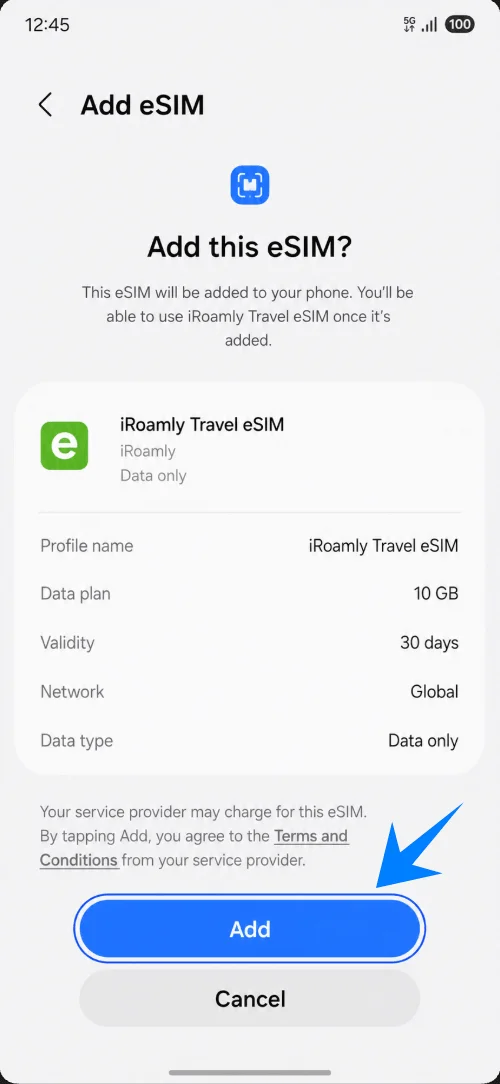
Wanneer de bevestiging van de iRoamly reis-eSIM verschijnt, tikt u op 'Toevoegen'. De telefoon start nu het downloaden van het eSIM-profiel.
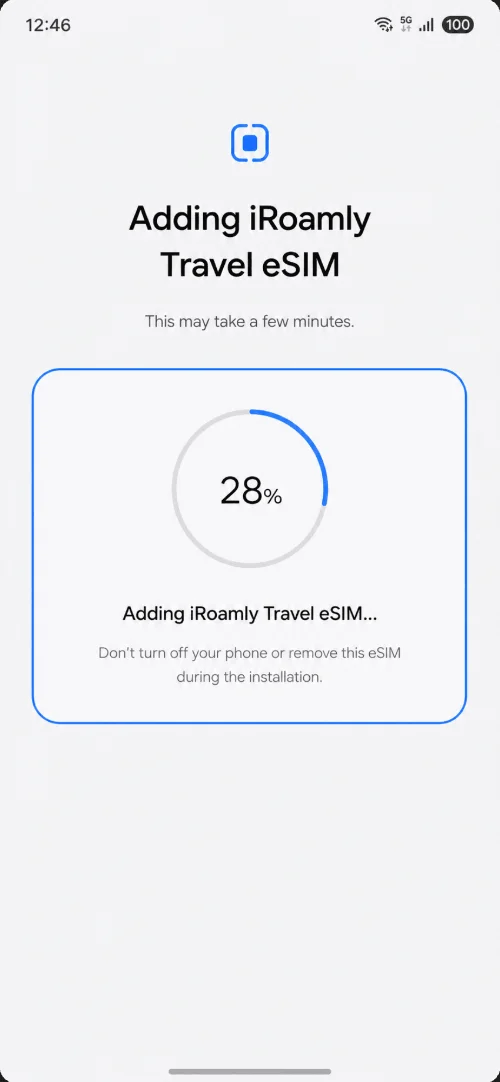
Wacht terwijl de Galaxy A36 de iRoamly eSIM toevoegt. Zorg dat de wifiverbinding actief blijft en sluit de Instellingen-app niet af tijdens de download.
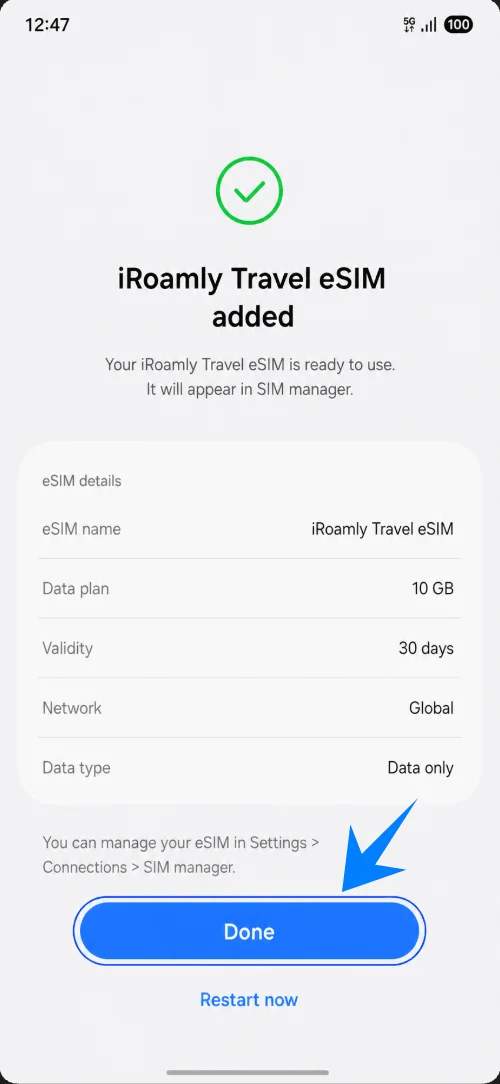
Wanneer het scherm met de succesmelding verschijnt, tikt u op 'Gereed'. Als uw telefoon vraagt om opnieuw op te starten, doe dit dan voordat u de mobiele data test.
Methode 2: De iRoamly eSIM handmatig installeren
Open Instellingen, tik op Verbindingen, tik op SIM-beheer en tik vervolgens op eSIM toevoegen. Dit is hetzelfde installatiepad op een Samsung-toestel als bij een QR-installatie.
Tik in het scherm eSIM toevoegen of het QR-instellingenscherm op Activeringscode invoeren. Hiermee open je de pagina voor handmatige eSIM-invoer op je Samsung.
Plak de volledige activeringscode van iRoamly in het veld Activeringscode. In deze Samsung One UI-interface wordt bij handmatige invoer één volledige activeringsreeks gebruikt (meestal in het formaat LPA:1$...$...), in plaats van aparte velden voor het SM-DP+ adres en de Activeringscode.
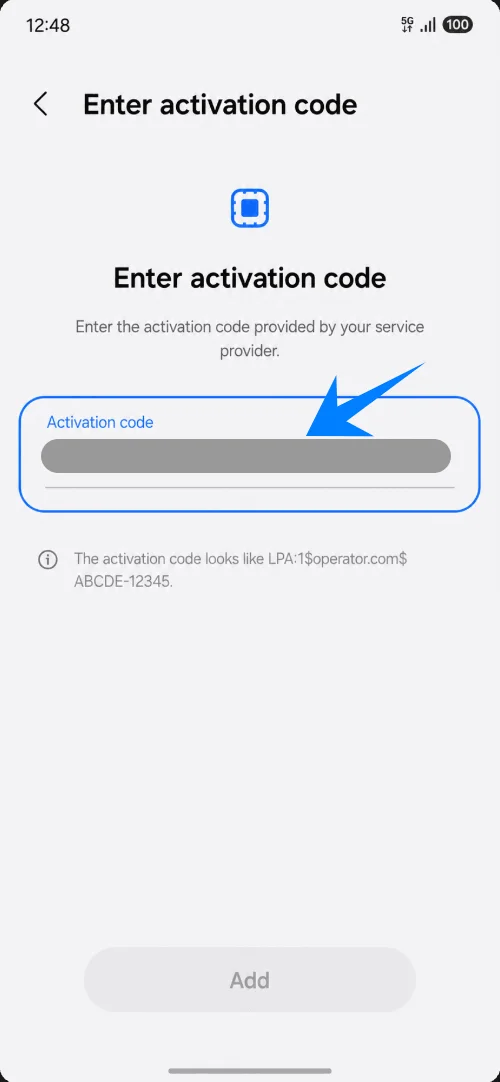
Tik op Toevoegen. De Galaxy A36 controleert de code en begint met het downloaden van het iRoamly eSIM-profiel.
Wacht tot de eSIM volledig is toegevoegd en tik op het succes-scherm op Gereed. Start de telefoon opnieuw op als daarom wordt gevraagd.
Hoe controleer je of de iRoamly eSIM is geïnstalleerd
Open Instellingen > Verbindingen > SIM-beheer. Controleer of de iRoamly Travel eSIM onder eSIMs verschijnt en of de schakelaar is ingeschakeld.
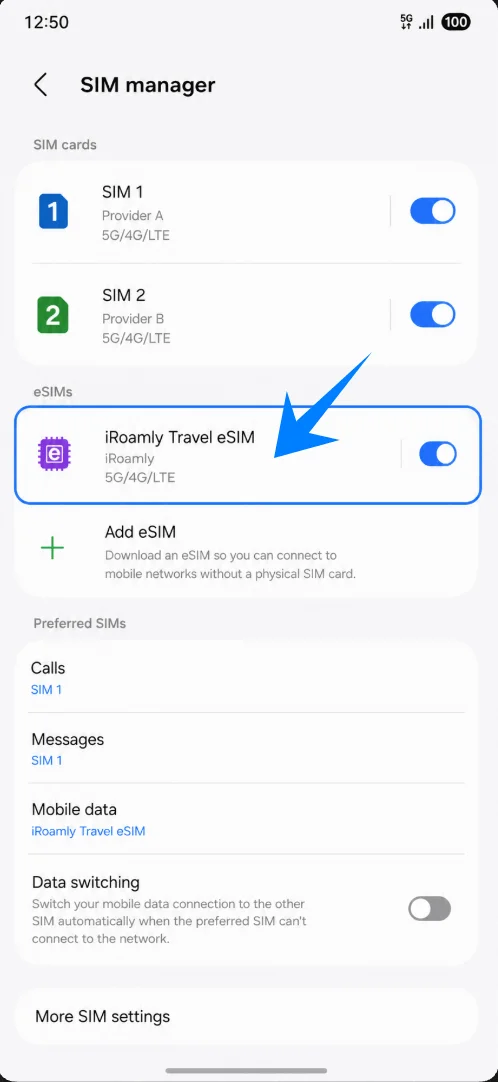
De iRoamly eSIM instellen voor reisdata
Tik in SIM-beheer op Mobiele data en kies de iRoamly Travel eSIM. Hiermee wordt de iRoamly-lijn ingesteld als de mobiele dataverbinding voor je reis.
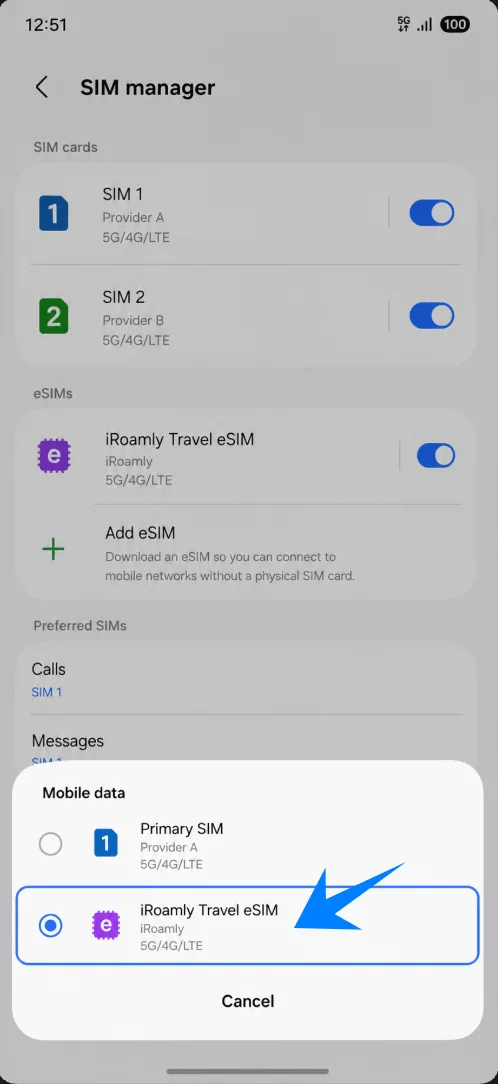
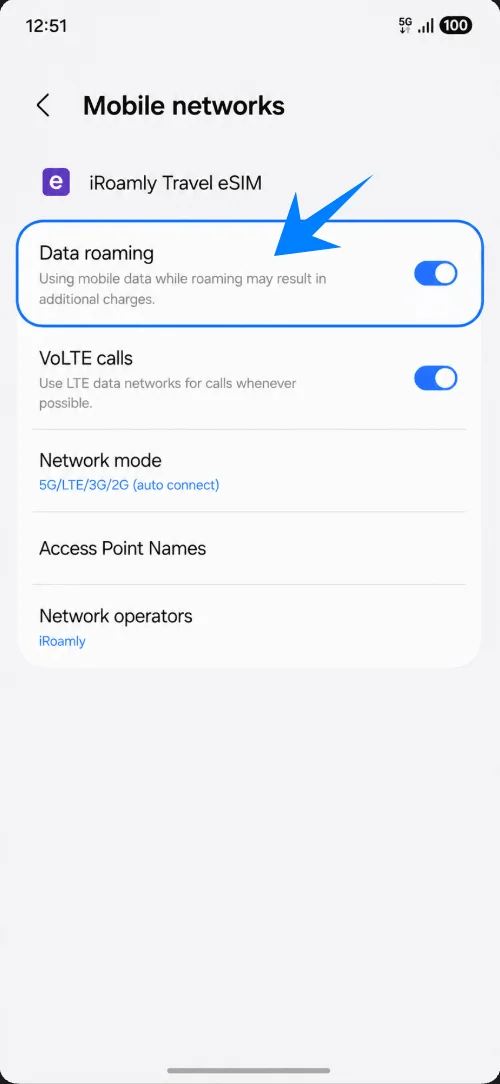
Open de mobiele netwerkinstellingen van de iRoamly eSIM en schakel Dataroaming in als je iRoamly-plan of je bestemming dit vereist. Reis-eSIM's moeten doorgaans roaming ingeschakeld hebben om verbinding te kunnen maken buiten het thuisnetwerk.
Problemen oplossen
Als 'eSIM toevoegen' ontbreekt, werk dan de software van uw Galaxy A36 bij, controleer of uw model/regio eSIM ondersteunt, bevestig dat de telefoon ontgrendeld is en zoek naar een EID in de statusinformatie van de telefoon.
Als de QR-code niet wordt gescand, verhoog dan de helderheid van het scherm waarop de QR-code wordt weergegeven, maak de cameralens schoon of kies voor 'Activatiecode invoeren'.
Als de QR-code al is gebruikt, verwijder de eSIM dan niet en probeer het niet opnieuw. Neem contact op met de iRoamly-klantenservice, aangezien veel eSIM QR-codes voor eenmalig gebruik zijn.
Als de eSIM wel wordt geïnstalleerd maar niet werkt, selecteer dan iRoamly Travel eSIM voor mobiele data, schakel dataroaming in, start de telefoon opnieuw op en controleer of uw abonnement geldig is voor de bestemming.
Als de activatie in behandeling blijft, laat wifi ingeschakeld, wacht enkele minuten, start de telefoon opnieuw op en controleer of het abonnement pas wordt geactiveerd nadat er verbinding is gemaakt met een ondersteund netwerk op de bestemming.
Als bellen of sms'en niet werkt, controleer dan de specifieke details van uw iRoamly-abonnement. Veel eSIM-reisabonnementen zijn uitsluitend voor data.
Als u het abonnement niet langer nodig hebt, schakel de eSIM dan uit in plaats van deze te verwijderen, tenzij de iRoamly-klantenservice aangeeft dat het veilig is om deze te verwijderen.
Conclusie
Voor de Galaxy A36 met de huidige Samsung One UI is de QR-codemethode de eenvoudigste manier om een iRoamly reis-eSIM te installeren: Instellingen > Verbindingen > SIM-beheer > eSIM toevoegen > QR-code scannen. Handmatige installatie is het alternatief; gebruik hiervoor het scherm 'Activatiecode invoeren' op de Samsung en voer de volledige activatiecode van iRoamly in.
Controleer na de installatie altijd of de iRoamly reis-eSIM zichtbaar is in SIM-beheer, schakel deze in, selecteer deze voor Mobiele data en activeer Dataroaming als je reisplan dit vereist. Controleer voor vertrek nogmaals wanneer de geldigheidsperiode van je specifieke iRoamly-plan ingaat en of het plan alleen data bevat of ook spraak/sms ondersteunt.