
De Samsung Galaxy A56 5G ondersteunt eSIM op compatibele regionale modellen en in het configuratieproces van One UI vind je de eSIM-installatie onder Instellingen > Verbindingen > SIM-beheer. Voor reizigers die een iRoamly reis-eSIM gebruiken, is de QR-code methode meestal de snelste optie, terwijl handmatige invoer handig is wanneer je de QR-code niet kunt scannen vanaf een ander scherm of een uitgeprinte kopie.
Deze gids laat beide manieren zien om een iRoamly reis-eSIM te installeren op een Galaxy A56 met Samsung One UI. Je leert ook hoe je controleert of de eSIM is geïnstalleerd, deze selecteert voor mobiele data en roaming inschakelt wanneer je reisabonnement dit vereist.
Voorbereidingen voor het instellen van de iRoamly eSIM
Zorg ervoor dat uw Galaxy A56 met een stabiel wifi-netwerk is verbonden voordat u de eSIM installeert. Uw telefoon moet simlockvrij en geschikt zijn voor eSIM, en u moet beschikken over de iRoamly QR-code of de handmatige activeringsgegevens uit uw iRoamly-bestelling.
Installeer de eSIM kort voor aanvang van uw reis, bij voorkeur 1 tot 2 dagen voor vertrek als uw plan dit toestaat. Verwijder de eSIM na installatie niet, tenzij de ondersteuning van iRoamly u dit adviseert, aangezien veel reis-eSIM-profielen na verwijdering niet zomaar opnieuw kunnen worden geactiveerd.
De geldigheidsduur van een iRoamly-plan gaat in op het moment van activering volgens de bijbehorende regels, en niet op het moment dat u deze handleiding leest. Controleer de specifieke pagina van uw iRoamly-plan of uw bestelgegevens voor het exacte activeringsmoment, aangezien sommige plannen direct worden geactiveerd zodra ze worden geïnstalleerd en verbonden met het netwerk op uw bestemming. Let er ook op dat iRoamly reis-eSIM-plannen vaak alleen voor data zijn; de mogelijkheden voor spraakoproepen en sms verschillen per plan, dus controleer de details van uw plan voordat u hiervan afhankelijk bent.
Methode 1: Installeer de iRoamly reis-eSIM via QR-code
Open Instellingen en tik op Verbindingen.
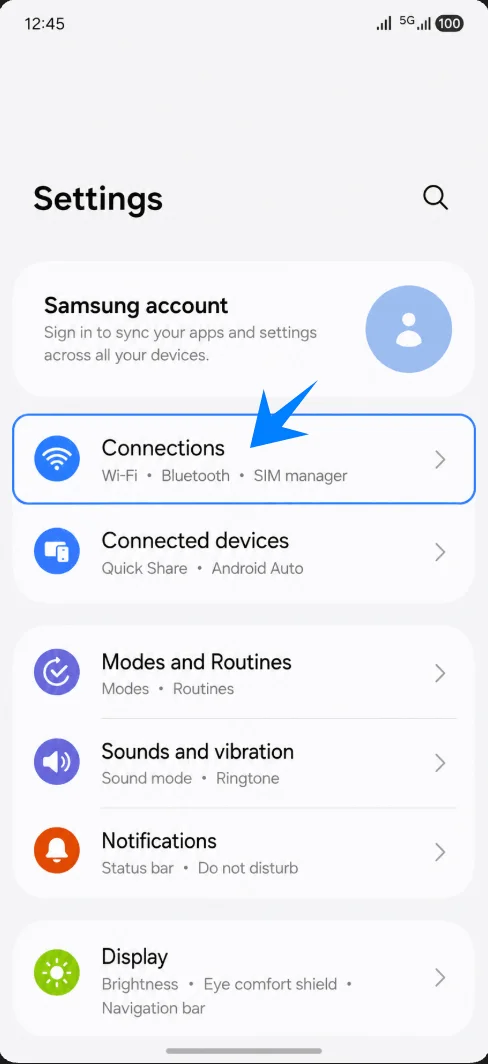
Tik op SIM-beheer.
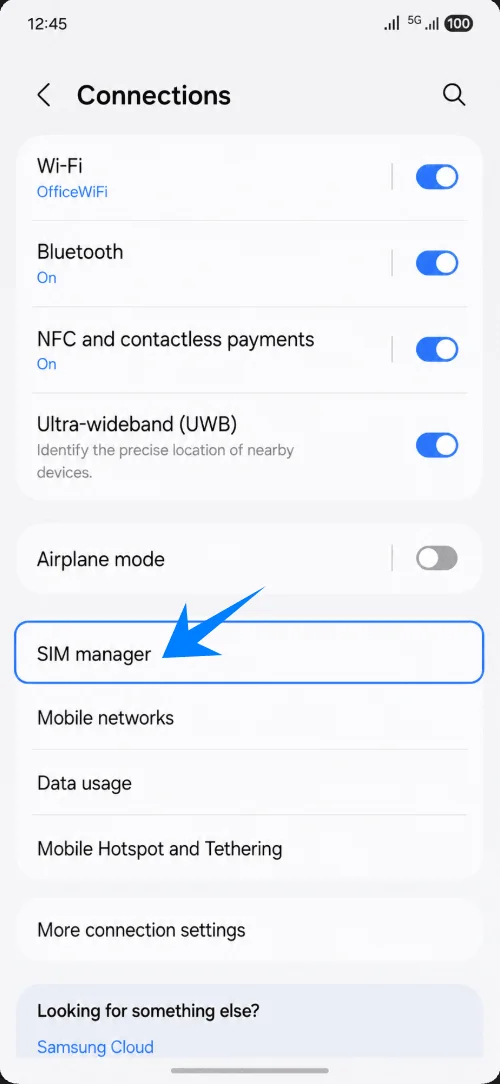
Tik op eSIM toevoegen.
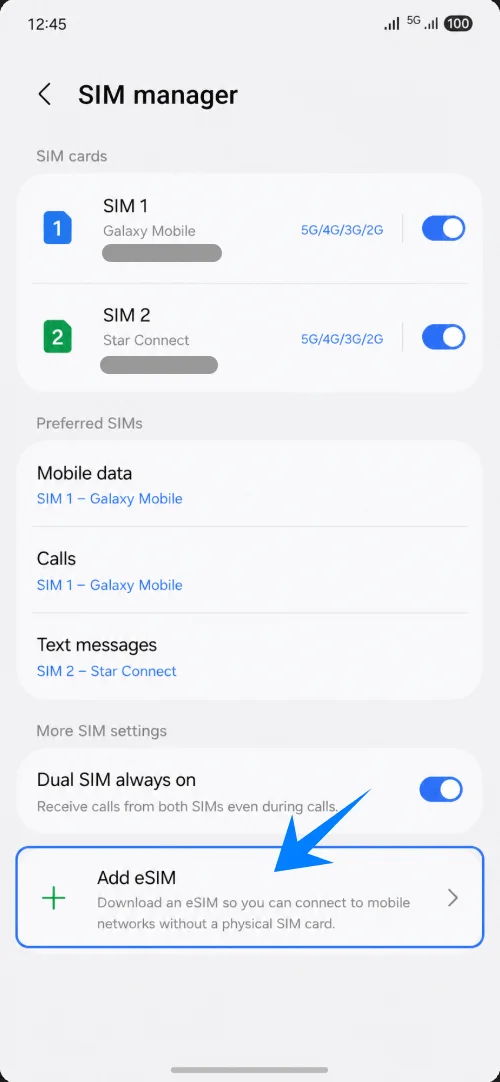
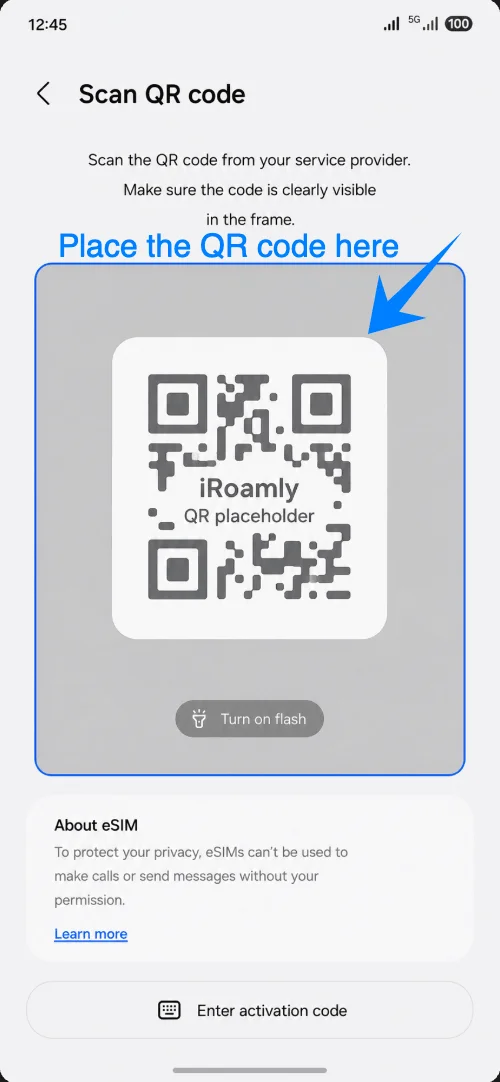
Tik op QR-code scannen.
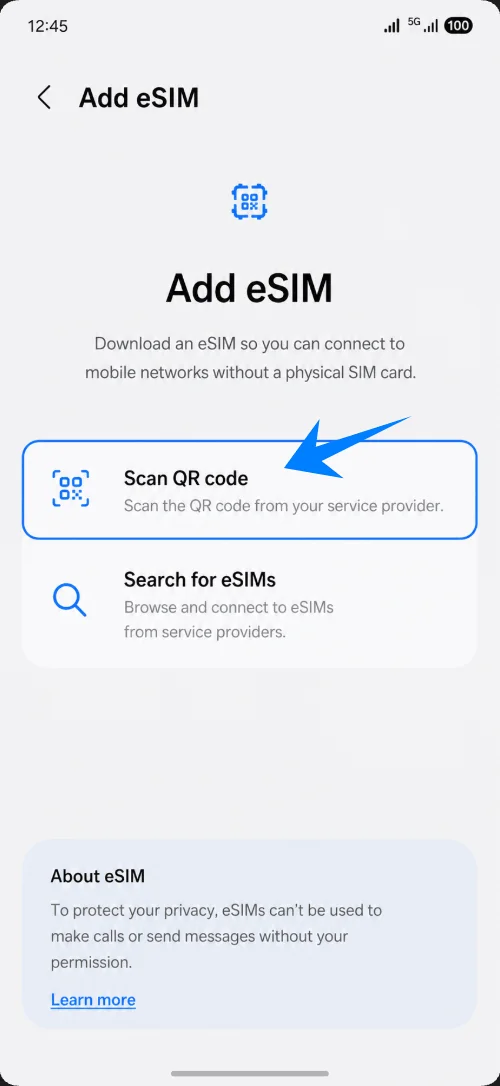
Richt de camera op uw iRoamly reis-eSIM QR-code. Houd de QR-code stil totdat de Galaxy A56 deze herkent.
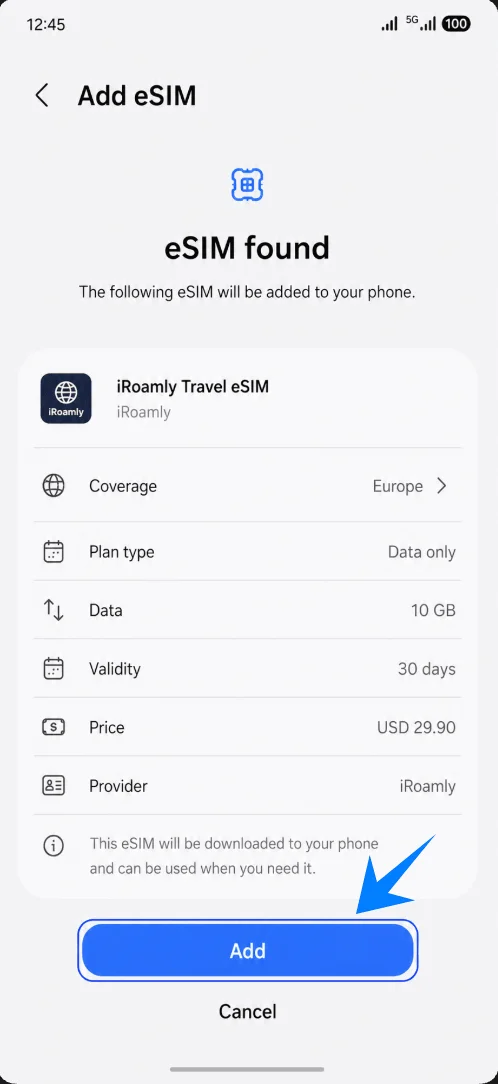
Wanneer de iRoamly reis-eSIM is gevonden, tik op Toevoegen of Downloaden.
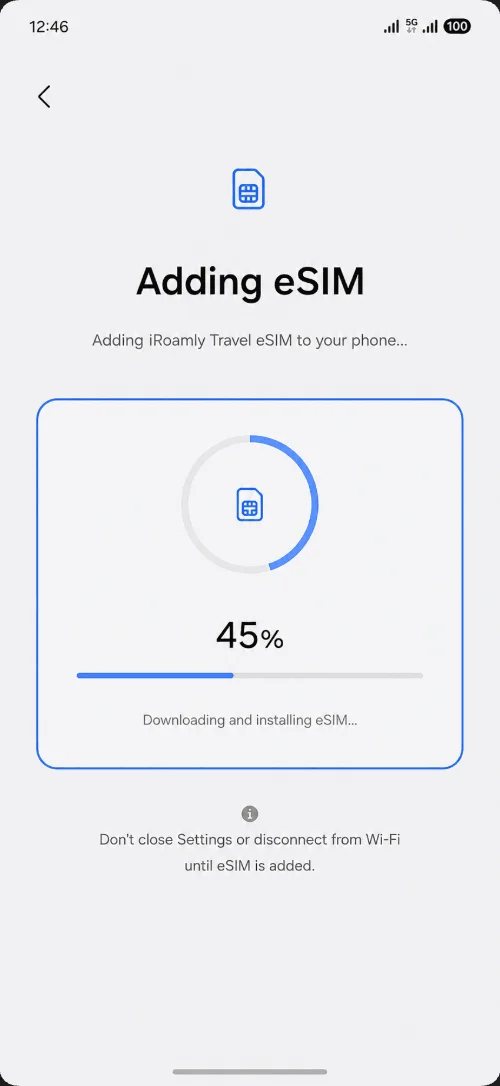
Wacht terwijl de Galaxy A56 de eSIM downloadt en toevoegt. Zorg dat de wifi-verbinding actief blijft en sluit Instellingen niet af.
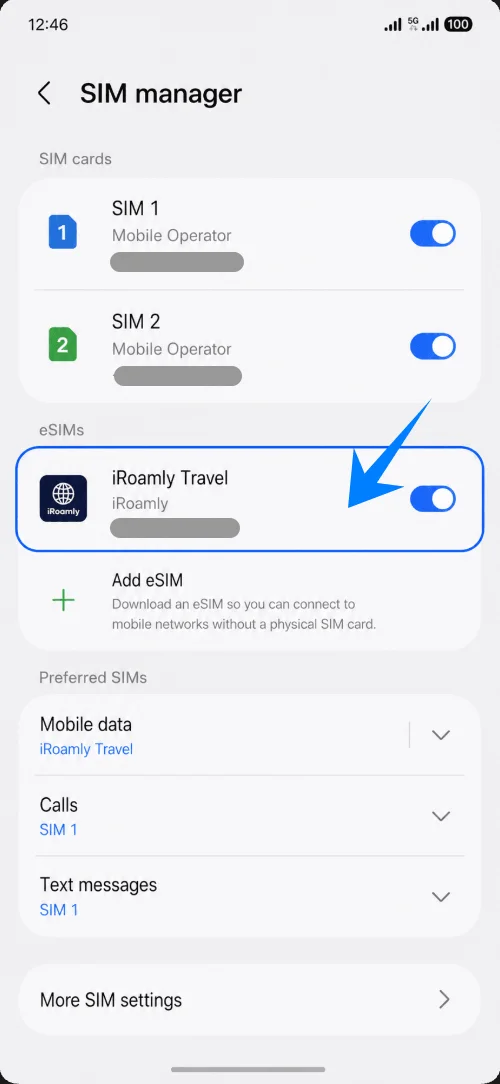
Ga terug naar SIM-beheer en controleer of de iRoamly eSIM in de lijst staat. Schakel deze in als de schakelaar uit staat.
Methode 2: De iRoamly reis-eSIM handmatig installeren
Gebruik deze methode als de QR-code niet gescand kan worden. Op de Samsung Galaxy A56 / One UI wordt handmatige installatie meestal ingevoerd als één volledige activeringscode-string, vaak in het door iRoamly verstrekte LPA:1$... formaat, in plaats van aparte velden voor het SM-DP+ adres en de activeringscode.
Open Instellingen en tik vervolgens op Verbindingen.
Tik op SIM-beheer.
Tik op eSIM toevoegen en daarna op QR-code scannen.
Tik in het QR-scanner scherm op Activeringscode invoeren.
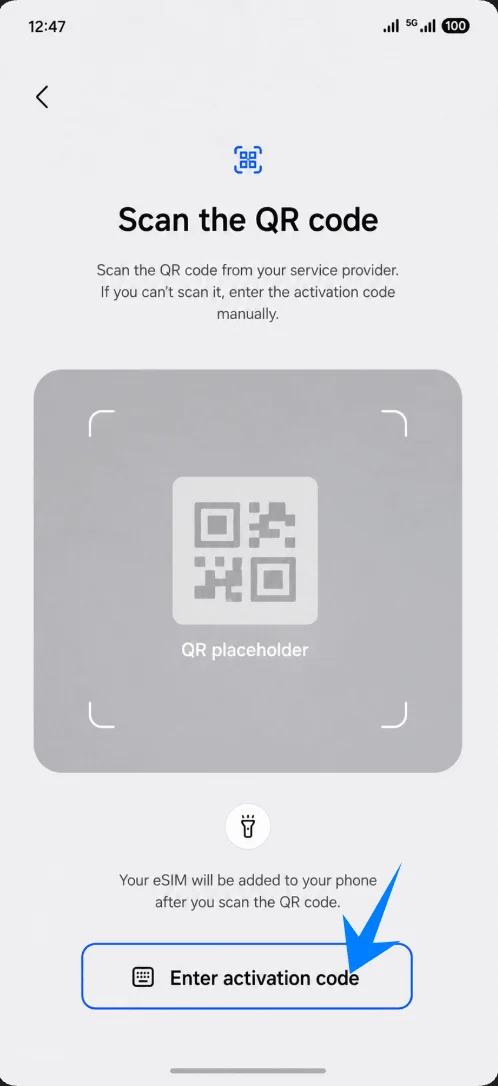
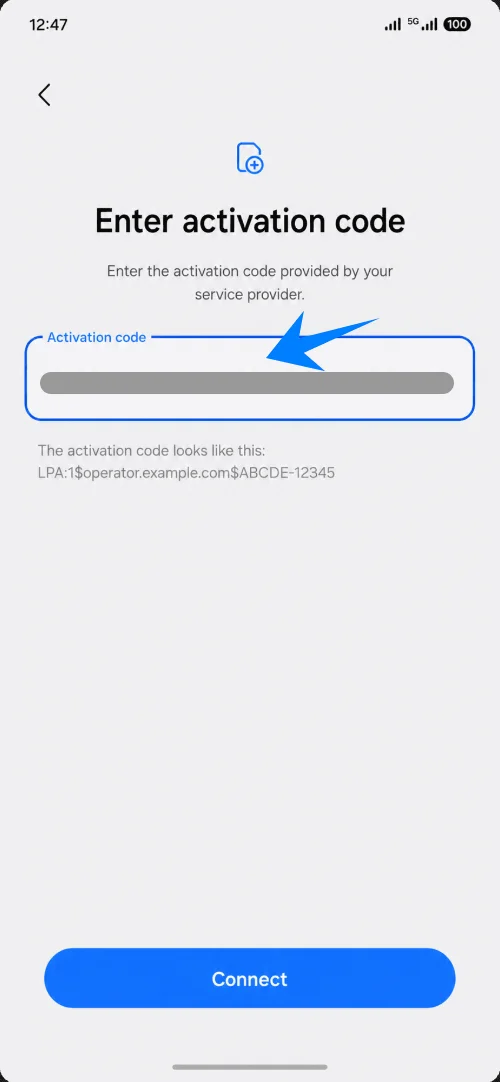
Tik op het veld Activeringscode en voer de volledige handmatige activerings-string van iRoamly precies zo in als verstrekt, inclusief alle symbolen. Een veilig voorbeeldformaat is LPA:1$sm-dp-plus.example$IROAMLY-EXAMPLE-CODE.
Tik op Verbinden of Toevoegen.
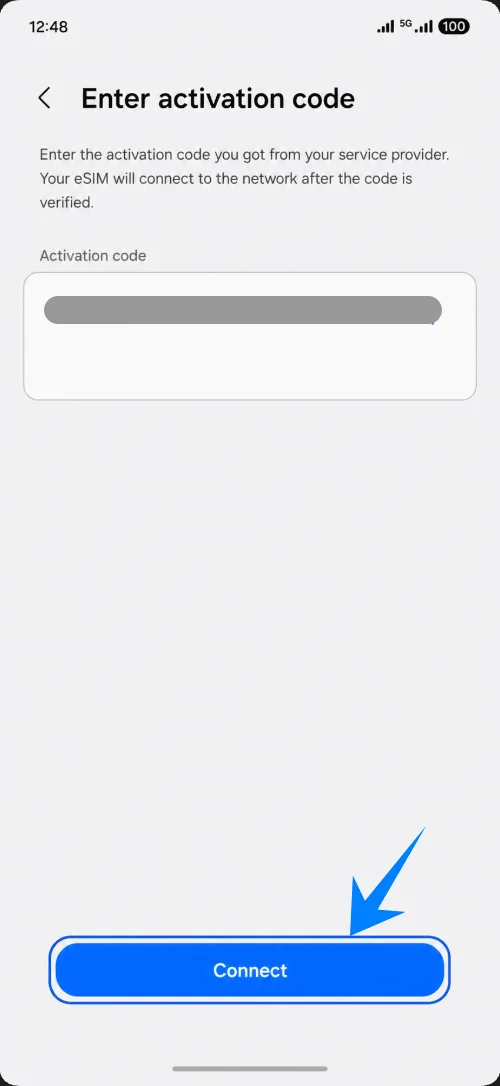
Wacht terwijl de Galaxy A56 de iRoamly reis-eSIM downloadt en installeert.
Ga terug naar SIM-beheer en bevestig dat de iRoamly eSIM wordt weergegeven met de schakelaar ingeschakeld.
Bevestig dat de iRoamly eSIM gereed is
Open Instellingen > Verbindingen > SIM-beheer.
Controleer of de iRoamly eSIM in uw SIM/eSIM-lijst staat en of de schakelaar is ingeschakeld.
Tik op Mobiele data onder Voorkeurs-SIM's en selecteer iRoamly Travel.
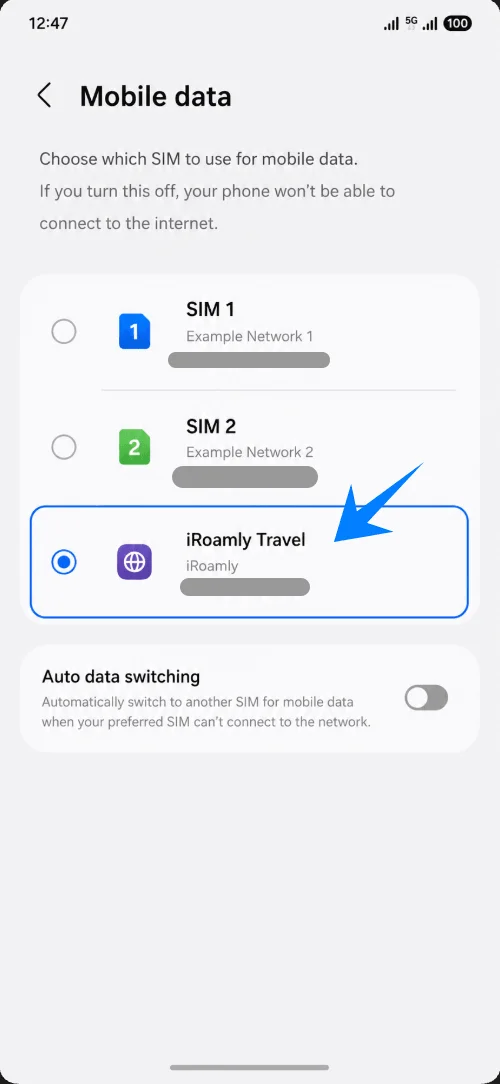
Stel reisdata in op de Galaxy A56
Zorg ervoor dat in SIM-beheer de iRoamly eSIM is ingeschakeld.
Stel Mobiele data in op iRoamly Travel, zodat jouw Galaxy A56 de reis eSIM gebruikt voor internettoegang.
Open de mobiele netwerkinstellingen van de iRoamly eSIM en schakel Dataroaming in als jouw iRoamly-abonnement of de instructies voor je bestemming dit vereisen.
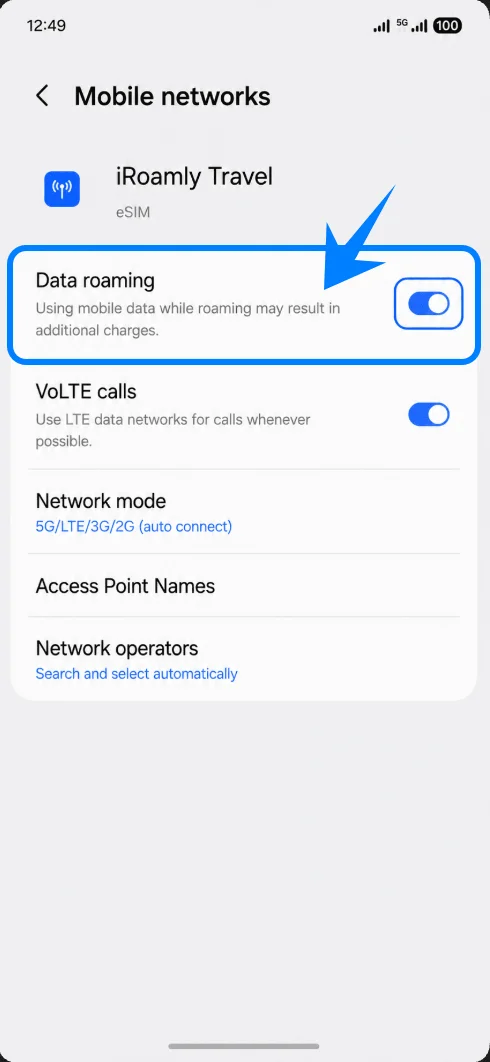
Voorkom dat je het automatisch overschakelen van mobiele data naar je primaire SIM inschakelt als je onverwachte roamingkosten van je eigen provider wilt vermijden.
Problemen oplossen
Als de optie eSIM toevoegen ontbreekt, controleer dan of jouw Galaxy A56-variant eSIM ondersteunt, werk One UI bij, start de telefoon opnieuw op en ga na of je provider of regio eSIM-functies heeft uitgeschakeld.
Als er bij de QR-code staat dat deze al is gebruikt, verwijder de eSIM dan niet. Neem contact op met de ondersteuning van iRoamly, aangezien veel eSIM QR-codes slechts eenmaal kunnen worden geïnstalleerd.
Als de eSIM wel wordt geïnstalleerd maar mobiele data niet werkt, controleer dan of mobiele data is ingesteld op de iRoamly eSIM, schakel indien nodig dataroaming in, start de telefoon opnieuw op en wacht tot je in het gedekte land of de regio van bestemming bent aangekomen.
Als de activering in behandeling blijft, houd dan de wifi-verbinding actief en geef de telefoon de tijd om het profiel volledig te downloaden. Sommige abonnementen worden pas volledig geactiveerd nadat er verbinding is gemaakt met een ondersteund lokaal netwerk.
Als jouw Galaxy A56 een provider-vergrendeld of regiospecifiek model is, kan het gedrag van de eSIM afwijken. Controleer in dat geval de beschikbaarheid van eSIM bij Samsung, je provider of iRoamly voordat je op het abonnement vertrouwt voor je reis.
Conclusie
Voor de Galaxy A56 is de QR-codemethode de eenvoudigste manier om een iRoamly reis-eSIM toe te voegen, omdat de One UI-interface van Samsung je direct door het proces leidt via Simkaartbeheer > eSIM toevoegen > QR-code scannen. Handmatige activering is het juiste alternatief wanneer je alleen de activeringscode hebt of de QR-code niet kunt scannen.
Na de installatie zijn de belangrijkste controles eenvoudig: de iRoamly eSIM moet verschijnen in Simkaartbeheer, de schakelaar moet aanstaan en Mobiele data moet worden ingesteld op de iRoamly-lijn. Voordat je in het buitenland data gaat gebruiken, schakel je dataroaming in als je iRoamly-abonnement dit vereist en zorg je ervoor dat je primaire simkaart niet per ongeluk is geselecteerd voor reisdata.