
Het gebruik van een eSIM op je Galaxy Fold geeft je meer controle over hoe je verbonden blijft tijdens het reizen.
Omdat de eSIM digitaal werkt, kun je je mobiele abonnement direct vanuit de Samsung-instellingen activeren, zonder dat je simkaarten hoeft te wisselen of na aankomst een winkel hoeft te bezoeken.
Ook kun je eenvoudiger meerdere mobiele abonnementen op één apparaat beheren en waar nodig schakelen tussen datalijnen.
Als je klaar bent om je iRoamly eSIM in te stellen, laat deze gids je precies zien hoe je deze installeert, hoe je bevestigt dat deze succesvol is toegevoegd en hoe je de juiste instellingen voor reisdata op je Samsung Galaxy Fold configureert.
Voorbereidingen voor het instellen van de iRoamly eSIM
Verbind de Galaxy Fold met een stabiel wifi-netwerk voordat u de eSIM downloadt.
Zorg ervoor dat uw Galaxy Fold ontgrendeld is en ondersteuning biedt voor eSIM. De ondersteuning voor eSIM kan verschillen per regio, firmware van de provider en modelvariant.
Houd uw iRoamly QR-code of handmatige activatiegegevens bij de hand voordat u de instellingen van uw Samsung opent.
Installeer de reis-eSIM indien mogelijk 1 tot 2 dagen voor uw reis, maar schakel deze pas in voor dataverbruik zodra u er klaar voor bent om de dienst te gebruiken.
De geldigheid van de iRoamly eSIM gaat in vanaf het moment van activatie. Activatie vindt plaats zodra de eSIM verbinding maakt met een ondersteund netwerk.
Verwijder de iRoamly eSIM niet zomaar na de installatie. Veel eSIM-profielen kunnen niet zomaar opnieuw worden geïnstalleerd met dezelfde QR-code of activatiecode.
iRoamly eSIM-abonnementen bevatten mogelijk geen ondersteuning voor bellen of sms'en. De ondersteuning voor spraak en sms verschilt per abonnement; controleer daarom de details van het abonnement voordat u erop rekent voor bellen of sms'en.
Methode 1: Installeer de iRoamly eSIM door een QR-code te scannen
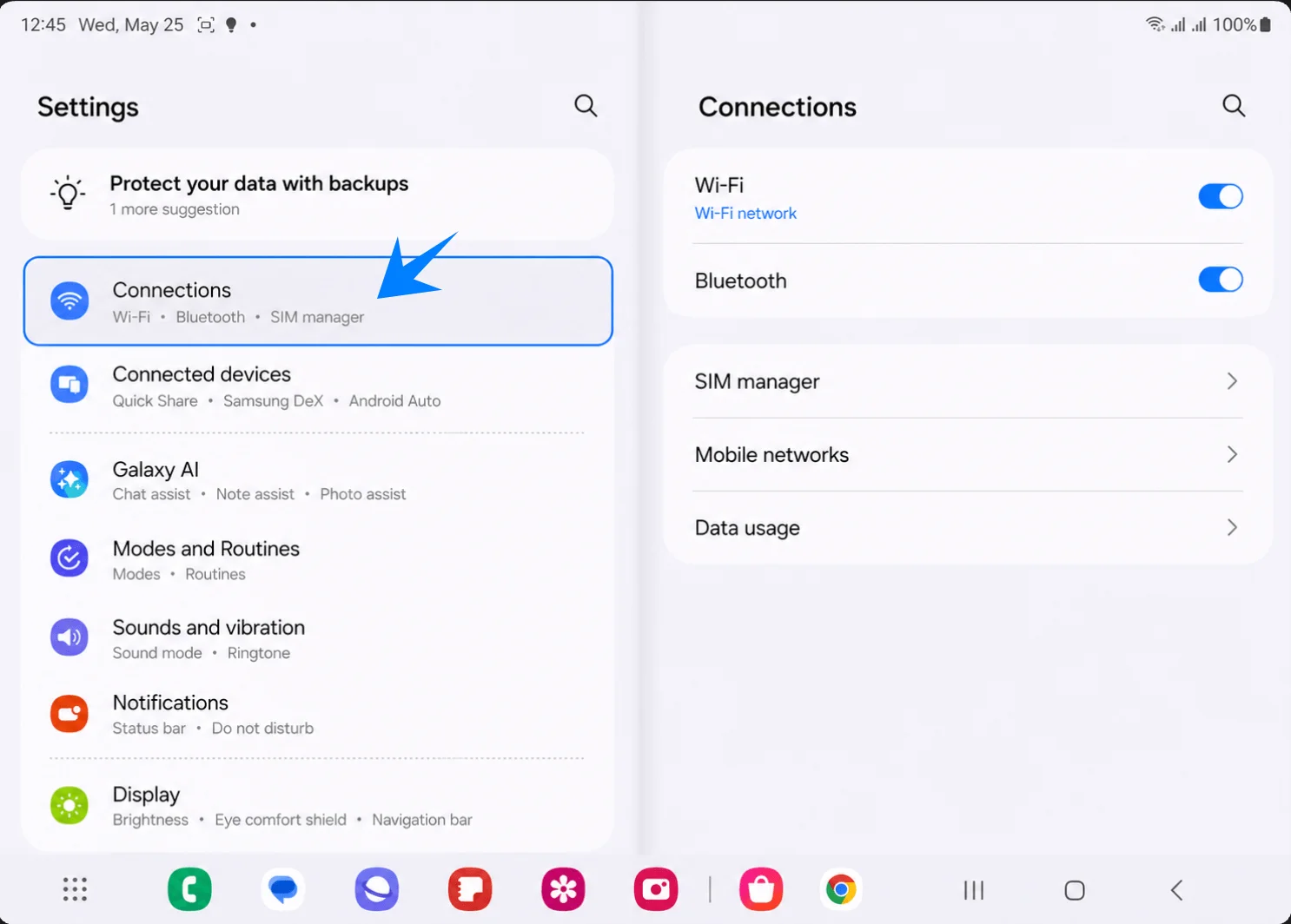
Vouw de Galaxy Fold uit, open Instellingen en tik vervolgens op Verbindingen in de lijst aan de linkerkant. De details van de Verbindingen zouden aan de rechterkant van het scherm moeten verschijnen.
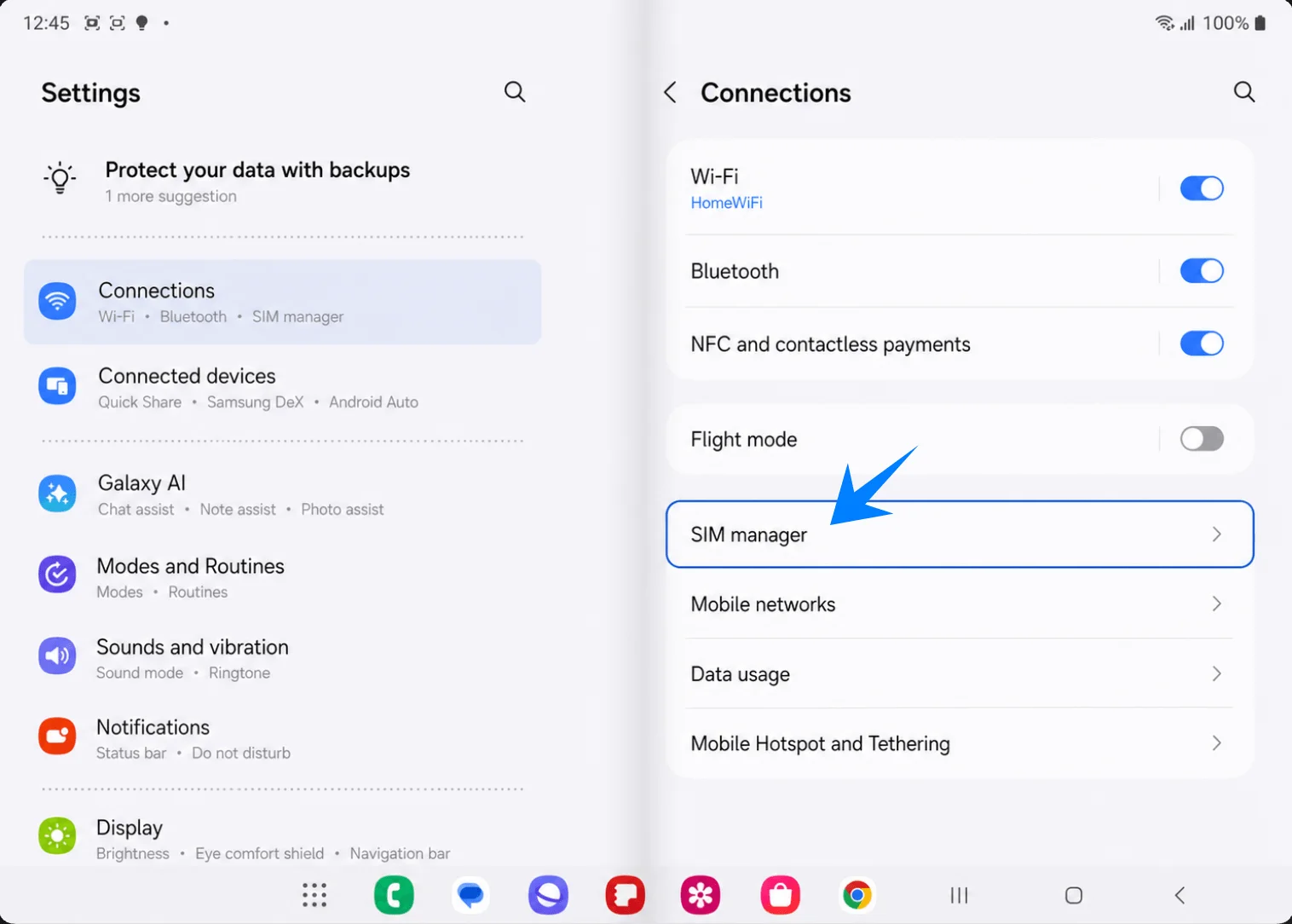
Tik op SIM-beheer in het rechterpaneel. Als op jouw telefoon SIM-kaartbeheer staat, tik dan op die optie. Je ziet nu je fysieke simkaart, het gedeelte voor eSIM en de instellingen voor de voorkeurs-simkaart.
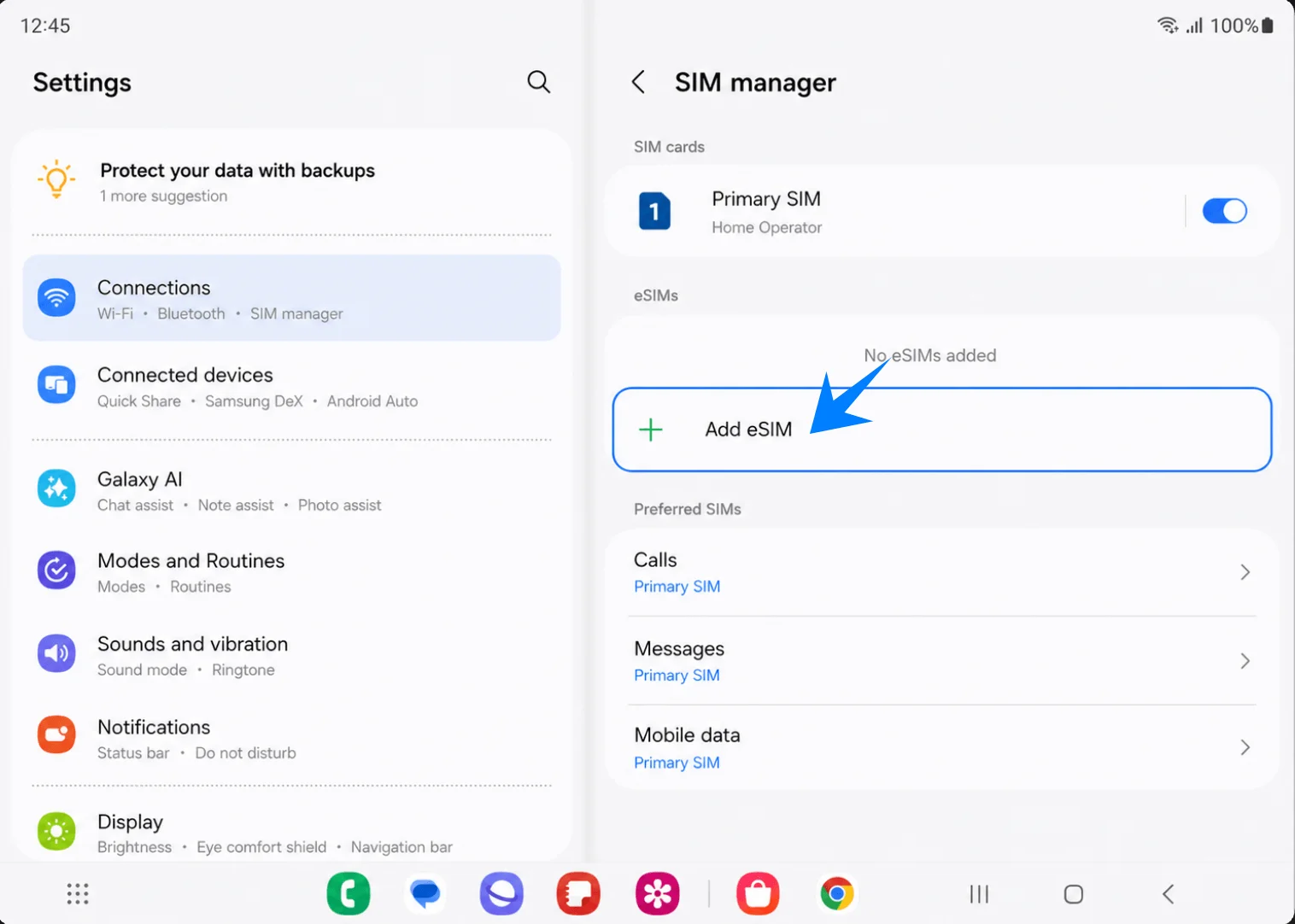
Tik op eSIM toevoegen onder het gedeelte eSIMs. Je ziet nu de pagina Kies hoe je je eSIM wilt toevoegen.
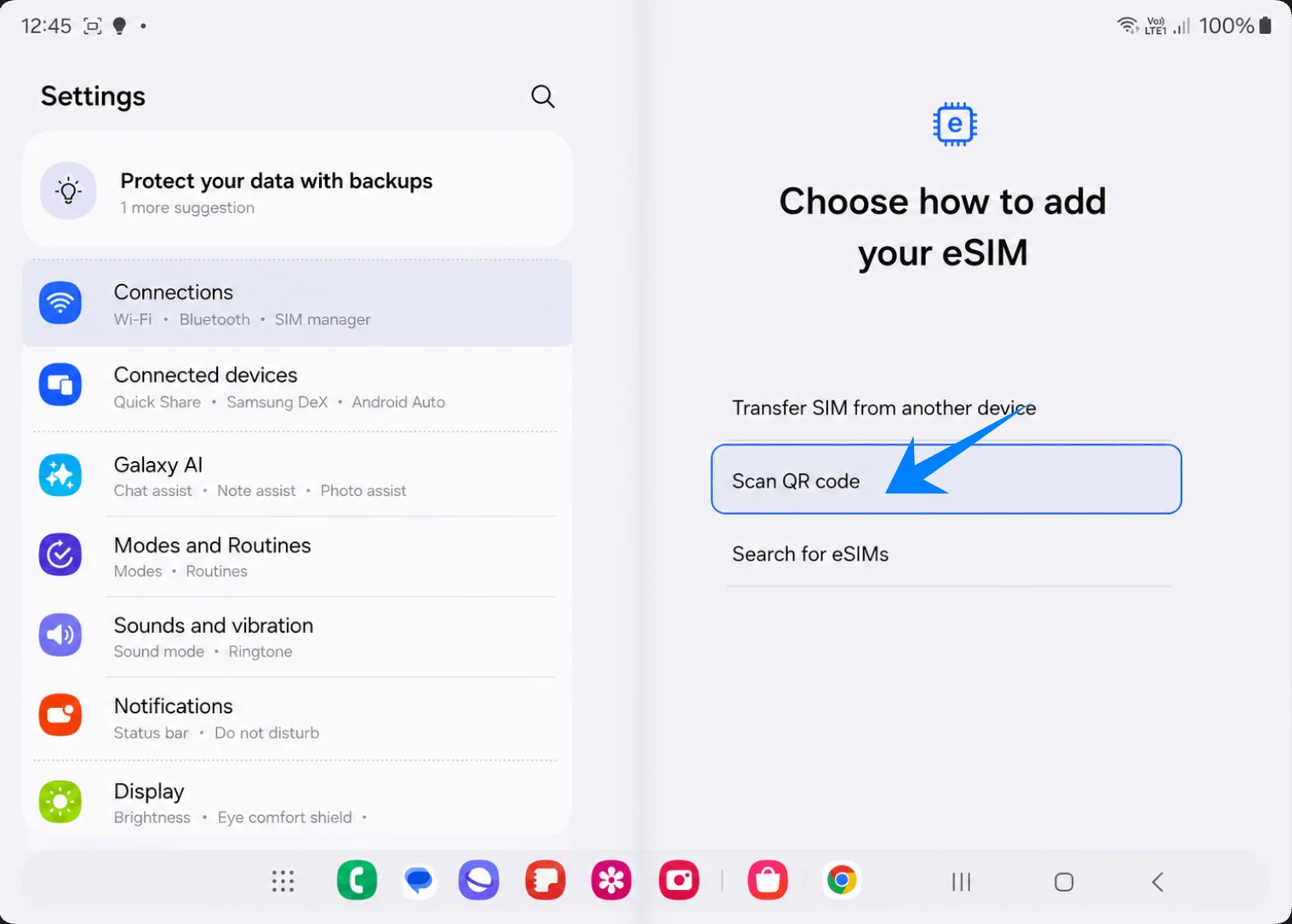
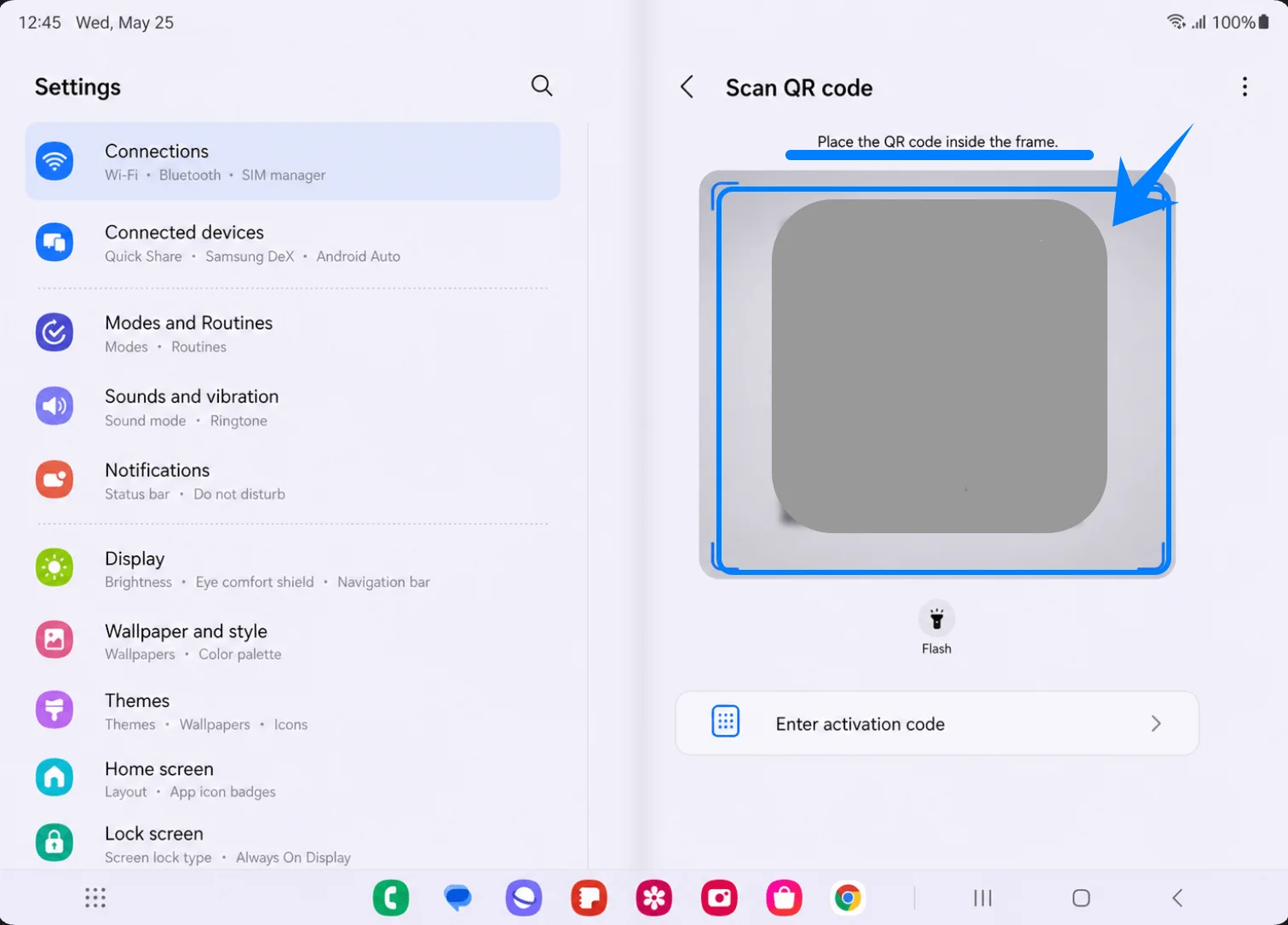
Tik op QR-code scannen op de pagina Kies hoe je je eSIM wilt toevoegen. De Galaxy Fold opent nu de scanner voor de QR-code.
Richt de scanner op de iRoamly QR-code uit je bevestigingsmail of vanuit je iRoamly account. Houd de QR-code plat en zorg dat deze volledig binnen het kader valt totdat de telefoon het abonnement herkent.
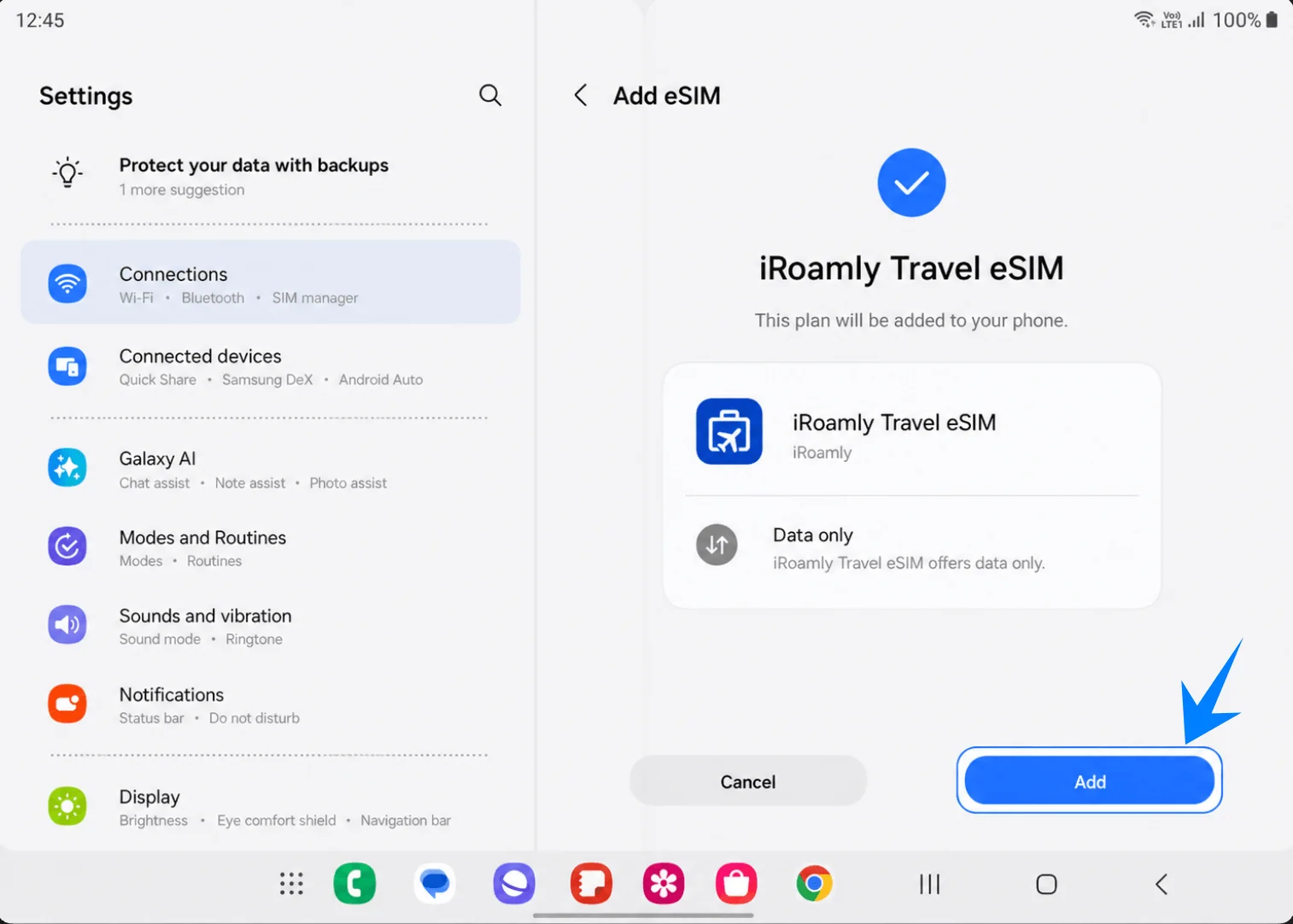
Controleer het bevestigingsscherm van de iRoamly reis-eSIM en tik vervolgens op Toevoegen. Zorg dat je verbonden blijft met Wi-Fi terwijl de Galaxy Fold het eSIM-profiel downloadt.
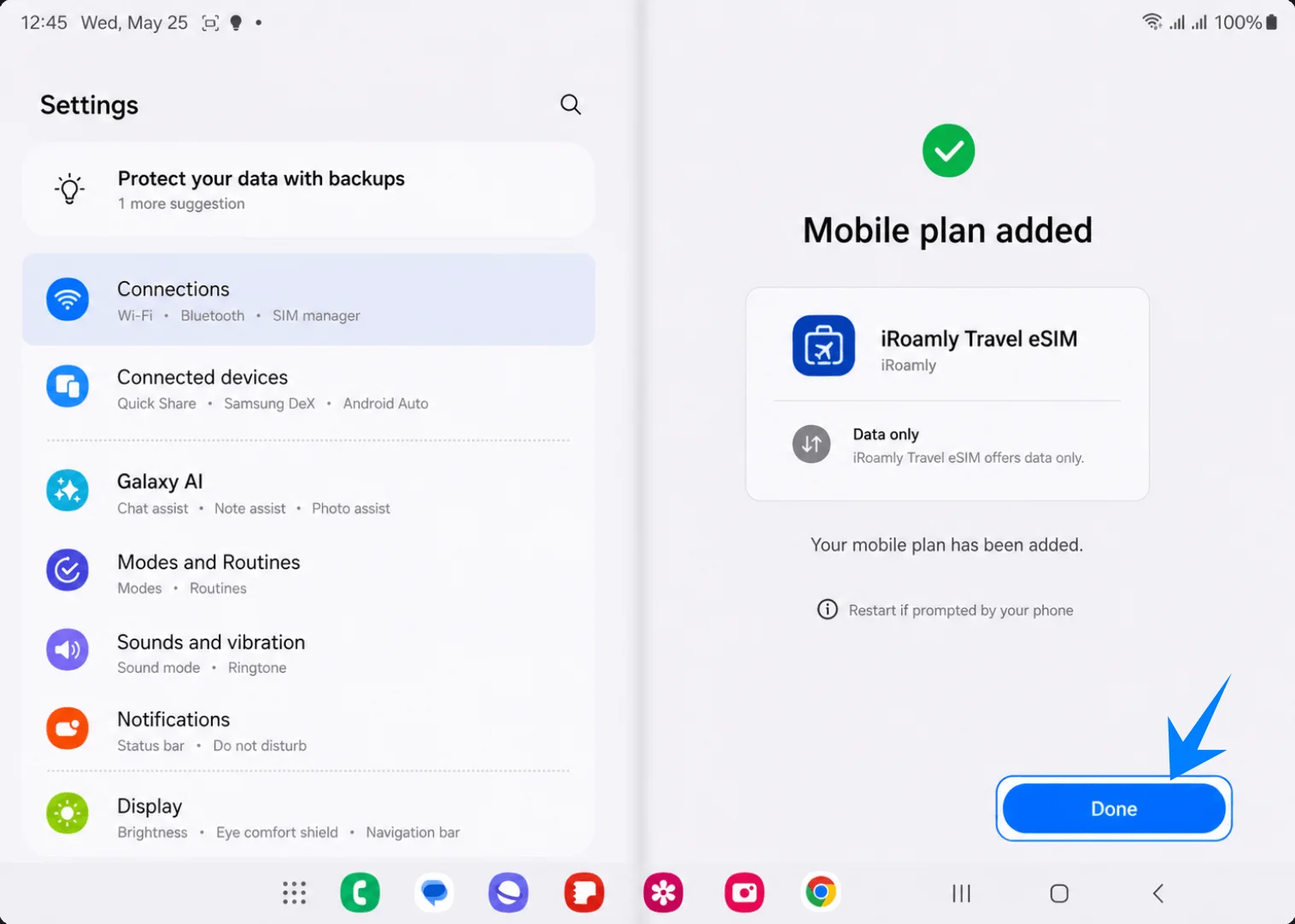
Tik op Klaar wanneer het scherm Mobiel abonnement toegevoegd verschijnt. Als je Galaxy Fold vraagt om opnieuw op te starten, doe dit dan voordat je de eSIM-instellingen controleert.
Methode 2: De iRoamly eSIM installeren via handmatige invoer
Vouw de Galaxy Fold uit, open Instellingen en tik op Verbindingen in de linker zijbalk. Je ziet nu dezelfde indeling met twee deelvensters die ook bij de QR-codemethode wordt gebruikt.
Tik in het rechtervenster op SIM-beheer. (Als er bij jou "SIM-kaartbeheer" staat, tik dan op dat menu). Hier zie je je simkaarten, eSIMs en de voorkeursinstellingen voor je simkaarten.
Tik onder het kopje eSIMs op eSIM toevoegen. Op de Galaxy Fold verschijnt nu de pagina "Kies hoe je je eSIM wilt toevoegen".
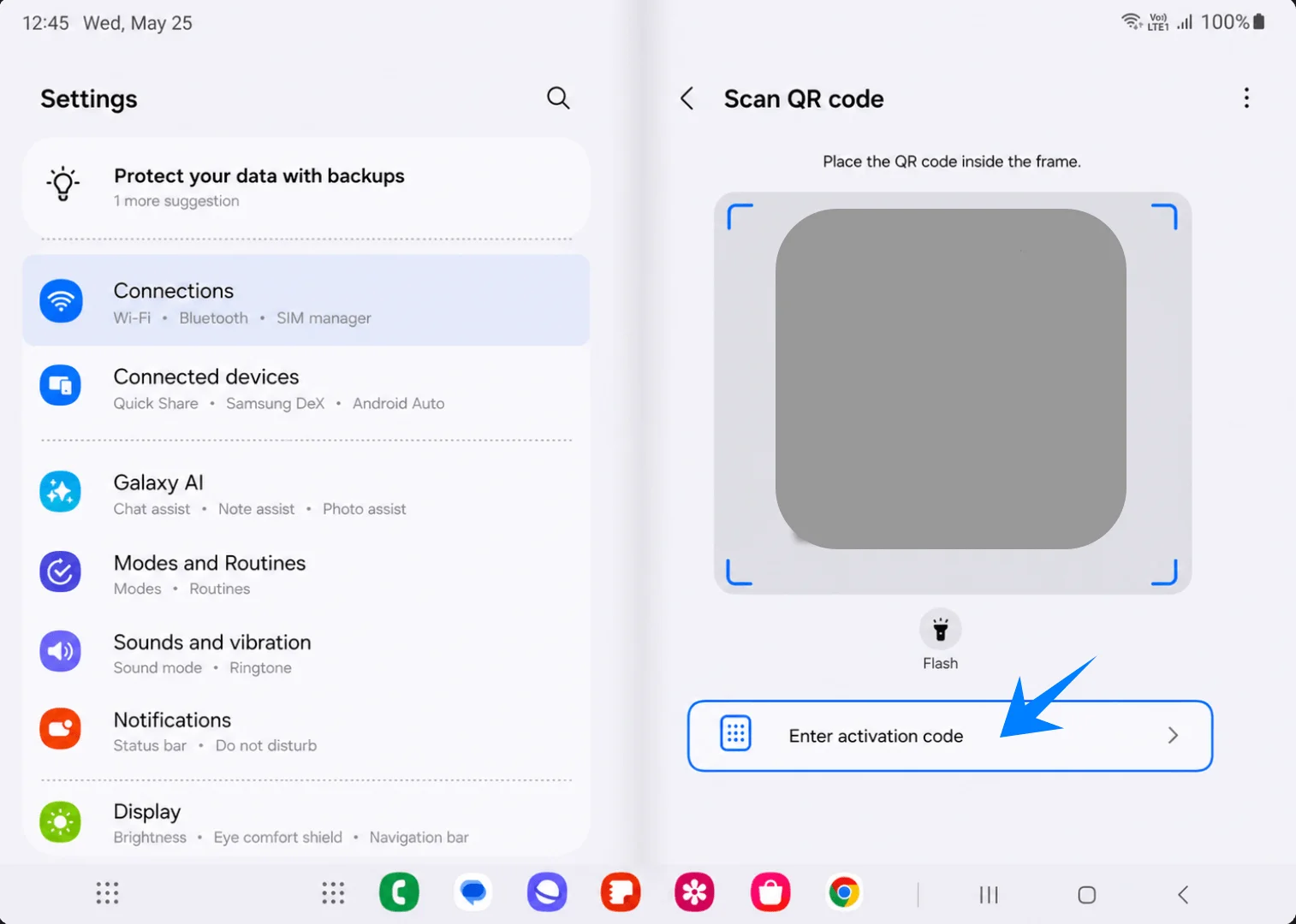
Tik op "QR-code scannen" op de pagina "Kies hoe je je eSIM wilt toevoegen". Samsung heeft de optie voor handmatige invoer in het QR-scannerscherm geplaatst.
Tik onder het kader van de scanner op "Activeringscode invoeren". Hiermee open je de pagina van Samsung voor handmatige eSIM-invoer.
Plak de volledige iRoamly-activeringscode in het veld "Activeringscode" en tik op "Verbinden". Gebruik bij deze Samsung-methode de volledige code (vaak in het formaat LPA:1$...) in plaats van het SM-DP+ adres en de activeringscode in afzonderlijke velden in te voeren.
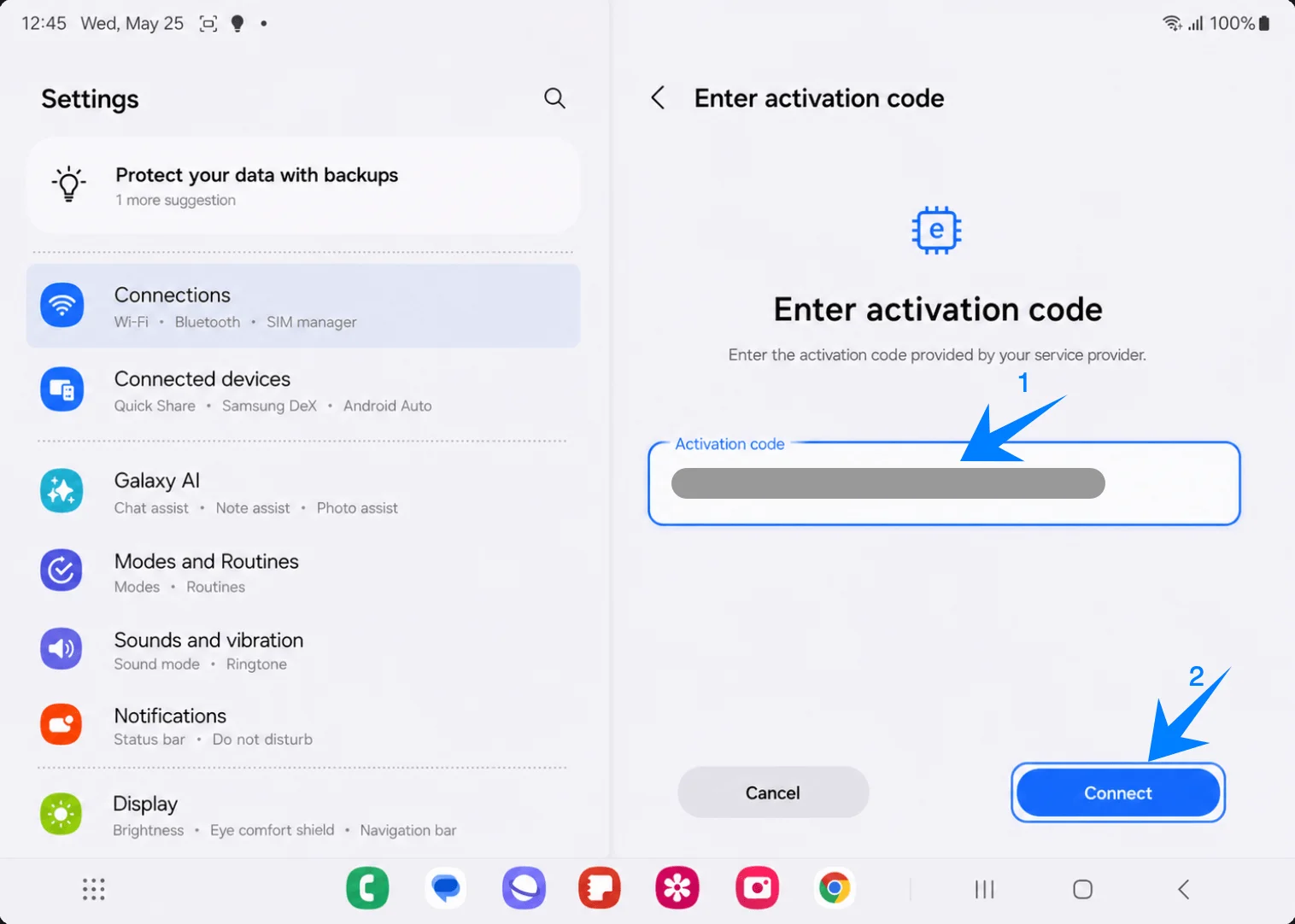
Controleer het bevestigingsscherm van de iRoamly Travel eSIM en tik op "Toevoegen". Blijf verbonden met wifi terwijl de Galaxy Fold het profiel downloadt.
Tik op "Gereed" zodra de melding "Mobiel abonnement toegevoegd" verschijnt. Start de telefoon opnieuw op als Samsung daarom vraagt.
Hoe controleer je of de iRoamly eSIM is geïnstalleerd
Open Instellingen > Verbindingen > SIM-beheer en bevestig dat de iRoamly Travel eSIM onder eSIMs verschijnt en dat de schakelaar is ingeschakeld. Dit bewijst dat het profiel is geïnstalleerd en beschikbaar is op de Galaxy Fold.
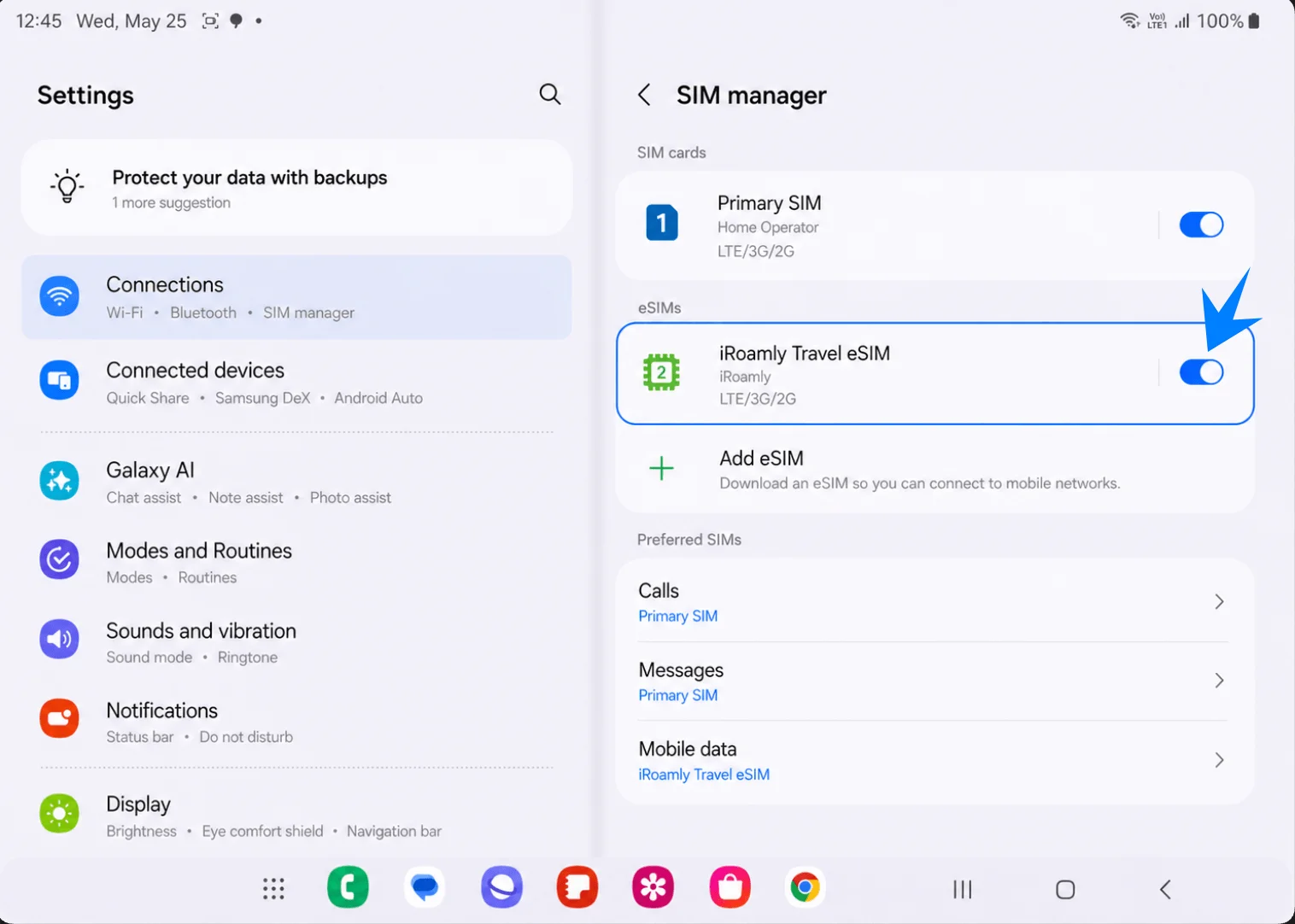
Stel de iRoamly eSIM in voor reisdata
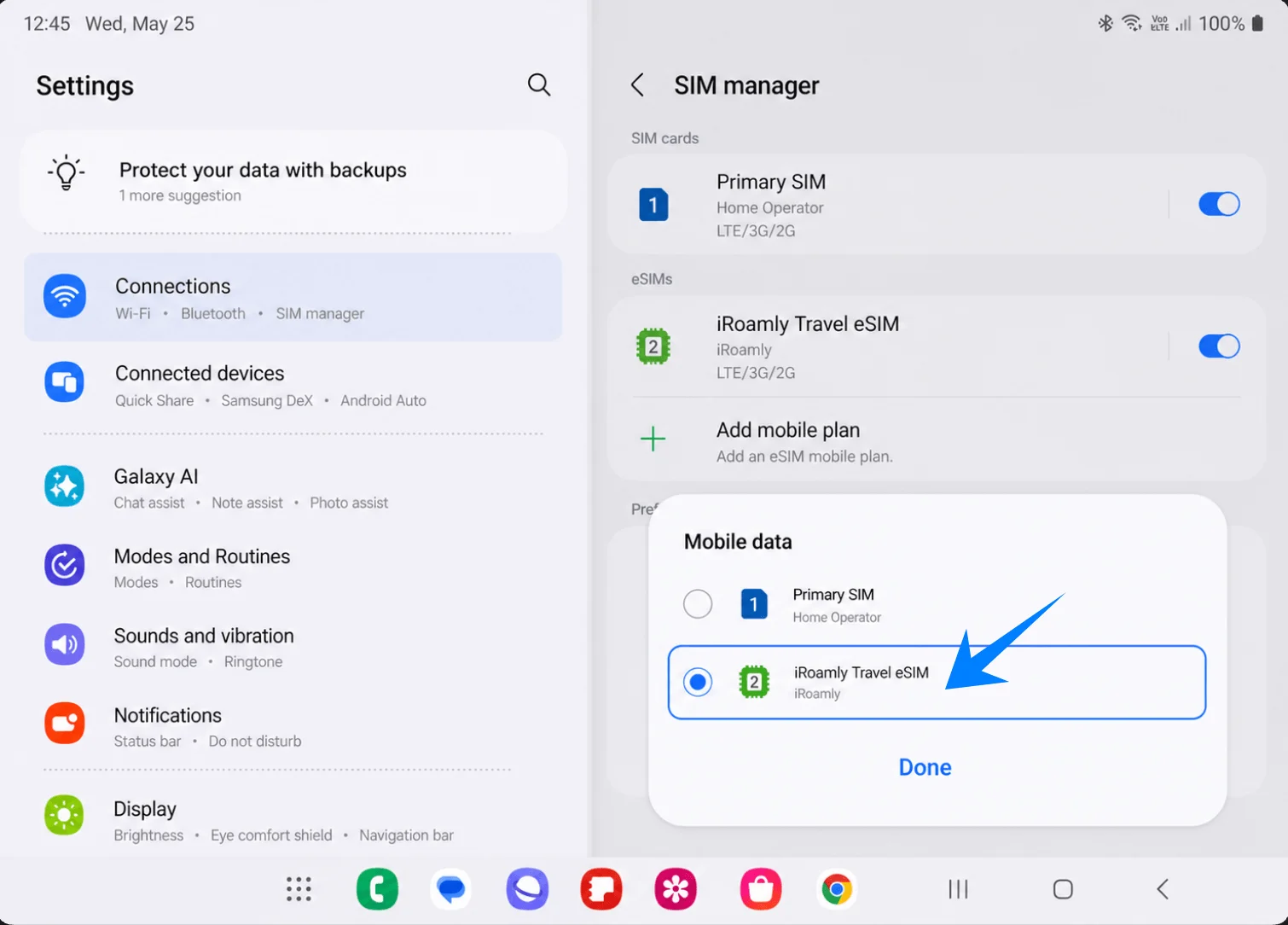
Tik in Simkaartbeheer op Mobiele data, kies de iRoamly Travel eSIM en tik vervolgens op Gereed. Hiermee wordt de iRoamly eSIM ingesteld als de lijn voor mobiele data.
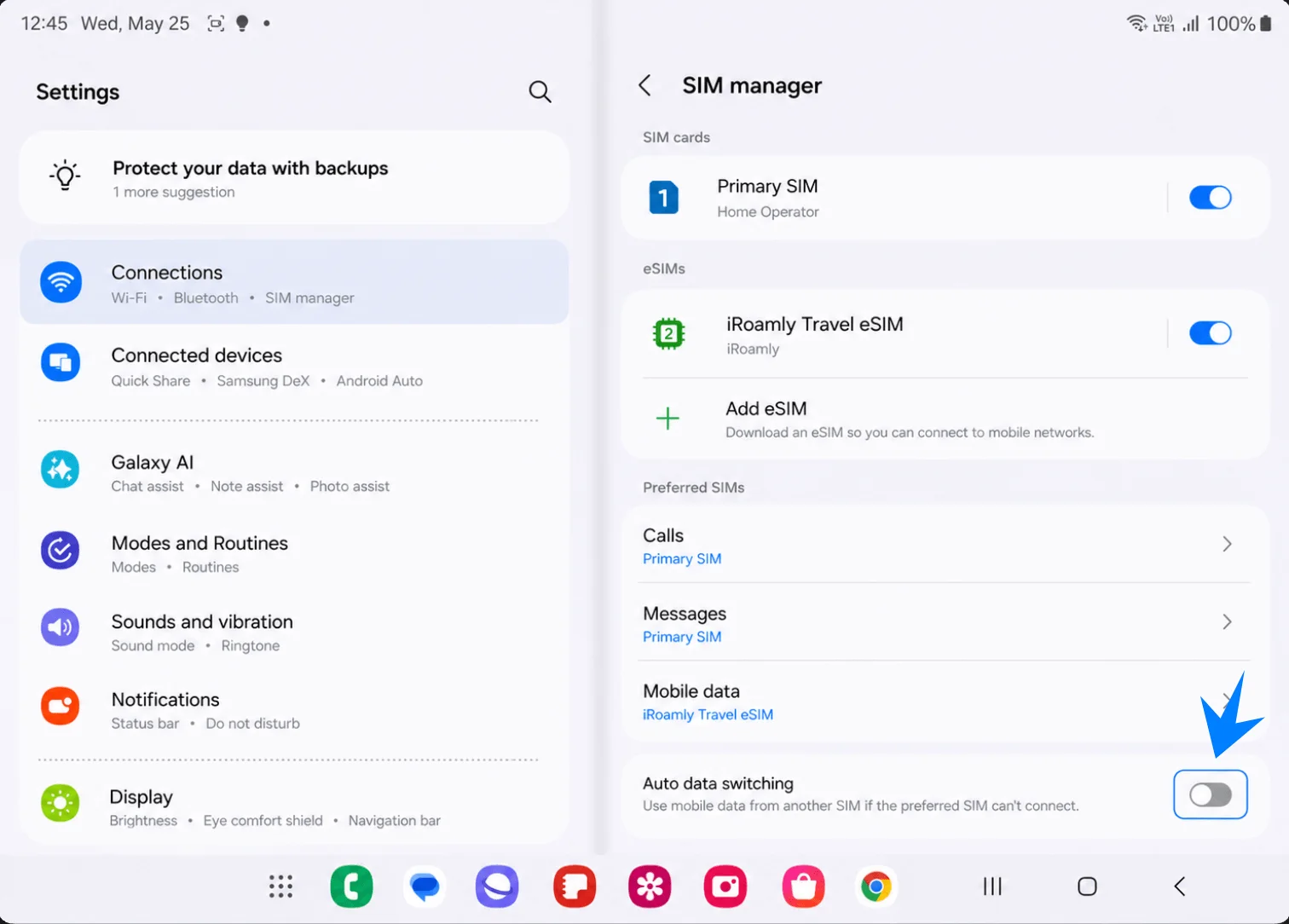
Laat in Simkaartbeheer de optie 'Automatisch overschakelen naar mobiele data' uitgeschakeld, tenzij u expliciet wilt dat de telefoon terugschakelt naar een andere simkaart wanneer er geen iRoamly data beschikbaar is. Door dit uit te schakelen voorkomt u ongewenst datagebruik via uw primaire simkaart tijdens het reizen.
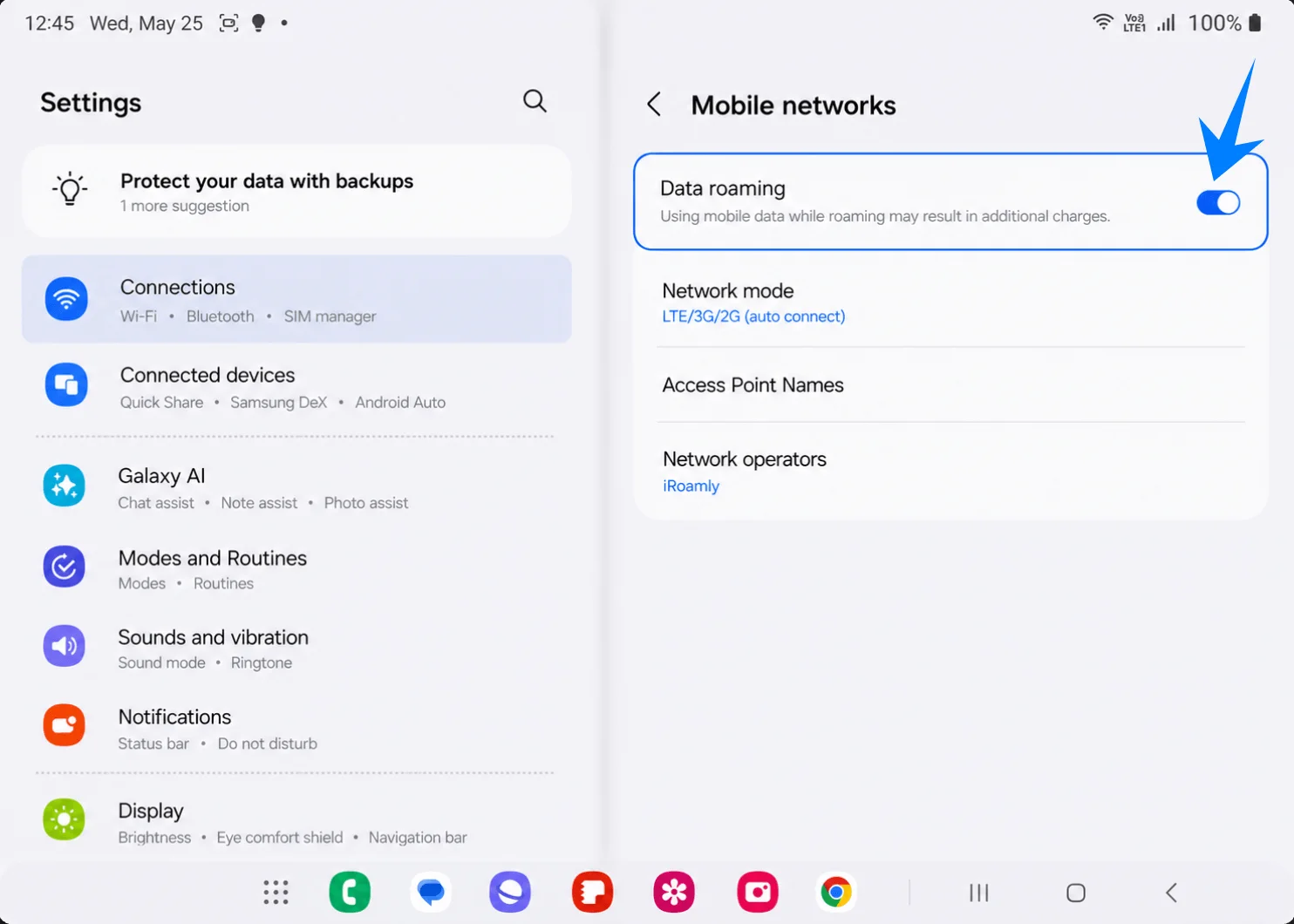
Ga naar Instellingen > Verbindingen > Mobiele netwerken en schakel Dataroaming in voor de iRoamly lijn als uw iRoamly abonnement of de instructies voor uw bestemming dit vereisen. Laat de netwerkmodus op 'Automatisch' staan, tenzij de ondersteuning van iRoamly anders aangeeft.
Probleemoplossing
Geen 'eSIM toevoegen' of 'SIM-beheer' zichtbaar: werk de Galaxy Fold-software bij, bevestig dat de telefoon simlockvrij is en controleer of uw regio- of provider-specifieke versie eSIM ondersteunt. Als de telefoon geen EID in de instellingen heeft, ondersteunt die variant mogelijk geen eSIM-activering.
QR-code scant niet: verhoog de helderheid van het scherm waarop de QR-code wordt weergegeven, maak de cameralens schoon, houd de QR-code vlak en probeer de methode met de handmatige activatiecode. Blijf niet proberen een QR-code te scannen die al succesvol is gebruikt op een ander apparaat.
QR-code is naar verluidt al gebruikt: de meeste eSIM QR-codes zijn voor eenmalig gebruik. Controleer of de iRoamly eSIM al is geïnstalleerd onder SIM-beheer; als deze is verwijderd, neem dan contact op met de ondersteuning van iRoamly voordat u probeert deze opnieuw te installeren.
eSIM geïnstalleerd maar geen data: kies de iRoamly Travel eSIM onder Mobiele data, schakel Dataroaming in indien het abonnement dit vereist, schakel ongewenste automatische dataschakeling uit, start de telefoon opnieuw op en bevestig dat u zich op een bestemming met dekking bevindt.
Activering in behandeling: blijf verbonden met wifi en wacht enkele minuten. Sommige reis-eSIM's voltooien de activering pas nadat ze verbinding hebben gemaakt met een ondersteund netwerk in het land of de regio van bestemming.
Bellen of sms'en werkt niet: controleer het exacte iRoamly-abonnement. Veel reis-eSIM-abonnementen zijn gericht op data, en de beschikbaarheid van spraak/sms varieert per abonnement.
Geldigheidsduur lijkt korter dan verwacht: de geldigheidsduur van het iRoamly-abonnement gaat in vanaf de activering. Controleer de activeringsvoorwaarde en het geldigheidsbeleid van het abonnement in uw iRoamly-bestelgegevens.
Regio- of providerbeperkingen zichtbaar: het gedrag van de Galaxy Fold eSIM kan variëren per land, provider-firmware en modelvariant. Als het eSIM-menu ontbreekt na een software-update, vraag dan aan Samsung of de provider of die specifieke Galaxy Fold eSIM ondersteunt.
Conclusie
Nu uw iRoamly eSIM succesvol aan uw Galaxy Fold is toegevoegd, is uw toestel klaar voor digitale reisconnectiviteit met een eenvoudigere en flexibelere installatie.
Dankzij eSIM-technologie kan uw Galaxy Fold reisdata direct via de software-instellingen beheren, waardoor het makkelijker is om tussen abonnementen te wisselen en mobiele connectiviteit tijdens uw verblijf in het buitenland te regelen.