
Je mobiele data voorbereiden voor een reis bespaart tijd en zorgt ervoor dat je direct na aankomst verbonden bent. Met eSIM-ondersteuning op je Galaxy Note 20 Ultra of Note 20 Ultra 5G kun je digitaal een dataplan voor op reis installeren en activeren, zonder dat je je huidige simkaart hoeft te verwijderen of een lokale winkel van een provider hoeft te bezoeken.
Dit biedt meer flexibiliteit tijdens het reizen, omdat je je vaste nummer kunt blijven gebruiken terwijl je een aparte lijn toevoegt voor internationale data.
eSIM-technologie is ook handig voor frequente reizigers, aangezien meerdere profielen direct vanuit de Samsung-instellingen kunnen worden beheerd zonder dat je extra simkaarten hoeft mee te nemen.
Deze gids laat je precies zien hoe je de eSIM op de Galaxy Note 20 Ultra of Note 20 Ultra 5G installeert en activeert met behulp van een QR-code of handmatige instelgegevens.
Voorbereidingen voor het instellen van de iRoamly eSIM
Verbind de Galaxy Note20 Ultra of Galaxy Note20 Ultra 5G met een stabiel wifi-netwerk voordat u de eSIM toevoegt.
Controleer of uw specifieke model, regio en provider-firmware eSIM ondersteunen. Bij sommige regionale of provider-varianten kan de optie 'eSIM toevoegen' verborgen zijn.
Controleer of de telefoon een EID weergeeft in de apparaatinformatie. Als er geen EID aanwezig is, ondersteunt die specifieke variant mogelijk geen eSIM-activering.
Houd de QR-code of de handmatige activeringsgegevens van iRoamly bij de hand; u vindt deze in uw iRoamly bestelbevestiging, op de succes-pagina, in de app of via uw accountpagina.
Verwijder een geïnstalleerde iRoamly eSIM niet zomaar. Veel reis-eSIM-profielen zijn voor eenmalig gebruik en kunnen na verwijdering niet zomaar opnieuw worden geïnstalleerd, tenzij de ondersteuning van iRoamly ze opnieuw voor u uitgeeft.
Installeer de eSIM pas 1-2 dagen voor vertrek, mits de timing van uw gekozen iRoamly-plan dit toelaat. De geldigheid van de iRoamly eSIM gaat in op het moment van activering; bij veel huidige reis-eSIM-plannen start de activering zodra de eSIM verbinding maakt met een ondersteund netwerk. Controleer het plan voor uw specifieke bestemming voordat u de eSIM voortijdig installeert.
Controleer of uw specifieke iRoamly-plan spraakoproepen of sms-berichten bevat. Veel reis-eSIM-plannen zijn uitsluitend voor data, en de beschikbaarheid van spraak/sms kan per plan verschillen.
Gedeelde installatiestappen voor beide methoden
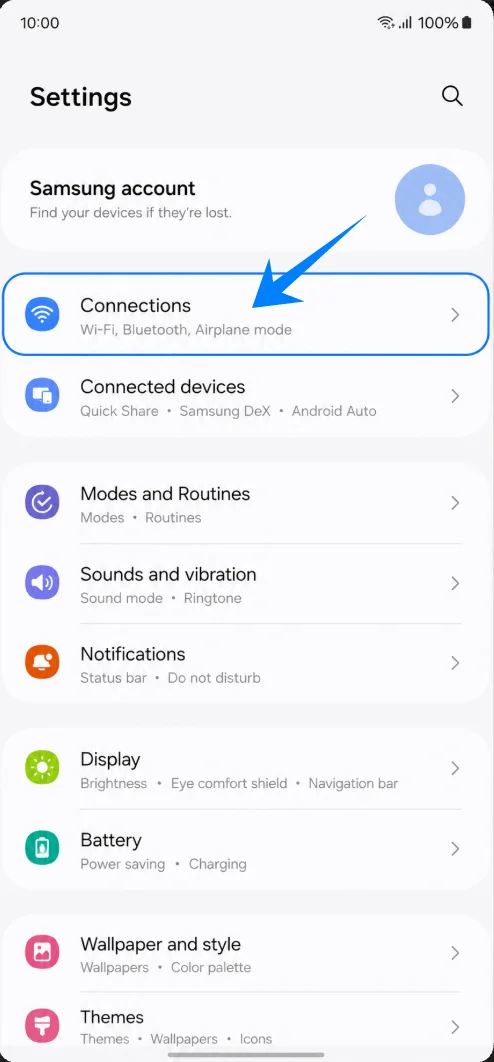
Open Instellingen en tik op Verbindingen. Hier vind je de netwerk- en connectiviteitsinstellingen van Samsung.
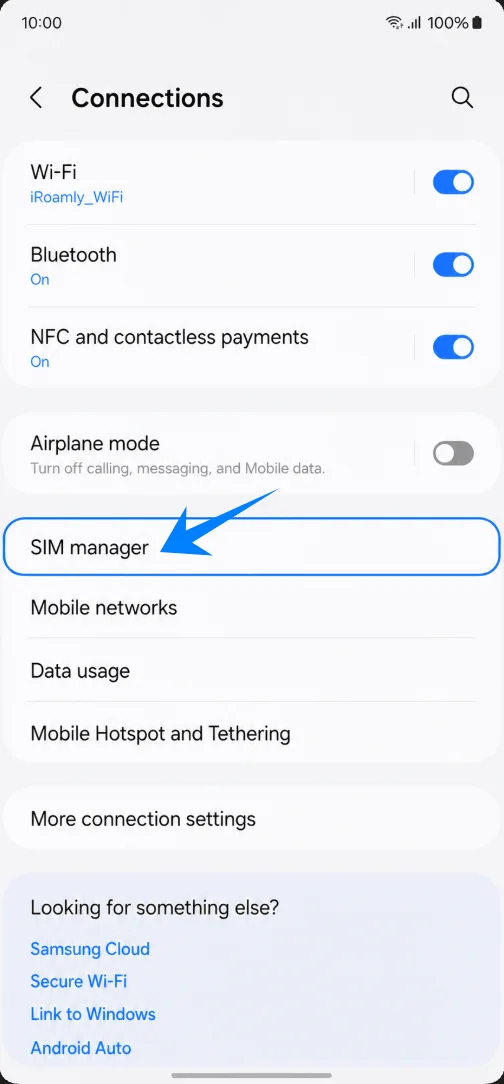
Tik op SIM-beheer. Gebruikt jouw Note20 Ultra-versie oudere terminologie? Tik dan op SIM-kaartbeheer. Je ziet nu de bedieningselementen voor zowel de fysieke simkaart als de eSIM.
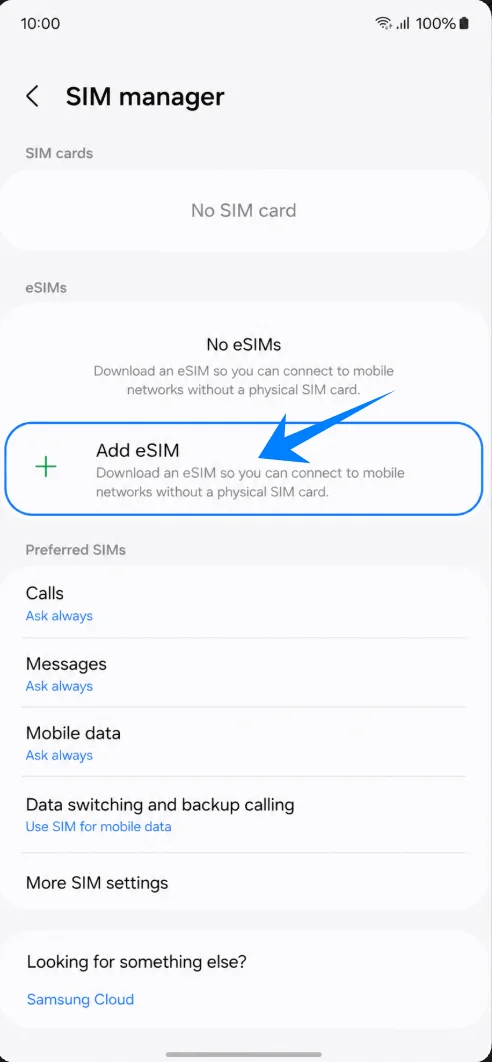
Tik onder eSIM's op eSIM toevoegen. Als er bij jouw provider '+ Mobiel abonnement toevoegen' staat, tik dan daarop. Samsung opent nu de configuratieopties voor de eSIM.
Methode 1: Installeer de iRoamly eSIM door de QR-code te scannen
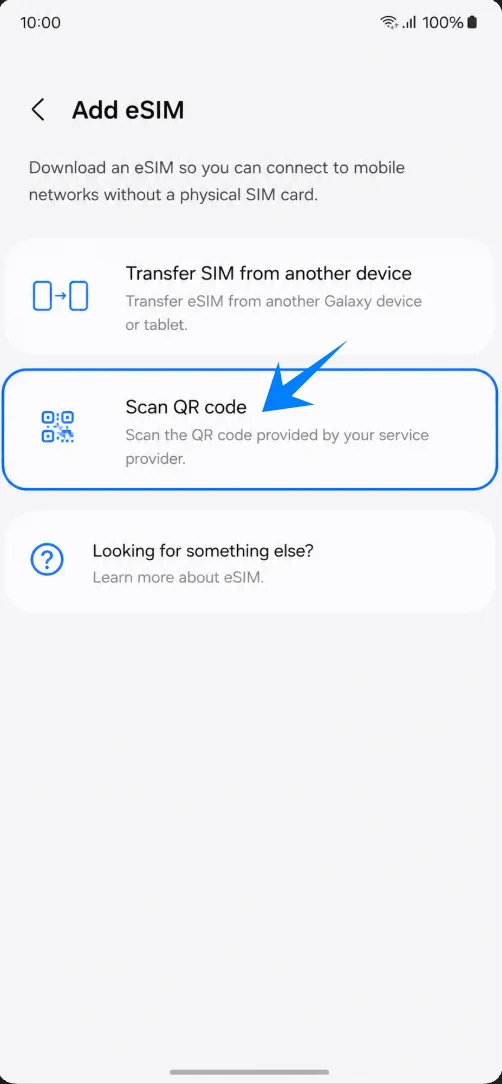
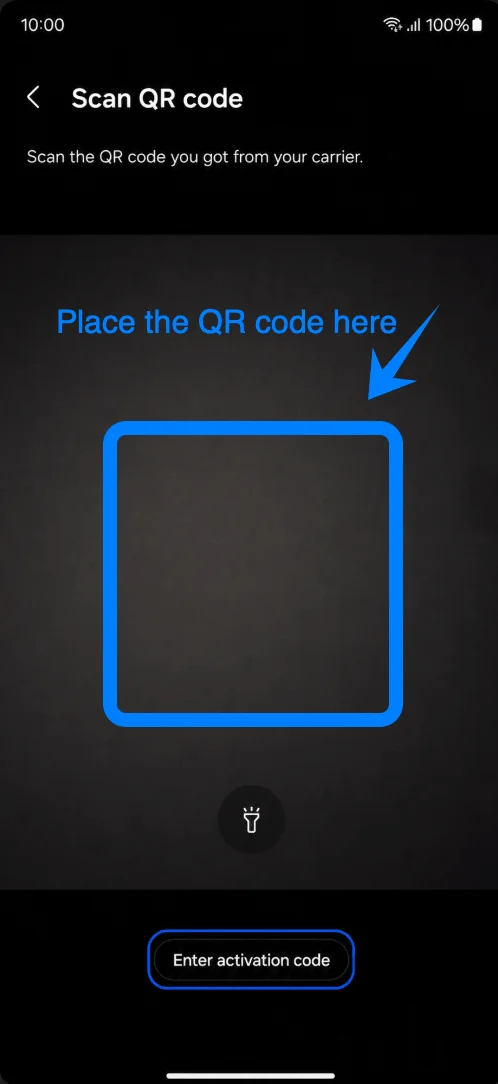
Tik op Scan QR-code op het scherm eSIM toevoegen. De Galaxy Note20 Ultra opent de eSIM QR-scanner.
Richt de scanner op de iRoamly QR-code uit uw bestel-e-mail, iRoamly-account of vanaf een ander apparaat. Houd de volledige code binnen het kader totdat Samsung het eSIM-profiel herkent.
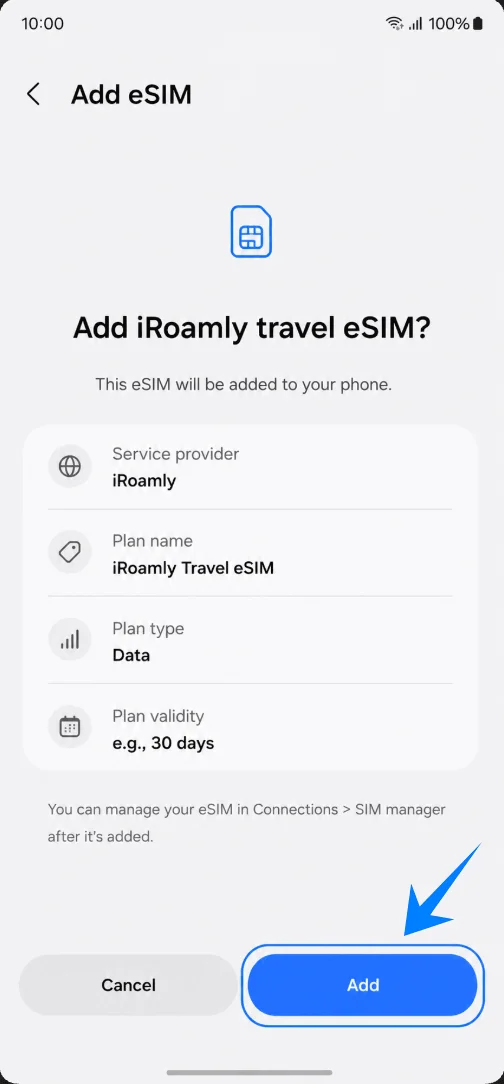
Tik op Toevoegen zodra Samsung de bevestiging voor de iRoamly reis eSIM toont. Blijf verbonden met wifi terwijl het profiel wordt gedownload.
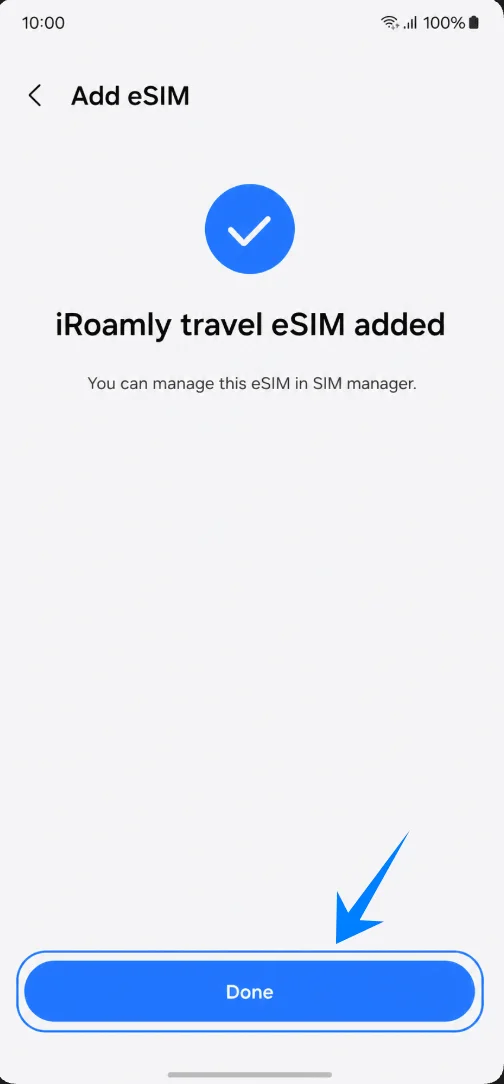
Tik op Gereed wanneer Samsung bevestigt dat de iRoamly reis eSIM is toegevoegd. Herstart de telefoon alleen als het scherm of de melding van de provider daarom vraagt.
Methode 2: De iRoamly eSIM installeren via handmatige invoer
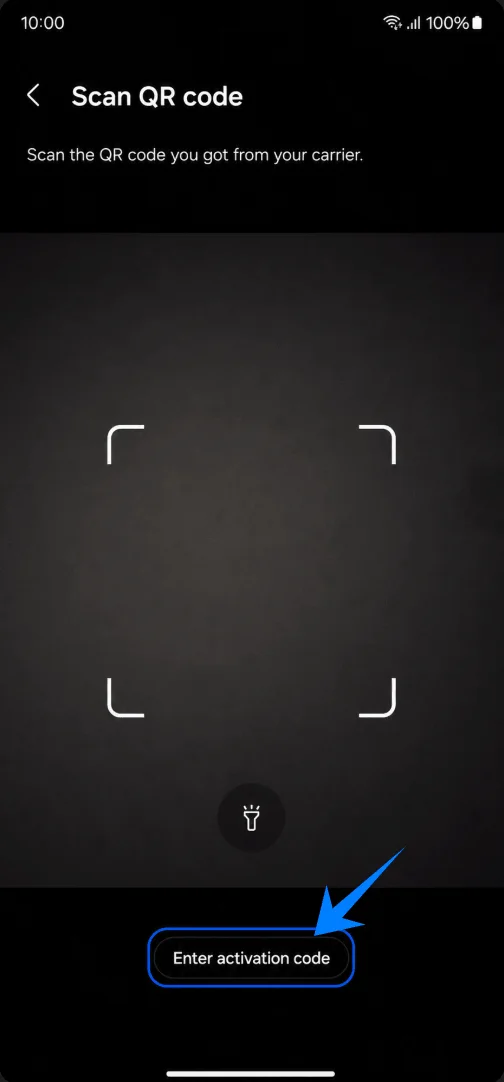
Tik op Scan QR-code op het scherm eSIM toevoegen. Samsung plaatst de koppeling voor handmatige invoer op de pagina van de QR-scanner, dus deze stap maakt nog steeds deel uit van de handmatige installatieprocedure.
Tik op Activeercode invoeren onderaan de pagina Scan QR-code. Samsung opent het scherm voor handmatige activering.
Voer de volledige iRoamly-activeringsreeks in bij het veld Activeercode en tik op Toevoegen. Het huidige handmatige scherm van Samsung gebruikt één veld voor de volledige activatiecode, in plaats van afzonderlijke velden voor SM-DP+-adres, activatiecode en bevestigingscode. Als iRoamly je een Android-reeks geeft die begint met LPA:1$, plak dan de volledige reeks precies zoals verstrekt.
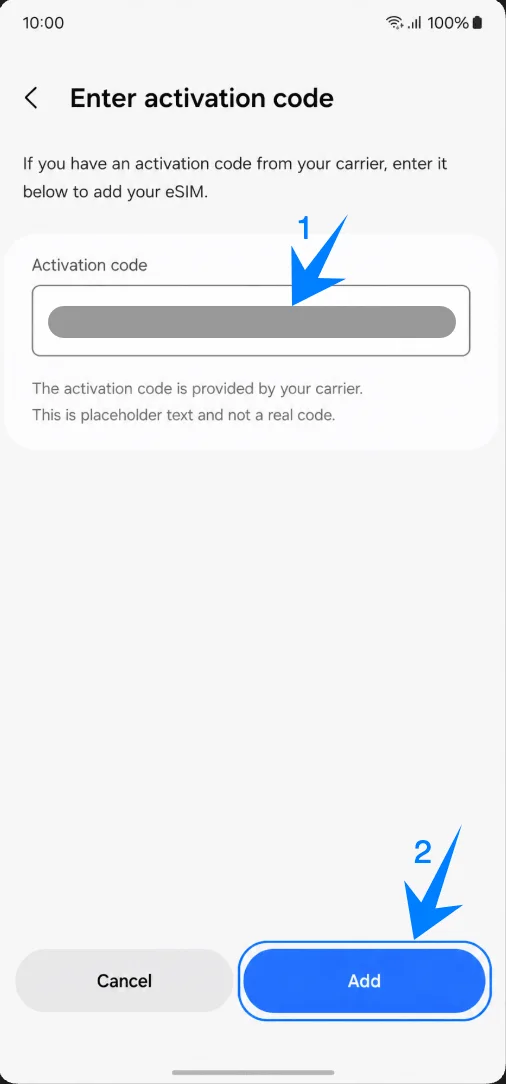
Tik op Toevoegen wanneer Samsung de bevestiging voor de iRoamly reis-eSIM toont. Houd de Note20 Ultra verbonden met wifi terwijl het profiel wordt gedownload.
Tik op Gereed nadat Samsung bevestigt dat de iRoamly reis-eSIM is toegevoegd. Start het toestel alleen opnieuw op als daarom wordt gevraagd.
Hoe u kunt bevestigen dat de iRoamly eSIM is geïnstalleerd
Open Instellingen > Verbindingen > Simkaartbeheer en bevestig dat de iRoamly reis eSIM onder eSIM's verschijnt met de schakelaar aan. Als de schakelaar uit staat, tik er dan op om de eSIM in te schakelen wanneer u klaar bent om het plan te gebruiken.
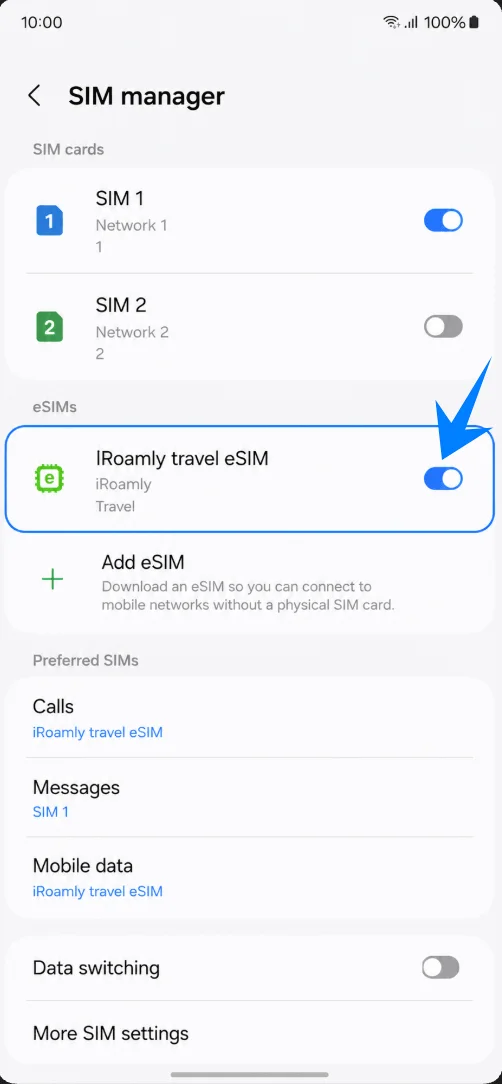
Tik op Mobiele data in Simkaartbeheer en selecteer vervolgens de iRoamly reis eSIM. Laat oproepen en berichten op uw primaire simkaart staan, tenzij uw iRoamly plan specifiek spraak of sms bevat.
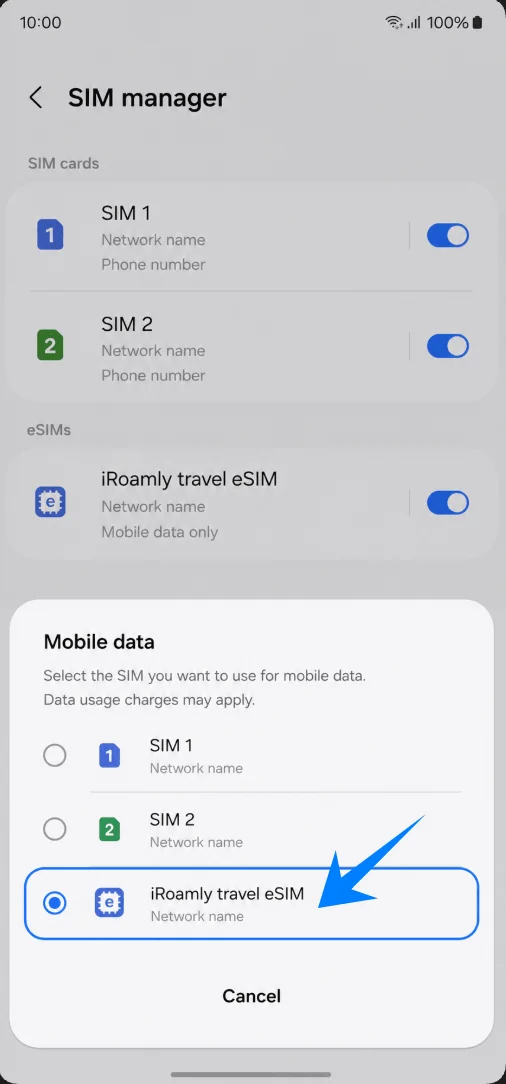
Stel de iRoamly eSIM in voor reisdata
Ga naar Instellingen > Verbindingen > SIM-beheer en zorg ervoor dat de schakelaar voor de iRoamly reis-eSIM is ingeschakeld wanneer je reisdata wilt gebruiken. Laat deze uitgeschakeld vóór vertrek als in de instructies van je plan staat dat de activering pas bij aankomst moet plaatsvinden.
Ga naar Instellingen > Verbindingen > Mobiele netwerken en schakel Dataroaming in als je iRoamly-bestemming of de planinstructies dit vereisen. Reis-eSIM's hebben meestal ingeschakelde roaming nodig om verbinding te kunnen maken met partnernetwerken.
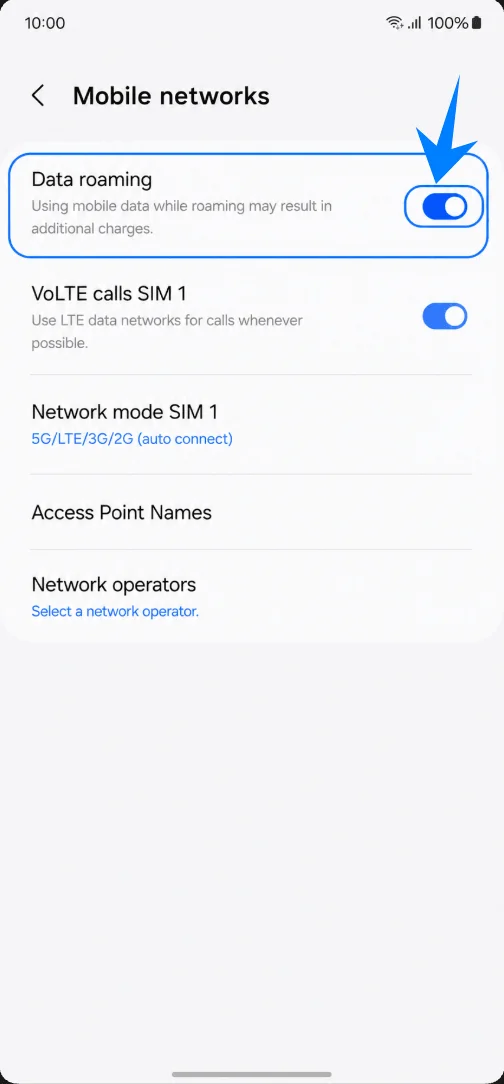
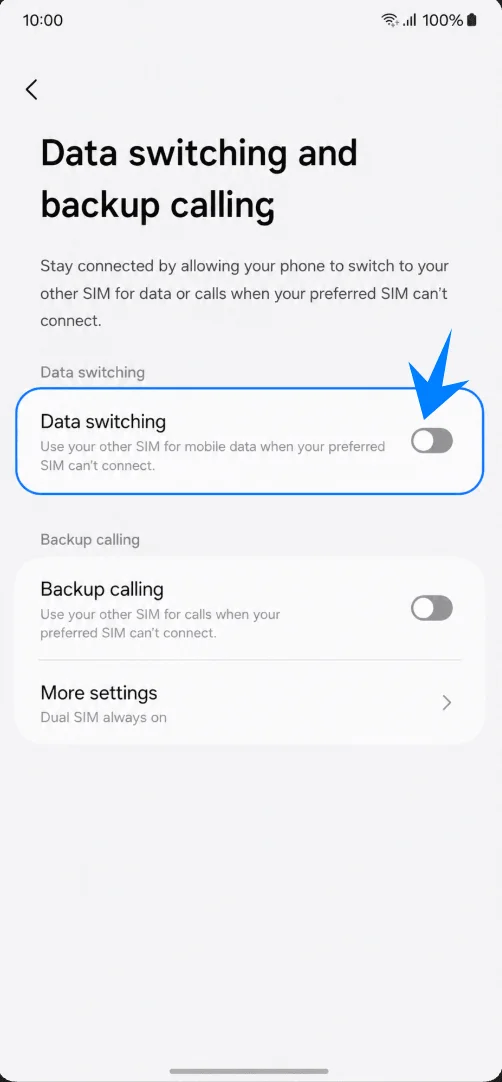
Keer terug naar Instellingen > Verbindingen > SIM-beheer en open vervolgens Gegevenswisseling en reserve-oproepen of Gegevenswisseling. Houd gegevenswisseling uitgeschakeld, tenzij je bewust wilt dat een andere SIM de mobiele data overneemt. Dit helpt onbedoelde roamingkosten op je primaire SIM te voorkomen.
Problemen oplossen
Geen optie 'eSIM toevoegen' of '+ Mobiel abonnement toevoegen': update One UI, bevestig dat de telefoon ontgrendeld is, controleer of er een EID wordt weergegeven in de apparaatgegevens en bevestig of uw regionale model of provider eSIM ondersteunt.
QR-code scant niet: verhoog de helderheid van het scherm waarop de QR-code wordt weergegeven, houd de volledige code binnen het kader van de scanner, controleer of de wifi-verbinding werkt of gebruik Methode 2.
Melding dat de QR-code al is gebruikt: controleer of de iRoamly eSIM al is geïnstalleerd in SIM-beheer. Verwijder deze niet om het opnieuw te proberen zonder hulp van iRoamly, aangezien veel eSIM-activatiecodes slechts eenmalig bruikbaar zijn.
Geïnstalleerd maar geen dataverbinding: selecteer de iRoamly travel eSIM voor Mobiele data, schakel Dataroaming in indien nodig, bevestig dat uw bestemming in het abonnement is inbegrepen, start de telefoon opnieuw op en wacht enkele minuten tot het netwerk is geregistreerd.
Activatie in behandeling: blijf verbonden met wifi en laat de eSIM geïnstalleerd. Als het abonnement pas wordt geactiveerd na verbinding met een ondersteund netwerk op de bestemming, wacht dan tot u bent aangekomen voordat u volledige service verwacht.
Bellen of sms'en werkt niet: controleer het specifieke iRoamly-abonnement. Een data-only abonnement ondersteunt geen standaard mobiele gesprekken of sms, ook niet als mobiele data wel werkt.
Regionale beperkingen of providerbeperkingen: de menulabels van de Note20 Ultra en de beschikbaarheid van eSIM kunnen variëren per land, provider-firmware en de vergrendelingsstatus. Als de telefoon is vergrendeld voor een specifieke provider, kan een travel eSIM worden geweigerd.
Risico bij herinstallatie: als u de iRoamly eSIM nog niet wilt gebruiken, schakel de lijn dan uit in SIM-beheer in plaats van deze te verwijderen, tenzij iRoamly-ondersteuning aangeeft dat verwijderen veilig is.
Conclusie
Zodra de installatie is voltooid, is uw Galaxy Note 20 Ultra of Note 20 Ultra 5G klaar voor gebruik met uw reis eSIM zodra u deze inschakelt voor mobiele data in het buitenland. Omdat het eSIM profiel digitaal op uw apparaat is opgeslagen, wordt het schakelen tussen abonnementen of bestemmingen tijdens het reizen makkelijker en flexibeler.
Dankzij functies zoals dual SIM-ondersteuning kunt u ook uw reguliere nummer actief houden terwijl u een aparte lijn gebruikt voor internationale data. Het is raadzaam om voor aanvang van uw reis te controleren of de juiste eSIM is ingeschakeld en of de roaminginstellingen correct zijn geconfigureerd, zodat uw verbinding soepel werkt zodra u aankomt.