
Naarmate smartphones zich blijven ontwikkelen, verandert eSIM de manier waarop we verbinding maken met mobiele netwerken.
Doordat een fysieke simkaart niet langer nodig is, kunnen gebruikers met eSIM hun netwerk in slechts enkele stappen direct op het apparaat instellen. Dit bespaart niet alleen tijd, maar maakt het beheren van je verbinding ook flexibeler.
Als je een Galaxy S20 of S20 5G gebruikt, is het installeren van een iRoamly eSIM een eenvoudig proces.
In deze handleiding nemen we alles met je door wat je nodig hebt om aan de slag te gaan.
Voorbereidingen voor het instellen van de iroamly eSIM
Zorg ervoor dat u over het volgende beschikt voordat u begint met het installatieproces:
Een stabiele internetverbinding (Wi-Fi wordt aanbevolen)
Een geldige eSIM QR-code of activeringscode van uw provider
Uw Galaxy S20 of Galaxy S20 5G ingeschakeld en ontgrendeld
Het apparaat bijgewerkt naar de laatst beschikbare One UI-versie voor een betere eSIM-compatibiliteit
Een geactiveerd provideraccount dat geschikt is voor eSIM-service
Methode 1: eSIM installeren op de Galaxy S20 met een QR-code
Stap 1: Open het Simkaartbeheer
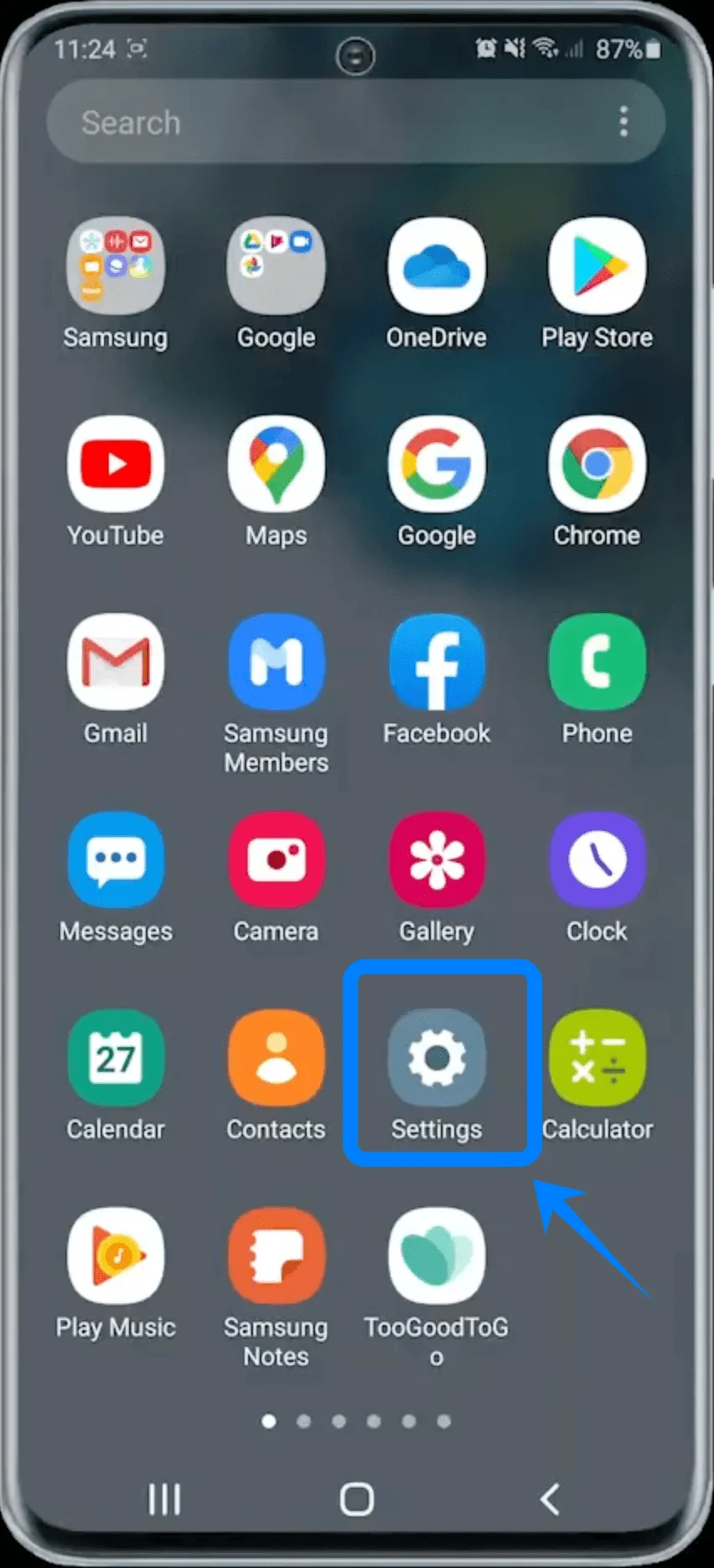
Open de Instellingen-app.
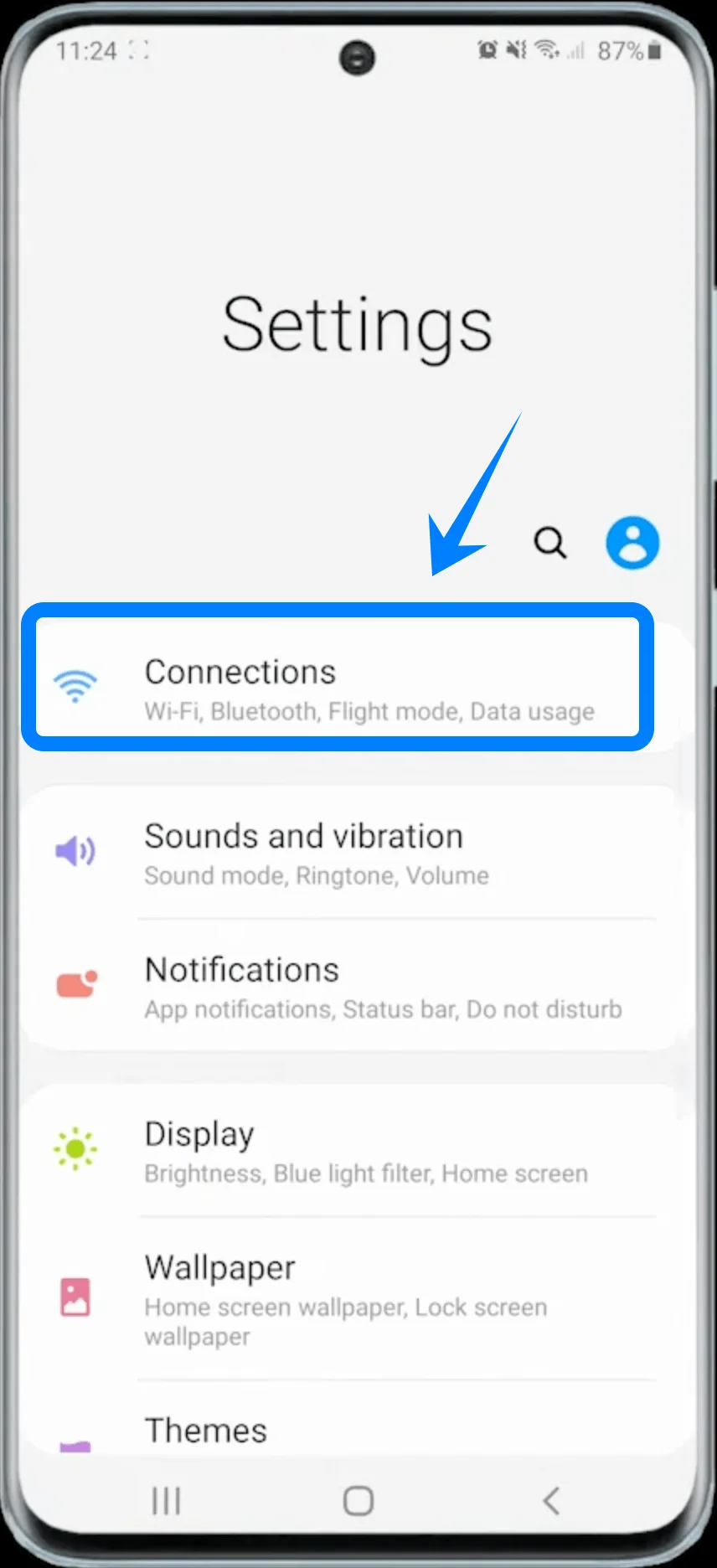
Tik op Verbindingen.
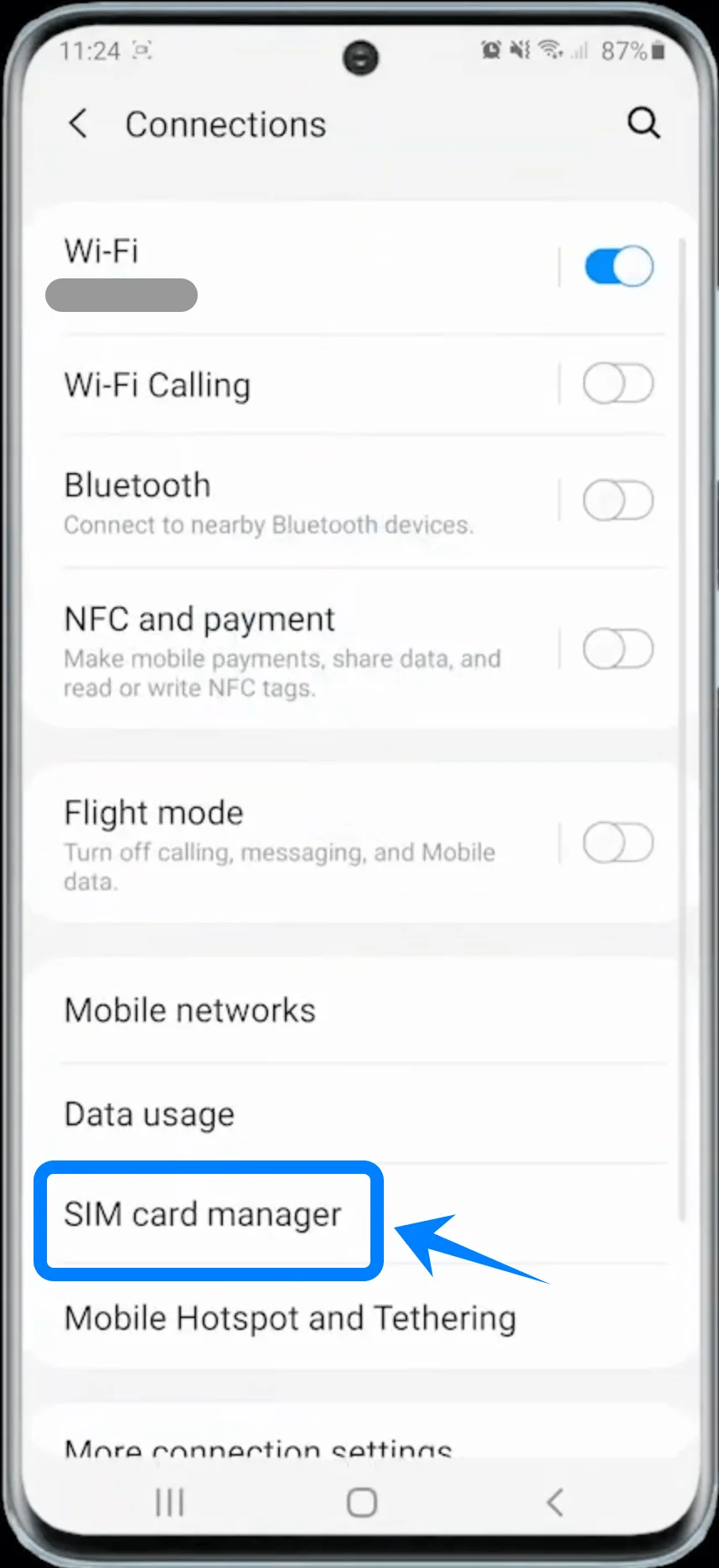
Tik op Simkaartbeheer.
Stap 2: Start met het toevoegen van een eSIM
Tik op Mobiel abonnement toevoegen.
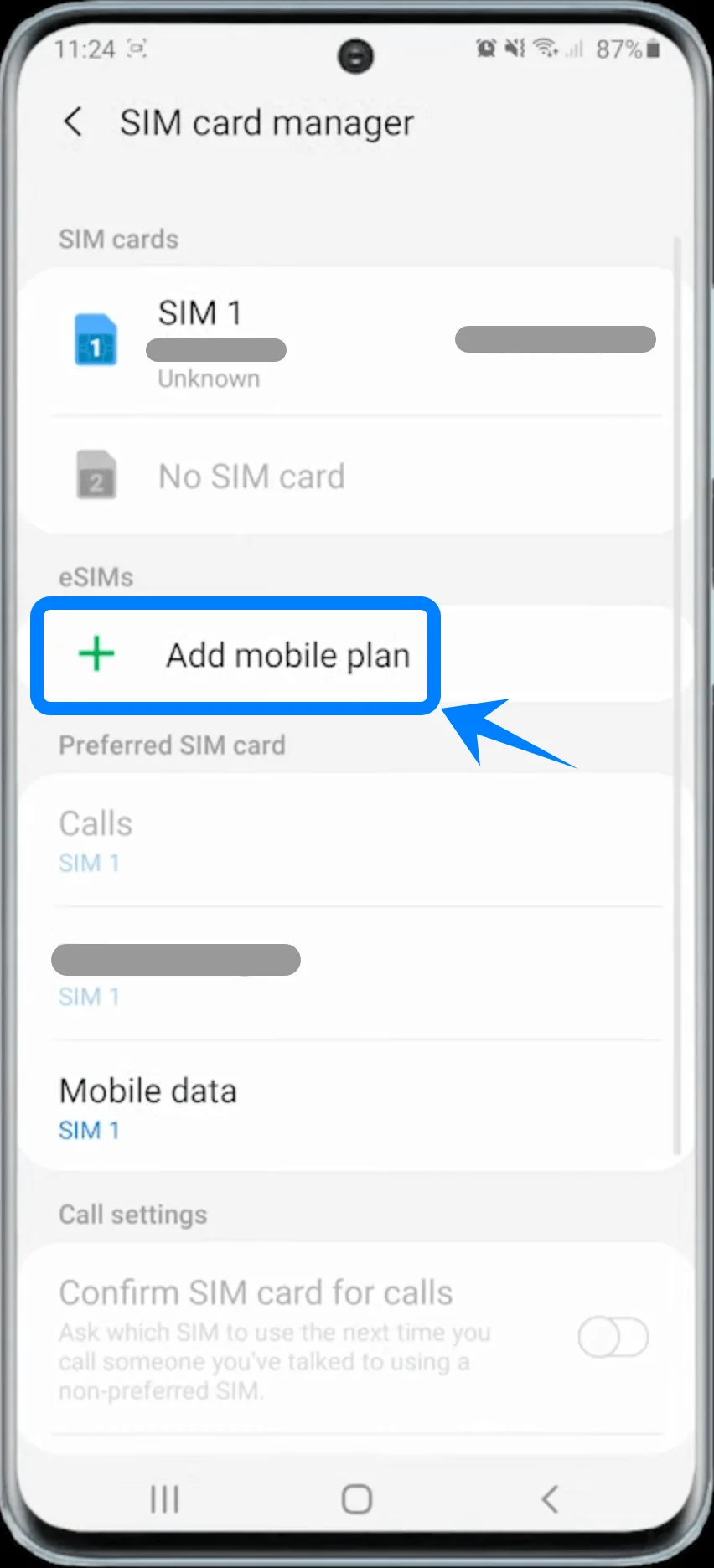
De telefoon geeft mogelijk kort Zoeken naar abonnement... weer voordat de beschikbare opties voor configuratie worden getoond.
Stap 3: Kies activatie via QR-code
Tik op Toevoegen via QR-code.
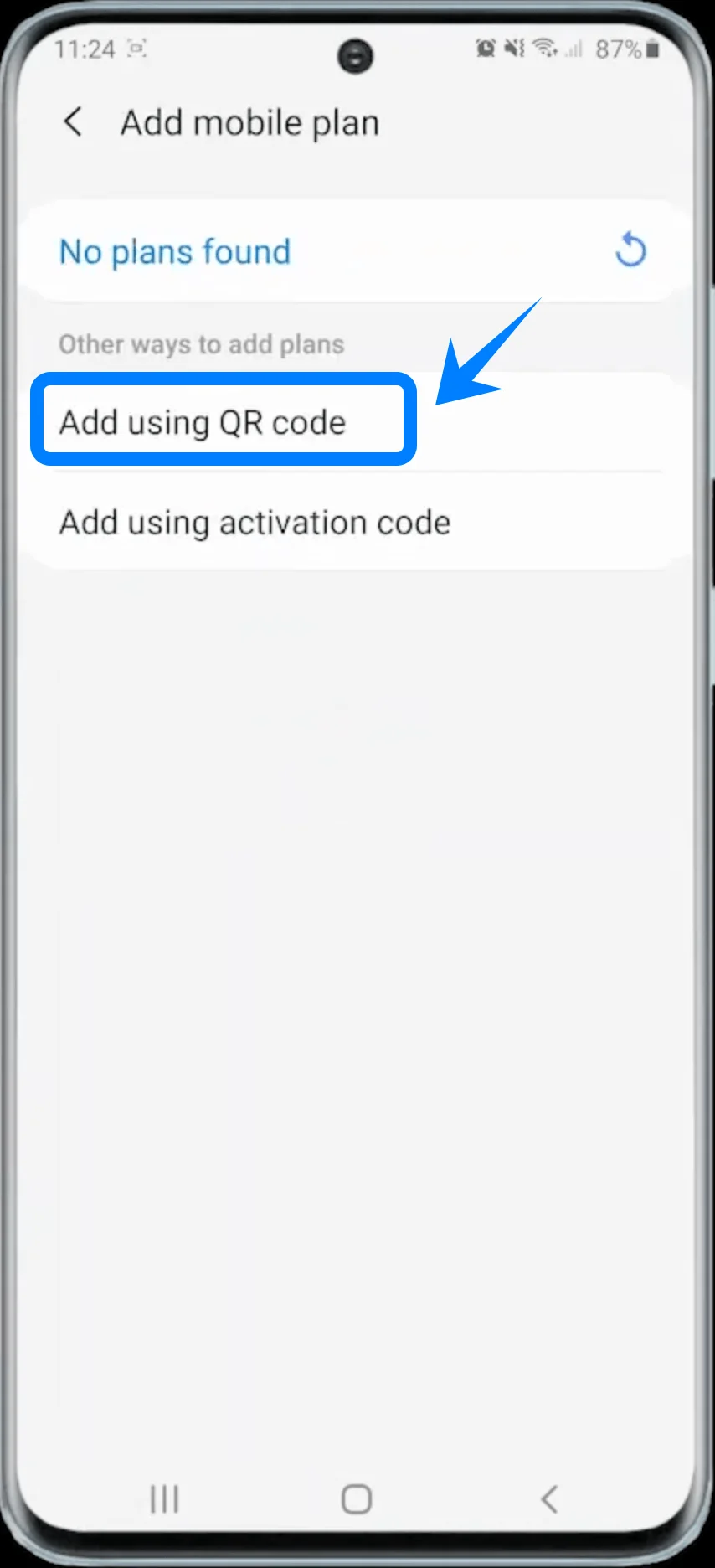
De camera-scanner wordt automatisch geopend.
Stap 4: Scan de QR-code van de provider
Houd de Galaxy S20 boven de QR-code die je van je provider hebt ontvangen.
Zorg ervoor dat de QR-code binnen het kader van de camera blijft.
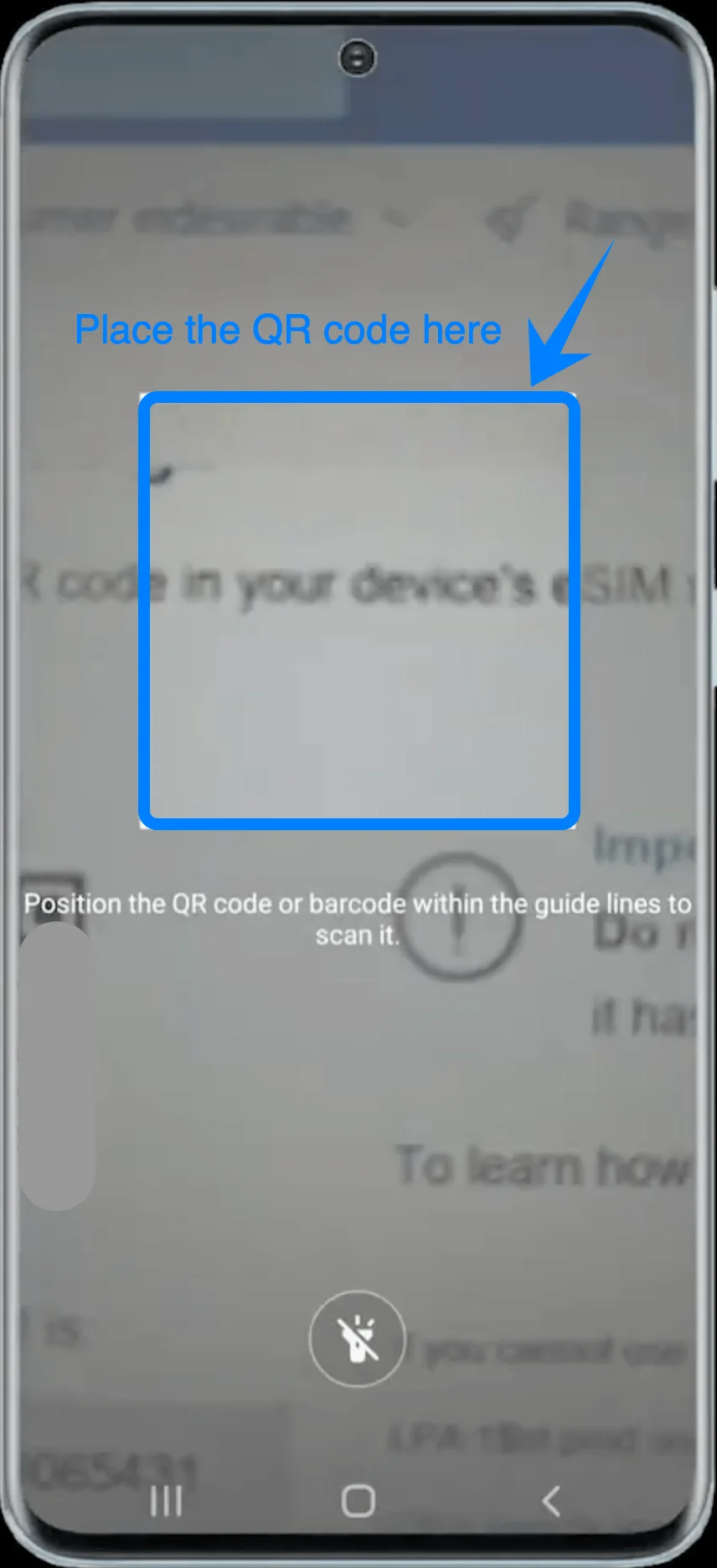
Wacht tot de telefoon de QR-code herkent.
Stap 5: Download en activeer de eSIM
Wanneer het profiel van de provider verschijnt, tik je op Toevoegen.
Wacht terwijl de Galaxy S20 het eSIM-profiel downloadt en installeert.
Nadat de installatie is voltooid, tik je op Gereed.
De eSIM zou nu zichtbaar moeten zijn in het Simkaartbeheer.
Methode 2: eSIM installeren op de Galaxy S20 met een activatiecode
Stap 1: Open SIM-kaartbeheer
Open Instellingen.
Tik op Verbindingen.
Tik op SIM-kaartbeheer.
Stap 2: Start met het toevoegen van een eSIM
Tik op Mobiel abonnement toevoegen.
Stap 3: Kies de installatie via activatiecode
Tik op Toevoegen met activatiecode.
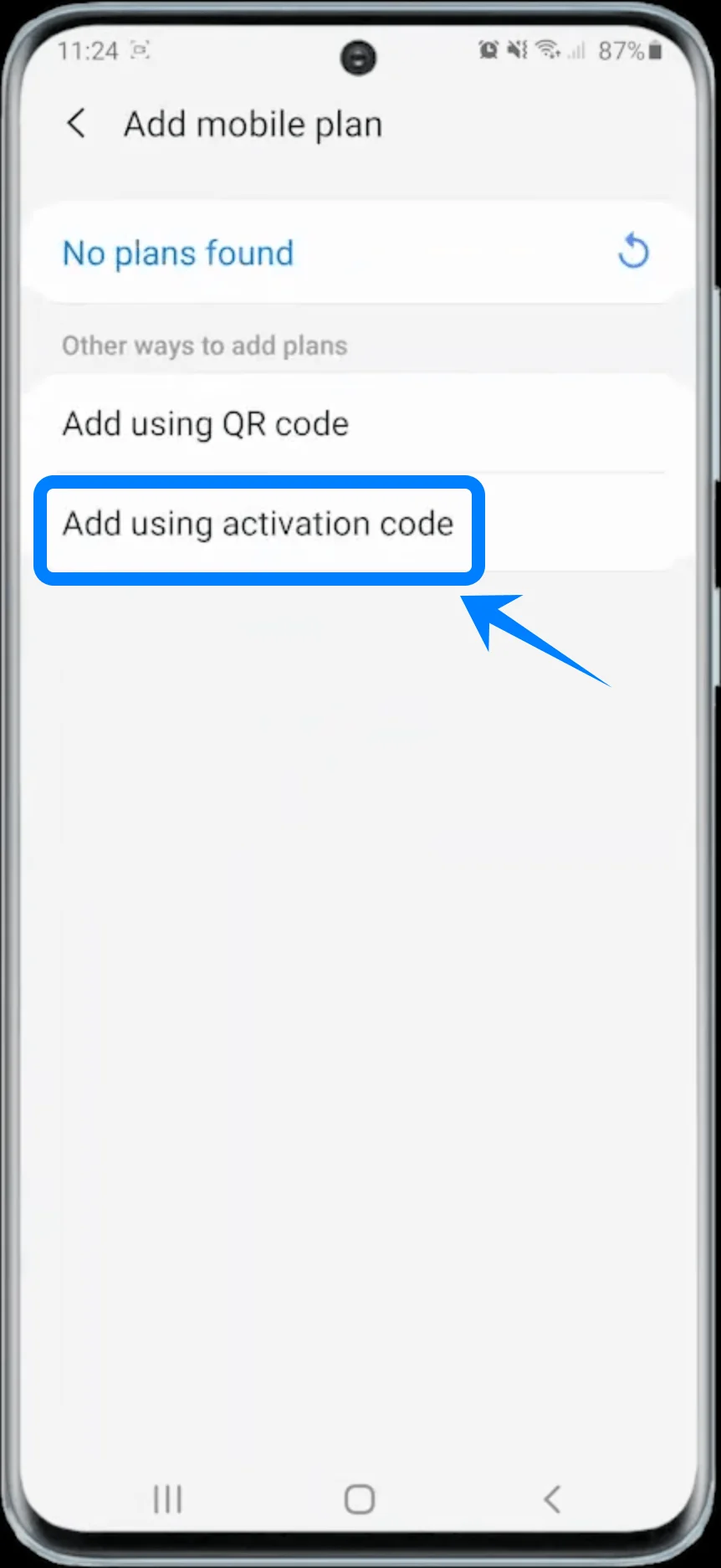
Stap 4: Voer de activatiecode in
Tik op het veld Activatiecode invoeren.
Typ de activatiecode die je van je provider hebt ontvangen.
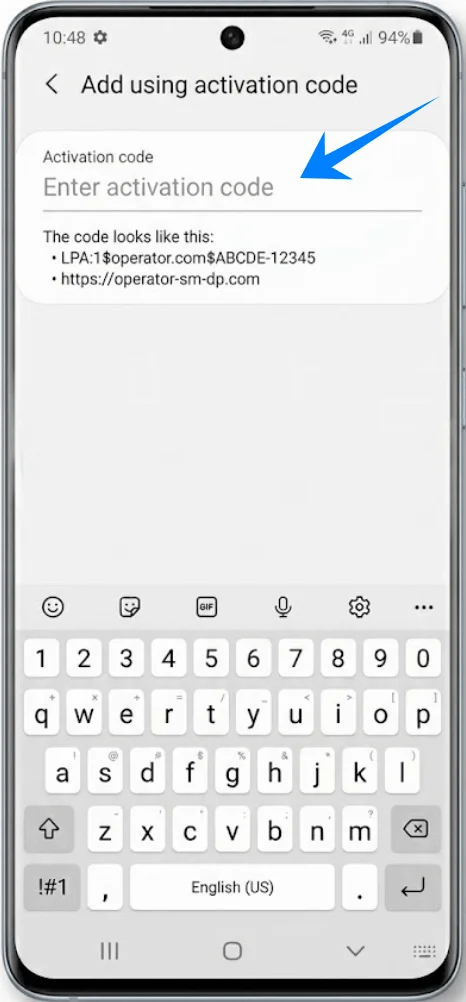
Tik op Verbinden.
Stap 5: Het eSIM-profiel downloaden
Wacht terwijl de Galaxy S20 het eSIM-profiel downloadt.
Sluit het installatiescherm niet af tijdens dit proces.
Tik na de activering op Gereed.
Het eSIM-profiel is nu actief op het apparaat.
Hoe u kunt bevestigen dat de eSIM succesvol is geïnstalleerd
Controleer het SIM-kaartbeheer
Open Instellingen.
Tik op Verbindingen.
Tik op SIM-kaartbeheer.
De zojuist geïnstalleerde eSIM hoort te verschijnen onder het gedeelte eSIMs.
Controleer het mobiele netwerksignaal
Kijk naar de statusbalk in de rechterbovenhoek van het scherm.
U hoort het volgende te zien:
Signaalbalken
4G-, LTE- of 5G-netwerkindicator
Conclusie
Zodra uw eSIM is geïnstalleerd en geactiveerd, is uw apparaat klaar om verbinding te maken met het mobiele netwerk en kunt u gebruikmaken van datadiensten. Dankzij deze digitale configuratie is het beheren van uw netwerk eenvoudiger dan ooit, zonder dat daar fysieke handelingen voor nodig zijn.
Mocht u in de toekomst een extra abonnement willen toevoegen of instellingen willen wijzigen, dan kunt u vergelijkbare stappen volgen. Dit maakt eSIM een flexibele optie voor langdurig gebruik.