
Verbonden blijven tijdens het reizen of tijdens het werken op afstand is een stuk eenvoudiger geworden dankzij eSIM-technologie.
In plaats van fysieke simkaarten te verwisselen of een lokale winkel te bezoeken, kunt u in slechts enkele minuten direct vanaf uw Galaxy S22 5G een mobiele verbinding activeren.
Met een iRoamly eSIM is het installatieproces eenvoudig en kan het volledig via uw telefooninstellingen worden afgerond.
Of dit nu de eerste keer is dat u een eSIM gebruikt of u simpelweg hulp nodig heeft bij de activatie, deze gids leidt u duidelijk en efficiënt door elke stap.
Voorbereidingen voordat u iroamly eSIM instelt
Zorg dat u over het volgende beschikt voordat u met het installatieproces begint:
Een stabiele internetverbinding (Wi-Fi wordt aanbevolen)
Een geldige eSIM QR-code of activatiecode van uw provider
Uw Galaxy S22 5G ingeschakeld en ontgrendeld
Het apparaat bijgewerkt naar de laatst beschikbare One UI-versie voor een betere eSIM-compatibiliteit
Een geactiveerd provideraccount dat geschikt is voor eSIM-service
Methode 1: eSIM installeren met een QR-code
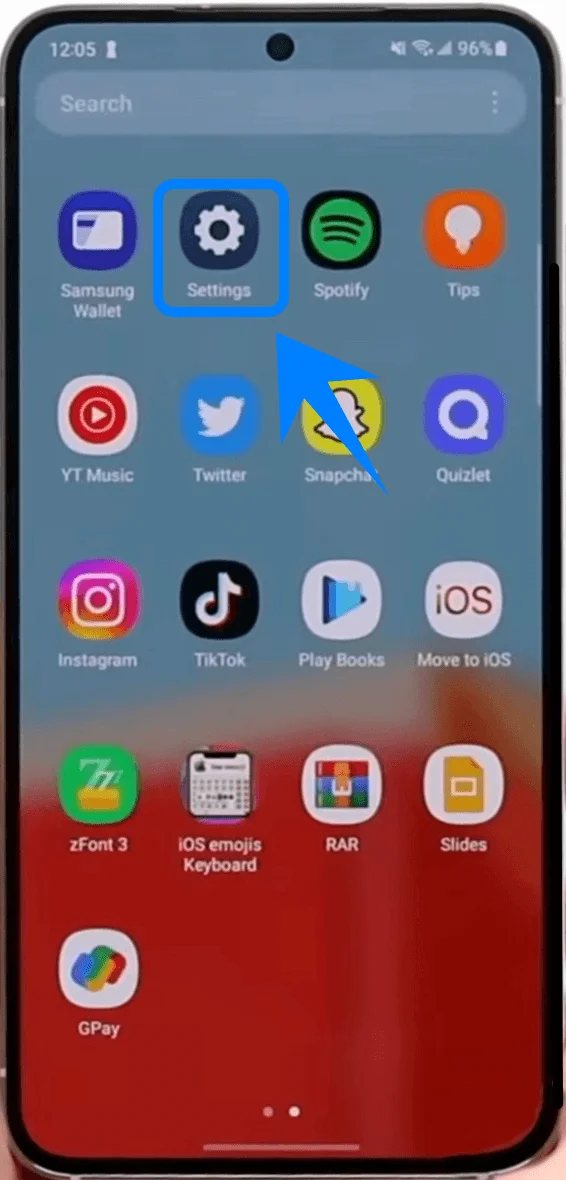
Stap 1: Open Instellingen
Tik op Instellingen.
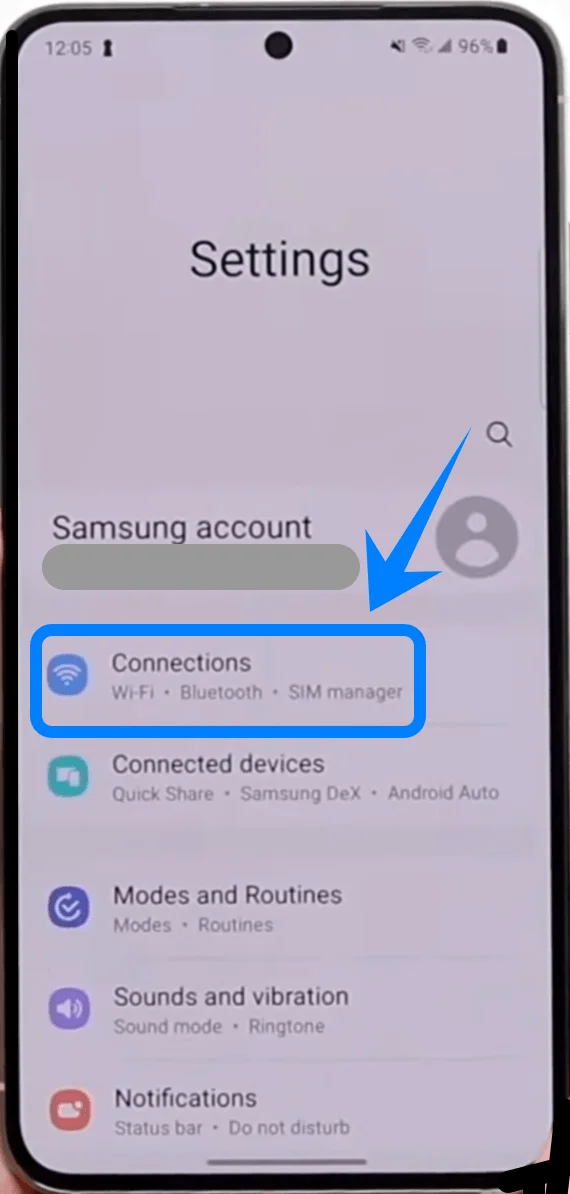
Stap 2: Open SIM-beheer
Tik op Verbindingen.
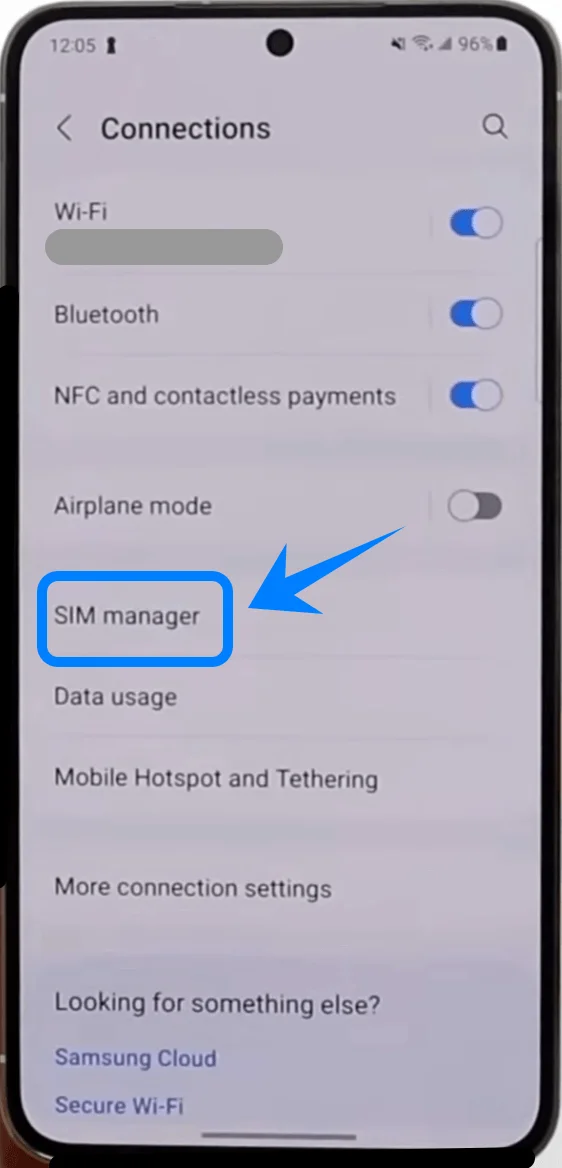
Tik op SIM-beheer.
Stap 3: Voeg een eSIM toe
Tik op eSIM toevoegen.
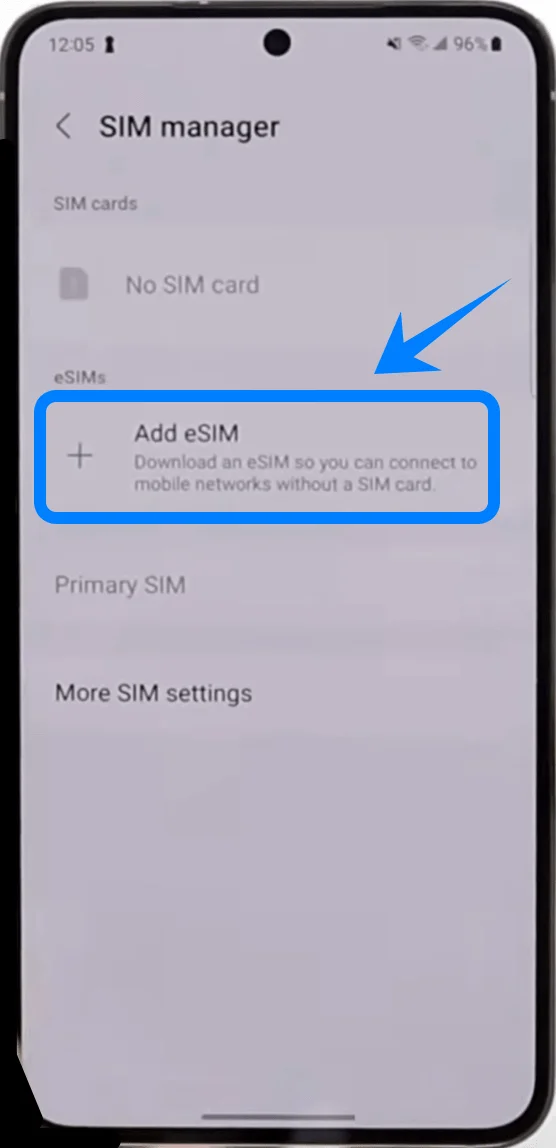
De telefoon opent het eSIM-instelscherm.
Stap 4: QR-code instellen selecteren
Tik op QR-code van serviceprovider scannen.
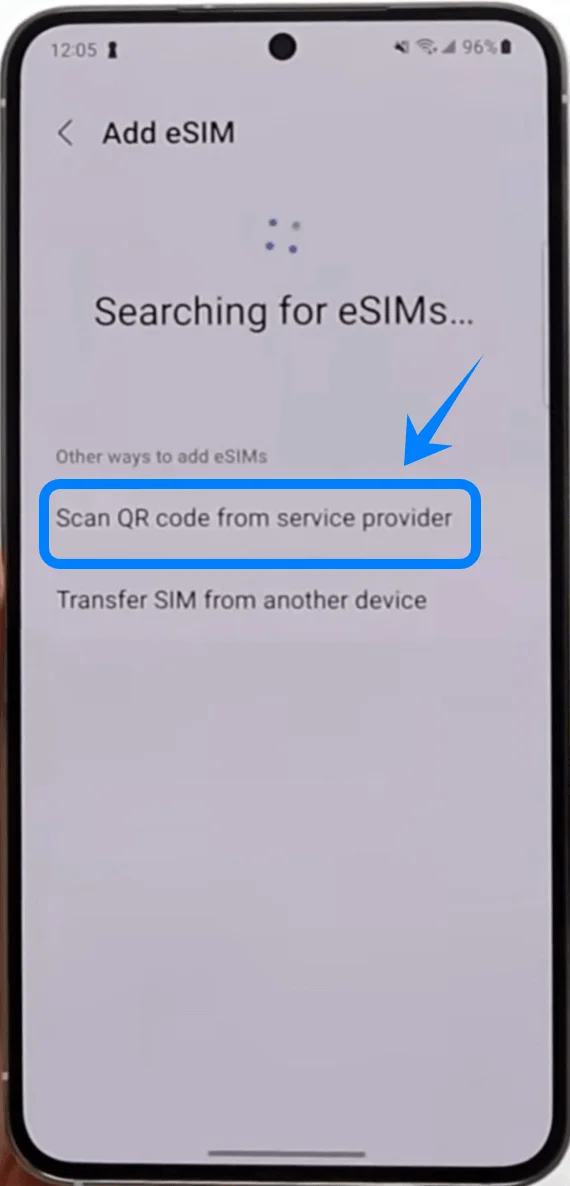
De camerascanner opent automatisch.
Stap 5: De QR-code scannen
Houd de telefoon boven de QR-code die je van je provider hebt gekregen.
Plaats de QR-code binnen het kader van de camera.
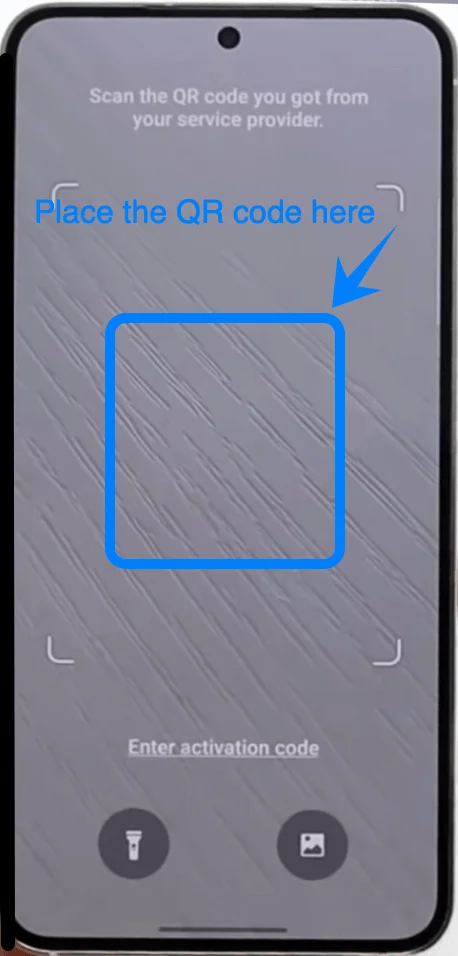
Wacht tot de Galaxy S22 5G de code herkent.
Beweeg de telefoon niet totdat het scannen is voltooid.
Stap 6: Het eSIM-profiel downloaden
Nadat de QR-code is gedetecteerd:
Controleer de providergegevens die op het scherm worden getoond.
Tik op Toevoegen.
Het apparaat begint nu met het downloaden van het eSIM-profiel.
Wacht tot de installatie is voltooid.
Stap 7: De eSIM inschakelen
Zodra de installatie klaar is:
Ga terug naar SIM-beheer.
Zoek de zojuist geïnstalleerde eSIM.
Tik op de schakelaar naast de eSIM om deze te activeren.
Stap 8: Standaard SIM-instellingen configureren
Binnen SIM-beheer:
Tik op Primaire SIM indien beschikbaar.
Selecteer de eSIM voor:
Mobiele data
Oproepen
Berichten
Methode 2: eSIM installeren via handmatige activering
Stap 1: Open Instellingen
Tik op Instellingen.
Stap 2: Open SIM-beheer
Tik op Verbindingen.
Tik op SIM-beheer.
Stap 3: Een eSIM toevoegen
Tik op eSIM toevoegen.
Stap 4: Selecteer QR-code configuratie
Tik op QR-code van serviceprovider scannen.
De camerascanner wordt automatisch geopend.
Stap 4: Open handmatige activering
Tik op Activeringscode invoeren.
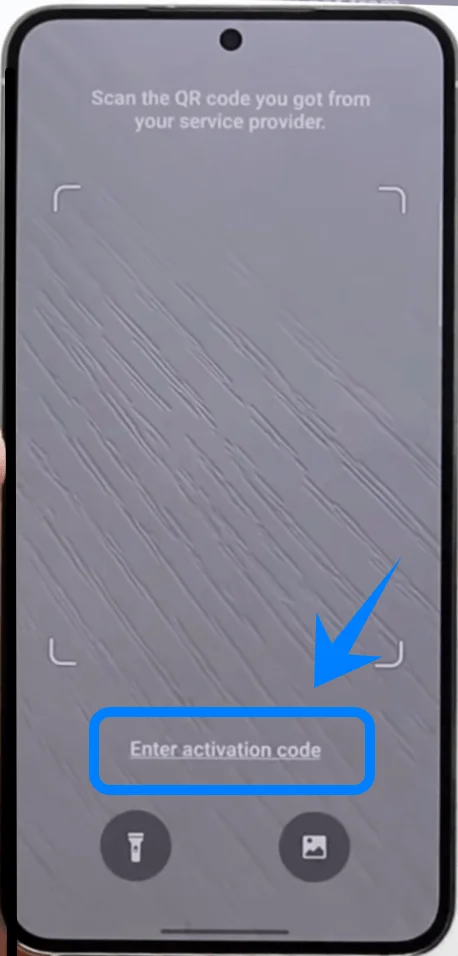
De telefoon opent het scherm Toevoegen met activeringscode.
Stap 5: De activeringscode invoeren
Tik op het veld Activeringscode.
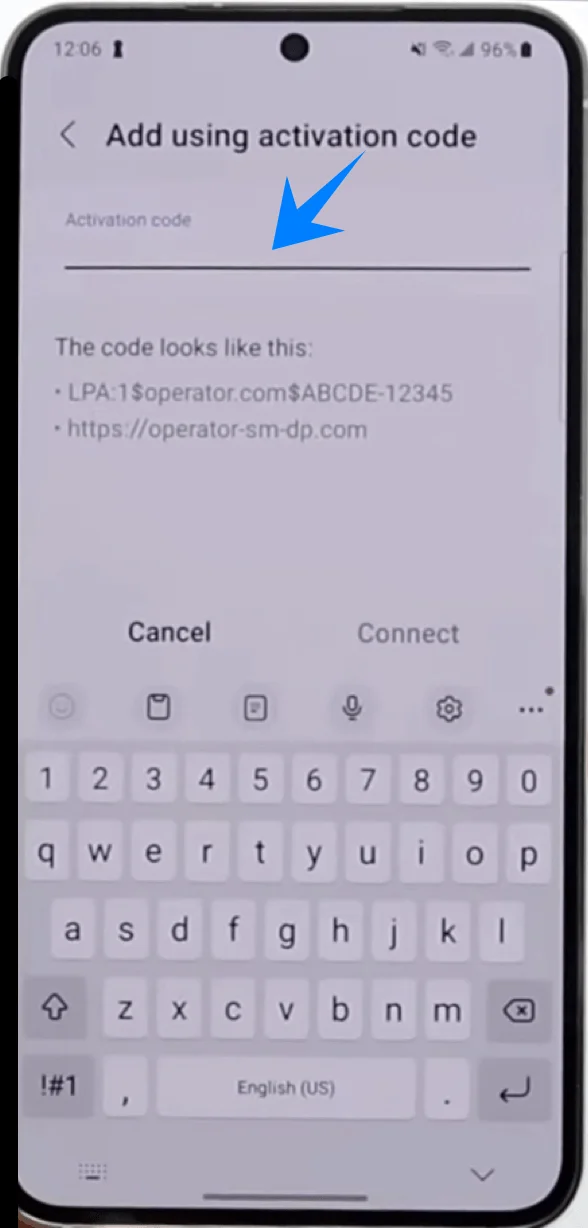
Voer de activeringscode in die u van uw provider heeft ontvangen.
Stap 7: Installatie starten
Tik op Verbinden.
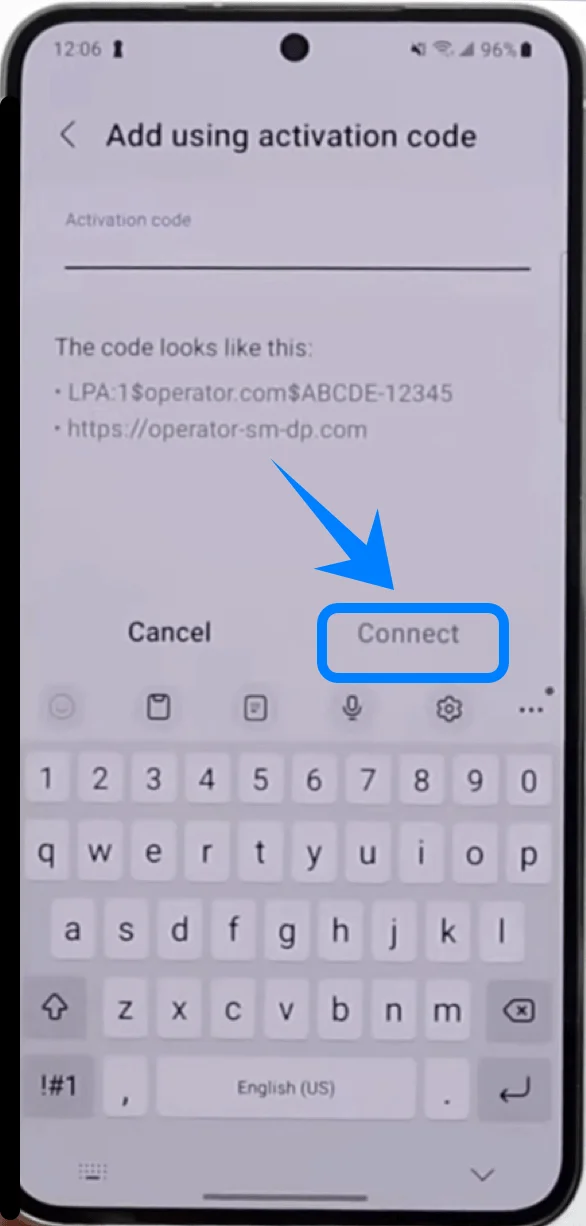
Wacht terwijl de Galaxy S22 5G het eSIM-profiel downloadt.
Het installatieproces kan enkele minuten in beslag nemen.
Stap 8: De eSIM inschakelen
Nadat de installatie is voltooid:
Open SIM-beheer.
Zoek de nieuwe eSIM op.
Tik op de schakelaar naast de eSIM om deze in te schakelen.
Stap 9: SIM-voorkeuren configureren
Binnen SIM-beheer:
Selecteer de eSIM voor:
Mobiele data
Bellen
SMS
Hoe je bevestigt dat de eSIM succesvol is geïnstalleerd
Check 1: Controleer de eSIM in SIM-beheer
Open:
Instellingen → Verbindingen → SIM-beheer
Je zou het volgende moeten zien:
De naam van je provider
Signaalbalken
Een ingeschakelde schakelaar naast de eSIM
Check 2: Test mobiele data
Schakel Wi-Fi uit.
Open een webbrowser.
Bezoek een website.
Als de pagina laadt, werkt de eSIM-verbinding.
Check 3: Voer een testgesprek
Open de Telefoon-app.
Bel een nummer.
Let op: Sommige eSIM-abonnementen bieden geen ondersteuning voor spraakoproepen; afhankelijk van je abonnement is deze functie mogelijk niet beschikbaar.
Als de verbinding tot stand komt, is de eSIM actief.
Conclusie
Nadat je je iRoamly eSIM succesvol hebt geïnstalleerd, kan je Galaxy S22 5G verbinding maken via een volledig digitale mobiele configuratie die eenvoudig direct vanaf de telefoon te beheren is.
Zodra de eSIM verschijnt in SIM-beheer en mobiele data normaal functioneert, is de configuratie voltooid.
Dankzij eSIM-technologie wordt het beheren van je verbinding flexibeler en gemakkelijker, waardoor het eenvoudiger is om overal verbonden te blijven.