
Digitale eSIM-technologie biedt een sneller en flexibeler alternatief voor de installatie van een traditionele simkaart.
In plaats van een fysieke simkaart in de telefoon te plaatsen, kunnen gebruikers via de instellingen van hun apparaat digitaal een mobiel abonnement activeren met een QR-code of activatiegegevens.
Dit vereenvoudigt het installatieproces en maakt het bovendien makkelijker om meerdere mobiele abonnementen op één apparaat te beheren.
Of je nu een eSIM activeert voor je reis of instelt voor dagelijks gebruik, deze gids legt stap voor stap uit hoe je jouw iRoamly eSIM op de Samsung Galaxy S23 Ultra installeert en activeert.
Voorbereidingen voor het instellen van iroamly eSIM
Zorg ervoor dat u over het volgende beschikt voordat u begint met het installatieproces:
Een stabiele internetverbinding (Wi-Fi wordt aanbevolen)
Een geldige eSIM QR-code of activatiecode van uw provider
Uw Galaxy S23 Ultra ingeschakeld en ontgrendeld
Het toestel bijgewerkt naar de nieuwste beschikbare One UI-versie voor een betere eSIM-compatibiliteit
Een geactiveerd provideraccount dat geschikt is voor eSIM-service
Methode 1: eSIM installeren via een QR-code
Stap 1: SIM-beheer openen
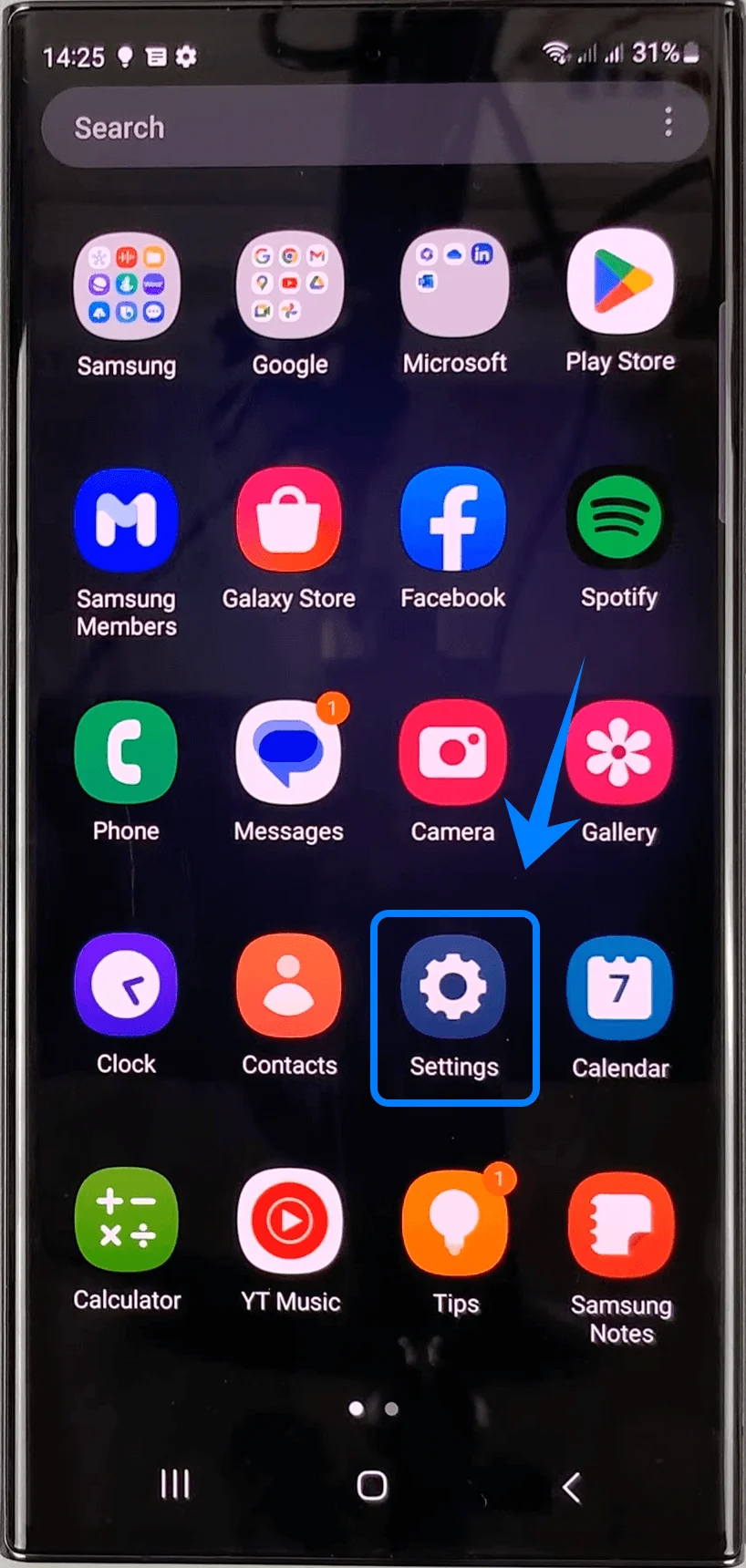
Open Instellingen
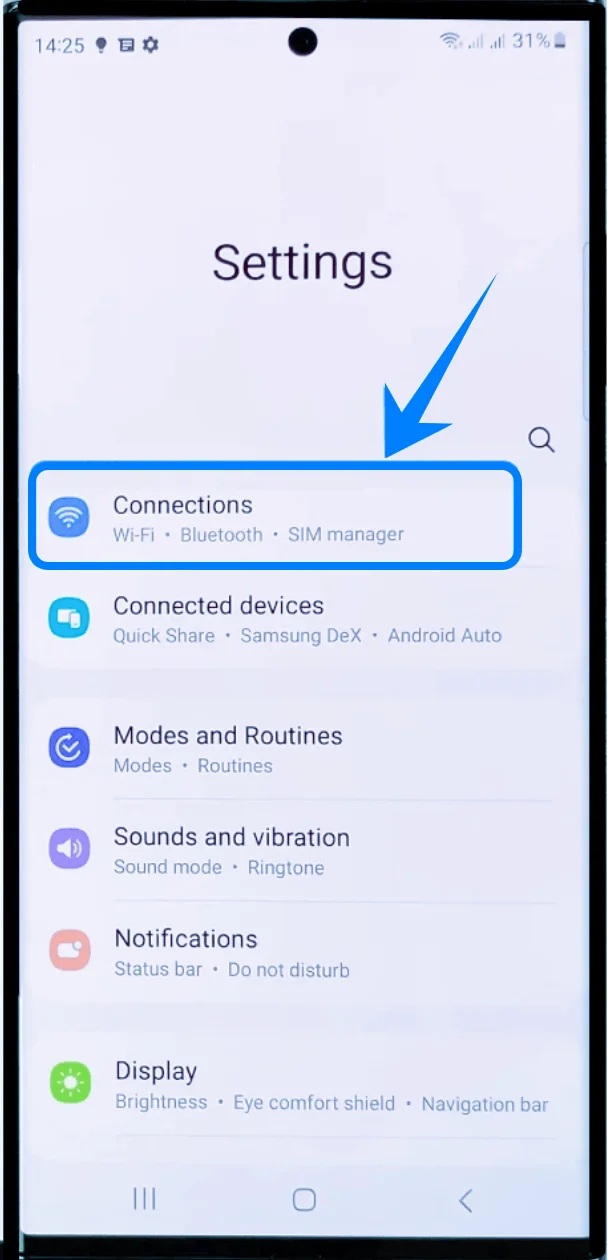
Tik op Verbindingen
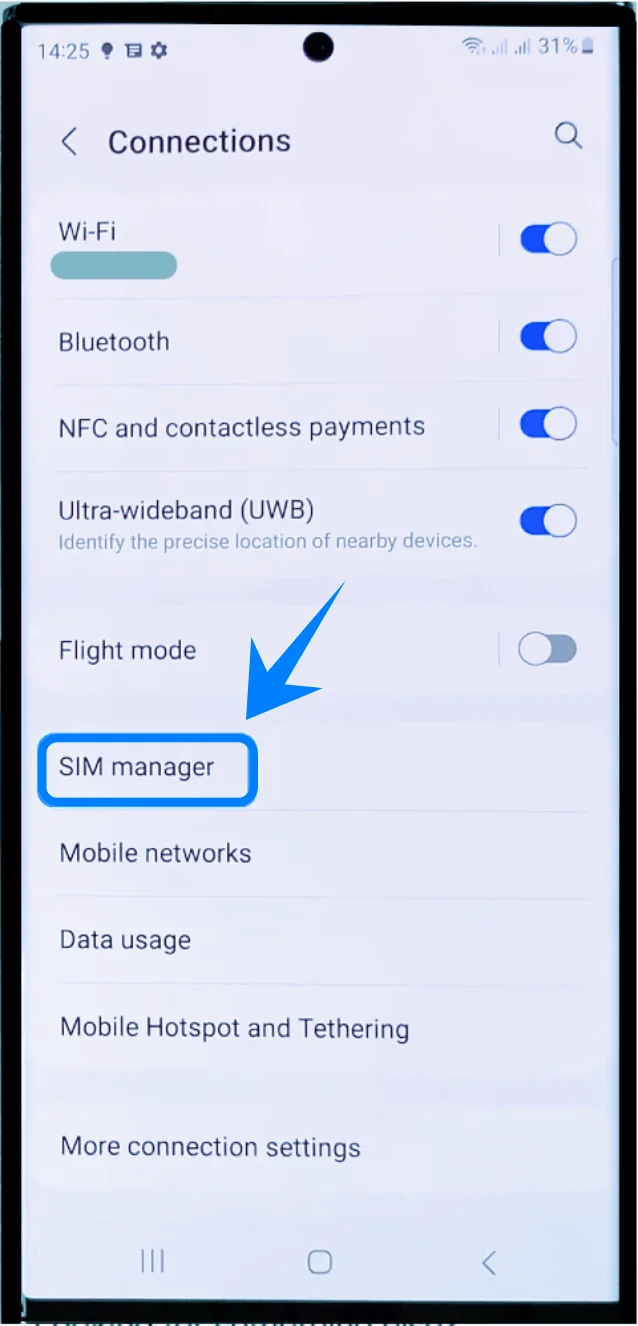
Tik op SIM-beheer
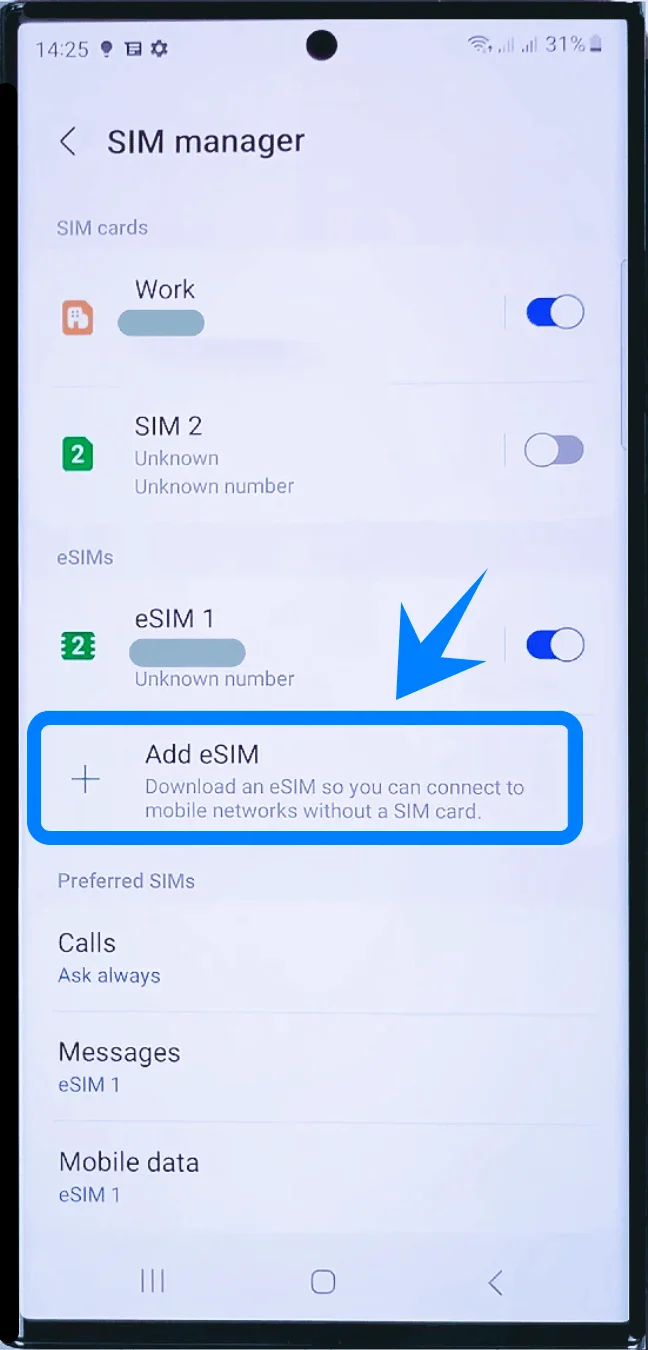
Stap 2: Een eSIM toevoegen
Tik op eSIM toevoegen
Tik op QR-code van serviceprovider scannen
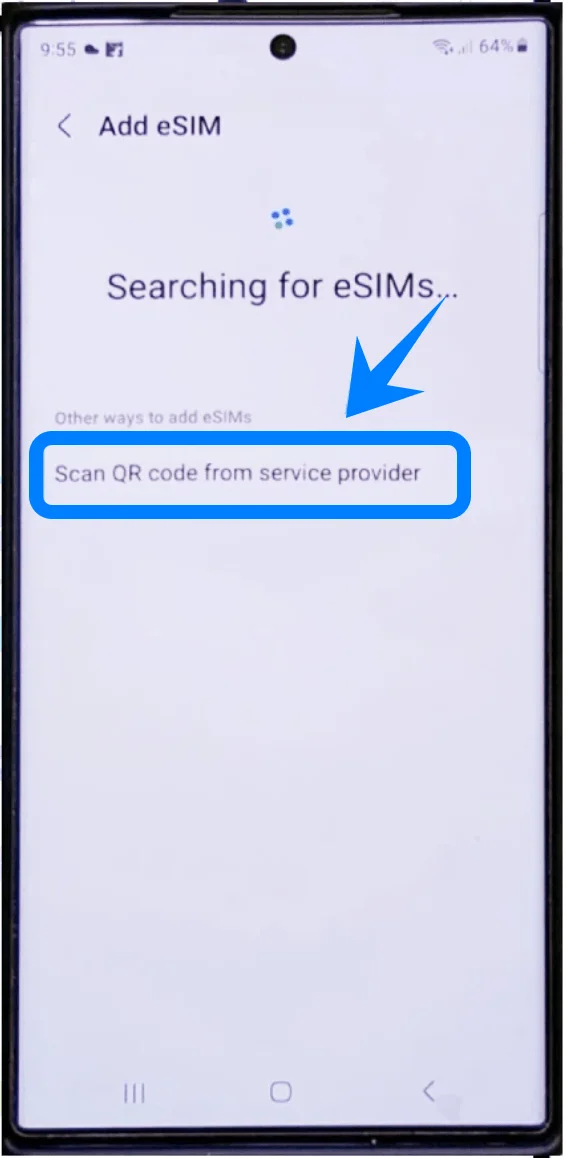
Het scherm van de QR-scanner wordt automatisch geopend.
Stap 3: De QR-code scannen
Plaats de QR-code van de provider binnen het scanvenster
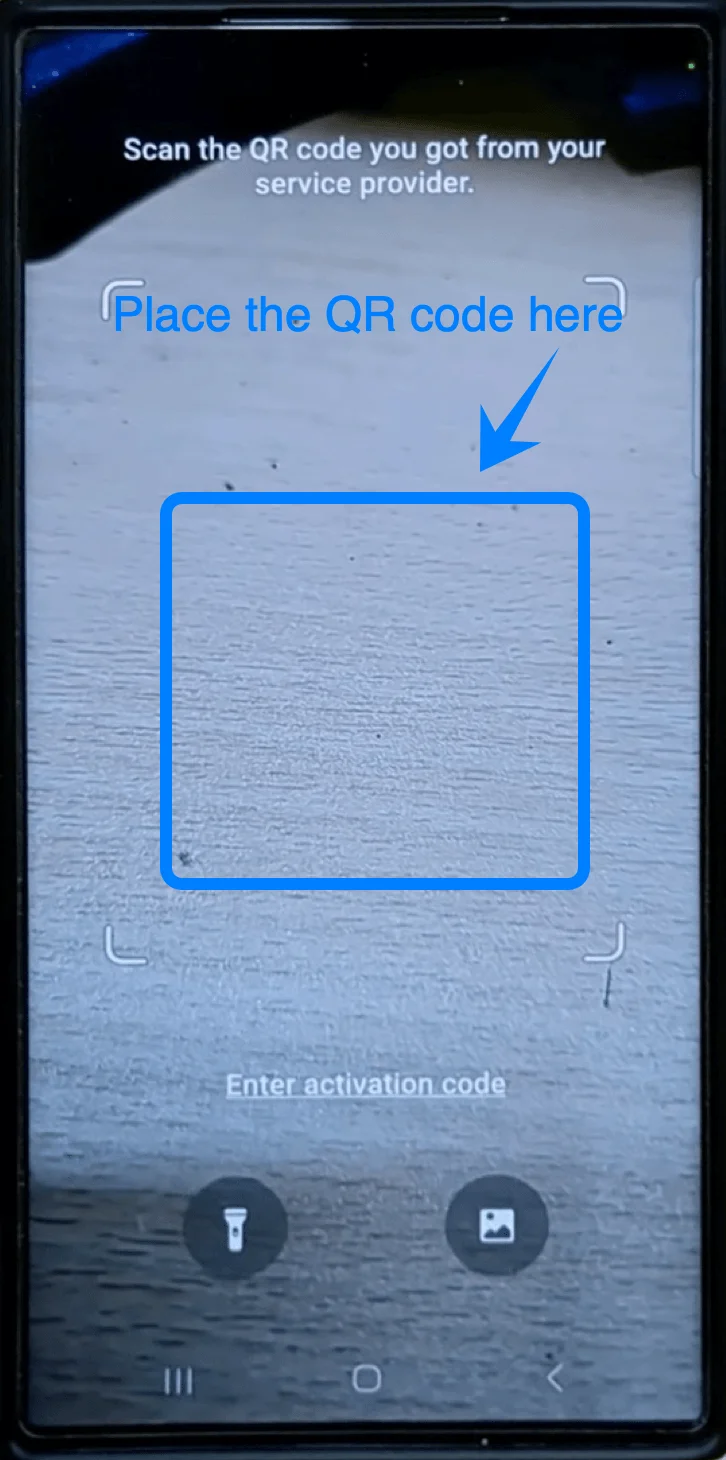
Wacht tot de telefoon de code herkent
De Galaxy S23 Ultra haalt automatisch het eSIM-profiel op.
Stap 4: Installatie bevestigen
Tik op Toevoegen wanneer daarom wordt gevraagd
Tik op Bevestigen of Doorgaan als er extra bevestigingsschermen verschijnen
De telefoon zal nu het eSIM-profiel downloaden en installeren.
Stap 5: Installatie voltooien
Wacht tot de activering is voltooid
Tik op Gereed
De eSIM zou nu zichtbaar moeten zijn in SIM-beheer.
Methode 2: eSIM installeren met een activatiecode
Stap 1: Open SIM-beheer
Open Instellingen
Tik op Verbindingen
Tik op SIM-beheer
Stap 2: Start eSIM-configuratie
Tik op eSIM toevoegen
Tik op QR-code van serviceprovider scannen
Stap 3: Handmatige activatie openen
Op het scherm van de QR-scanner:
Tik op Activatiecode invoeren
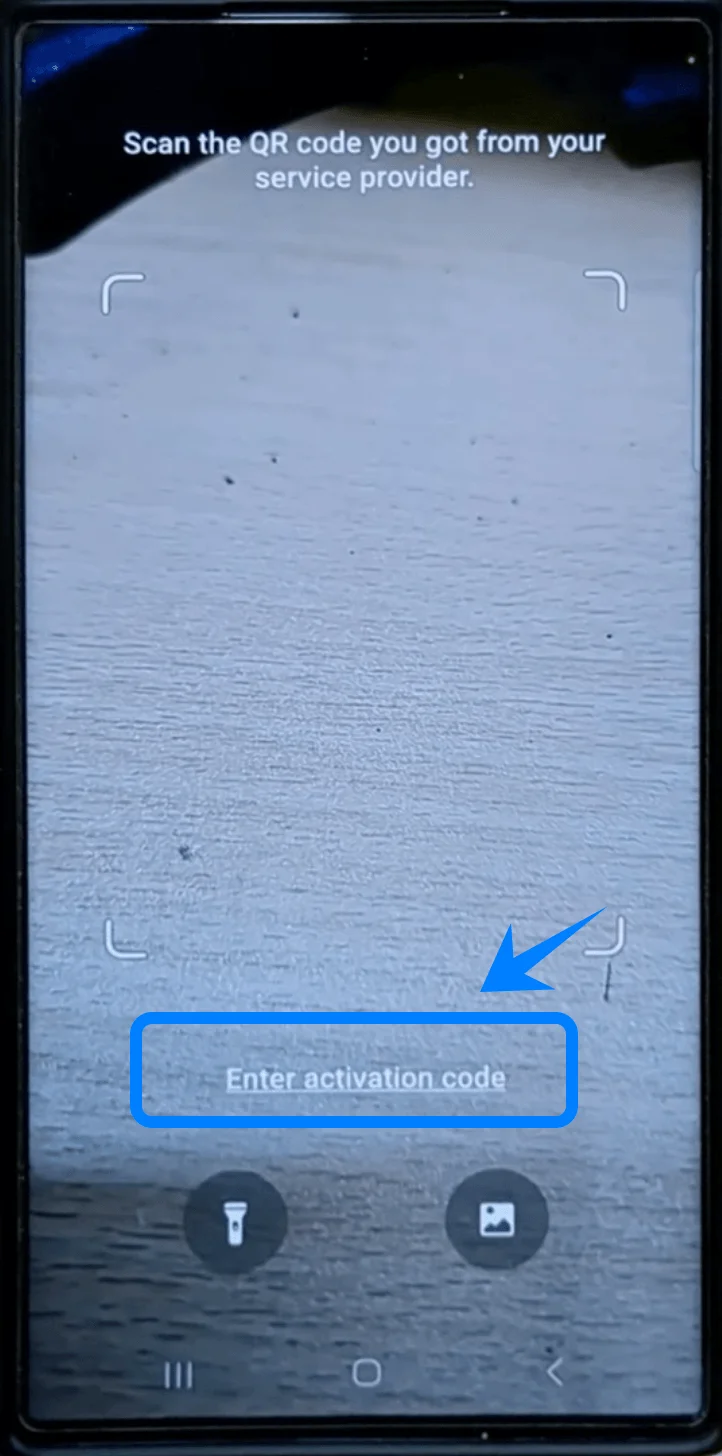
De telefoon opent nu de pagina voor handmatige configuratie.
Stap 4: Voer de activatiecode in
Tik op het veld Activatiecode
Voer de activatiecode in die u van uw provider heeft ontvangen
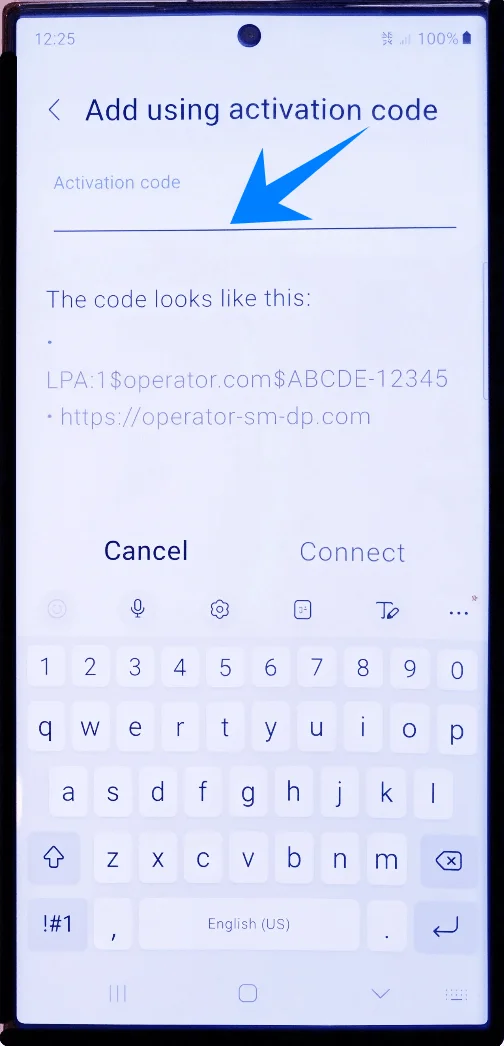
Zorg ervoor dat de code exact wordt ingevoerd zoals verstrekt.
Stap 5: Verbinden en installeren
Tik op Verbinden
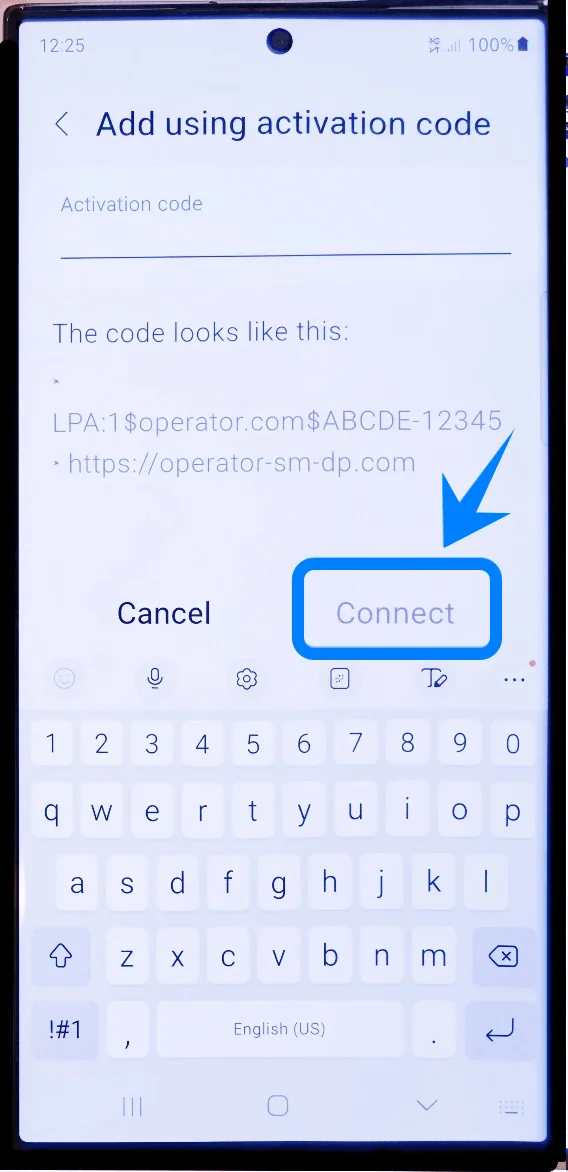
Wacht terwijl de Galaxy S23 Ultra het eSIM-profiel downloadt en installeert
Sluit de Instellingen-app niet af tijdens de installatie.
Stap 6: Activatie voltooien
Tik op Gereed nadat de installatie is voltooid
Keer terug naar SIM-beheer
De eSIM zou nu in de lijst met actieve SIM-kaarten moeten verschijnen.
Zo controleert u of de eSIM succesvol is geïnstalleerd
Om de activering te verifiëren:
Open Instellingen → Verbindingen → SIM-beheer
Controleer of de nieuwe eSIM in de SIM-lijst staat
Controleer of de telefoon bereikbalkjes weergeeft
Test mobiele data, bellen en sms'en
Let op: Sommige eSIM-abonnementen bieden mogelijk geen ondersteuning voor bellen, dus deze functie is afhankelijk van uw abonnement mogelijk niet beschikbaar.
Als alle diensten naar behoren werken, is de eSIM succesvol geïnstalleerd.
Conclusie
Na activering is uw iRoamly eSIM klaar voor naadloze mobiele connectiviteit op uw apparaat. U geniet van snelle toegang tot mobiele data, een betrouwbare netwerkdekking en het gemak van uw telefoon zonder gedoe met fysieke simkaarten.
Omdat alles digitaal wordt opgeslagen, is het beheren van uw mobiele abonnementen eenvoudiger en efficiënter. Zodra de eSIM actief is, is uw Galaxy S23 Ultra volledig voorbereid op reizen, navigatie, communicatie, streamen en om verbonden te blijven waar u ook bent.