
Met een iRoamly reis-eSIM kunt u vóór of tijdens uw reis een tijdelijk data-abonnement aan uw Galaxy S24 FE toevoegen zonder uw fysieke simkaart te hoeven vervangen. Dit is handig wanneer u mobiele data in het buitenland wilt gebruiken, terwijl uw eigen simkaart actief blijft voor verificatie, als back-upverbinding of voor andere essentiële diensten.
Deze handleiding bespreekt beide ondersteunde installatiemethoden op de Galaxy S24 FE: het scannen van de iRoamly QR-code en het handmatig invoeren van de activatiegegevens van de eSIM. De QR-methode is meestal sneller, terwijl handmatige invoer uitkomst biedt als de QR-code op dezelfde telefoon wordt weergegeven, de camera deze niet kan scannen of de afbeelding van de code niet duidelijk kan worden getoond.
Na de installatie controleert u of de iRoamly eSIM wordt weergegeven in SIM-beheer, selecteert u deze voor mobiele data, schakelt u dataroaming in indien vereist voor uw abonnement op de bestemming en voorkomt u dat er ongewenst wordt overgeschakeld naar uw primaire simkaart.
Voorbereidingen voordat u de iRoamly eSIM instelt
Verbind de Galaxy S24 FE met een stabiel wifinetwerk voordat u de eSIM toevoegt.
Controleer of de telefoon simlockvrij is en of eSIM in uw regio wordt ondersteund. Als de optie 'eSIM toevoegen' ontbreekt, controleer dan of er een EID in de telefoonstatus staat, werk One UI bij en verifieer of uw provider of regio eSIM ondersteunt.
Houd de QR-code of de handmatige gegevens van iRoamly bij de hand: het SM-DP+-adres, de activatiecode en eventueel de bevestigingscode als iRoamly die verstrekt.
Verwijder een geïnstalleerde eSIM niet zomaar. Veel reis-eSIM's kunnen na verwijdering niet eenvoudig opnieuw worden geïnstalleerd; schakel de lijn liever uit, tenzij de klantenservice u adviseert deze te verwijderen.
Installeer de eSIM pas 1 à 2 dagen voor vertrek als uw abonnement vroege installatie toestaat. Bij de meeste iRoamly-abonnementen gaat de geldigheidsduur in vanaf het moment van activatie; controleer daarom altijd de details van uw specifieke abonnement voordat u de eSIM vooraf installeert.
Methode 1: Installeer de iRoamly eSIM door de QR-code te scannen
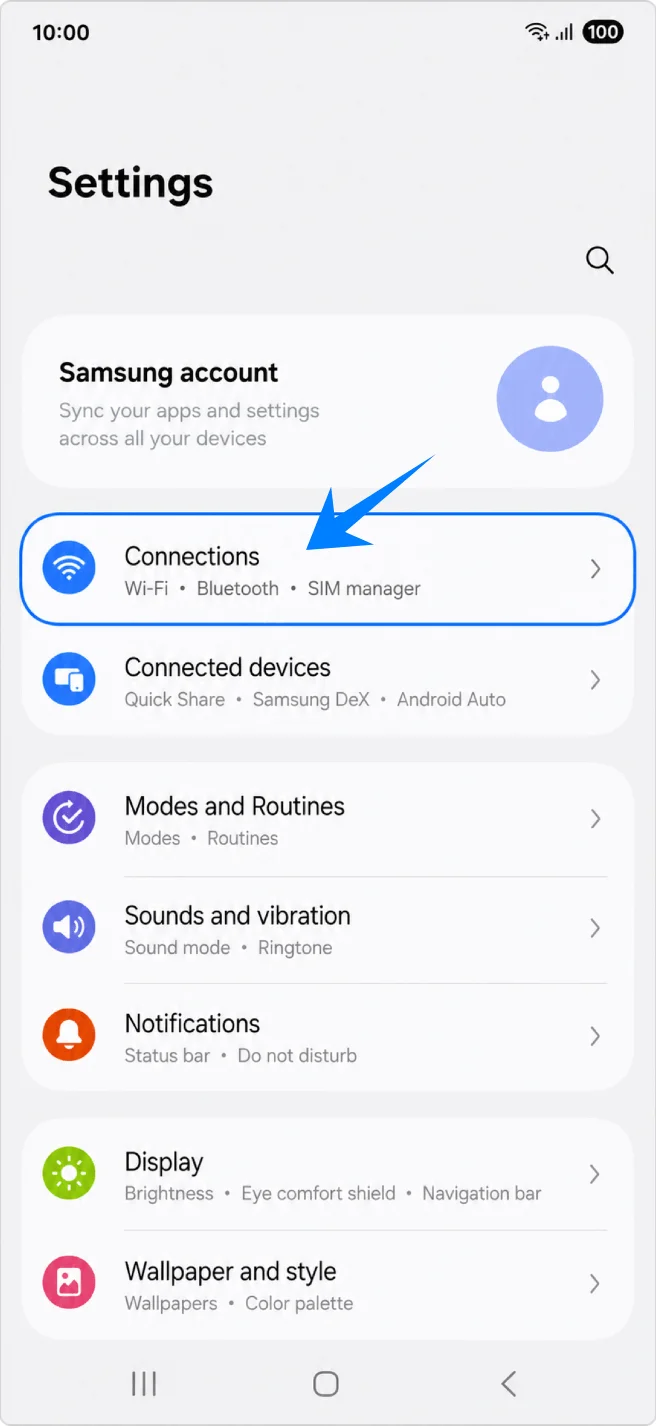
Open Instellingen en tik vervolgens op Verbindingen. U ziet nu de hoofdpagina van de netwerkinstellingen.
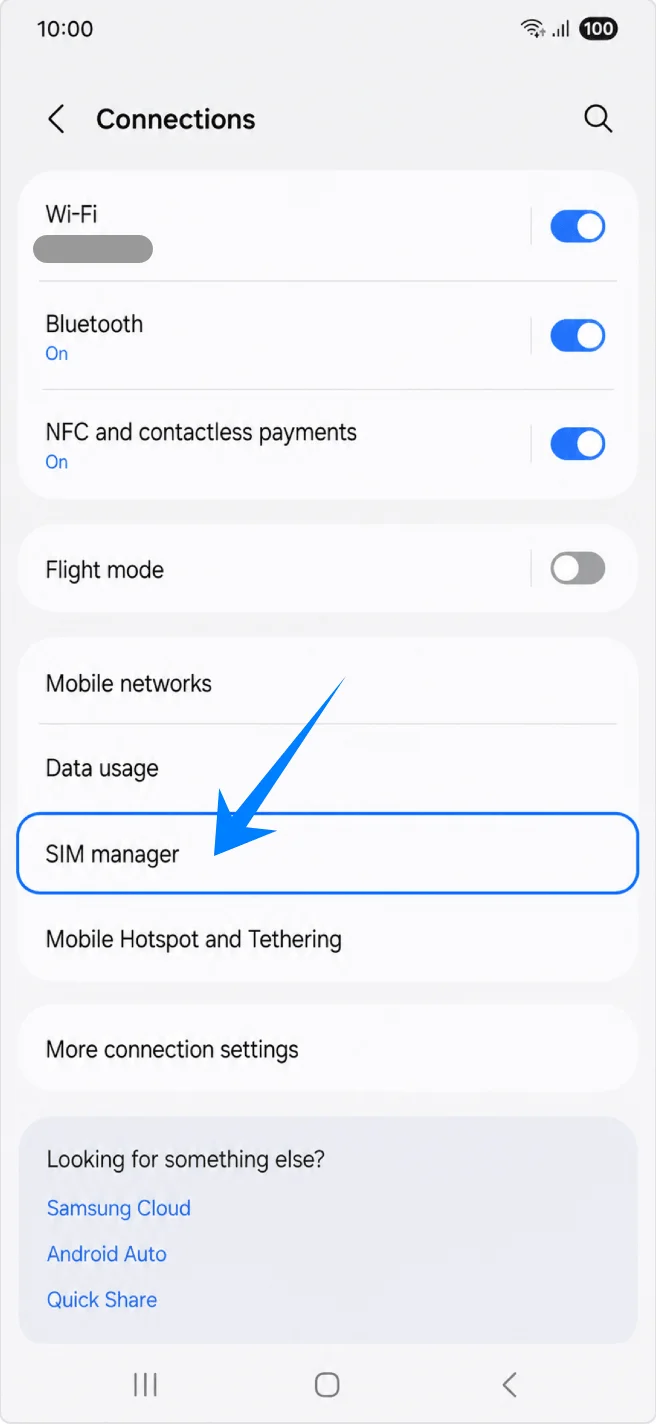
Tik op Simkaartbeheer. Hier ziet u uw fysieke simkaart, het eSIM-gedeelte en de voorkeursinstellingen voor simkaarten.
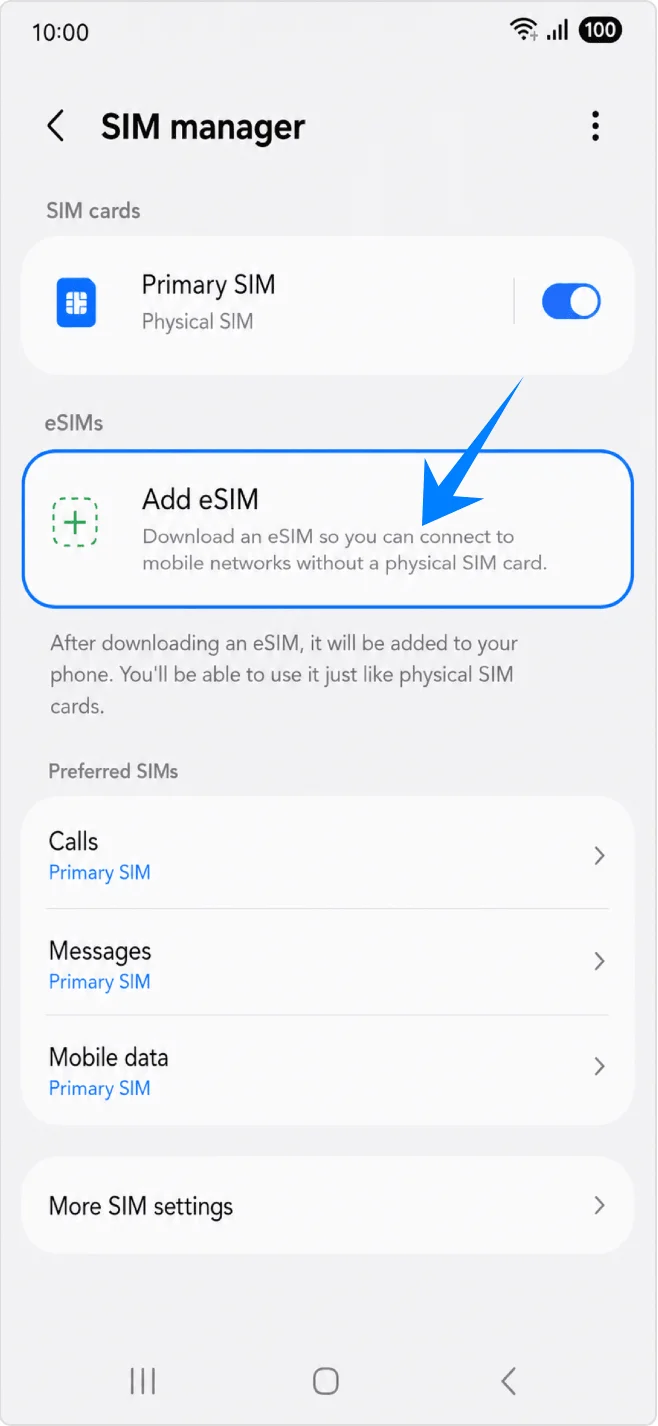
Tik op eSIM toevoegen in het gedeelte eSIMs. De telefoon opent nu de eSIM-installatieopties van Samsung.
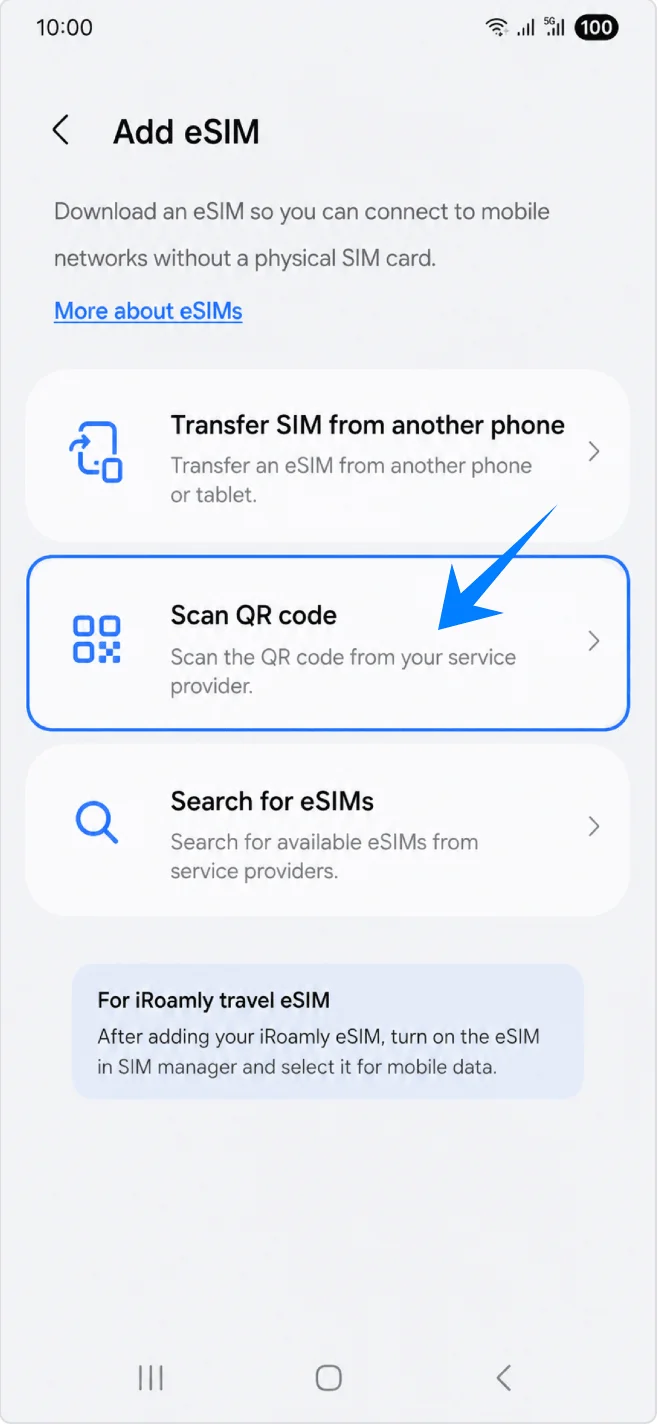
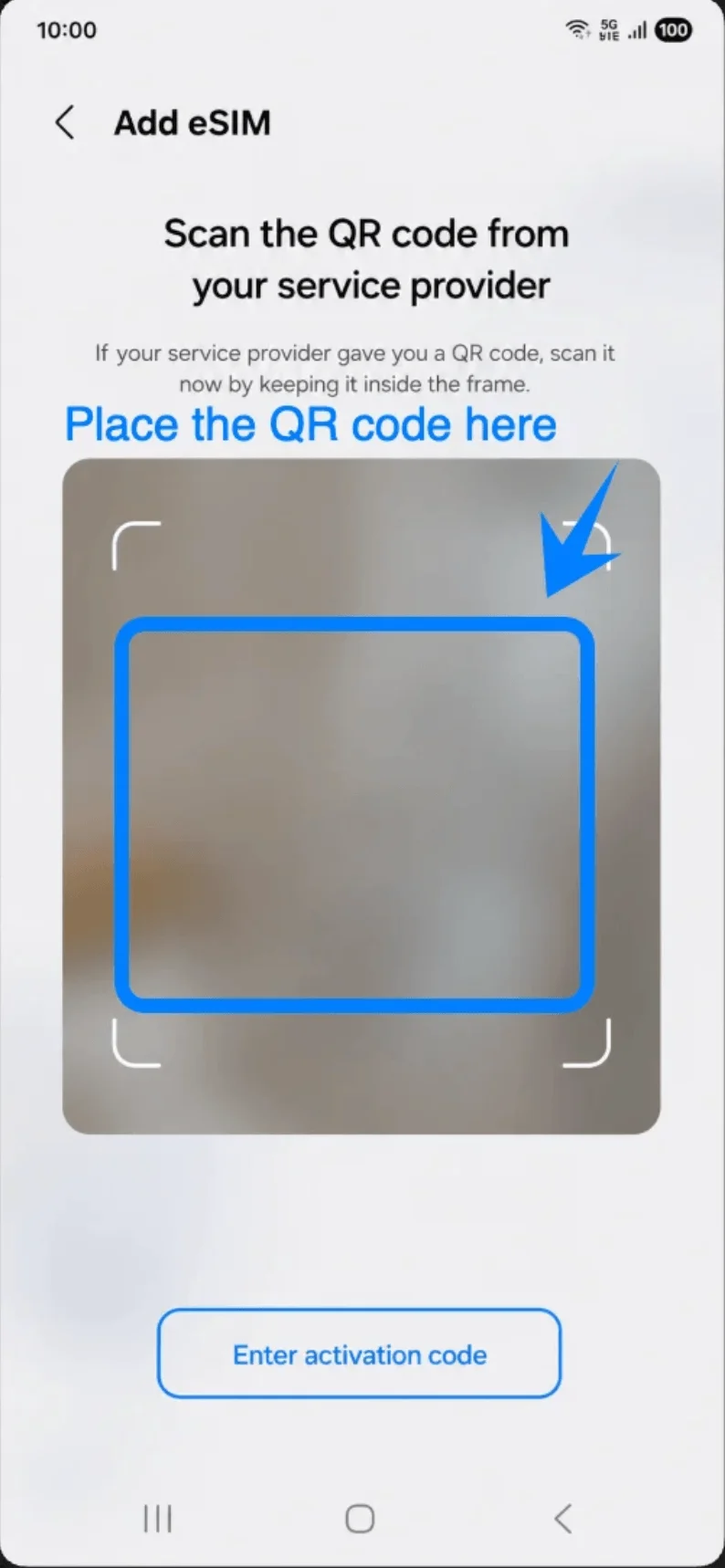
Tik op QR-code scannen. De QR-scanner voor het toevoegen van een eSIM wordt nu geopend.
Richt de scanner op de iRoamly QR-code uit uw bevestigingsmail of uw iRoamly-accountpagina. Houd de QR-code binnen het kader totdat de telefoon deze herkent.
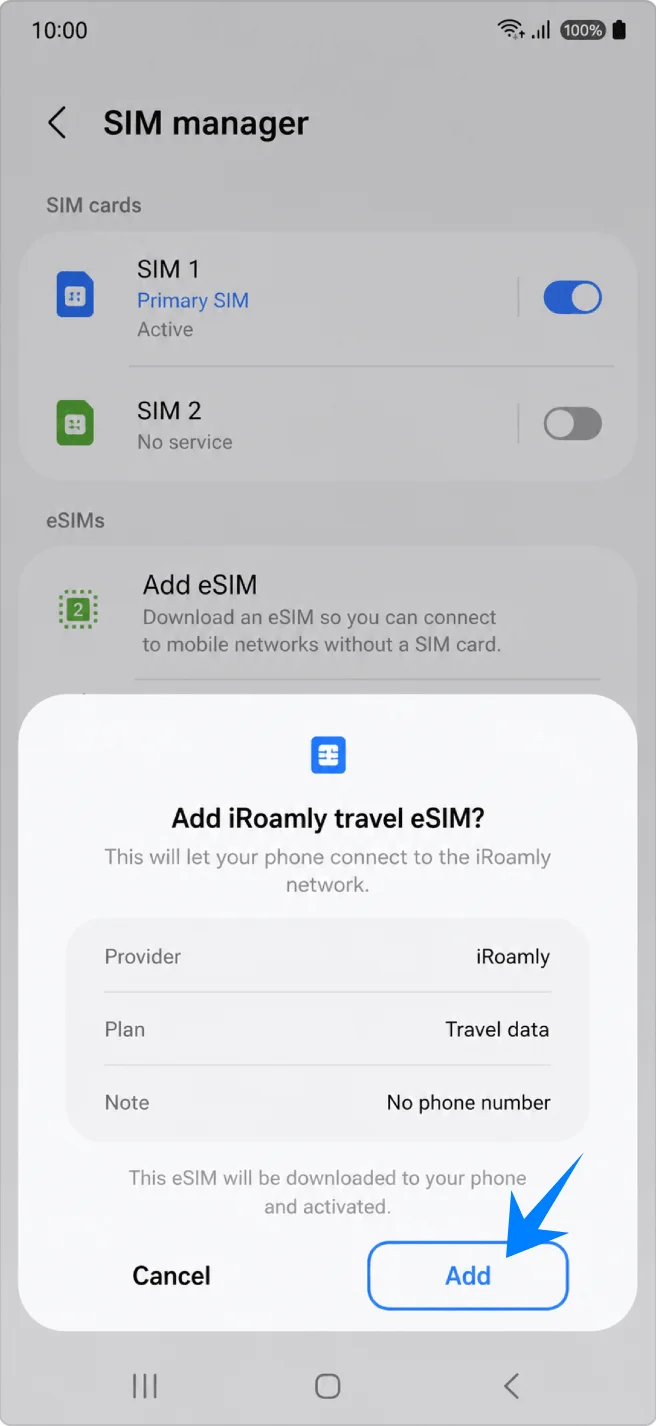
Tik op Toevoegen wanneer de telefoon de vraag 'iRoamly reizen eSIM toevoegen?' weergeeft. Zorg dat u verbonden blijft met wifi terwijl het eSIM-profiel wordt gedownload.
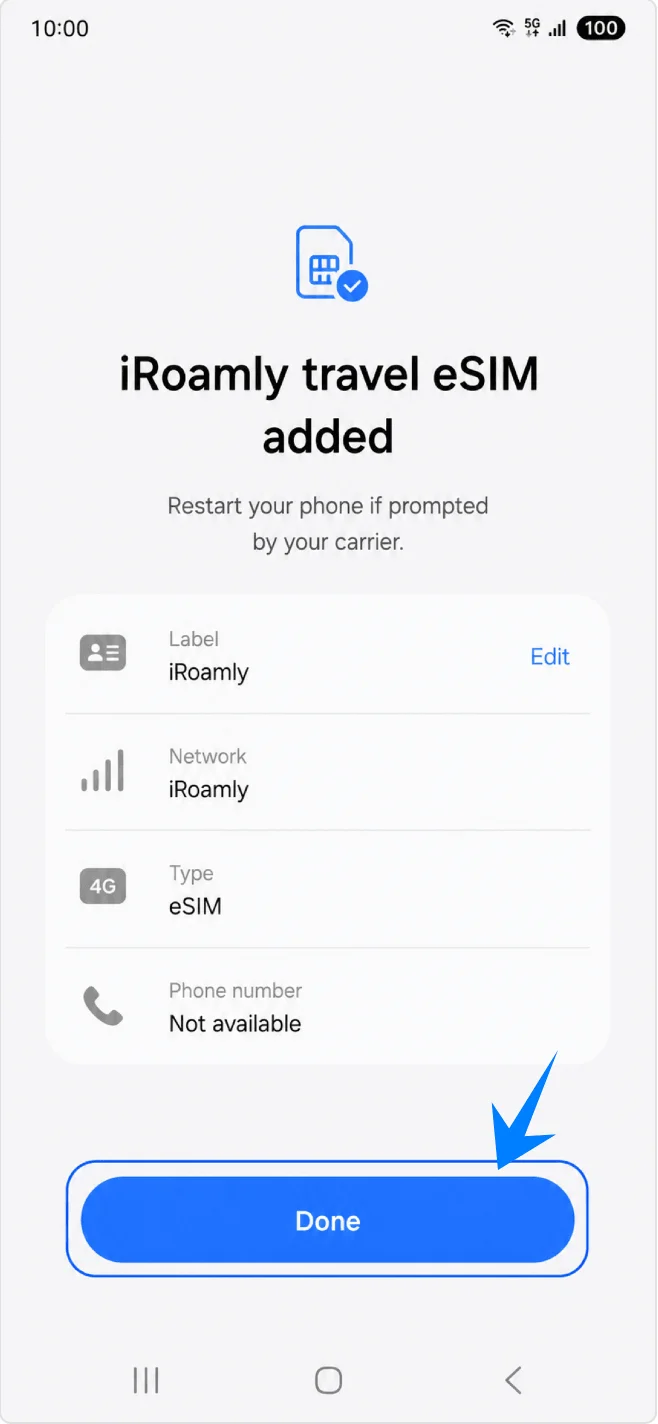
Tik op Klaar zodra het scherm aangeeft dat de iRoamly reizen eSIM is toegevoegd. Start het toestel alleen opnieuw op als de telefoon of de provider hierom vraagt.
Methode 2: De iRoamly eSIM installeren via handmatige invoer
Open Instellingen en tik op Verbindingen. Hiermee start de handmatige procedure in de netwerkinstellingen van de telefoon.
Tik op SIM-beheer. De Galaxy S24 FE toont nu de simkaarten, de eSIM-sectie en de voorkeursinstellingen voor simkaarten.
Tik op eSIM toevoegen onder eSIM's. De pagina voor het instellen van de eSIM wordt nu geopend.
Tik op QR-code scannen. Samsung plaatst de optie voor handmatige invoer op of nabij het scherm van de QR-scanner.
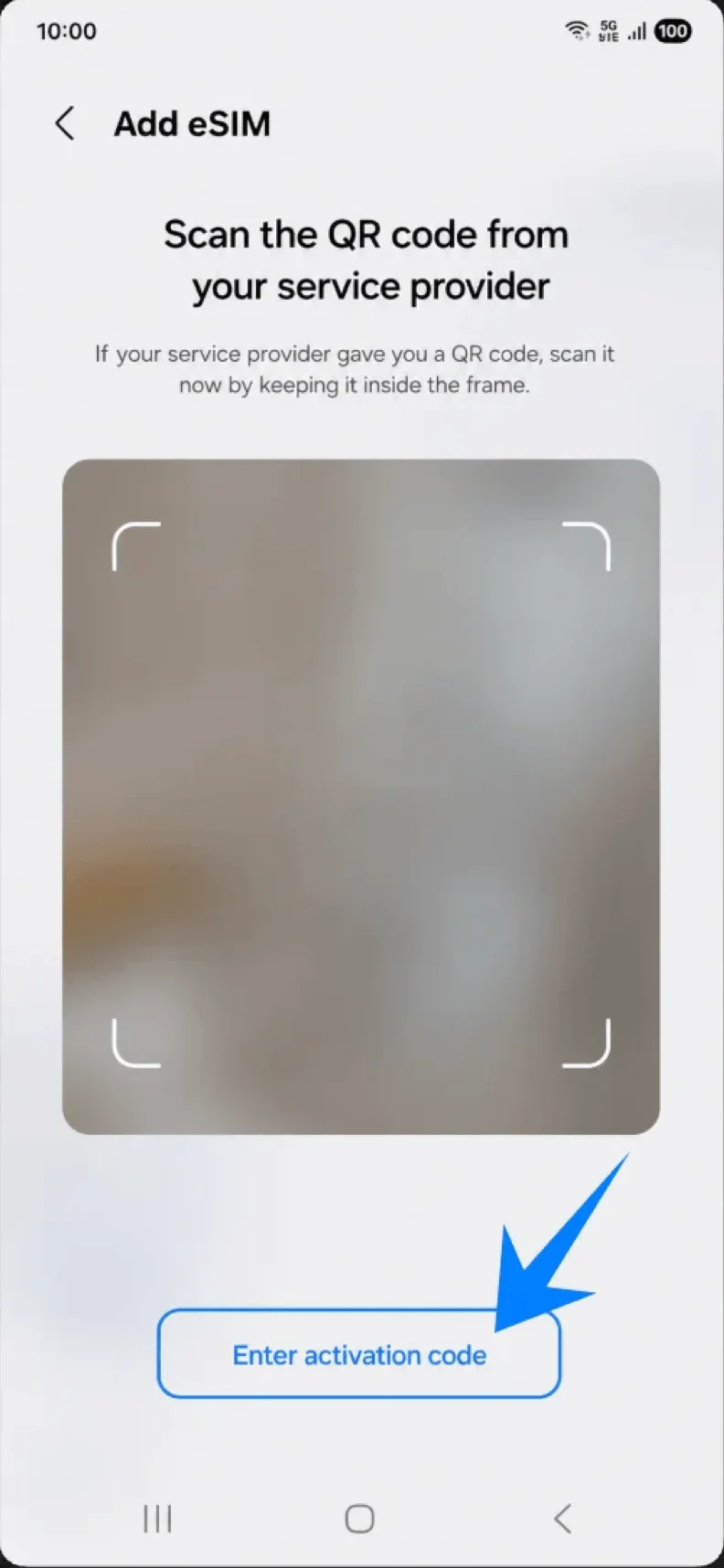
Tik onderaan de pagina van de QR-scanner op Activatiecode invoeren. Het scherm voor de activatiegegevens wordt nu weergegeven.
Voer de activatiecode exact in zoals verstrekt door iRoamly. Voer de bevestigingscode alleen in als iRoamly deze heeft verstrekt en tik daarna op Verbinden.
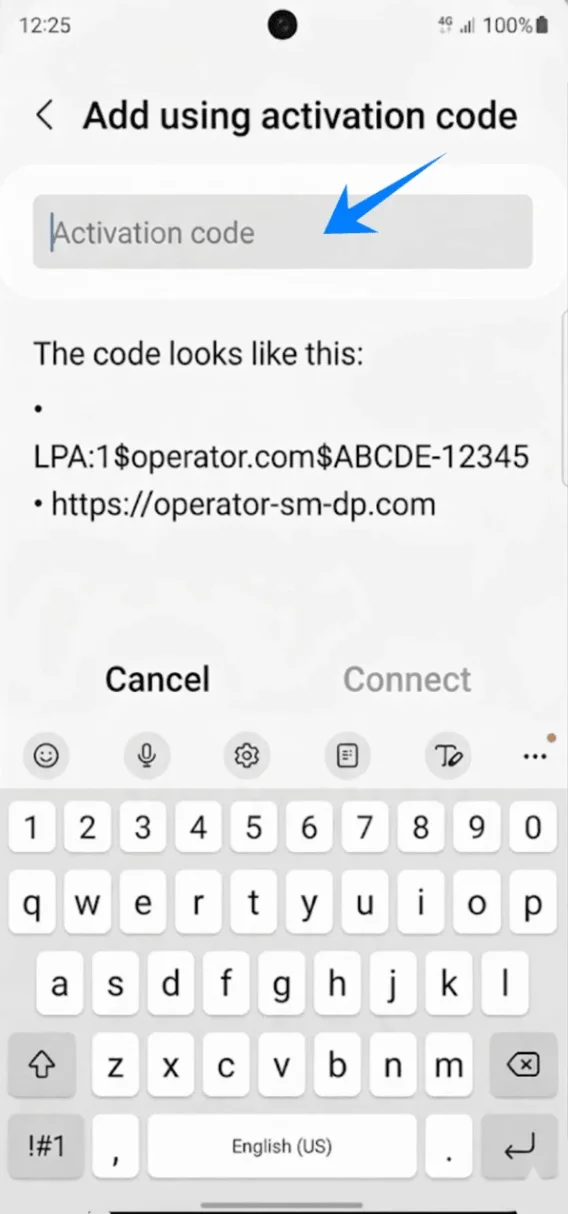
Tik op Toevoegen wanneer de telefoon de vraag iRoamly reis-eSIM toevoegen? toont. Blijf verbonden met wifi totdat de download voltooid is.
Tik op Gereed nadat de telefoon bevestigt dat de iRoamly reis-eSIM is toegevoegd. Herstart de telefoon alleen als hierom wordt gevraagd.
Hoe u kunt bevestigen dat de iRoamly eSIM succesvol is geïnstalleerd
Open Instellingen > Verbindingen > SIM-beheer en bevestig dat de iRoamly reis-eSIM onder eSIMs wordt weergegeven en is ingeschakeld. Als de schakelaar uit staat, tikt u erop om de eSIM in te schakelen.
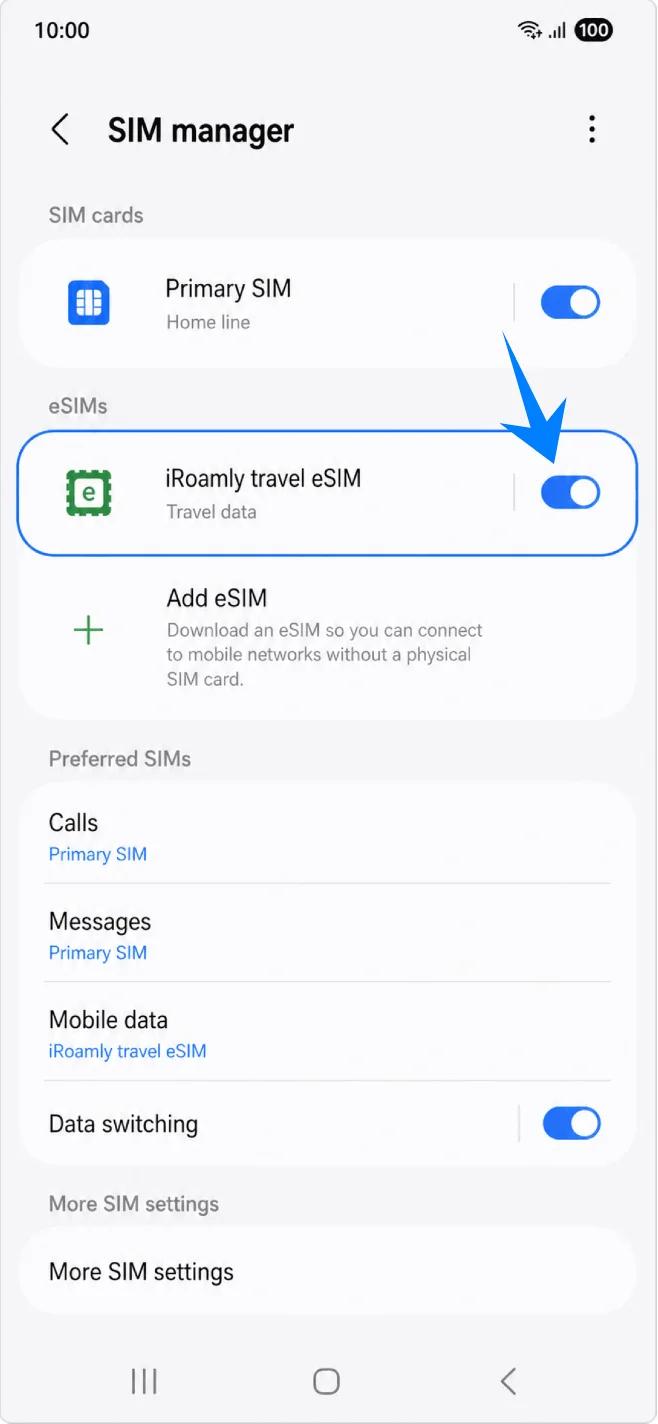
Instellingen voor reisdata na installatie
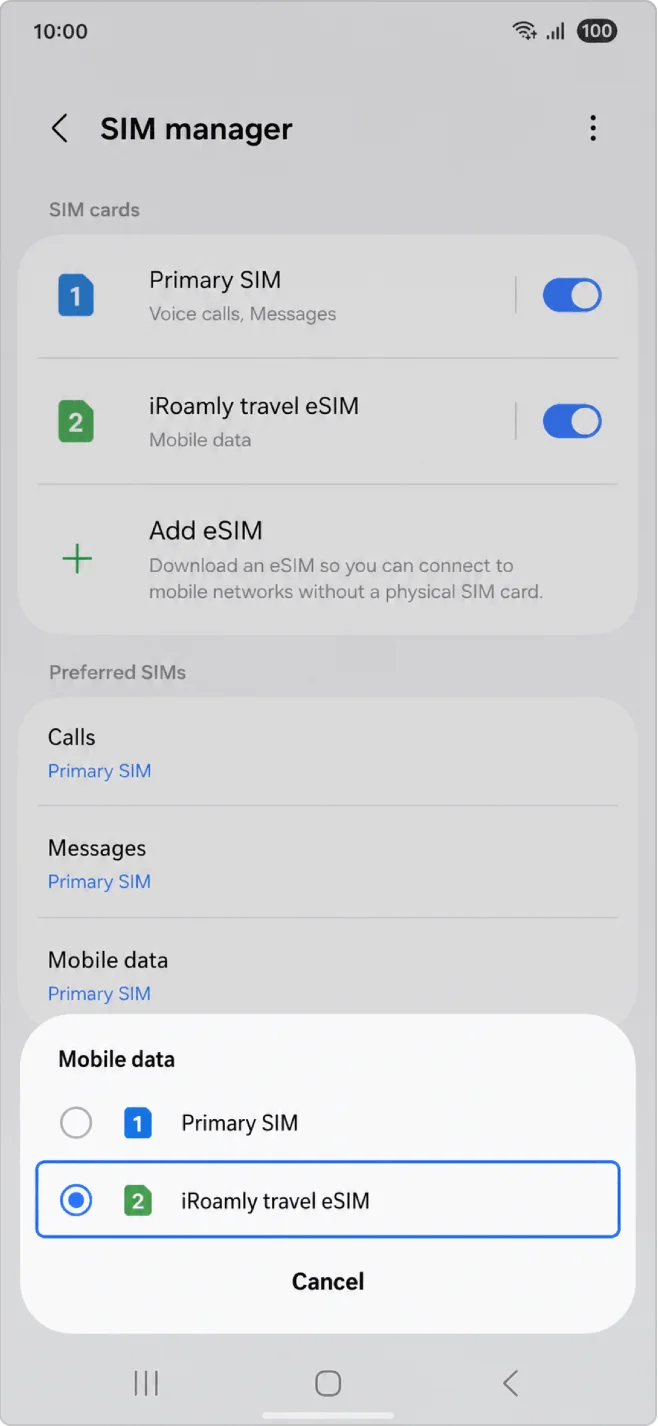
Ga naar Instellingen > Verbindingen > SIM-beheer, tik op Mobiele data en selecteer vervolgens de iRoamly reis-eSIM als de voorkeurslijn voor mobiele data.
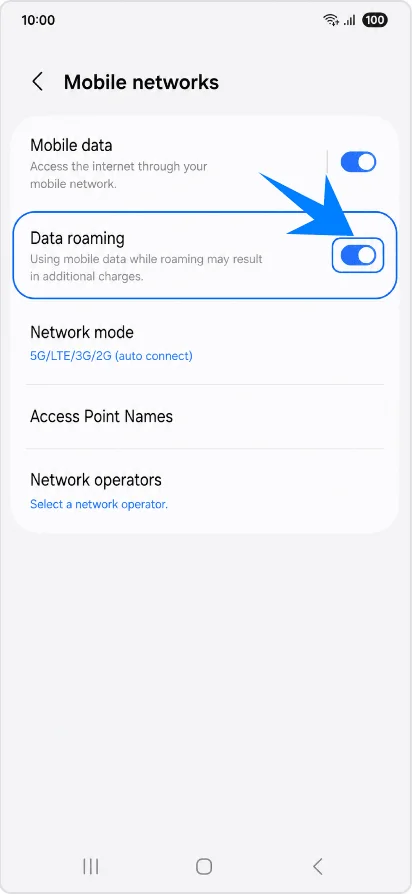
Open Instellingen > Verbindingen > Mobiele netwerken, zorg dat Mobiele data is ingeschakeld en schakel Dataroaming in als het iRoamly-abonnement of de instructies voor de bestemming dit vereisen.
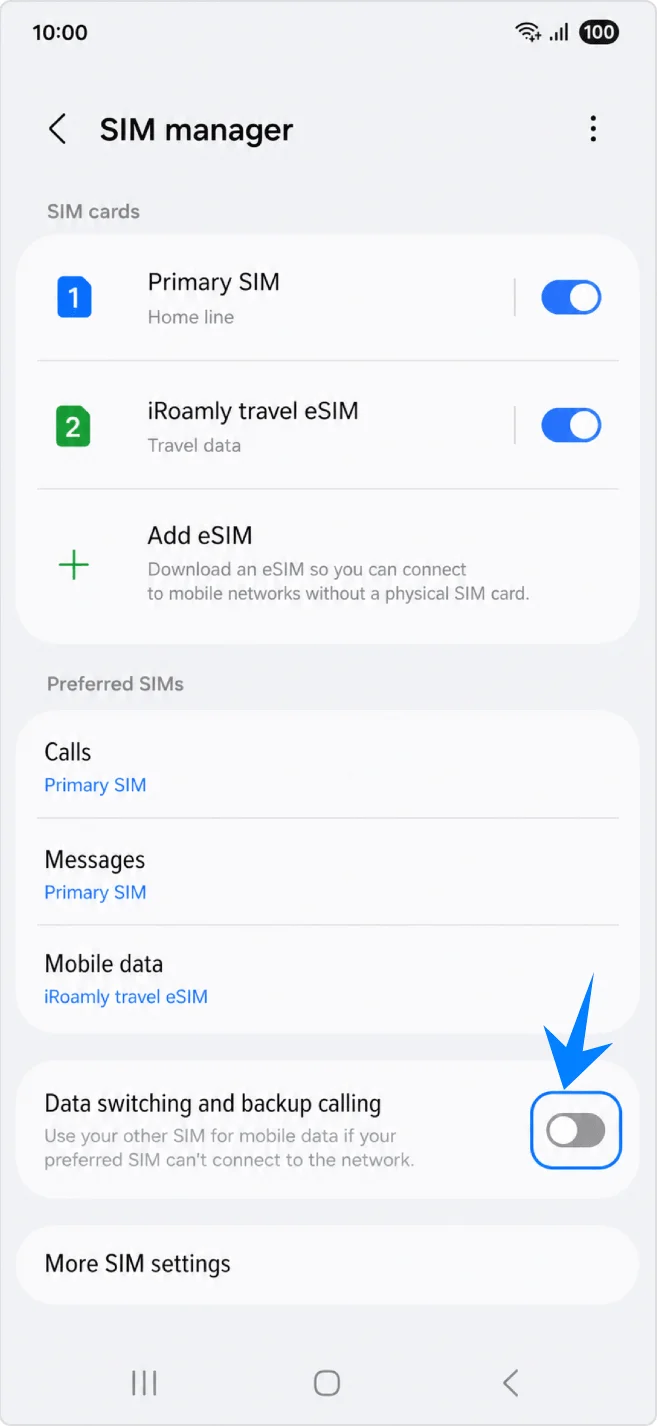
Ga terug naar Instellingen > Verbindingen > SIM-beheer en schakel Gegevensschakeling en back-up bellen uit indien beschikbaar. Dit helpt onverwachte roamingkosten op uw primaire SIM-kaart te voorkomen.
Problemen oplossen
Geen eSIM-optie: update One UI, controleer of de telefoon ontgrendeld is, ga na of uw regionale Galaxy S24 FE-variant en provider-software eSIM ondersteunen, en zoek naar een EID in de telefoonstatus. Als er geen EID of eSIM-menu aanwezig is, is eSIM mogelijk niet beschikbaar voor die specifieke apparaatvariant.
QR-code al gebruikt of scannen mislukt: gebruik de handmatige invoermethode, controleer of de wifi werkt, ga na of de QR-code niet verlopen of reeds verbruikt is, en neem contact op met de klantenservice van iRoamly voordat u iets verwijdert.
Geïnstalleerd maar geen data: selecteer de iRoamly reis-eSIM onder Mobiele data, schakel indien nodig Dataroaming in, start de telefoon opnieuw op en controleer of uw bundel geldig is voor uw huidige bestemming.
Activering in afwachting: sommige reis-eSIM's worden pas geactiveerd nadat ze verbinding hebben gemaakt met een ondersteund netwerk op de bestemming. Laat het profiel geïnstalleerd en controleer het opnieuw na aankomst.
Regio- of providerbeperkingen: de benamingen in het Samsung-menu en de beschikbaarheid van eSIM kunnen variëren per land, provider-software en de status van de netwerkvergrendeling, zelfs bij hetzelfde model.
Risico bij opnieuw installeren: als de iRoamly eSIM is geïnstalleerd maar u deze nog niet wilt gebruiken, schakel de lijn dan uit via SIM-beheer in plaats van deze te verwijderen, tenzij de klantenservice u adviseert om dit wel te doen.
Conclusie
Voor de meeste Galaxy S24 FE-gebruikers is het scannen van de iRoamly QR-code de snelste manier om de reis-eSIM te installeren. Handmatige invoer is het beste alternatief wanneer de QR-code op dezelfde telefoon staat, niet gescand kan worden of moet worden overgetypt vanuit de activeringsgegevens van iRoamly.
Bevestig na een van beide methoden dat de iRoamly reis-eSIM in SIM-beheer verschijnt, selecteer deze voor Mobiele data, schakel indien nodig Dataroaming in en houd automatische dataschakeling uitgeschakeld, tenzij u wilt dat een andere SIM-kaart het netwerk overneemt.