
eSIM technologie heeft mobiele connectiviteit sneller, flexibeler en veel gemakkelijker gemaakt.
In plaats van een fysieke simkaart te plaatsen, kunt u in slechts enkele minuten digitaal een mobiel abonnement activeren, direct vanuit de instellingen van uw telefoon.
Dit vereenvoudigt niet alleen het installatieproces, maar maakt het ook makkelijker om meerdere abonnementen te beheren, tijdens het reizen van netwerk te wisselen en verbonden te blijven zonder extra simkaarten mee te hoeven nemen.
Als u een Samsung Galaxy S24 Ultra gebruikt, laat deze handleiding u stap voor stap precies zien hoe u uw iRoamly eSIM installeert en activeert met behulp van een QR-code of een handmatige activeringscode.
Voorbereidingen voor het instellen van uw iRoamly eSIM
Zorg ervoor dat u over het volgende beschikt voordat u begint met de installatie:
Een stabiele internetverbinding (wifi wordt aanbevolen)
Een geldige eSIM QR-code of activatiecode die u van uw provider heeft ontvangen
Uw Galaxy S24 Ultra, ingeschakeld en ontgrendeld
Het apparaat bijgewerkt naar de nieuwste beschikbare versie van One UI voor een betere eSIM-compatibiliteit
Een geactiveerd provideraccount dat geschikt is voor eSIM-gebruik
Methode 1: eSIM installeren met een QR-code
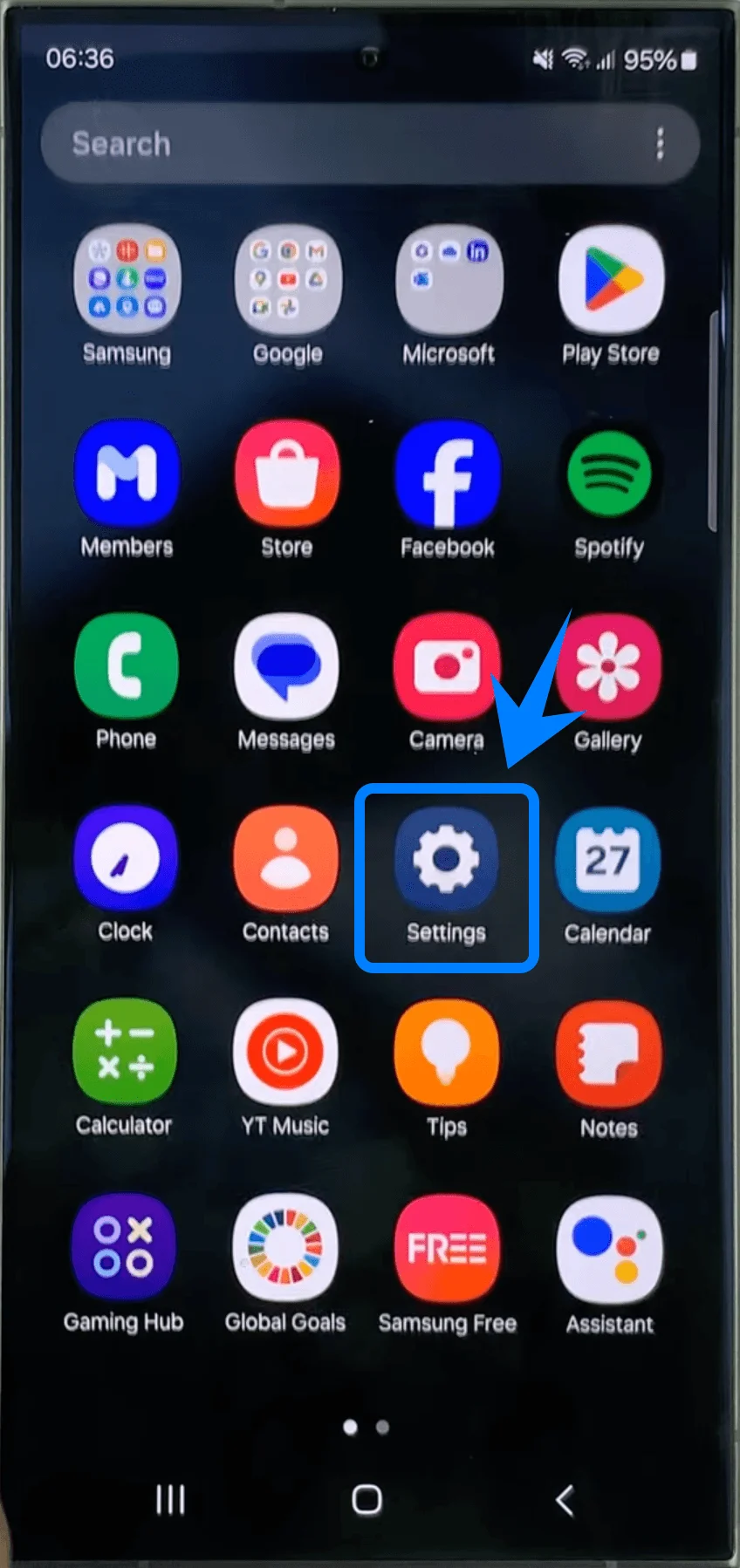
Stap 1: Open de Instellingen-app
Tik op de Instellingen-app op je startscherm of in de app-lade.
Stap 2: Open SIM-beheer
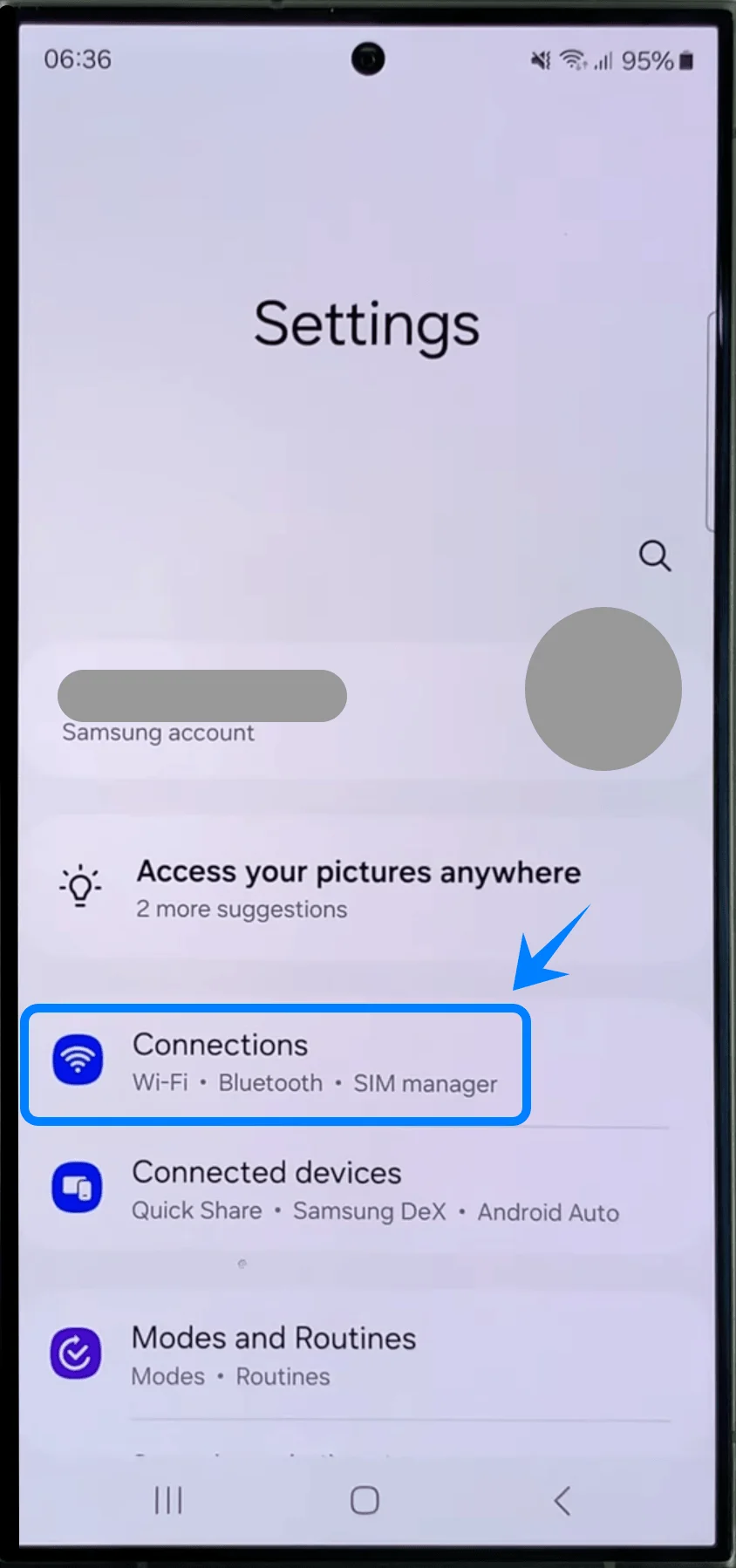
Scroll in het menu Instellingen naar beneden.
Tik op Verbindingen.
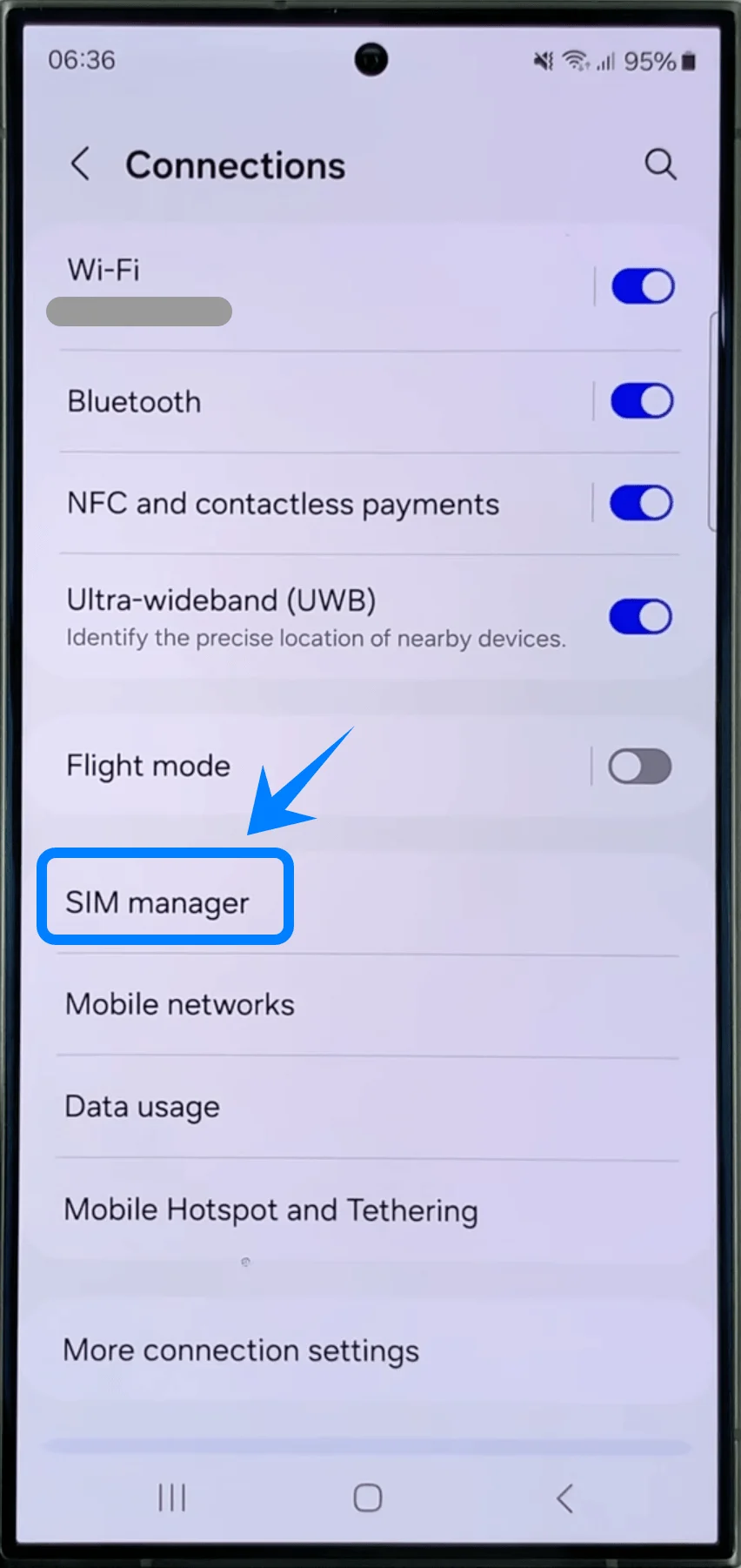
Tik op SIM-beheer.
Stap 3: Start het configuratieproces voor de eSIM
Tik in SIM-beheer op eSIM toevoegen.
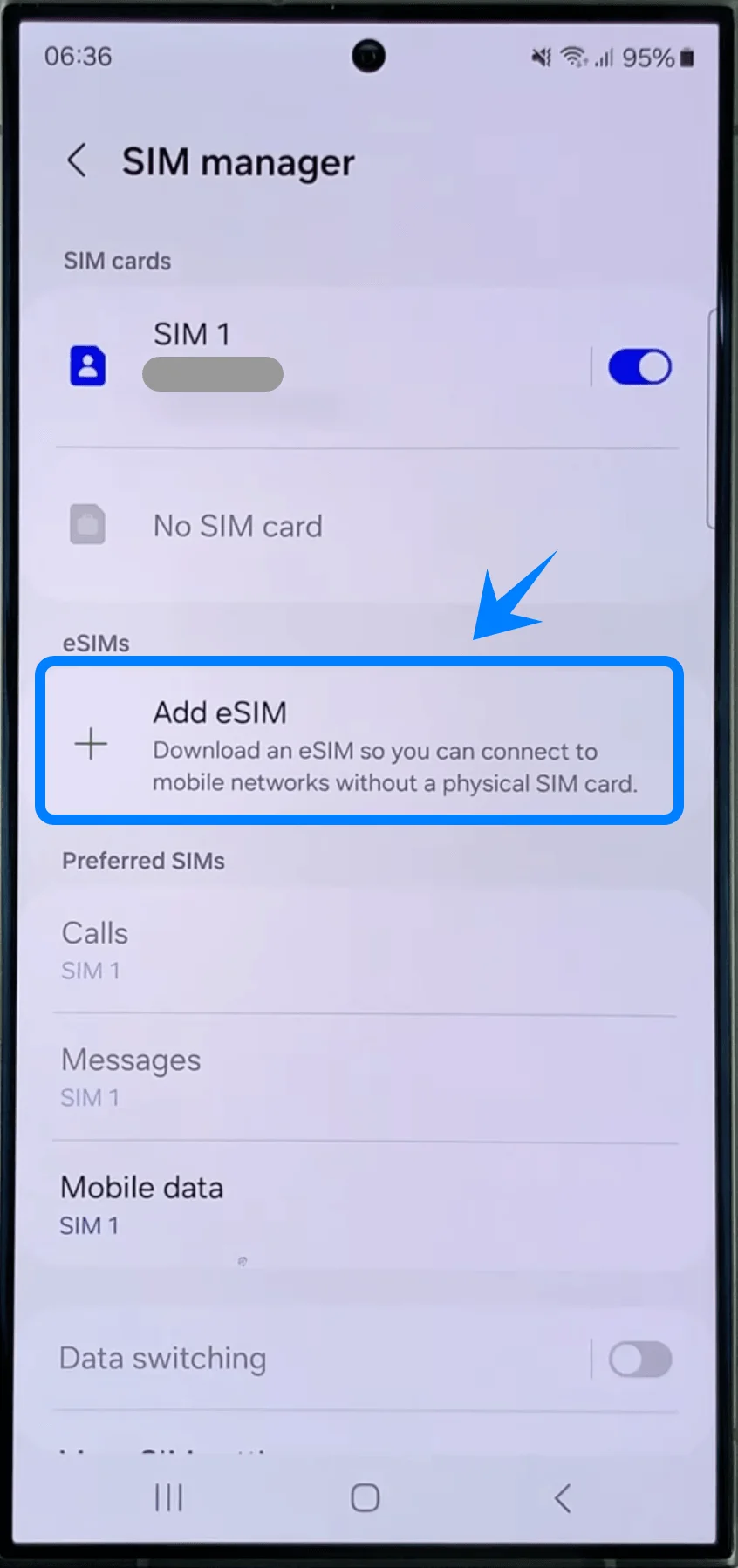
Wacht tot de telefoon zoekt naar beschikbare eSIM-abonnementen.
Stap 4: Kies voor QR-code activering
Tik op het scherm "Mobiel abonnement toevoegen" op QR-code scannen.
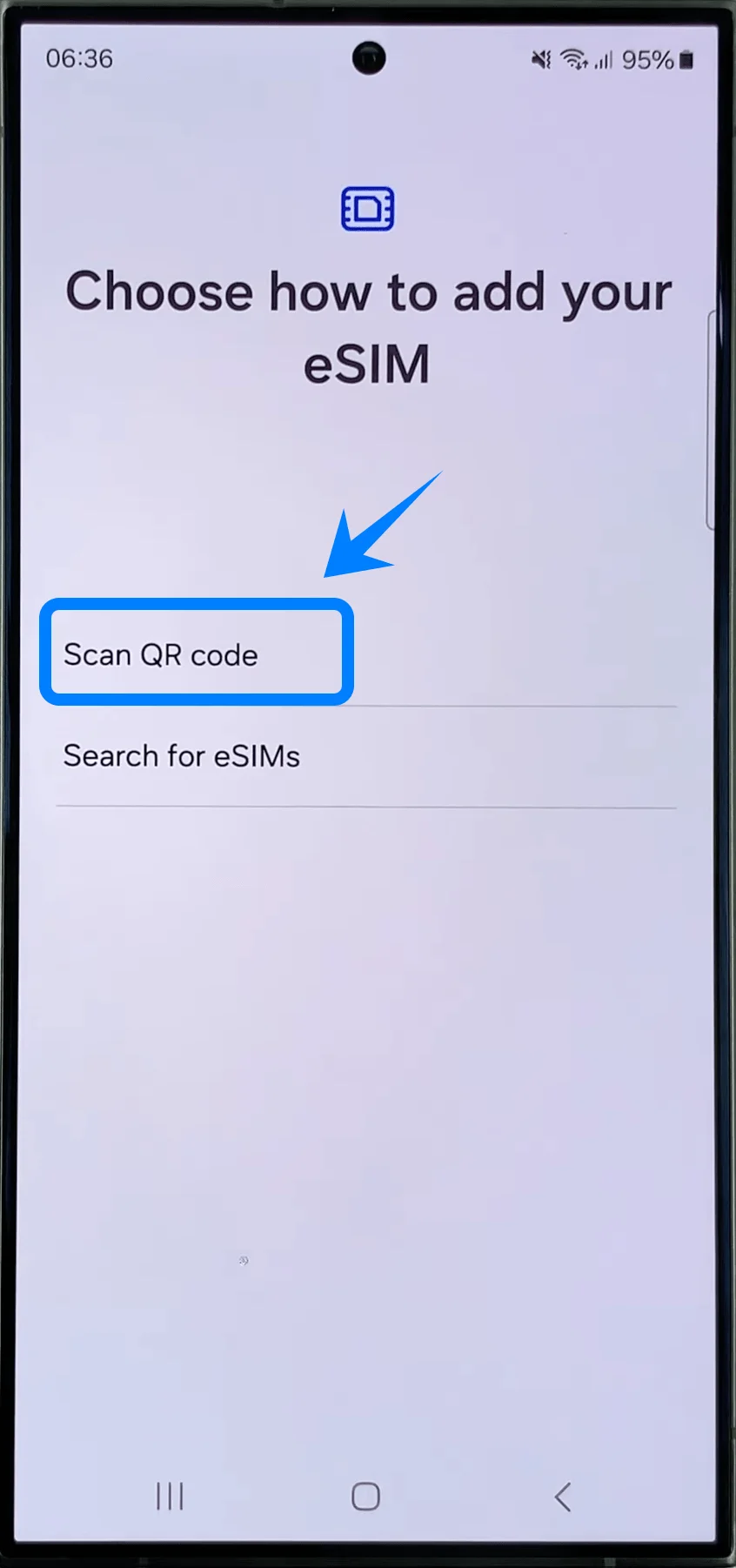
De camera van je telefoon opent automatisch.
Stap 5: Scan de QR-code van je provider
Houd de Galaxy S24 Ultra boven de QR-code die je van je provider hebt ontvangen.
Lijn de QR-code uit binnen het kader van de camera.
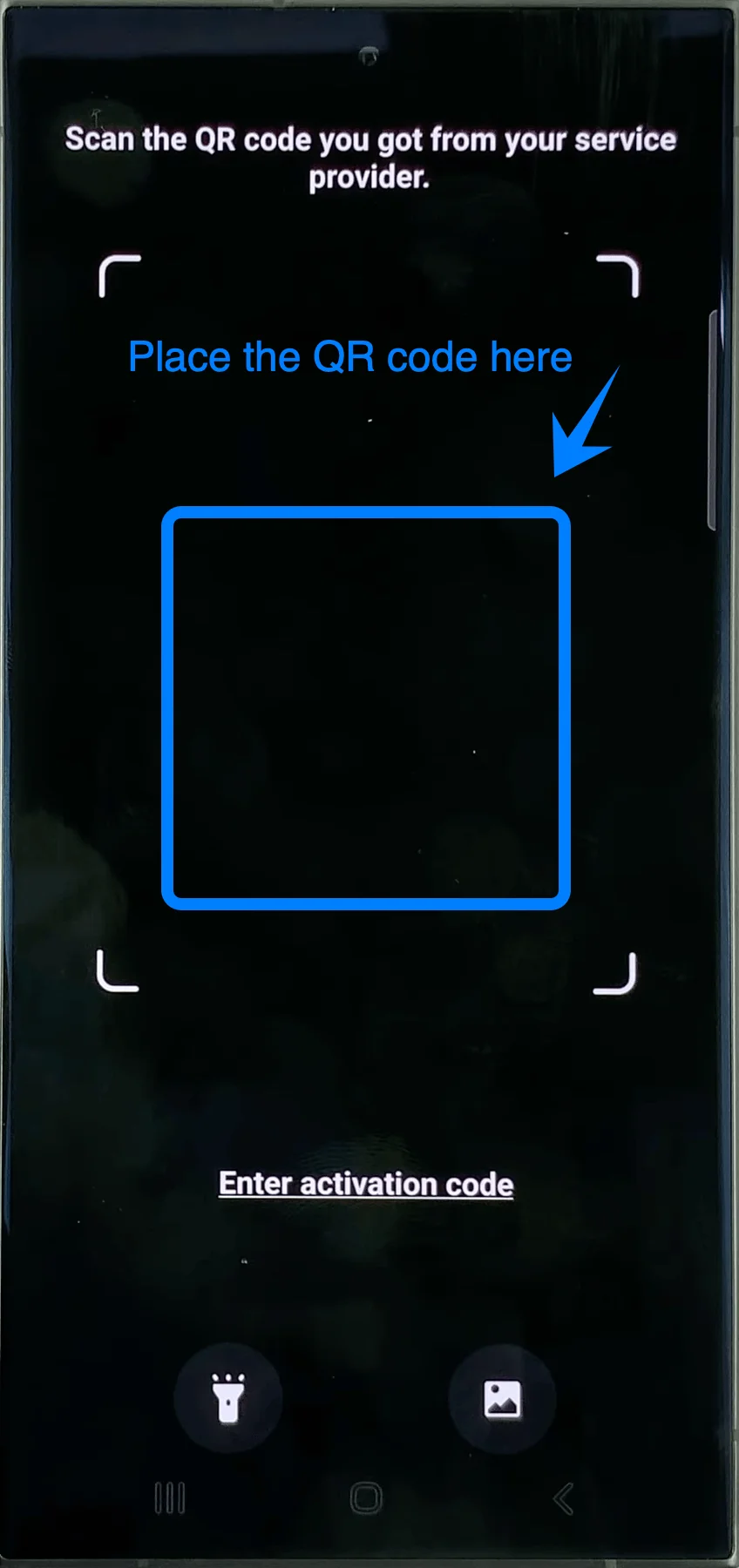
Wacht tot het apparaat het activeringsprofiel herkent.
Beweeg je telefoon niet weg totdat de QR-code succesvol is gedetecteerd.
Stap 6: Het eSIM-profiel downloaden
Zodra de QR-code is herkend, verschijnt er een scherm met het profiel van je provider.
Tik op Toevoegen of Downloaden (de knopnaam kan per provider iets verschillen).
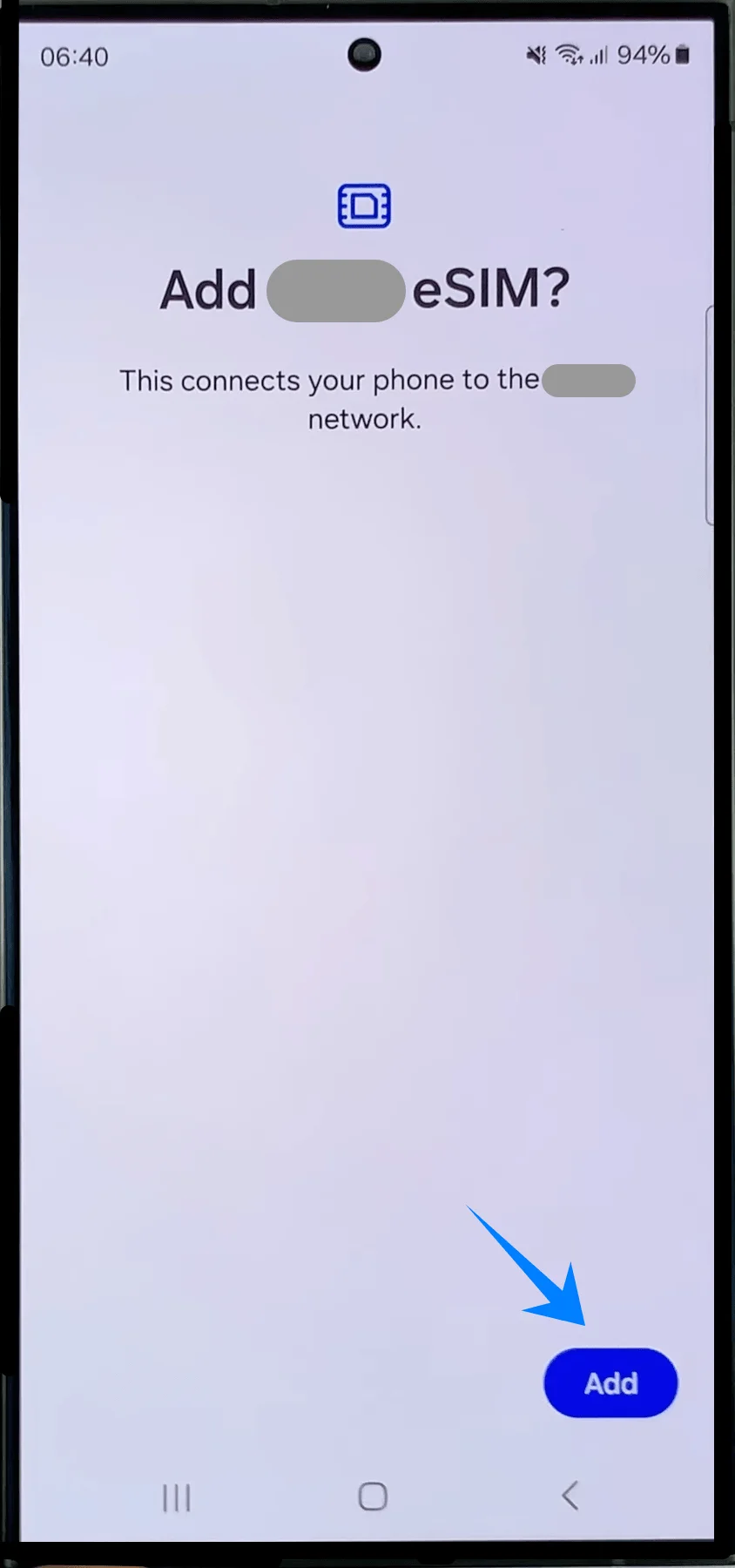
De telefoon downloadt en installeert nu het eSIM-profiel.
Stap 7: De eSIM inschakelen
Tik na de installatie op Instellingen als hierom wordt gevraagd.
Zoek de zojuist toegevoegde eSIM op in het SIM-beheerscherm.
Tik op de schakelaar naast de eSIM om deze te activeren.
Een gekleurde schakelaar geeft aan dat de eSIM actief is.
Stap 8: SIM-voorkeuren configureren
Als je telefoon vraagt hoe je het nieuwe abonnement wilt gebruiken:
Selecteer de gewenste lijn voor:
Mobiele data
Oproepen
SMS-berichten
Tik op Gereed of Bevestigen.
Methode 2: eSIM installeren via handmatige invoer
Stap 1: Open de app Instellingen
Open de app Instellingen.
Stap 2: Open SIM-beheer
Binnen Instellingen:
Tik op Verbindingen
Tik op SIM-beheer
Stap 3: Start de eSIM-configuratie
Tik binnen SIM-beheer op eSIM toevoegen
De telefoon opent het scherm voor eSIM-configuratie.
Stap 4: Open de pagina voor configuratie door de aanbieder
Tik op QR-code scannen
Samsung opent eerst de pagina met de QR-scanner, zelfs als u kiest voor handmatige activering.
Stap 5: Open handmatige activering
Onderaan het scherm van de QR-scanner:
Tik op Activatiecode invoeren
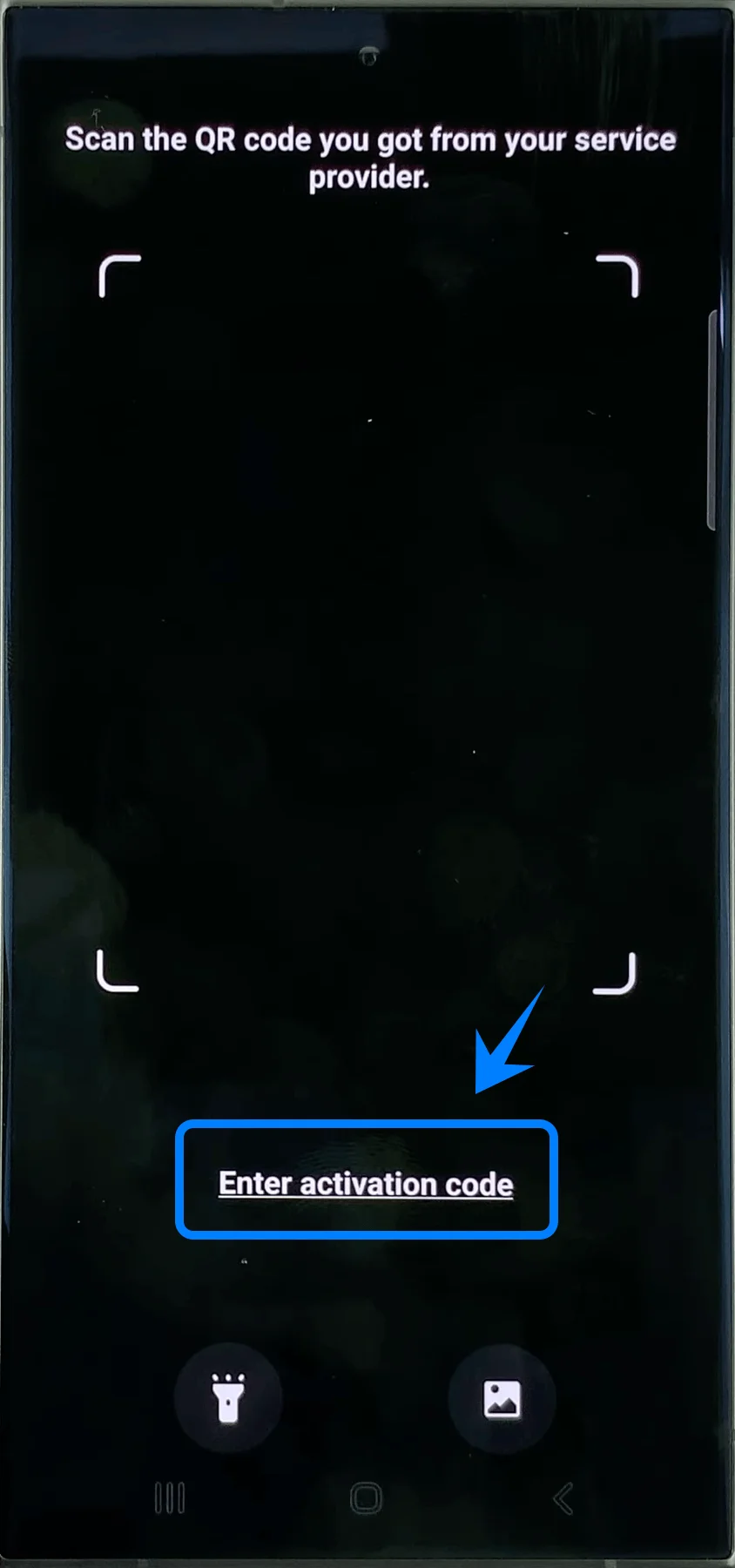
De Galaxy S24 Ultra opent nu de pagina voor handmatige activering.
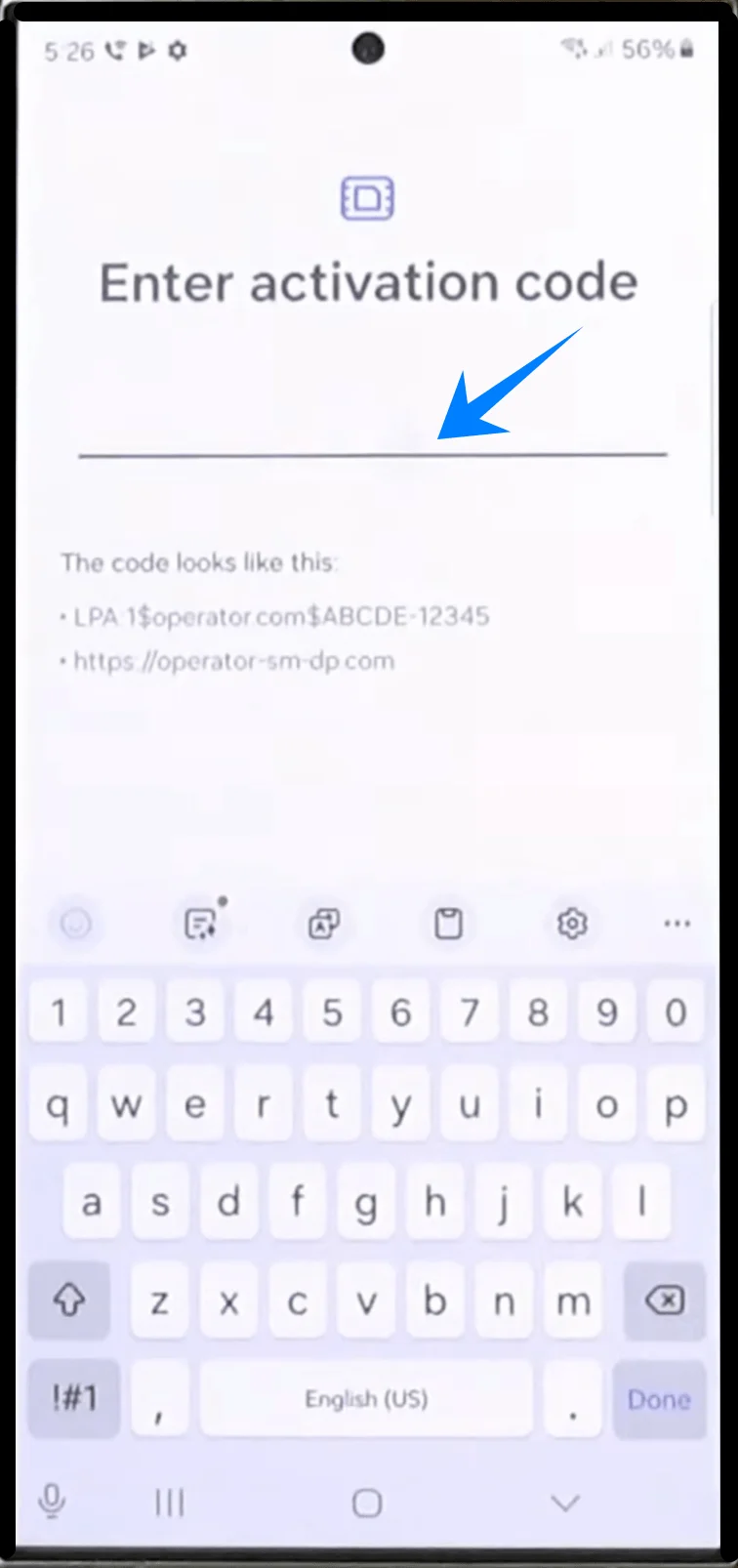
Stap 6: Voer de activatiecode in
Tik op het lege invoerveld.
Typ de volledige activatiecode precies over zoals verstrekt door uw aanbieder.
Let erop dat u:
geen spaties toevoegt
geen symbolen verwijdert
geen hoofdletters of kleine letters wijzigt
Stap 7: Bevestig de code
Na het invoeren van de activatiecode:
Tik op Gereed op het toetsenbord.
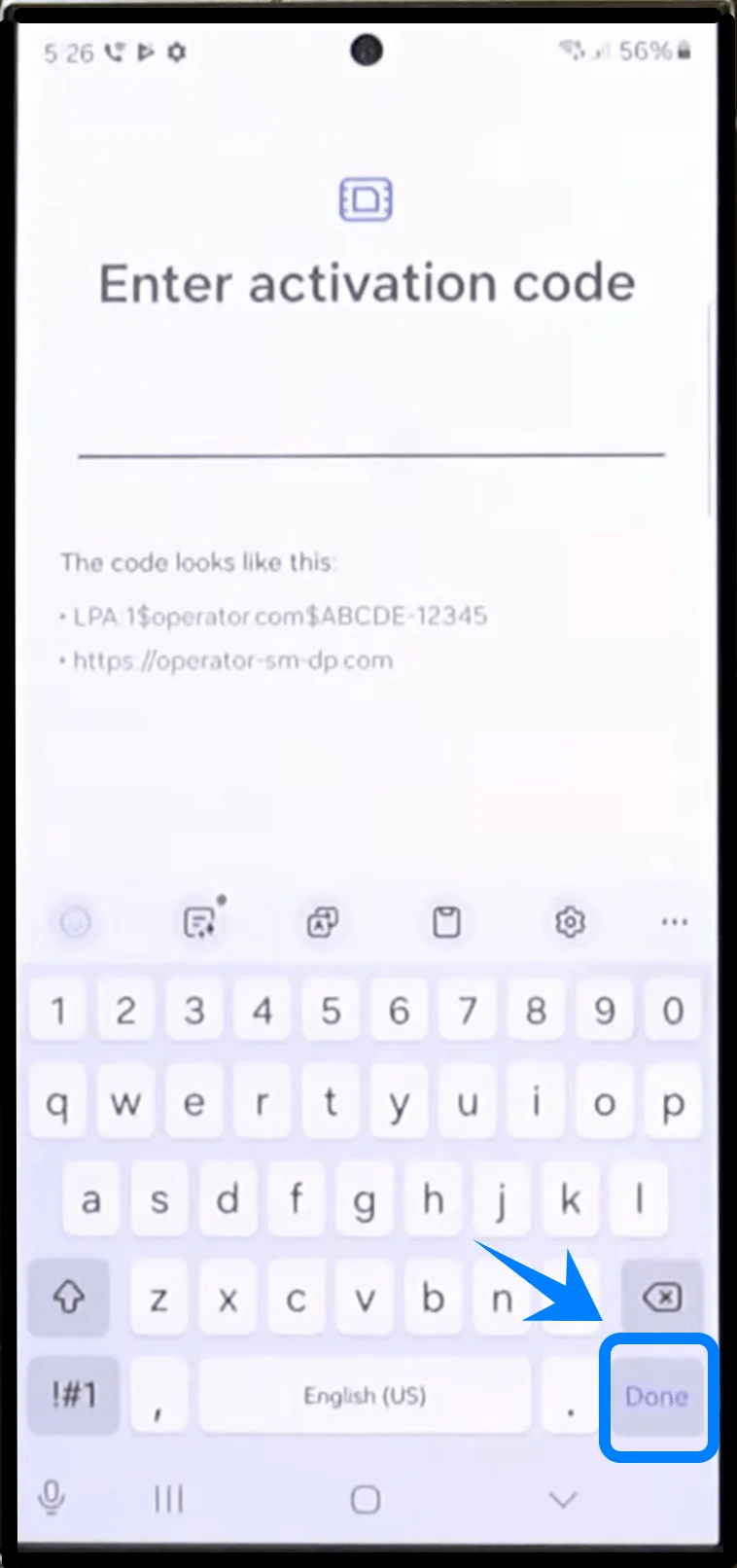
Het apparaat controleert de activatiegegevens.
Stap 8: Download het eSIM-profiel
Na verificatie:
Tik op Toevoegen of Downloaden
De Galaxy S24 Ultra zal nu:
verbinding maken met de server van de aanbieder
het eSIM-profiel downloaden
het mobiele abonnement installeren
Dit proces kan enkele minuten duren.
Stap 9: De eSIM inschakelen
Nadat de installatie is voltooid:
Ga terug naar: Instellingen → Verbindingen → SIM-beheer
Zoek de zojuist geïnstalleerde eSIM op.
Zet de schakelaar naast het eSIM-profiel op aan.
Wanneer geactiveerd:
verschijnt de naam van de aanbieder
worden de signaalbalkjes zichtbaar
wordt het mobiele netwerk beschikbaar
Hoe u kunt bevestigen of de eSIM succesvol is geïnstalleerd
Controleer SIM-beheer
Open: Instellingen → Verbindingen → SIM-beheer
Controleer of:
het eSIM-profiel in de lijst staat
de schakelaar is ingeschakeld
de naam van de provider zichtbaar is
Controleer het mobiele signaal
Kijk rechtsboven in het scherm.
Bij een succesvolle installatie ziet u meestal:
signaalbalken
een LTE / 4G / 5G-indicator
Test de mobiele dienst
Voer ten minste een van de volgende acties uit:
Open een webpagina via mobiele data
Voer een telefoongesprek
Verstuur een sms-bericht
Let op: Sommige eSIM-abonnementen bieden mogelijk geen ondersteuning voor spraakoproepen; deze functie is dan afhankelijk van uw abonnement mogelijk niet beschikbaar.
Als alle diensten naar behoren werken, is de eSIM-installatie geslaagd.
Conclusie
Nu de installatie voltooid is, is uw iRoamly eSIM geactiveerd en klaar voor gebruik op uw Galaxy S24 Ultra. Dankzij eSIM-technologie kunnen mobiele abonnementen volledig digitaal worden beheerd, zonder dat u een fysieke simkaart hoeft te plaatsen of te vervangen.
Of u nu mobiele data nodig heeft voor dagelijks gebruik of tijdens het reizen, u kunt eenvoudig uw abonnement, netwerkinstellingen en sim-voorkeuren beheren, direct vanuit de instellingen van uw apparaat wanneer u maar wilt.