
eSIM wordt een steeds populairdere manier om verbonden te blijven, omdat het de mobiele installatie veel eenvoudiger en flexibeler maakt.
In plaats van fysieke simkaarten te plaatsen en te wisselen, kan een eSIM in slechts een paar stappen rechtstreeks naar je telefoon worden gedownload. Er is geen simkaartlade die je hoeft te openen, geen klein kaartje dat je kunt kwijtraken en er zijn geen extra hulpmiddelen nodig.
Voor reizigers en gebruikers die regelmatig van netwerk wisselen, maakt eSIM het bovendien eenvoudiger om mobiele data al vóór vertrek in orde te maken.
Aangezien de Galaxy S25 FE eSIM ondersteunt, kun je je iRoamly eSIM direct vanuit het instellingenmenu van de telefoon installeren. Deze handleiding loodst je stap voor stap door het volledige installatieproces.
Voorbereidingen voor het instellen van de iRoamly eSIM
Verbind de Galaxy S25 FE met een stabiel wifinetwerk.
Controleer of de telefoon ontgrendeld is en geschikt is voor eSIM. Samsung en iRoamly vermelden dat de Galaxy S25 FE eSIM ondersteunt, maar dit kan per regio en provider verschillen.
Houd je iRoamly QR-code of handmatige activatiegegevens bij de hand op een ander apparaat, in je e-mail of in je iRoamly-account.
Installeer de eSIM indien mogelijk voor vertrek. iRoamly raadt aan om de installatie vlak voor vertrek uit te voeren, meestal 1-2 dagen voor de reis.
Verwijder de eSIM niet zomaar na installatie. Veel eSIM's kunnen na verwijdering niet zomaar opnieuw worden gebruikt, tenzij de klantenservice nieuwe gegevens verstrekt.
De geldigheidsduur van iRoamly-plannen gaat in bij activatie. In de meeste gevallen begint de activatie zodra de eSIM verbinding maakt met een ondersteund netwerk. Controleer de pagina van je bestemmingsplan voor de exacte details over de activatie.
iRoamly-plannen zijn mogelijk alleen voor data. Of spraakoproepen en sms zijn inbegrepen verschilt per plan; controleer daarom de specifieke plandetails voordat je hiervan uitgaat.
Algemene instelstappen voor beide methoden
Open Instellingen en tik op Verbindingen. Hier vind je de hoofdinstellingen voor Wi-Fi, Bluetooth, simkaarten en mobiele netwerken.
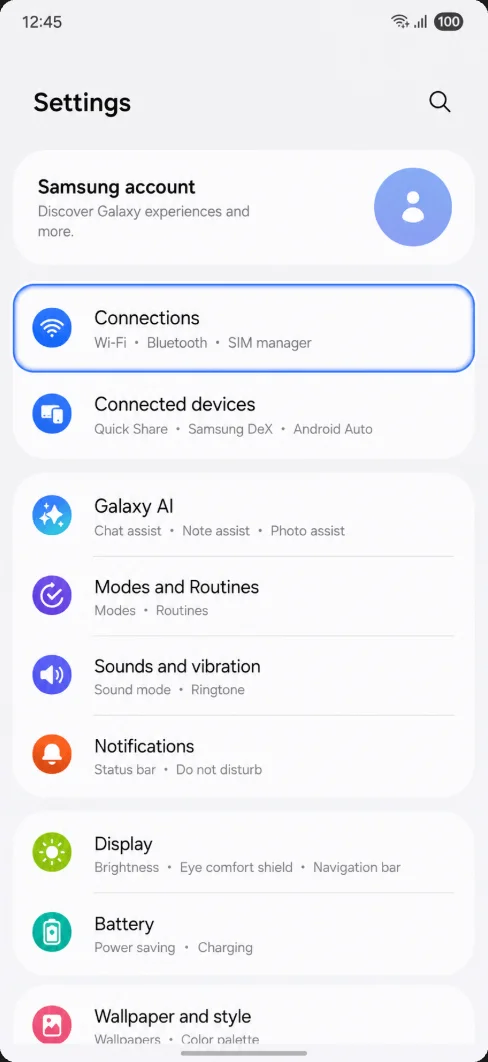
Tik op Sim-beheer. Hier vind je de pagina waar Samsung fysieke simkaarten, eSIMs, voorkeurs-simkaarten en data-opties beheert.
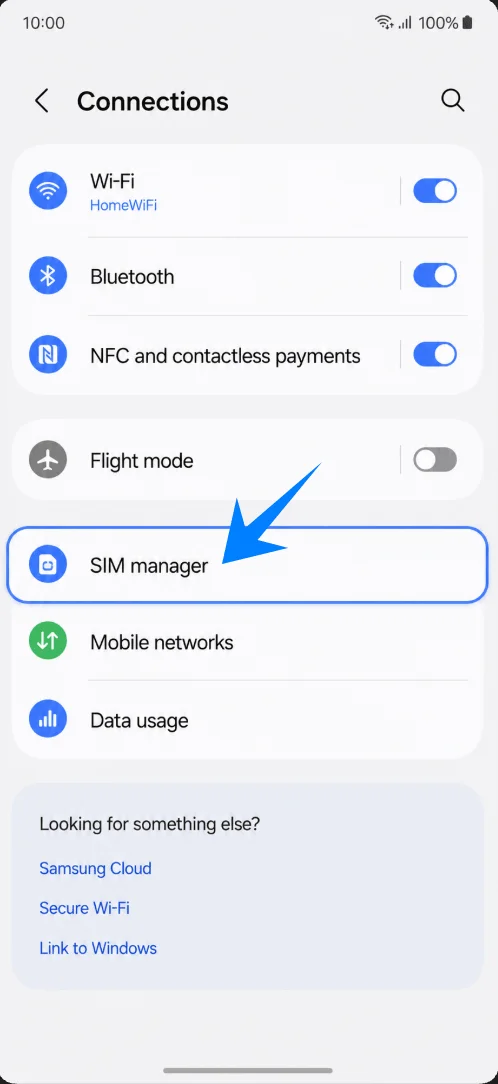
Tik op eSIM toevoegen. De telefoon opent nu de installatieopties voor de eSIM.
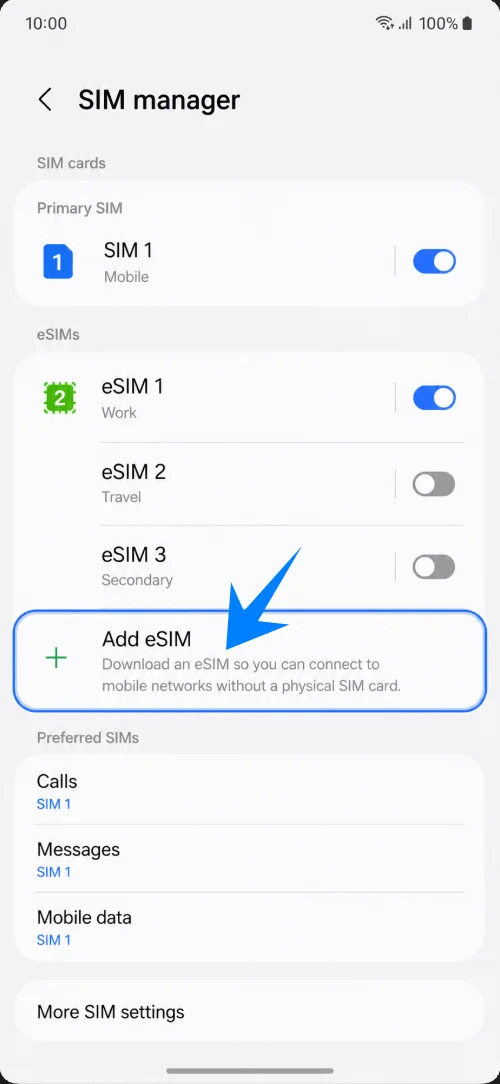
Methode 1: Installeer de iRoamly eSIM door een QR-code te scannen
Tik op het scherm 'eSIM toevoegen' op 'QR-code scannen'. De camerascanner wordt nu geopend.
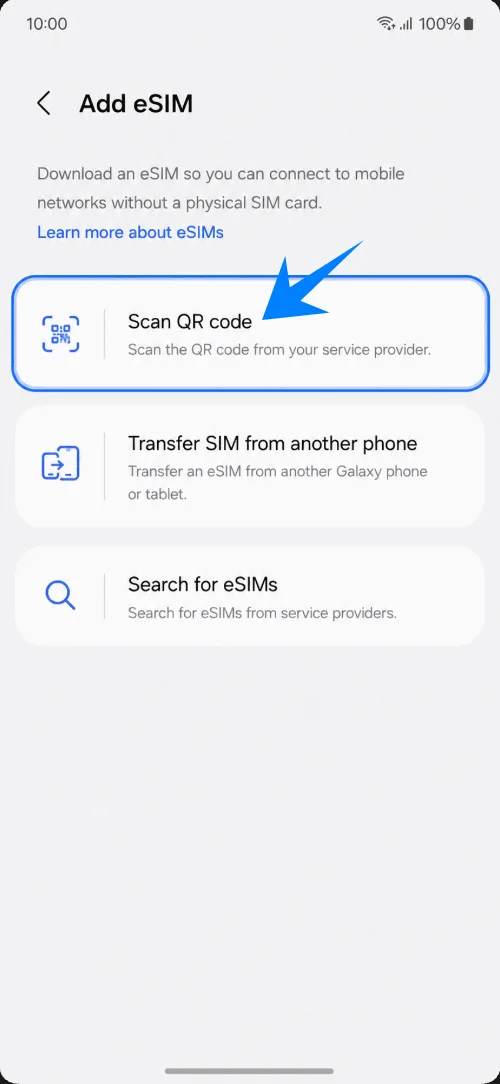
Richt de scanner op de iRoamly reis-eSIM QR-code. Houd de QR-code plat, goed verlicht en zorg dat deze volledig binnen het scanvak valt totdat de telefoon deze herkent.
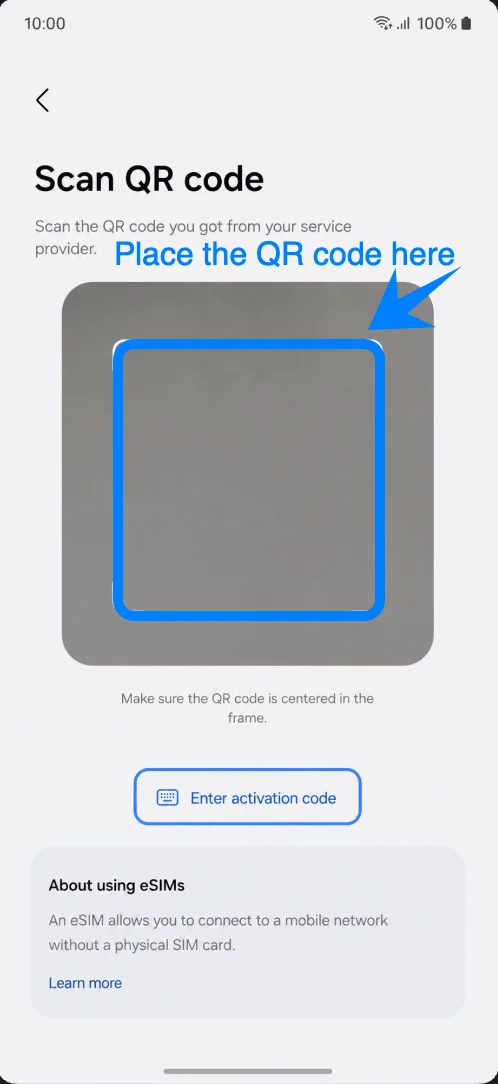
Wanneer Samsung de gedetecteerde eSIM toont, tik je op 'Toevoegen' om het iRoamly eSIM-profiel te downloaden. Blijf verbonden met Wi-Fi terwijl de download wordt voltooid.
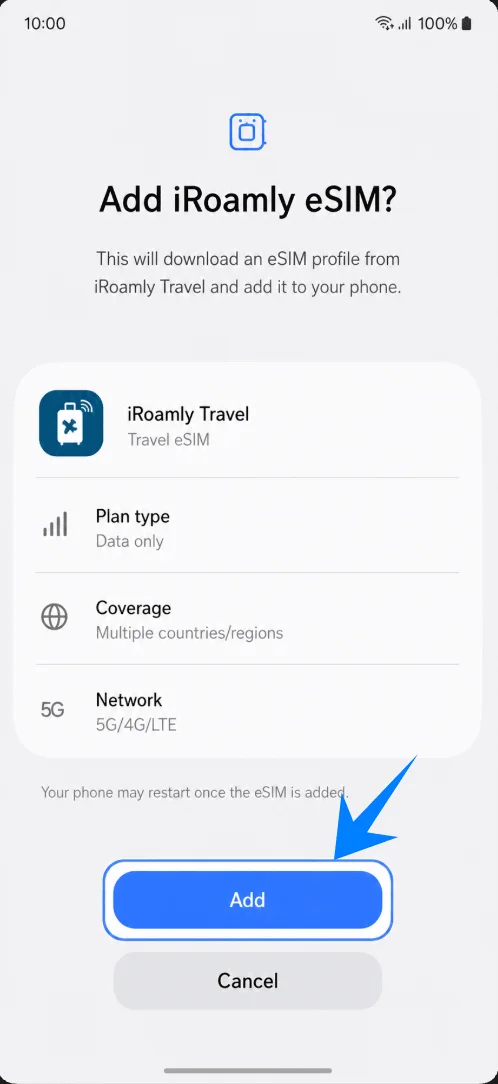
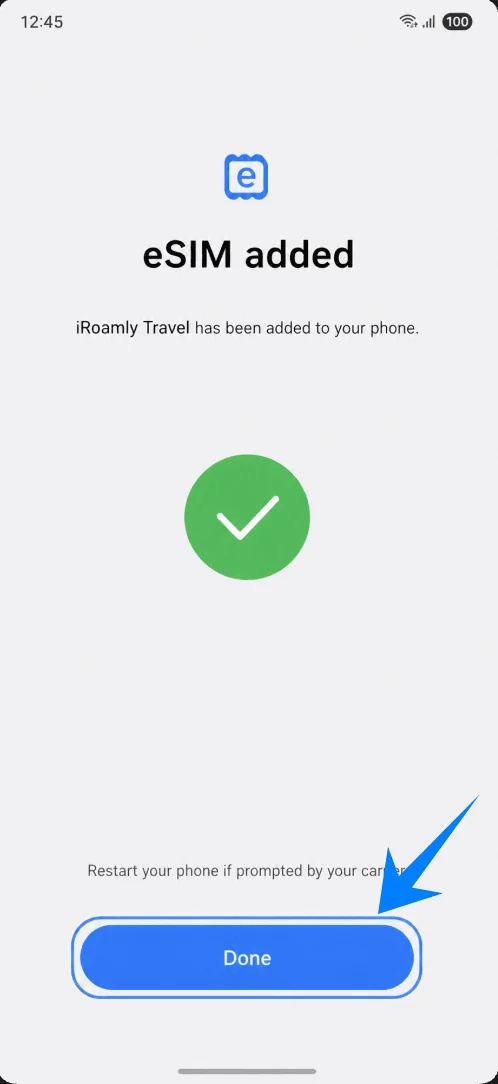
Tik op 'Gereed' wanneer het scherm 'eSIM toegevoegd' verschijnt. Als de telefoon vraagt om opnieuw op te starten, doe dit dan voordat je mobiele data probeert te gebruiken.
Methode 2: De iRoamly eSIM handmatig installeren
Tik in het scherm 'eSIM toevoegen' op 'QR-code scannen'. Samsung opent dezelfde QR-scannerpagina die ook voor de QR-configuratie wordt gebruikt.
Tik op de QR-scannerpagina op 'Activeringscode invoeren'. Hiermee schakelt u over van scannen met de camera naar handmatige activering.
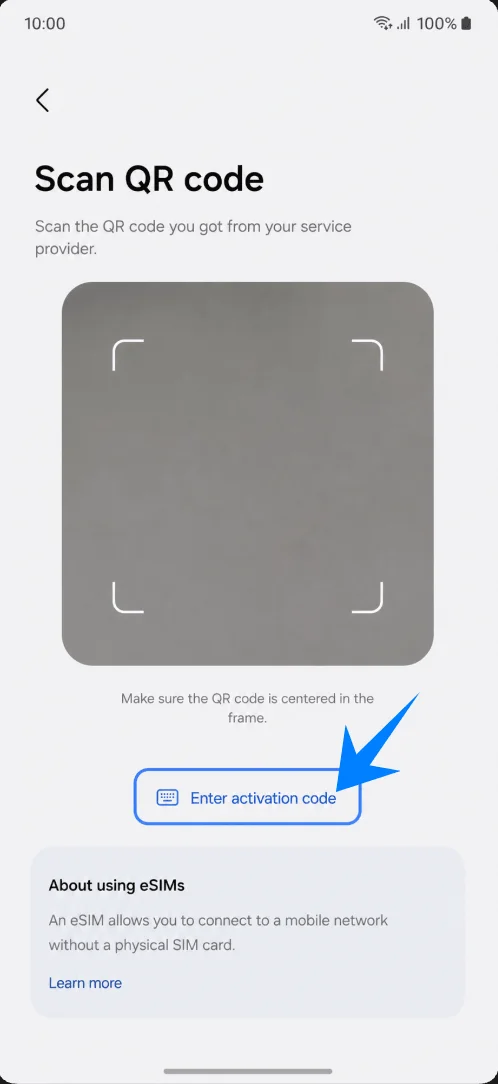
Tik op het veld 'Activeringscode' en voer de volledige iRoamly activeringscode exact in zoals verstrekt. Verwijder eventuele extra spaties of regeleinden en tik vervolgens op 'Doorgaan'.
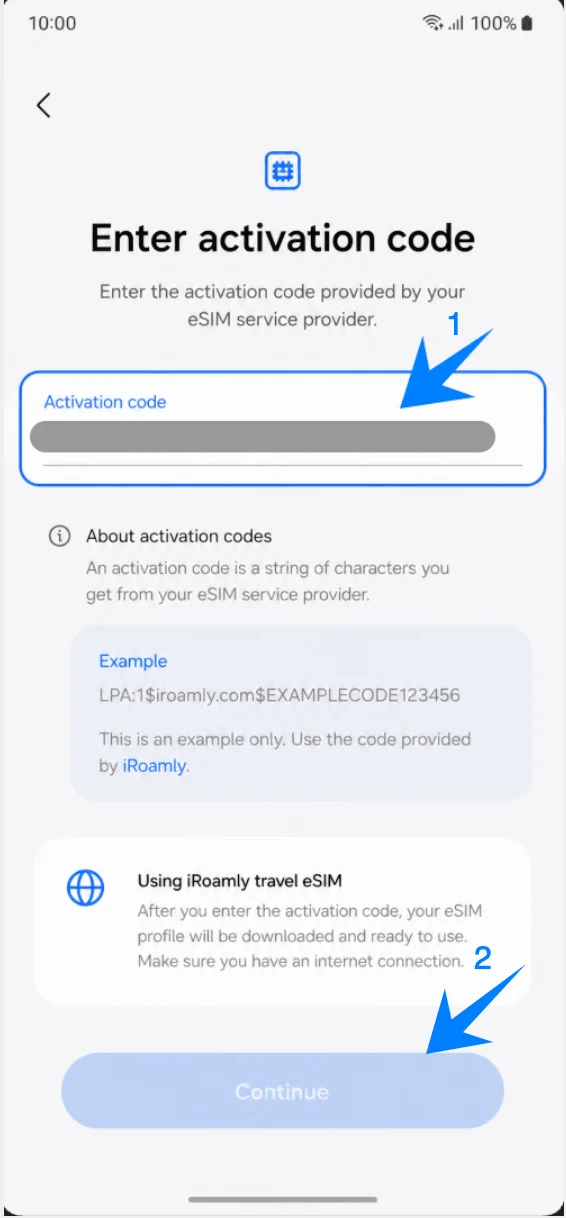
Wanneer Samsung de iRoamly eSIM heeft gevonden, tikt u op 'Toevoegen' om deze te downloaden. Zorg dat de Wi-Fi-verbinding actief blijft tijdens het downloaden.
Tik op 'Gereed' wanneer het scherm 'eSIM toegevoegd' verschijnt. Start de telefoon opnieuw op als hierom wordt gevraagd.
Hoe u kunt controleren of de iRoamly eSIM is geïnstalleerd
Open Instellingen > Verbindingen > SIM-beheer en controleer vervolgens het gedeelte eSIMs. iRoamly Travel zou hier moeten verschijnen en de schakelaar moet op Aan staan.
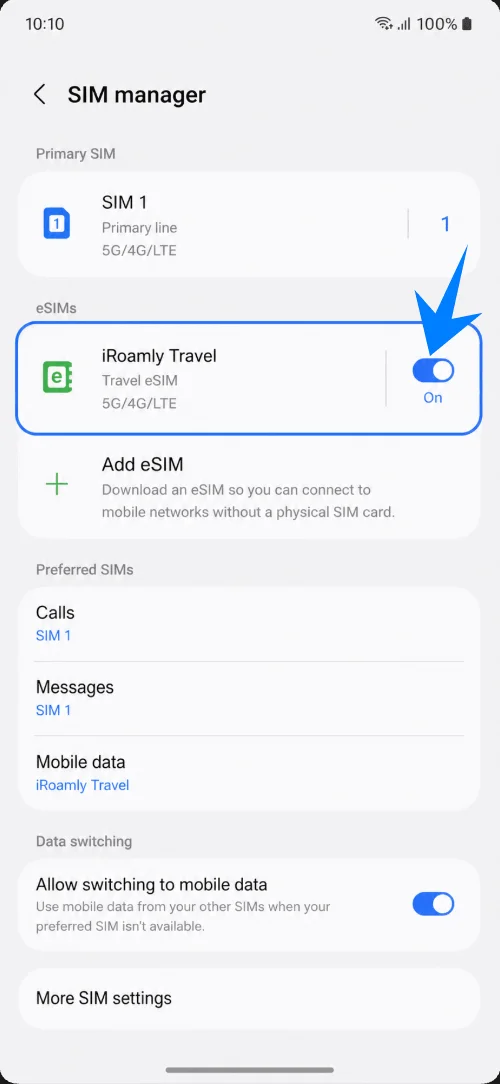
Blijf op de pagina SIM-beheer en bevestig dat Mobiele data kan worden ingesteld op iRoamly Travel. Dit bevestigt dat de telefoon het geïnstalleerde profiel kan gebruiken als datalijn.
De iRoamly eSIM instellen voor reisdata
Tik in SIM-beheer op Mobiele data en kies vervolgens iRoamly Travel. Bij sommige versies van providers kan dit onder Voorkeurs-simkaarten of Primaire simkaart staan.
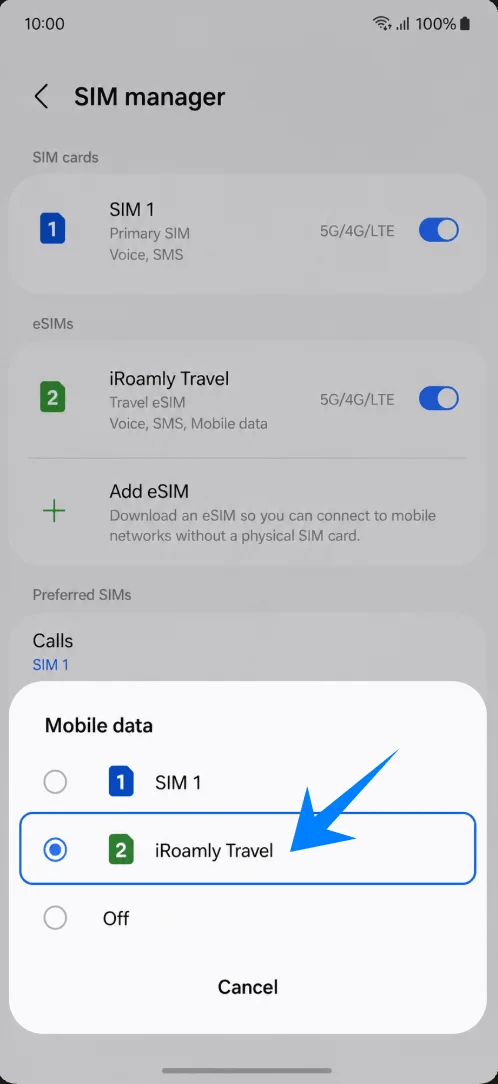
Controleer de instelling 'Sta schakelen naar mobiele data toe' of soortgelijke opties voor datatoegang. Houd deze optie uitgeschakeld als u wilt voorkomen dat de telefoon terugvalt op uw primaire simkaart voor betaalde roamingdata.

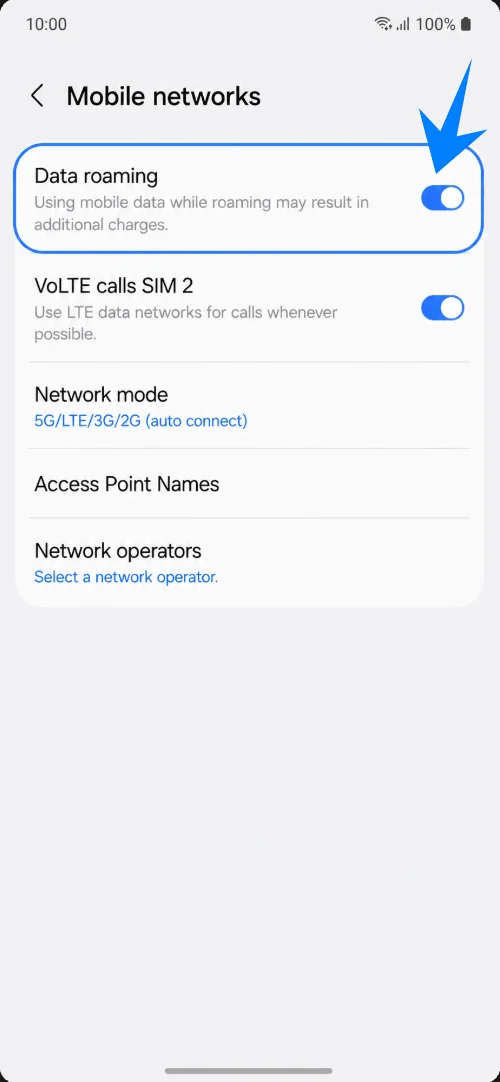
Open Instellingen > Verbindingen > Mobiele netwerken en schakel vervolgens Dataroaming in voor gebruik op reis als uw iRoamly-bestemmingsplan roaming vereist.
Problemen oplossen
Geen eSIM kunnen toevoegen: update de telefoon, controleer of het model over een EID beschikt, bevestig dat de telefoon simlockvrij is en houd er rekening mee dat regionale firmware of firmware van de provider eSIM-functies kan verbergen.
QR-code al gebruikt of scannen mislukt: gebruik de handmatige methode, controleer de wifiverbinding, verhoog de helderheid van het scherm waarop de QR-code wordt weergegeven en neem contact op met iRoamly als de code al is gebruikt.
Handmatige code mislukt: voer de volledige LPA:1$... activatiereeks in zonder spaties. Als iRoamly alleen losse gegevens toont en Samsung slechts één veld, gebruik dan de Samsung-instructies van iRoamly of vraag de klantenservice om de volledige activatiecode.
Wel geïnstalleerd maar geen data: kies iRoamly Travel voor mobiele data, schakel dataroaming in indien nodig, schakel ongewenste datanetwerk-omschakeling uit, start de telefoon opnieuw op en controleer of je plan geldig is voor je bestemming.
Activatie in afwachting: blijf verbonden met wifi, schakel daarna de vliegtuigmodus in en uit of start het toestel opnieuw op. Sommige plannen worden pas volledig geactiveerd zodra de telefoon verbinding maakt met een ondersteund netwerk op de bestemming.
Risico bij herinstallatie: schakel de iRoamly-lijn uit in plaats van deze te verwijderen, tenzij de ondersteuning van iRoamly je adviseert om deze te verwijderen.
Geen spraak of sms: veel reis-eSIM-plannen zijn uitsluitend voor data. Controleer je specifieke iRoamly-plan voordat je belt of sms't.
Conclusie
Zodra de iRoamly eSIM succesvol is toegevoegd, kan uw Galaxy S25 FE een dataverbinding voor op reis gebruiken zonder dat er fysieke simkaartwissels nodig zijn.
Het digitale installatieproces vermindert niet alleen het gedoe bij de installatie, maar maakt het ook eenvoudiger om meerdere lijnen op één apparaat te beheren. Dit is een van de belangrijkste voordelen van eSIM-technologie voor internationaal reizen en flexibele mobiele connectiviteit.