
De Samsung Galaxy Tab S9 FE+ is een handige reistablet voor wanneer je een groter scherm wilt voor kaarten, vertalingen, boekingen, streaming en werk, zonder afhankelijk te zijn van wifi in het hotel. Bij de modellen van de Tab S9 FE+ met mobiele data bevindt de eSIM-instelling zich onder Instellingen > Verbindingen > SIM-beheer; dit is het pad dat in deze handleiding wordt gevolgd.
Dit artikel laat twee manieren zien om een iRoamly reis-eSIM te installeren: door de QR-code te scannen of door de activatiecode handmatig in te voeren. Installatie via QR is meestal de snelste optie, terwijl handmatige invoer handig is als de QR-code niet wordt gescand, als je de installatie uitvoert vanaf hetzelfde scherm waarop de QR-code wordt getoond, of als je camera de code niet goed kan lezen.
Zorg er voordat je begint voor dat je tablet verbonden is met wifi en dat je over de versie van de Galaxy Tab S9 FE+ beschikt die geschikt is voor mobiele data/eSIM. De geldigheidsduur van de iRoamly eSIM gaat in vanaf het moment van activering. Aangezien het exacte activeringsmoment per abonnement kan verschillen, is het verstandig om de abonnementsdetails in je iRoamly bestelling te controleren voordat je de eSIM te vroeg installeert.
Voorbereidingen voordat u iRoamly eSIM instelt
Verbind de Galaxy Tab S9 FE+ met een stabiel wifinetwerk.
Controleer of uw model mobiele netwerken en eSIM ondersteunt. De Galaxy Tab S9 FE+ met alleen wifi kan geen eSIM toevoegen.
Houd uw iRoamly QR-code of handmatige activatiecode bij de hand.
Installeer de eSIM 1-2 dagen voor vertrek indien het plan dit toelaat, maar houd er rekening mee dat de geldigheidsperiode start vanaf het moment van activatie.
Verwijder de iRoamly eSIM niet zomaar na installatie. Veel reis-eSIM's kunnen na verwijdering niet zomaar opnieuw worden geïnstalleerd.
Controleer of uw iRoamly plan spraakoproepen of sms-berichten bevat. Veel reis-eSIM-plannen bieden alleen data; de beschikbaarheid van bellen en sms hangt af van uw specifieke plan.
Gedeelde Instellingsstappen
Open Instellingen en tik op Verbindingen. U ziet nu de pagina met netwerk- en draadloze instellingen.
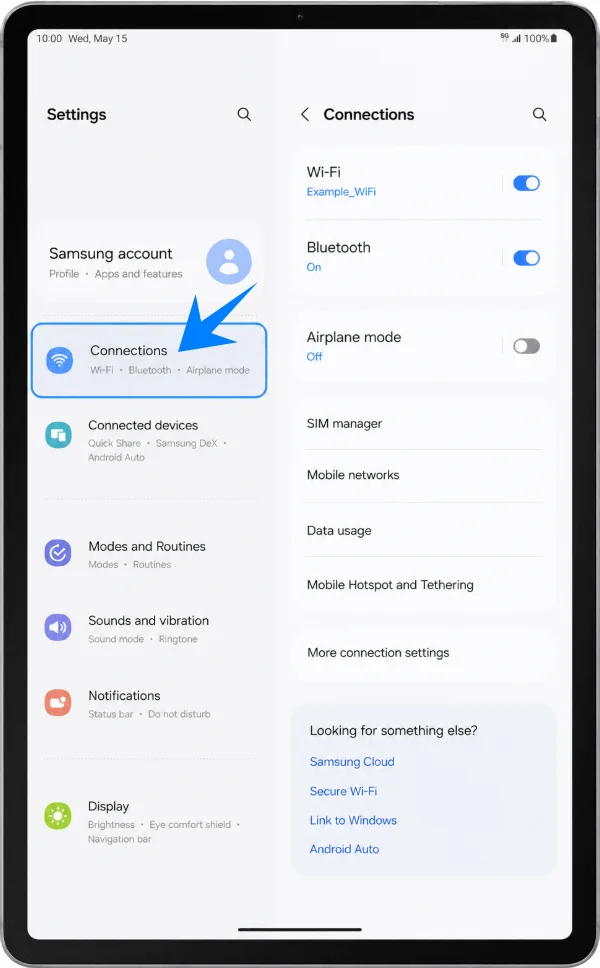
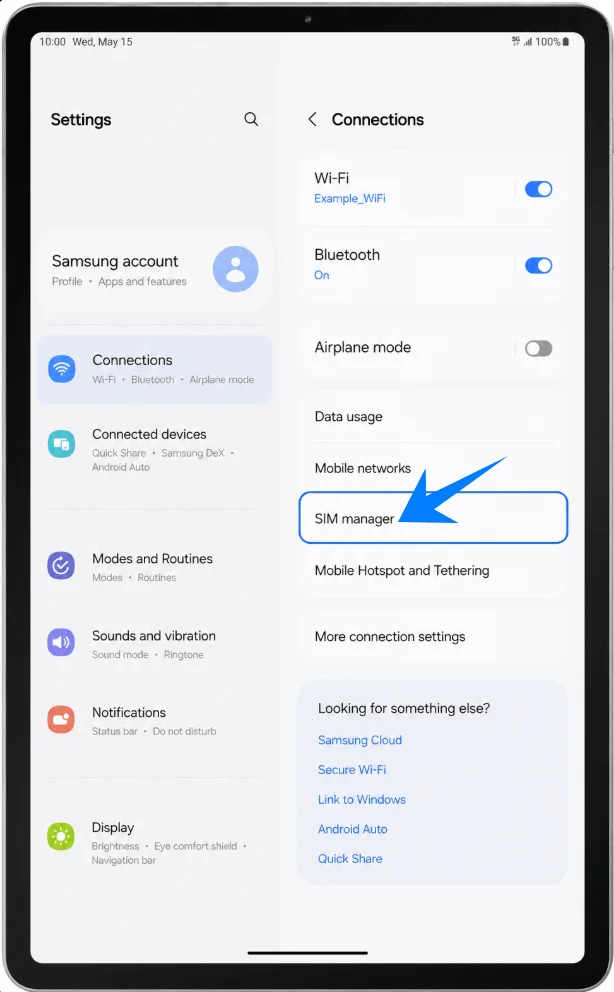
Tik op SIM-beheer. Hiermee opent u de pagina waar Samsung fysieke simkaarten, eSIMs en voorkeuren voor mobiele data worden weergegeven.
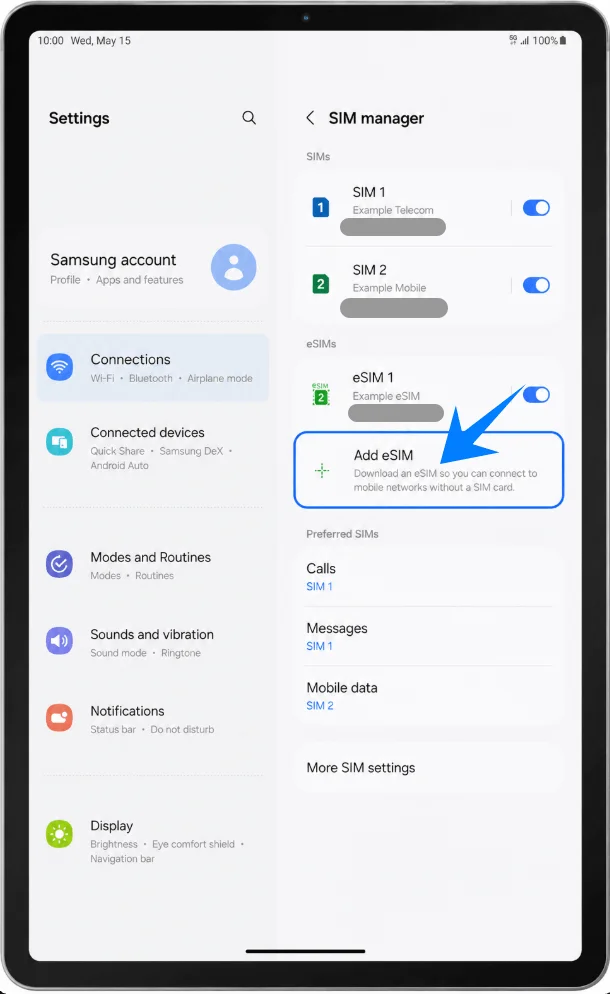
Tik op eSIM toevoegen. De tablet opent vervolgens de eSIM-instellingsopties van Samsung.
Methode 1: Installeer de iRoamly eSIM door een QR-code te scannen
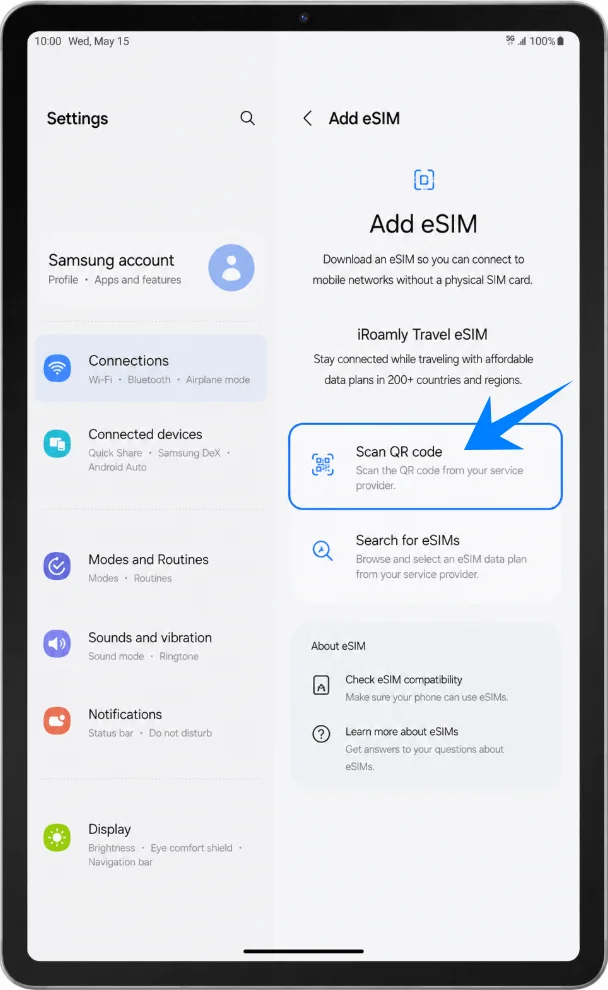
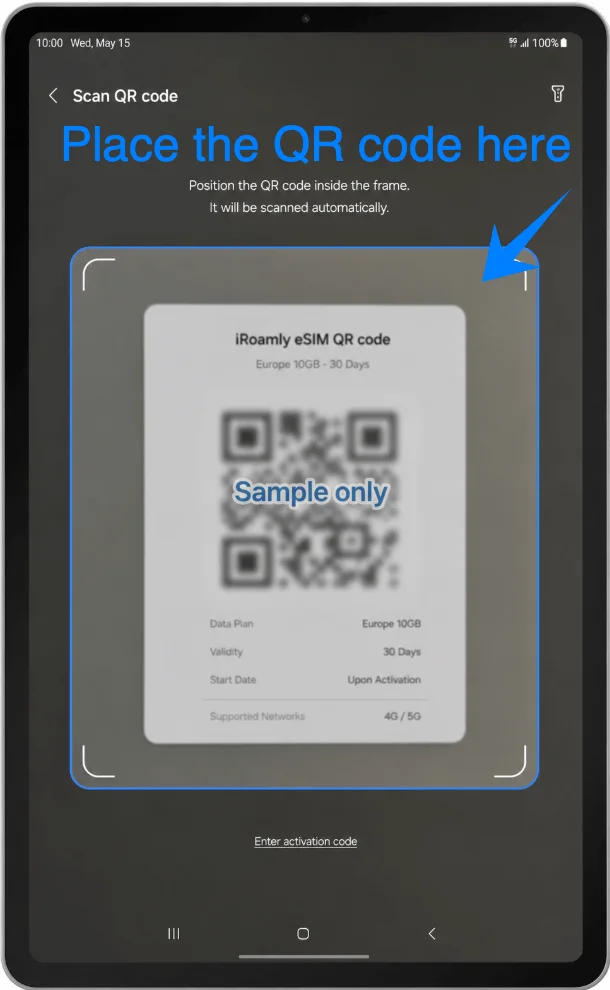
Tik in het scherm 'eSIM toevoegen' op 'Scan QR-code'. Samsung opent nu de eSIM QR-scanner.
Richt de camera van de Galaxy Tab S9 FE+ op de iRoamly QR-code. Zorg dat de volledige code binnen het kader blijft totdat de tablet de eSIM herkent.
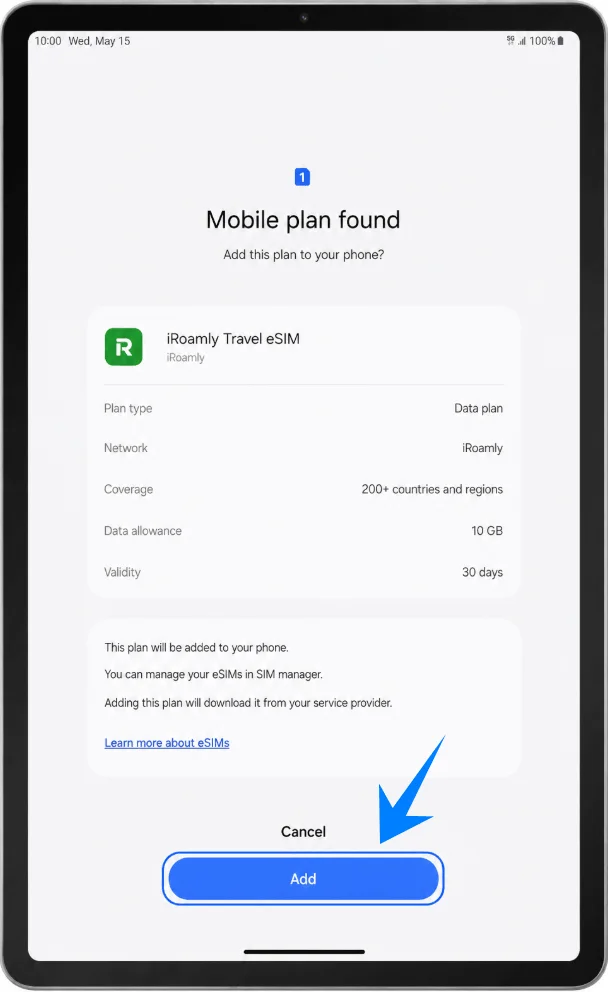
Wanneer Samsung de gedetecteerde iRoamly reis-eSIM weergeeft, tik je op 'Toevoegen' of 'eSIM toevoegen'. Blijf verbonden met het wifinetwerk terwijl de eSIM wordt gedownload.
Methode 2: De iRoamly eSIM installeren via handmatige invoer
Open Instellingen, tik op Verbindingen, tik op SIM-beheer en tik vervolgens op eSIM toevoegen. Dit is hetzelfde startpad dat wordt gebruikt voor QR-configuratie.
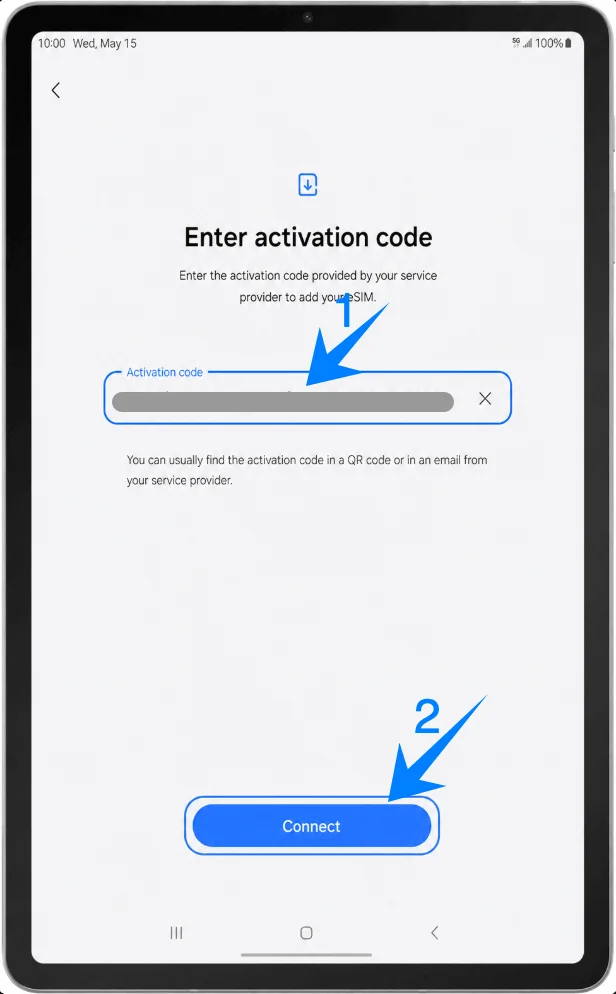
Tik op QR-code scannen en tik vervolgens op het scherm van de QR-scanner op Activatiecode invoeren. Dit opent de handmatige eSIM-invoerpagina van Samsung.
Tik op het veld Activatiecode, voer de volledige handmatige activatiereeks van iRoamly precies in zoals verstrekt en tik vervolgens op Verbinden of Toevoegen. In de huidige Samsung One UI gebruikt deze handmatige route één volledige activatiecode-reeks, meestal in een LPA:1$... formaat, in plaats van afzonderlijke vakken voor een SM-DP+ Adres en Activatiecode.
Hoe je controleert of de iRoamly eSIM is geïnstalleerd
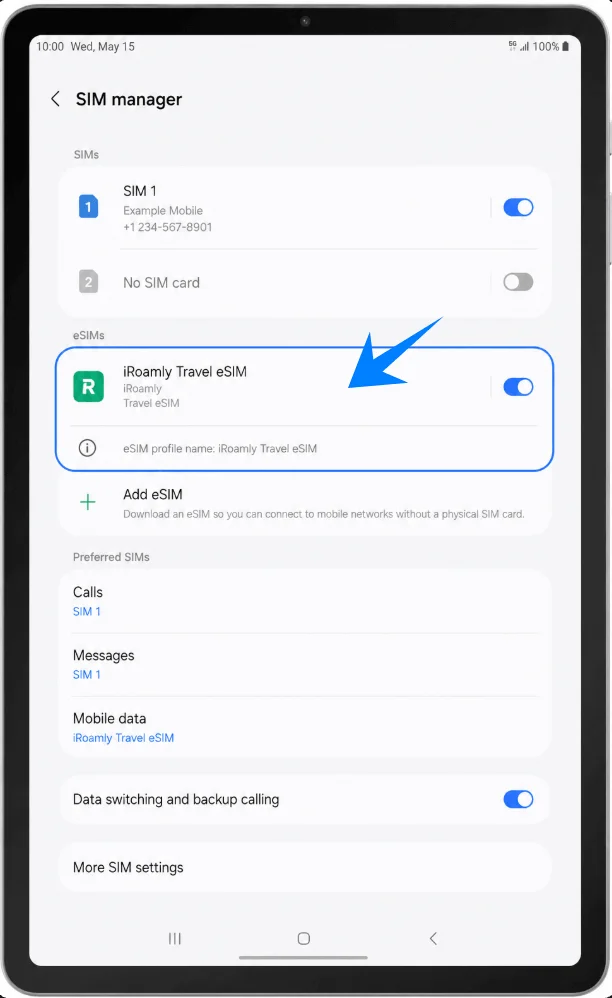
Ga terug naar Instellingen > Verbindingen > SIM-beheer en kijk vervolgens onder het gedeelte eSIM naar de iRoamly Travel eSIM. Zet de schakelaar van de eSIM aan als deze uitgeschakeld is.
De iRoamly eSIM instellen voor reisdata
Tik in SIM-beheer op Mobiele data en selecteer vervolgens de iRoamly Travel eSIM. Hiermee wordt de iRoamly-lijn de bron voor mobiele data van de tablet.
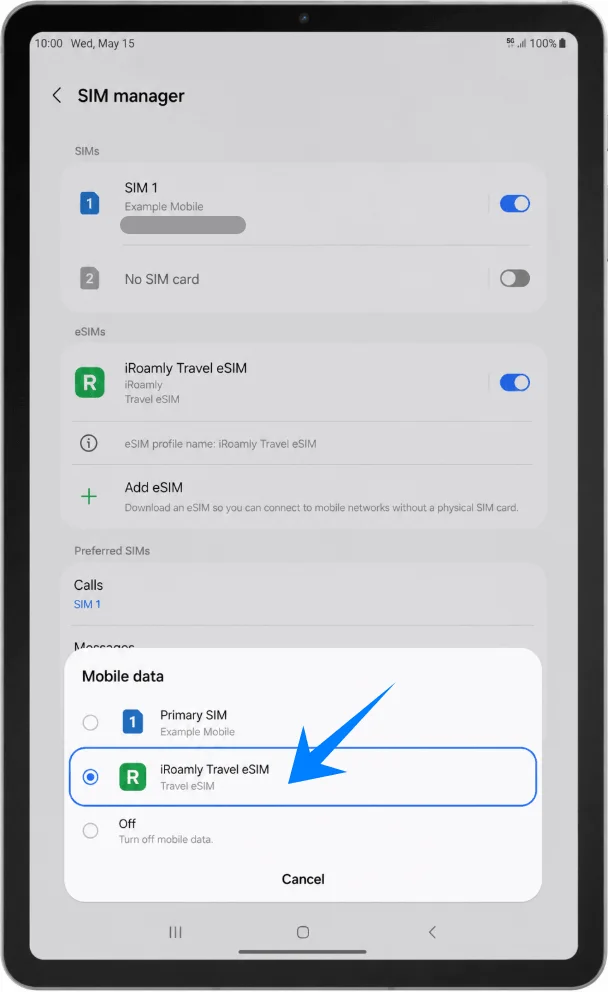
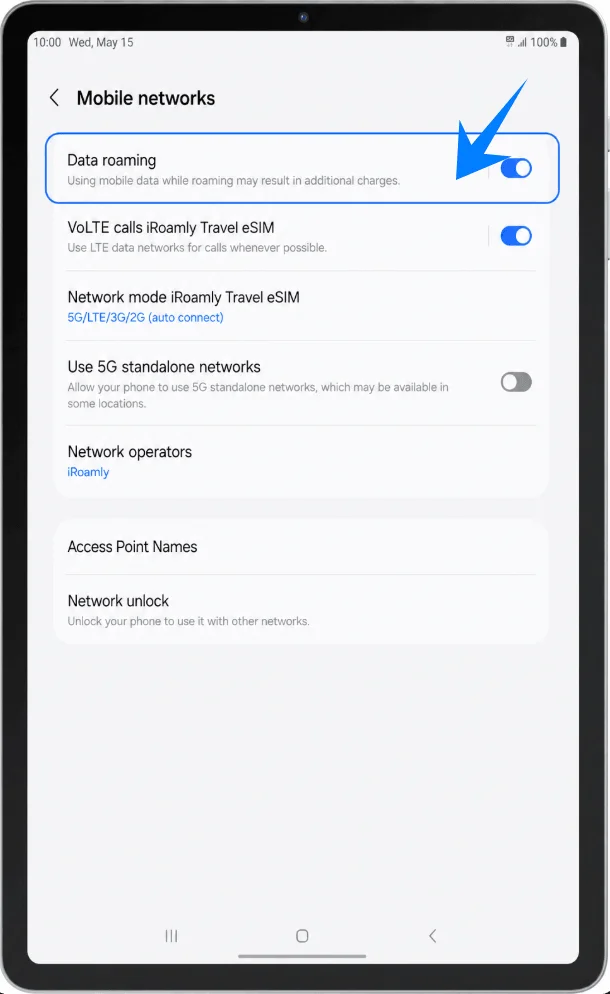
Open Instellingen > Verbindingen > Mobiele netwerken en schakel Dataroaming in als jouw iRoamly-abonnement of bestemming dit vereist. Schakel de data van je primaire simkaart uit als je onverwachte roamingkosten wilt voorkomen.
Problemen oplossen
Als de optie eSIM toevoegen ontbreekt, controleer dan of je een Galaxy Tab S9 FE+ model met mobiele verbinding hebt, voer een update uit voor One UI, controleer of de tablet niet regio- of providergebonden is, en zoek naar een EID in de apparaatgegevens.
Als de QR-code niet wordt gescand, gebruik dan de handmatige methode en voer de volledige activeringscode precies zo in als aangegeven in je iRoamly bestelling.
Als Samsung aangeeft dat de QR-code al is gebruikt, verwijder deze dan niet en probeer het niet herhaaldelijk opnieuw. Neem contact op met iRoamly ondersteuning, aangezien veel eSIM QR-codes slechts eenmaal kunnen worden geïnstalleerd.
Als de eSIM wel wordt geïnstalleerd maar er geen dataverbinding is, selecteer dan iRoamly Travel eSIM voor Mobiele data, schakel indien nodig Dataroaming in, start de tablet opnieuw op en controleer of het abonnement geldig is voor je bestemming.
Als de activering in behandeling blijft, blijf verbonden met wifi, wacht een paar minuten, start de tablet opnieuw op en controleer of het abonnement pas wordt geactiveerd nadat er verbinding is gemaakt met een ondersteund netwerk op de bestemming.
Als bellen of sms'en niet werkt, controleer dan de exacte abonnementsgegevens van iRoamly. Veel reis-eSIMs bieden alleen data aan.
Als je de lijn tijdelijk niet nodig hebt, schakel deze dan uit in het SIM-beheer in plaats van de lijn te verwijderen, tenzij iRoamly ondersteuning aangeeft dat verwijderen veilig is.
Conclusie
Voor de Galaxy Tab S9 FE+ 5G is de meest eenvoudige manier om in te stellen: Instellingen > Verbindingen > SIM-beheer > eSIM toevoegen. Gebruik de QR-code installatie wanneer u de iRoamly-code van een ander scherm of een geprinte kopie kunt scannen; gebruik handmatige invoer wanneer scannen niet handig is of niet lukt.
Bevestig na installatie of de iRoamly Travel eSIM verschijnt in het SIM-beheer, selecteer deze voor Mobiele data en schakel Dataroaming in als uw abonnement voor de bestemming dit vereist. Aangezien de geldigheid van iRoamly ingaat vanaf het moment van activering en de ondersteuning voor spraak/SMS per abonnement verschilt, is het raadzaam de details van het abonnement te controleren voordat u op reis gaat.