
De Samsung Galaxy Tab S9 FE is een reisvriendelijke tablet voor kaarten, boekingen, videogesprekken en werk onderweg, maar alleen het model met mobiele connectiviteit kan een eSIM gebruiken. In de huidige versies van Samsung One UI vind je de eSIM-configuratie onder Instellingen > Verbindingen > SIM-beheer. Hier biedt de tablet opties om een eSIM toe te voegen, een QR-code te scannen of handmatig een activatiecode in te voeren.
Deze gids laat beide manieren zien om een iRoamly reis-eSIM te installeren op een Galaxy Tab S9 FE: door de iRoamly QR-code te scannen of door de activatiecode handmatig in te voeren. De QR-methode is meestal het snelst als je de code op een ander scherm of op papier hebt staan. Handmatige invoer is de back-upmethode voor wanneer de camera de QR-code niet kan scannen, de QR-code op dezelfde tablet wordt weergegeven, of wanneer je alleen de activatiegegevens uit je iRoamly-account of e-mail hebt.
Voorbereidingen voor het instellen van uw iRoamly eSIM
Verbind de Galaxy Tab S9 FE met een stabiel wifinetwerk voordat u de eSIM toevoegt.
Controleer of u een Galaxy Tab S9 FE 5G/cellulair-model gebruikt. Als de opties voor SIM-beheer of 'eSIM toevoegen' ontbreken, is uw tablet mogelijk een wifi-only model, regiobeperkt, vergrendeld door een provider, of draait deze op firmware zonder ondersteuning voor eSIM.
Houd uw iRoamly QR-code of handmatige activeringsgegevens bij de hand op een ander apparaat, in uw iRoamly-account of in de bevestigingsmail van uw aankoop.
Installeer de eSIM, indien mogelijk, 1 tot 2 dagen voor vertrek, maar controleer eerst de details van uw abonnement. De geldigheid van een iRoamly eSIM gaat in vanaf het moment van activering; bij de meeste huidige iRoamly reisplannen start de geldigheidsperiode zodra de eSIM verbinding maakt met een ondersteund netwerk, maar controleer voor de zekerheid altijd het activeringsbeleid dat bij uw specifieke plan hoort.
Verwijder niet zomaar een geïnstalleerde reis-eSIM. Veel eSIM-profielen kunnen namelijk niet zomaar opnieuw worden geïnstalleerd met dezelfde QR-code of activeringscode.
iRoamly reis-eSIM-abonnementen bevatten mogelijk geen belminuten of sms. De beschikbaarheid van bellen en sms'en verschilt per plan; controleer daarom de exacte abonnementsgegevens voordat u erop vertrouwt dat u kunt bellen of sms'en.
Methode 1: De iRoamly eSIM installeren door een QR-code te scannen
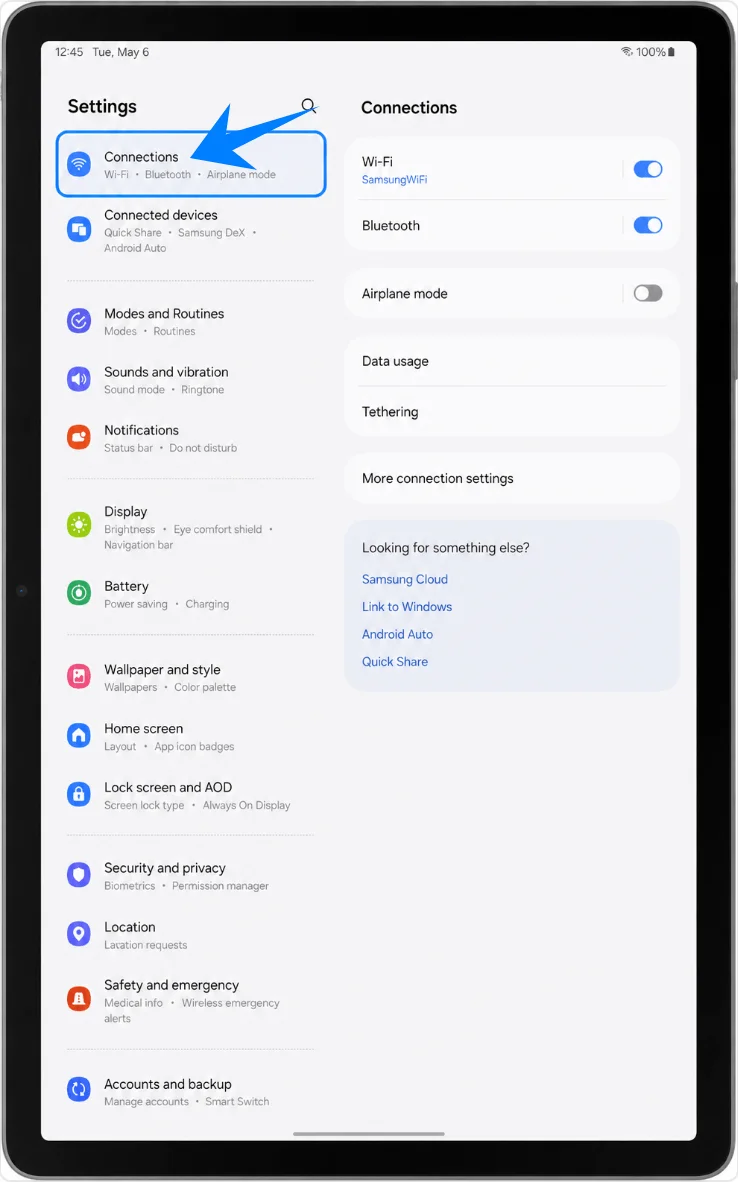
Open Instellingen en tik op Verbindingen. Hier zie je de verbindingsinstellingen van Samsung, inclusief Wi-Fi, Bluetooth en de opties voor simkaarten.
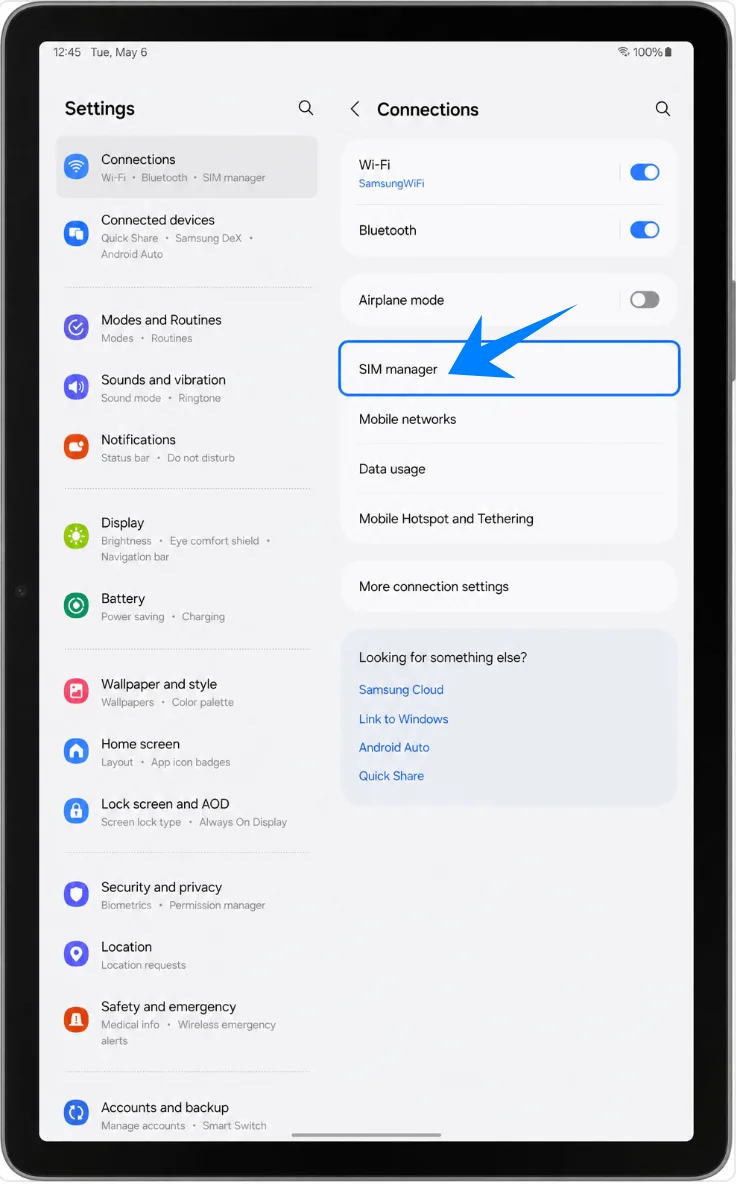
Tik op Simbeheer. De tablet opent nu de pagina voor het beheren van fysieke simkaarten en eSIMs.
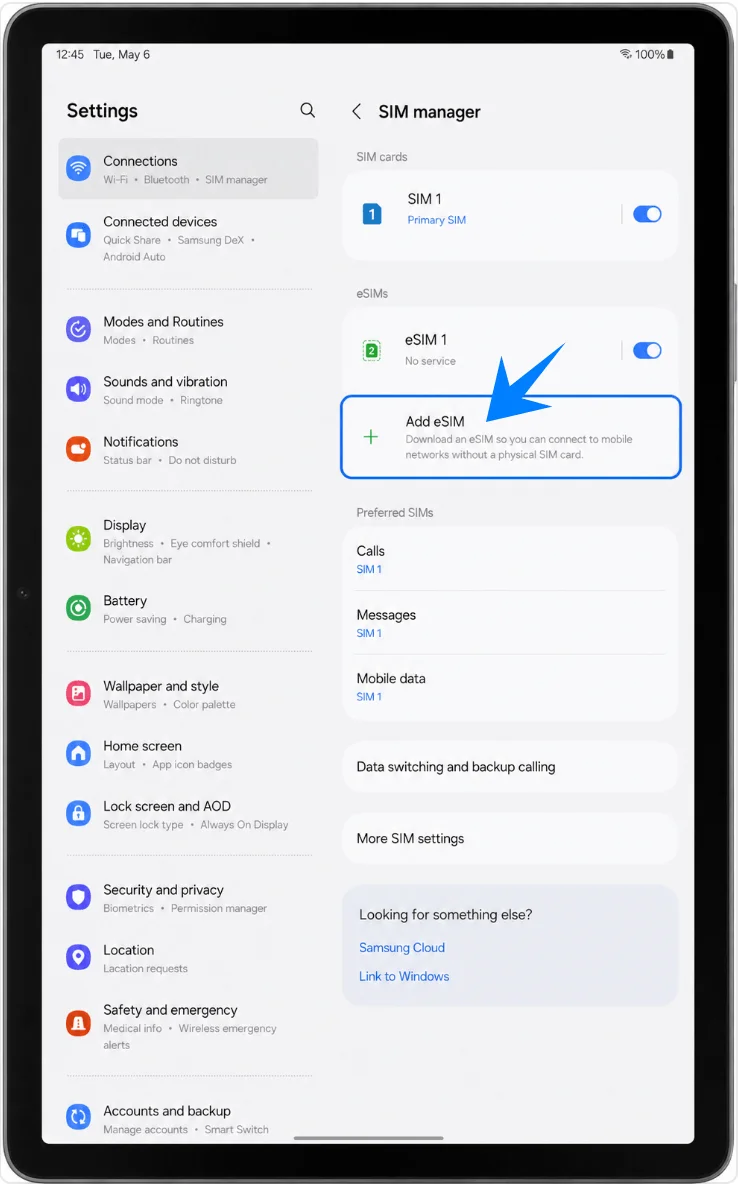
Tik op eSIM toevoegen. De tablet toont nu de beschikbare opties voor het instellen van een eSIM.
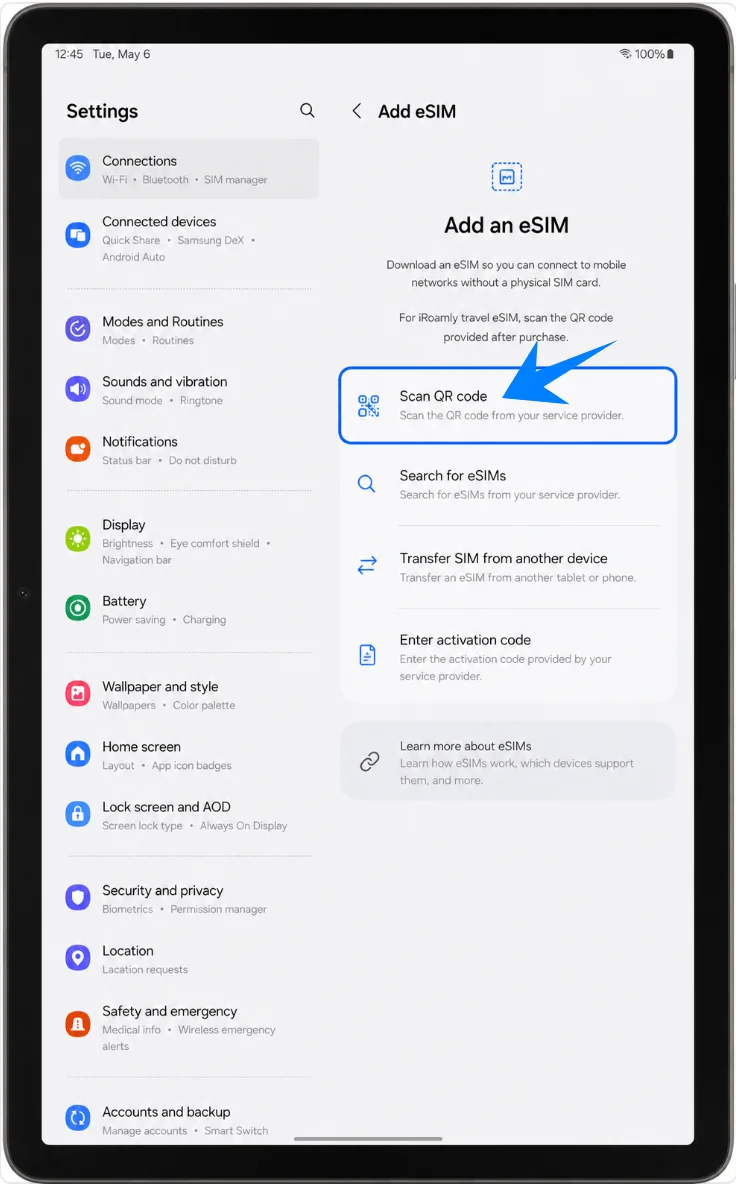
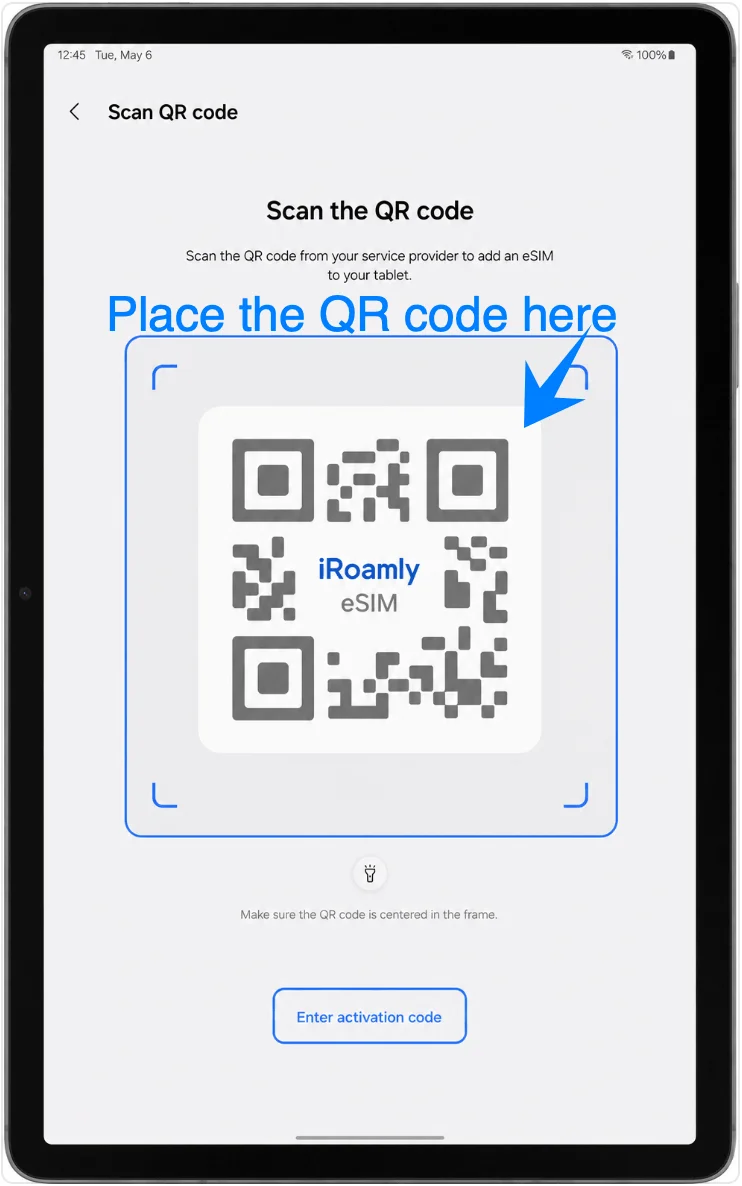
Tik op QR-code scannen. De scanner voor de eSIM QR-code wordt nu geopend.
Richt de camera van de Galaxy Tab S9 FE op de iRoamly QR-code. Zorg dat de volledige code binnen het kader van de scanner blijft totdat de tablet het eSIM-profiel herkent.
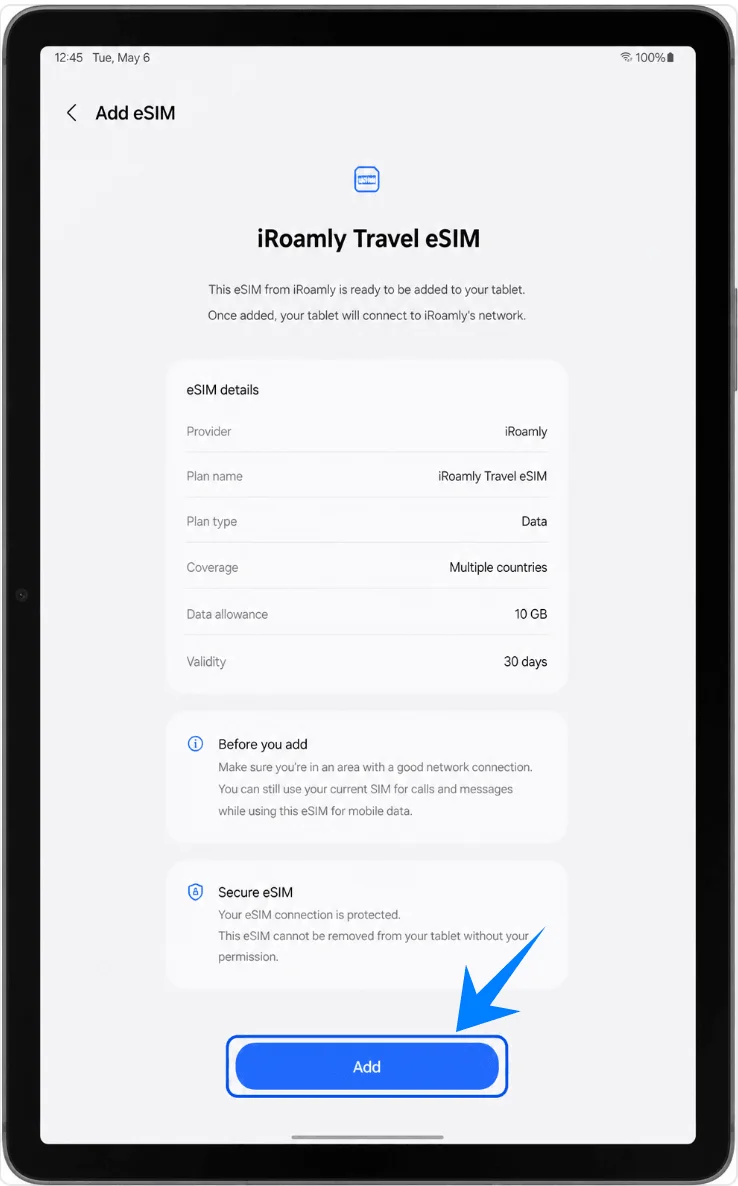
Controleer het bevestigingsscherm van de iRoamly reis-eSIM en tik op Toevoegen. Houd de Wi-Fi-verbinding actief terwijl de tablet het eSIM-profiel downloadt.
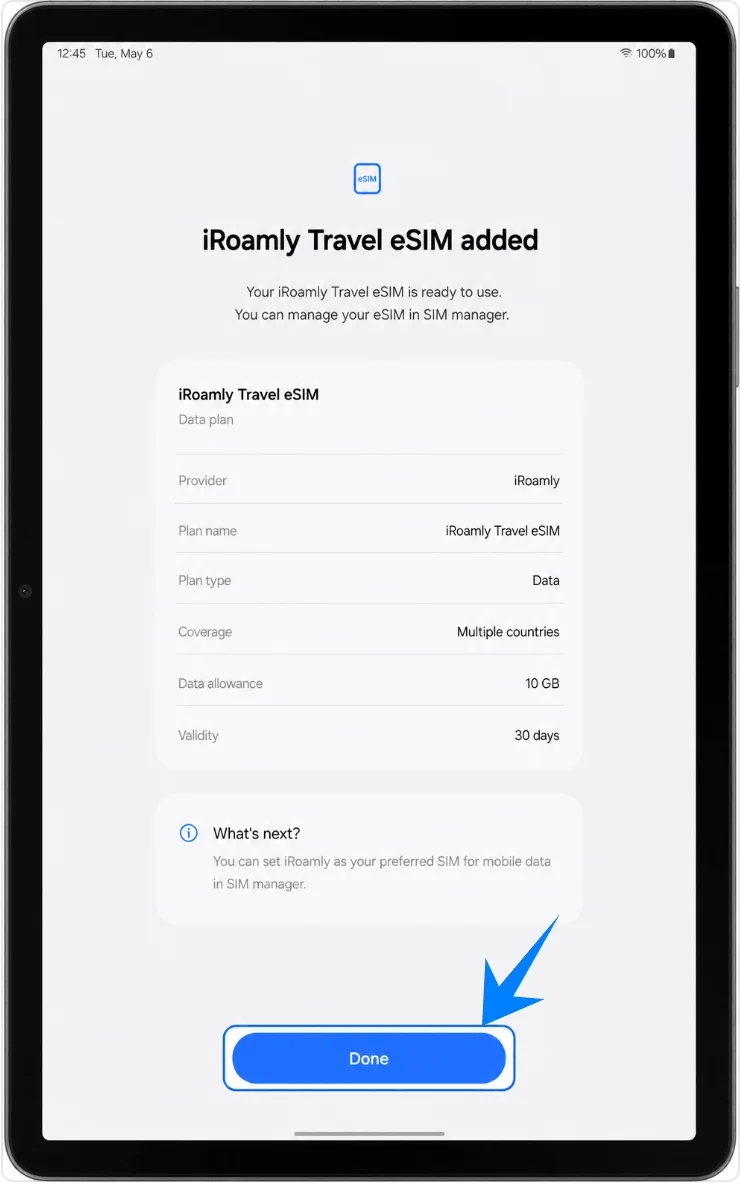
Zodra de tablet aangeeft dat de eSIM is toegevoegd, tik je op Gereed. Als de tablet aanbeveelt om opnieuw op te starten na de installatie, doe dit dan voordat je de mobiele data test.
Methode 2: De iRoamly eSIM installeren via handmatige invoer
Open Instellingen en tik op Verbindingen. Dit is hetzelfde startpunt als bij de QR-installatie.
Tik op SIM-beheer. Je ziet nu de beheerpagina voor de SIM- en eSIM-kaarten van de tablet.
Tik op eSIM toevoegen. De tablet opent nu de keuzemogelijkheden voor de eSIM-installatie.
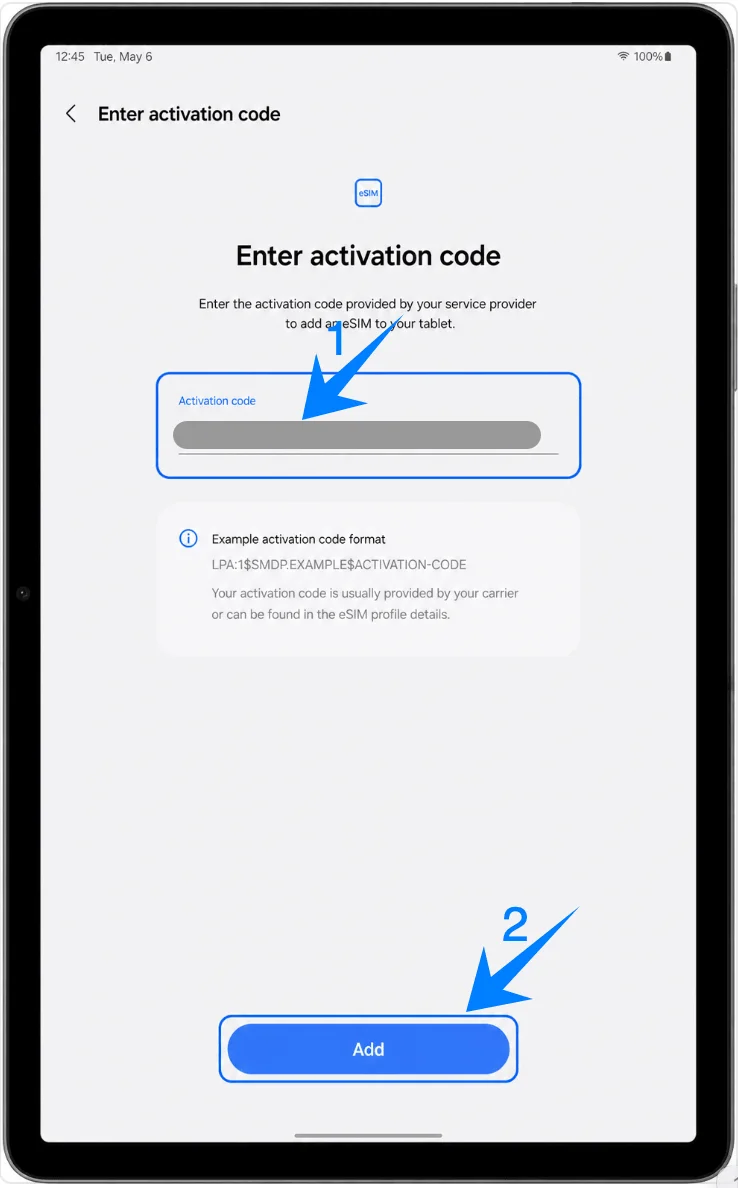
Tik op QR-code scannen en vervolgens op Activeringscode invoeren in het QR-scannerscherm. Bij Samsung One UI open je de handmatige installatie vanuit het QR-codescherm in plaats van via een afzonderlijk SM-DP+ formulier.
Tik op het veld Activeringscode, voer de volledige iRoamly activeringscode exact in zoals verstrekt, en tik op Toevoegen of Verbinden. Het handmatige invoerscherm van Samsung vereist één volledige reeks voor de activeringscode, meestal in het formaat LPA:1$..., in plaats van afzonderlijke velden voor SM-DP+-adres, activeringscode en bevestigingscode.
Controleer het bevestigingsscherm van de iRoamly reis-eSIM en tik op Toevoegen. Houd de tablet verbonden met wifi totdat de eSIM volledig is gedownload.
Wanneer de tablet aangeeft dat de eSIM is toegevoegd, tik je op Gereed. Start de tablet opnieuw op als Samsung hierom vraagt.
Hoe controleer je of de iRoamly eSIM is geïnstalleerd
Open Instellingen > Verbindingen > SIM-beheer en controleer de eSIM-sectie. De iRoamly reis-eSIM zou daar moeten verschijnen en de schakelaar moet aanstaan wanneer je deze wilt gebruiken.
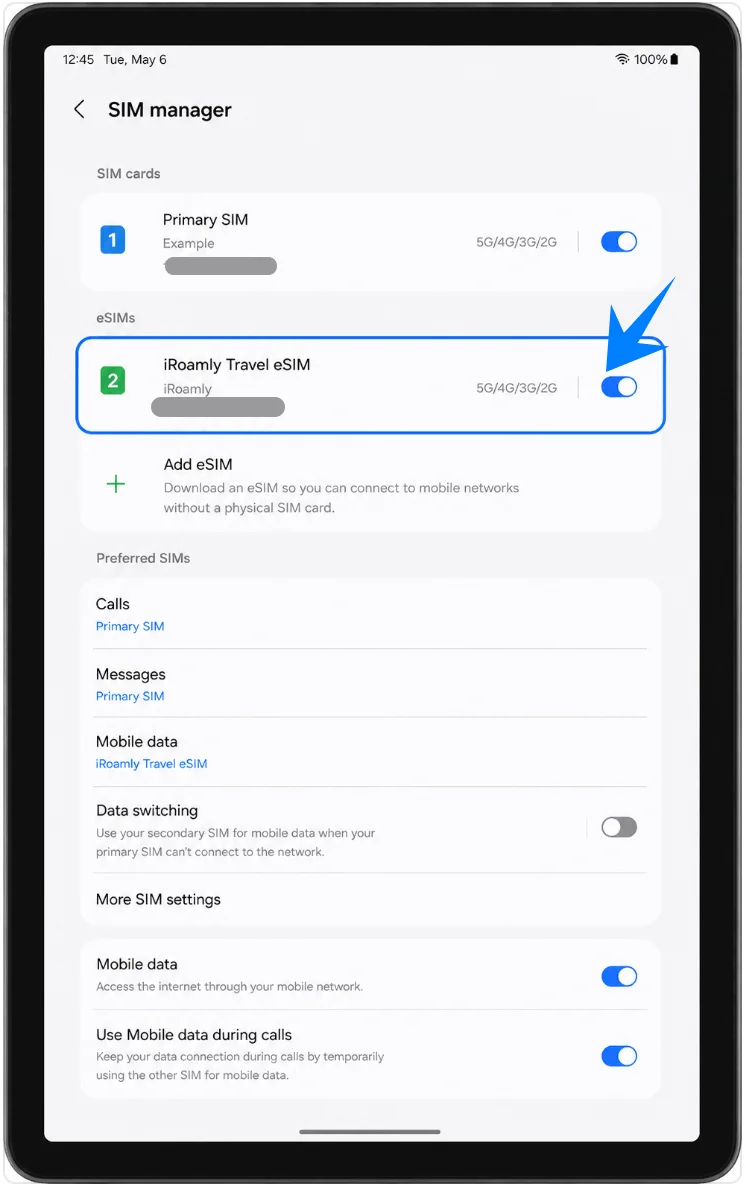
Stel de iRoamly eSIM in voor reisdata
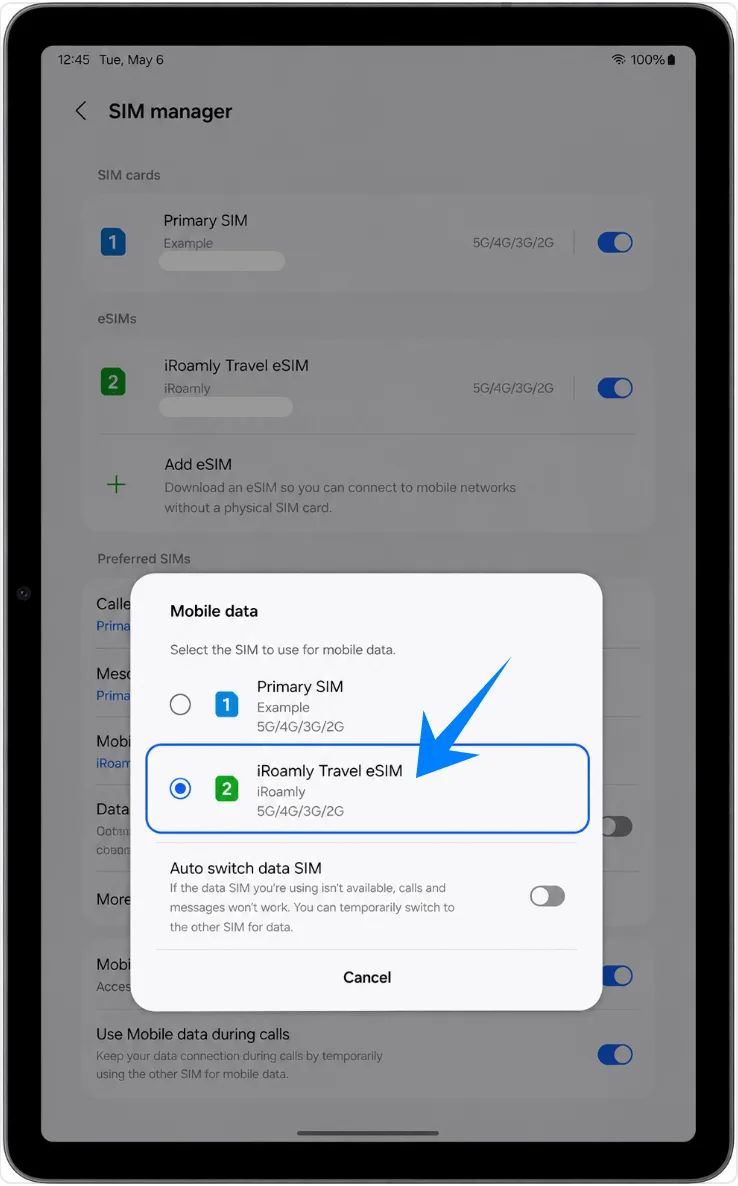
Ga naar Instellingen > Verbindingen > SIM-beheer, tik op Mobiele data en selecteer vervolgens de iRoamly Travel eSIM. Hiermee geef je de Galaxy Tab S9 FE de instructie om de reis-eSIM te gebruiken voor mobiele data in plaats van je primaire simkaart.
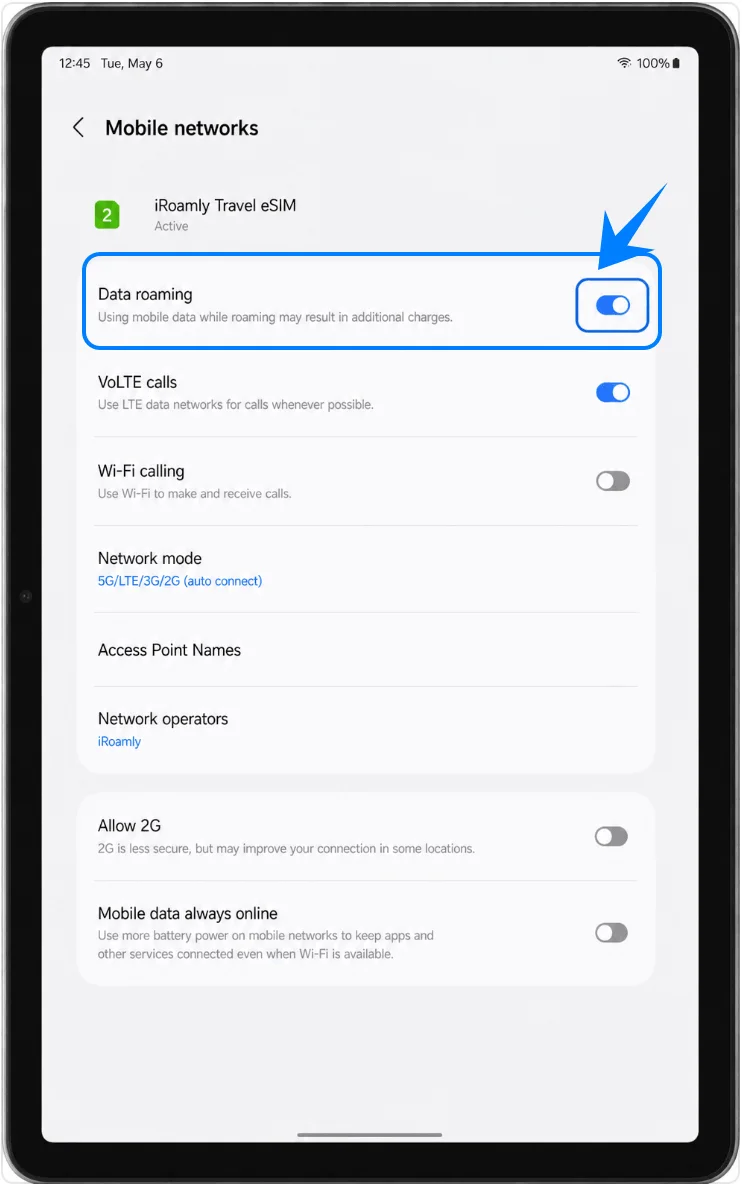
Ga naar Instellingen > Verbindingen > Mobiele netwerken en schakel Dataroaming in voor de iRoamly eSIM als je bestemming of iRoamly-abonnement roaming vereist. Houd 'Automatische gegevensomschakeling' uitgeschakeld als je wilt voorkomen dat de tablet automatisch overschakelt naar je primaire simkaart.
Problemen oplossen
Als eSIM toevoegen ontbreekt, controleer dan of de tablet de Galaxy Tab S9 FE 5G-versie (met mobiele data) is, werk One UI bij, controleer of het apparaat is vergrendeld door een provider en zoek naar een EID onder de apparaatinformatie van de tablet. Wi-Fi-only modellen kunnen geen eSIMs installeren.
Als de QR-code niet werkt, zorg er dan voor dat de tablet verbonden is met internet, verhoog de schermhelderheid van het apparaat waarop de QR-code wordt getoond en probeer de handmatige methode Activeringscode invoeren. Een QR-code die al is gebruikt of verlopen is, werkt mogelijk niet opnieuw.
Als de eSIM wel is geïnstalleerd maar data niet werkt, selecteer dan iRoamly Travel eSIM voor Mobiele data, schakel indien nodig Dataroaming in, herstart de tablet en controleer of uw iRoamly plan geldig is voor uw bestemming.
Als de activering in behandeling blijft, wacht dan tot u verbonden bent met een ondersteund netwerk op uw bestemming, aangezien de geldigheid van het iRoamly reisplan doorgaans pas ingaat wanneer de eSIM verbinding maakt met een ondersteund netwerk. Zorg dat Wi-Fi beschikbaar blijft en verwijder de eSIM niet terwijl de activering in behandeling is.
Als u de eSIM opnieuw wilt installeren, schakel deze dan uit in plaats van de iRoamly eSIM te verwijderen, tenzij de ondersteuning van iRoamly u adviseert dit wel te doen. Veel reis-eSIM-profielen kunnen niet opnieuw worden geïnstalleerd met dezelfde installatiecode.
Als bellen of sms'en niet werkt, controleer dan de exacte details van uw iRoamly plan. Veel reis-eSIM-plannen zijn uitsluitend voor data en bieden geen garantie voor spraak- of sms-ondersteuning.
Als de menunamen afwijken, draait uw Tab S9 FE mogelijk op een andere One UI-versie, regio-firmware of provider-build. Volg het Samsung-pad zo nauwkeurig mogelijk: Instellingen > Verbindingen > SIM-beheer > eSIM toevoegen.
Conclusie
Voor de Samsung Galaxy Tab S9 FE 5G is de QR-codemethode de meest overzichtelijke manier om een iRoamly eSIM voor op reis toe te voegen, wanneer de code op een ander scherm beschikbaar is. Handmatige installatie is eveneens eenvoudig, omdat One UI één enkel veld voor de activatiecode gebruikt op de QR-scannerpagina; u hoeft de details van iRoamly dus niet op te splitsen in aparte SM-DP+ velden.
Controleer na de installatie of het iRoamly-profiel verschijnt in SIM-beheer, selecteer dit profiel voor mobiele data en schakel dataroaming in als uw data-abonnement voor uw bestemming dit vereist, voordat u de tablet voor uw internetverbinding op reis gebruikt.