
De Samsung Galaxy Tab S9 is een handzame tablet voor op reis, ideaal voor kaarten, boekingen, videogesprekken en werk onderweg. Let op: eSIM installatie is alleen mogelijk op de mobiele/5G-versie. Wi-Fi-only modellen van de Tab S9 bieden deze SIM-opties niet.
In de huidige Samsung One UI verloopt de eSIM installatie doorgaans via Instellingen > Verbindingen > SIM-beheer > eSIM toevoegen. Deze handleiding beschrijft twee manieren om een iRoamly reis-eSIM te installeren: door de QR-code te scannen of door de activatiecode handmatig in te voeren.
De QR-methode is de snelste optie als je de code op een ander scherm kunt tonen, terwijl handmatige invoer handig is als de QR-code niet wordt gescand of als je alles vanaf hetzelfde apparaat instelt.
Voorbereidingen voor het instellen van iRoamly eSIM
Verbind de Galaxy Tab S9 met een stabiele wifi-verbinding.
Bevestig dat je tablet het Galaxy Tab S9 5G/cellulair-model is en dat deze ontgrendeld is voor eSIM-gebruik.
Houd je iRoamly QR-code of de handmatige activatiegegevens bij de hand.
Installeer de eSIM indien mogelijk 1-2 dagen voor vertrek, maar controleer eerst de details van je abonnement.
De geldigheid van de iRoamly eSIM gaat in vanaf het moment van activatie. Controleer voor je reis de exacte activatietrigger die bij je iRoamly-abonnement vermeld staat.
iRoamly eSIM-reisabonnementen bevatten mogelijk geen spraakoproepen of sms. De beschikbaarheid van spraak en sms verschilt per abonnement, dus controleer de specifieke details van je plan.
Verwijder de eSIM niet zomaar na installatie. Als je de kaart nog niet gebruikt, schakel de lijn dan uit in plaats van deze te verwijderen.
Gezamenlijke configuratiestappen
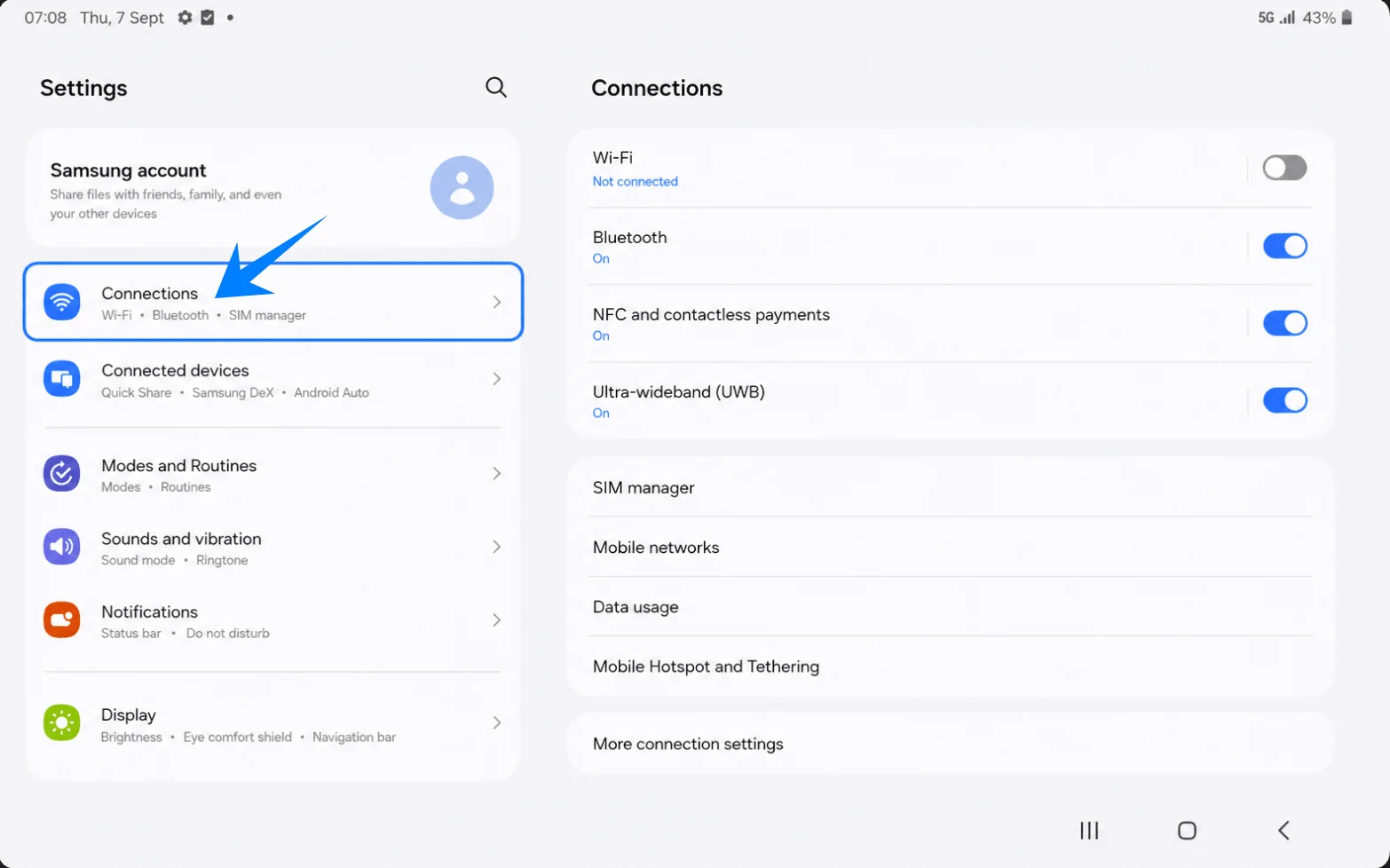
Open Instellingen en tik vervolgens op Verbindingen. Je ziet nu het gedeelte voor netwerk- en simkaartinstellingen.
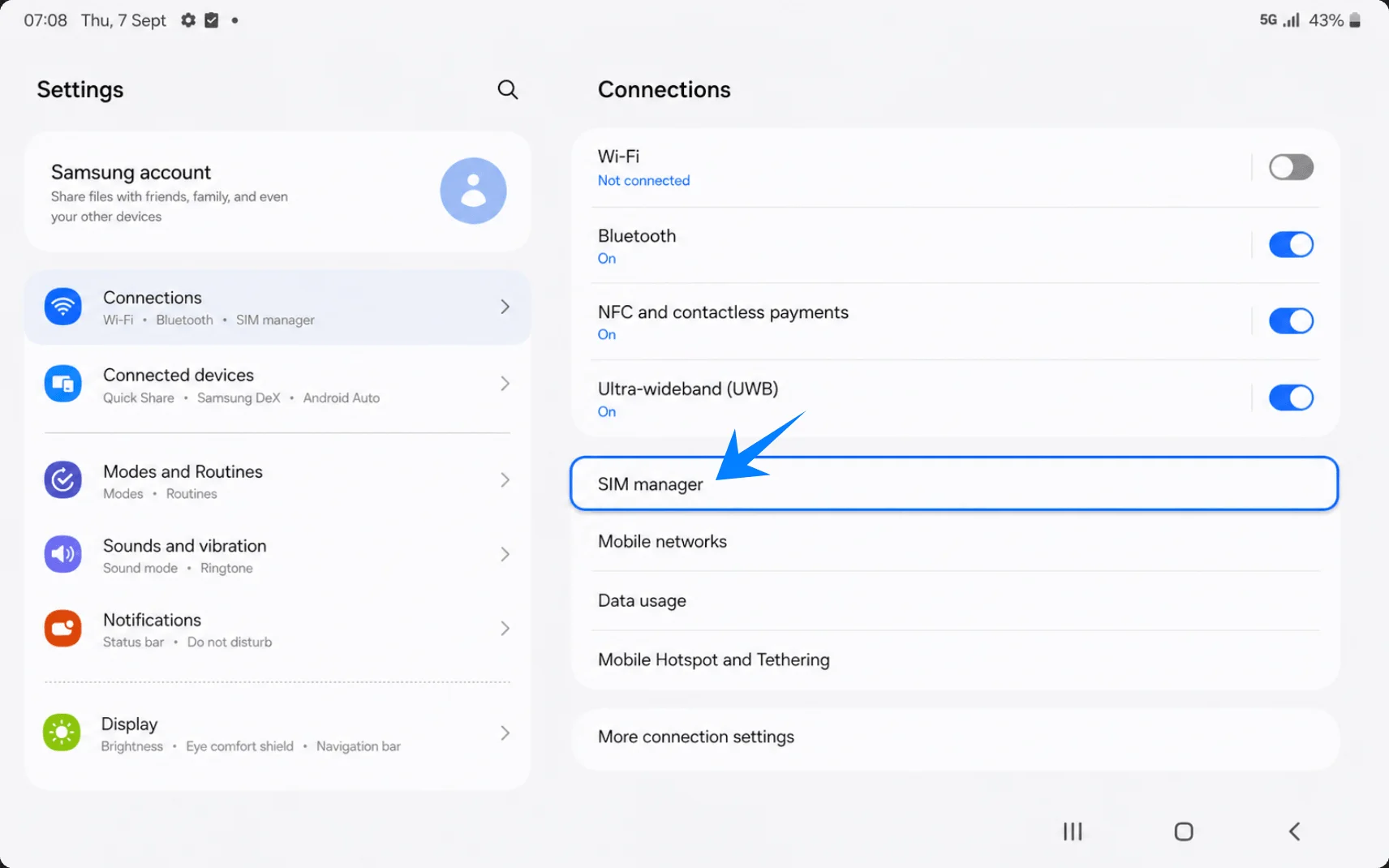
Tik op Simbeheer. Hiermee open je de pagina waar Samsung fysieke simkaarten, eSIMs en opties voor mobiele data weergeeft.
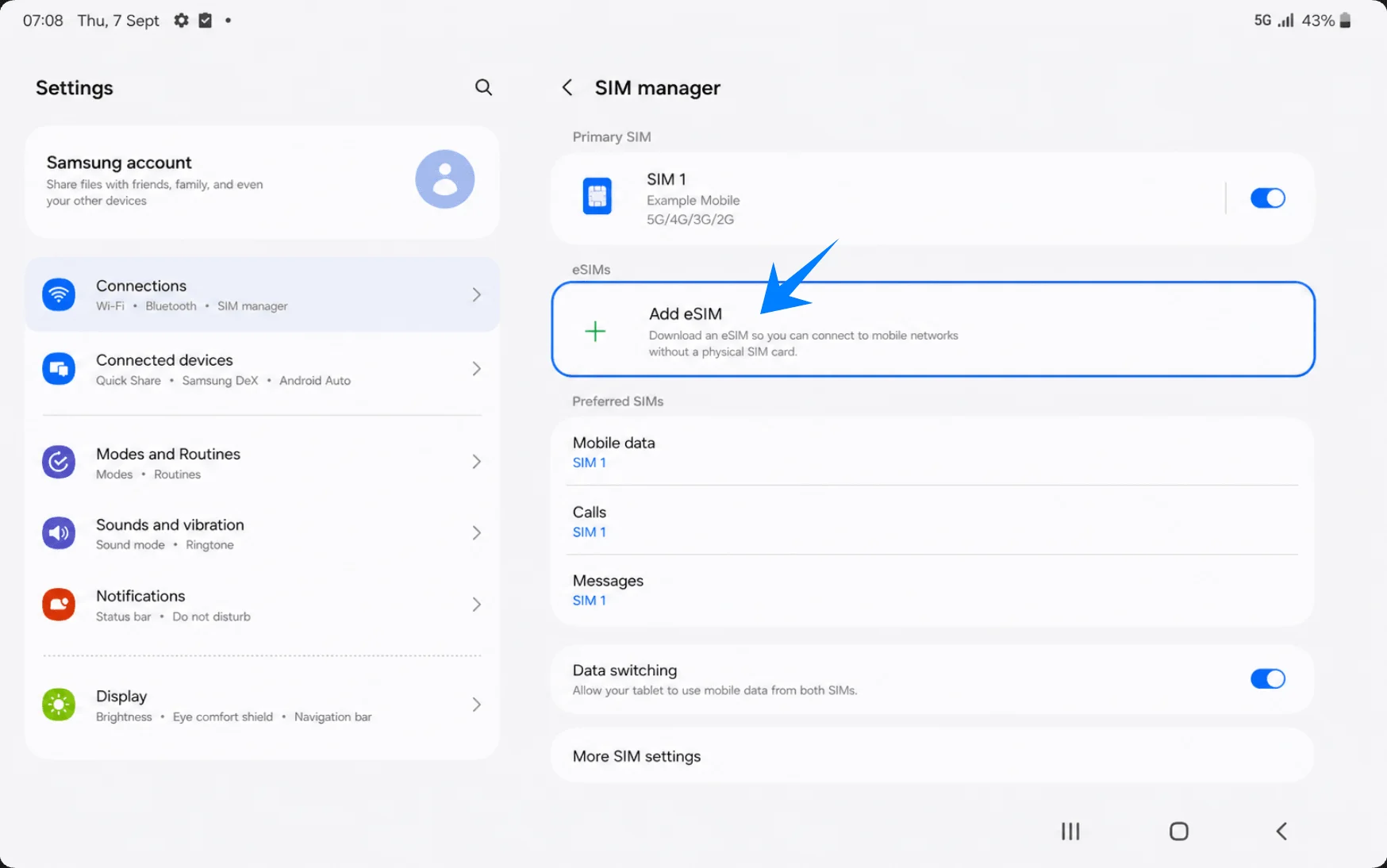
Tik op eSIM toevoegen. De tablet opent nu het configuratiescherm voor de Samsung eSIM.
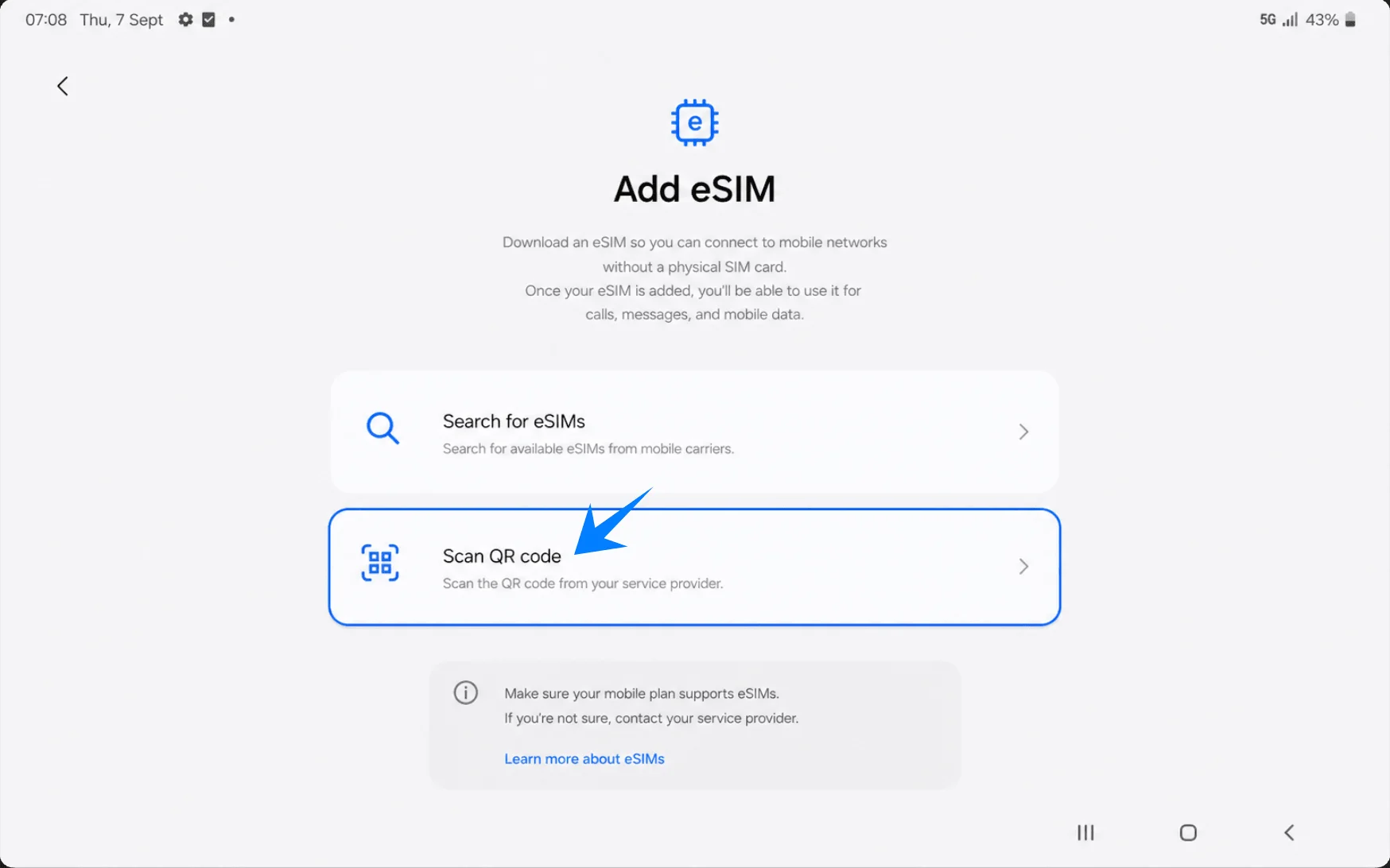
Methode 1: De iRoamly eSIM installeren door een QR-code te scannen
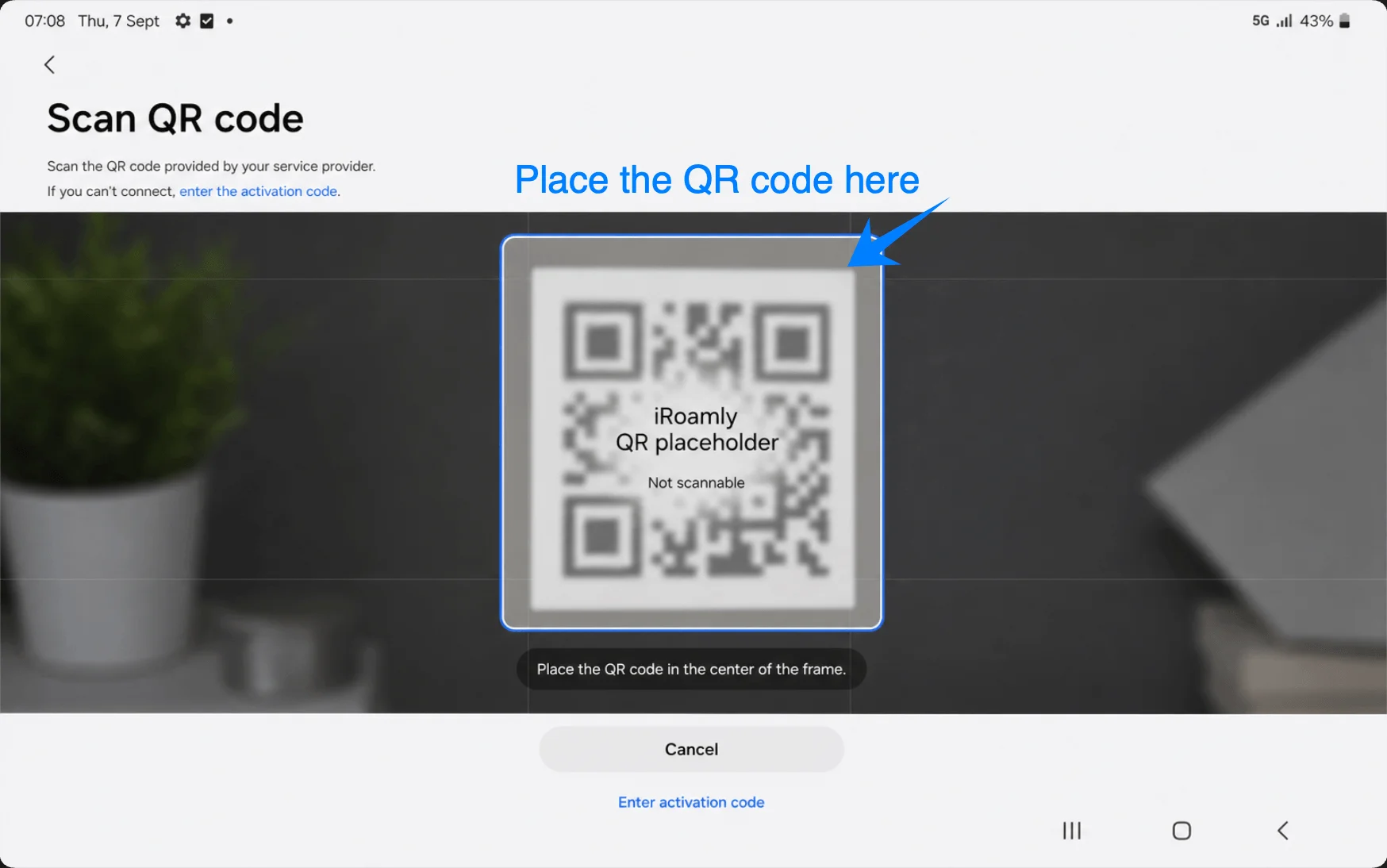
Tik in het scherm 'eSIM toevoegen' op 'QR-code scannen'. Samsung opent nu de QR-scanner.
Richt de camera van de tablet op de iRoamly QR-code. Houd de code binnen het scanvlak totdat het eSIM-profiel is herkend.
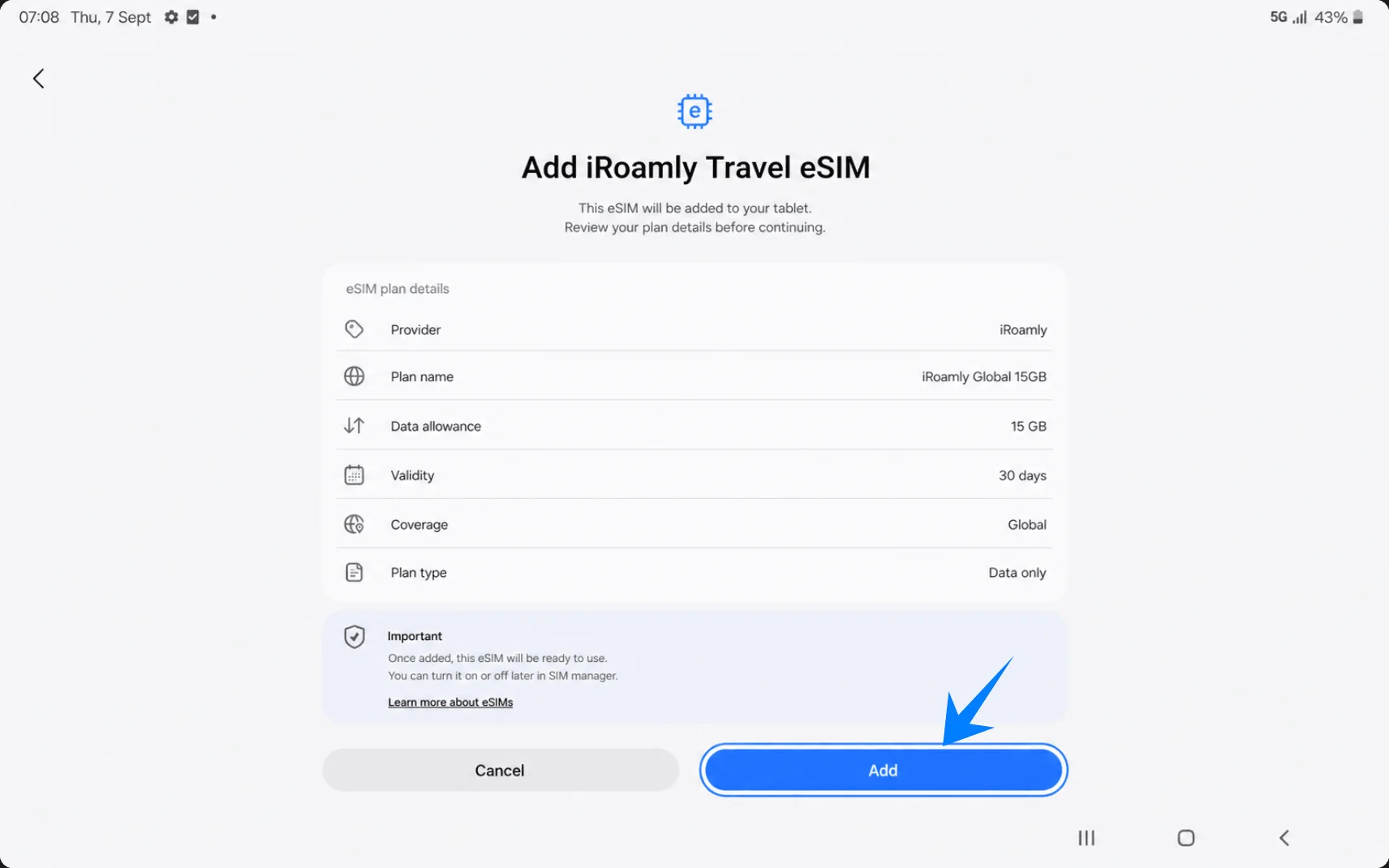
Wanneer 'iRoamly Travel eSIM toevoegen' in beeld verschijnt, tik je op 'Toevoegen'. Zorg dat je verbonden blijft met wifi terwijl het eSIM-profiel wordt gedownload.
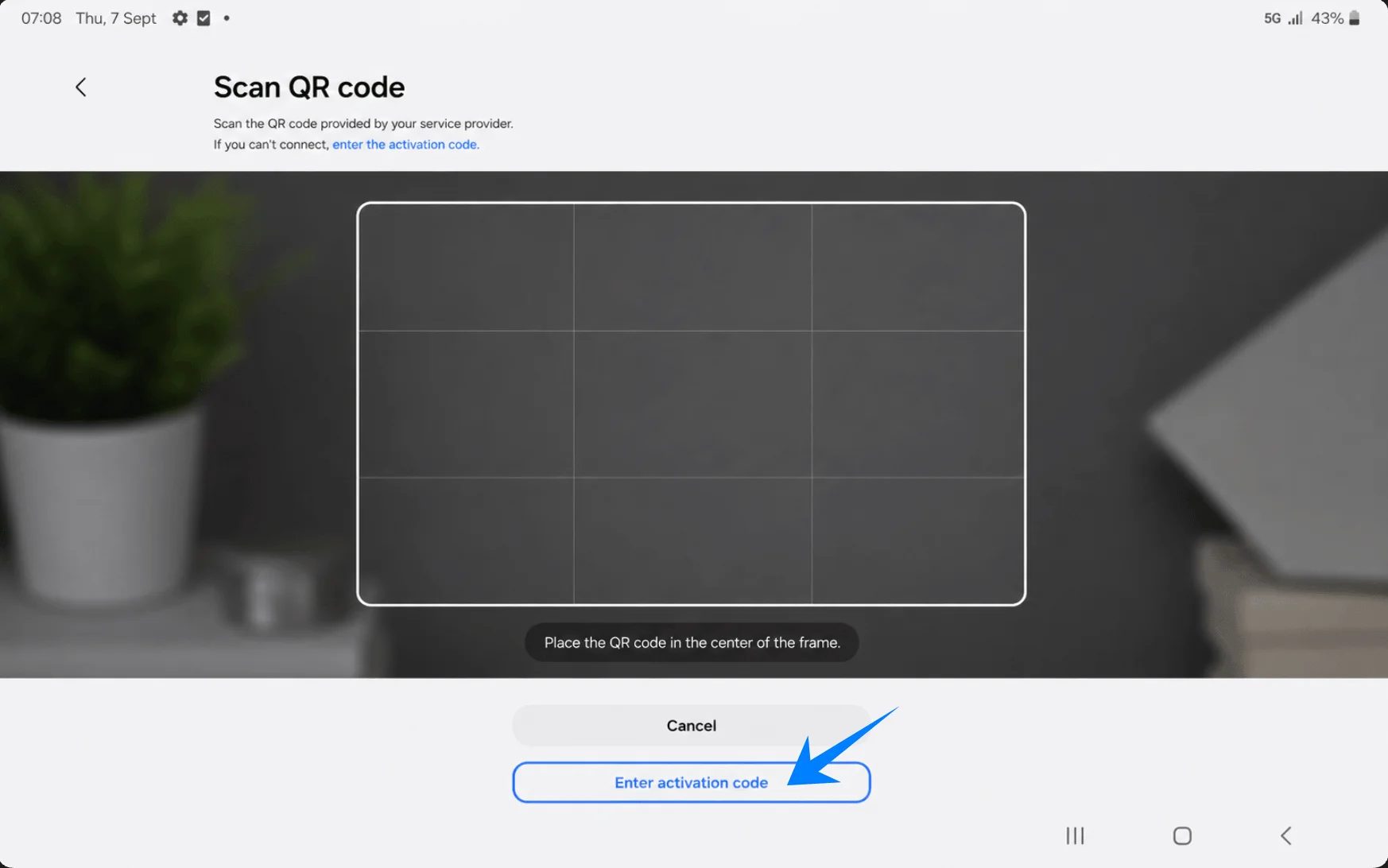
Methode 2: De iRoamly eSIM installeren via handmatige invoer
Open Instellingen, tik op Verbindingen, tik op SIM-beheer, tik op eSIM toevoegen en tik vervolgens op QR-code scannen. Tik in het scannerscherm op Activeringscode invoeren.
Tik op het veld Activeringscode en voer de volledige activeringscode van iRoamly in. Bij Samsung One UI gebruikt deze handmatige methode één volledig veld voor de activeringscode, in plaats van afzonderlijke vakken voor het SM-DP+ adres en de activeringscode.
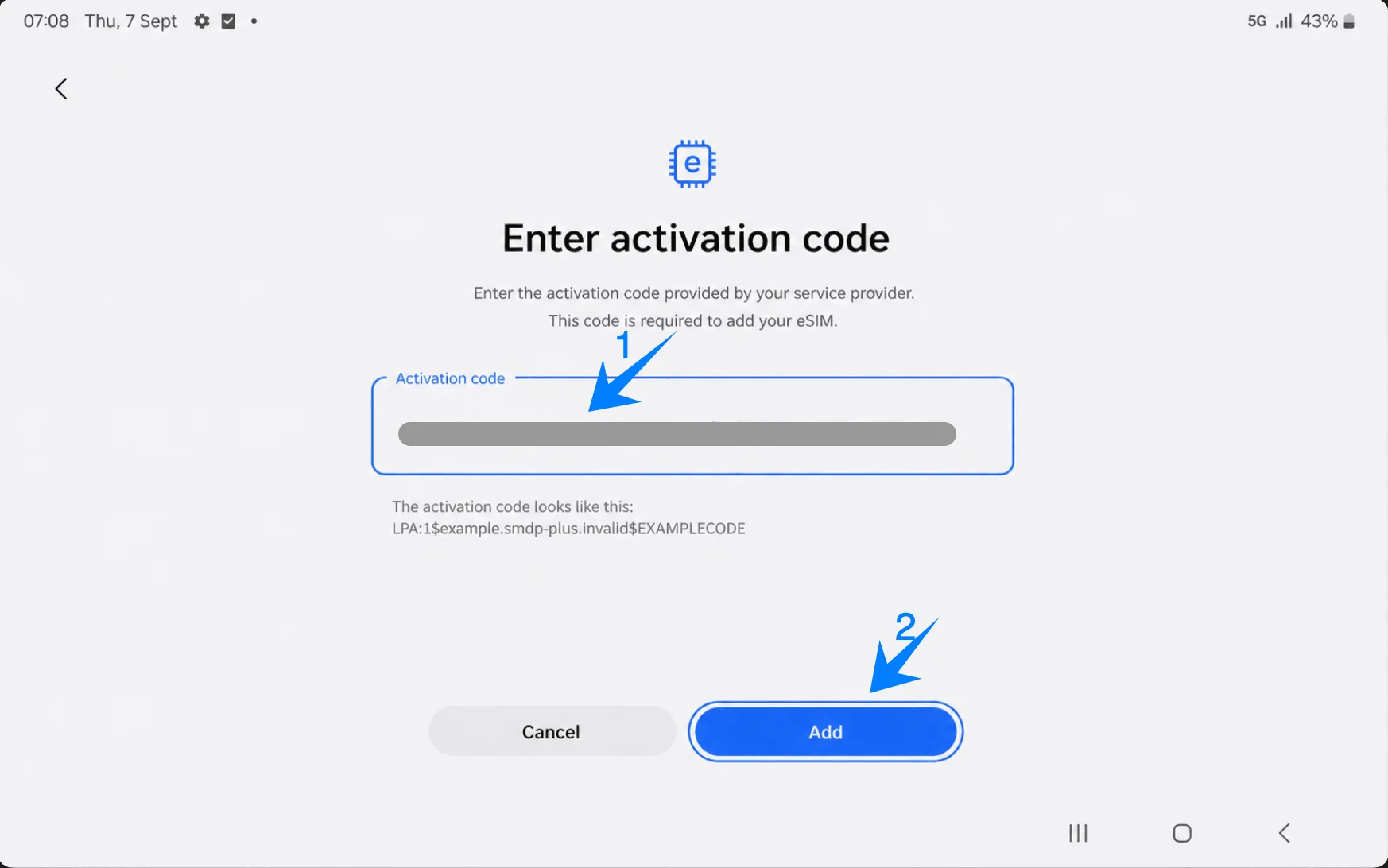
Tik op Toevoegen. Laat de tablet verbonden met wifi totdat Samsung het downloaden van het iRoamly eSIM-profiel heeft voltooid.
Hoe je controleert of de iRoamly eSIM is geïnstalleerd
Ga terug naar Instellingen > Verbindingen > SIM-beheer. Controleer of iRoamly Travel eSIM onder het kopje eSIM verschijnt en of de schakelaar is ingeschakeld.
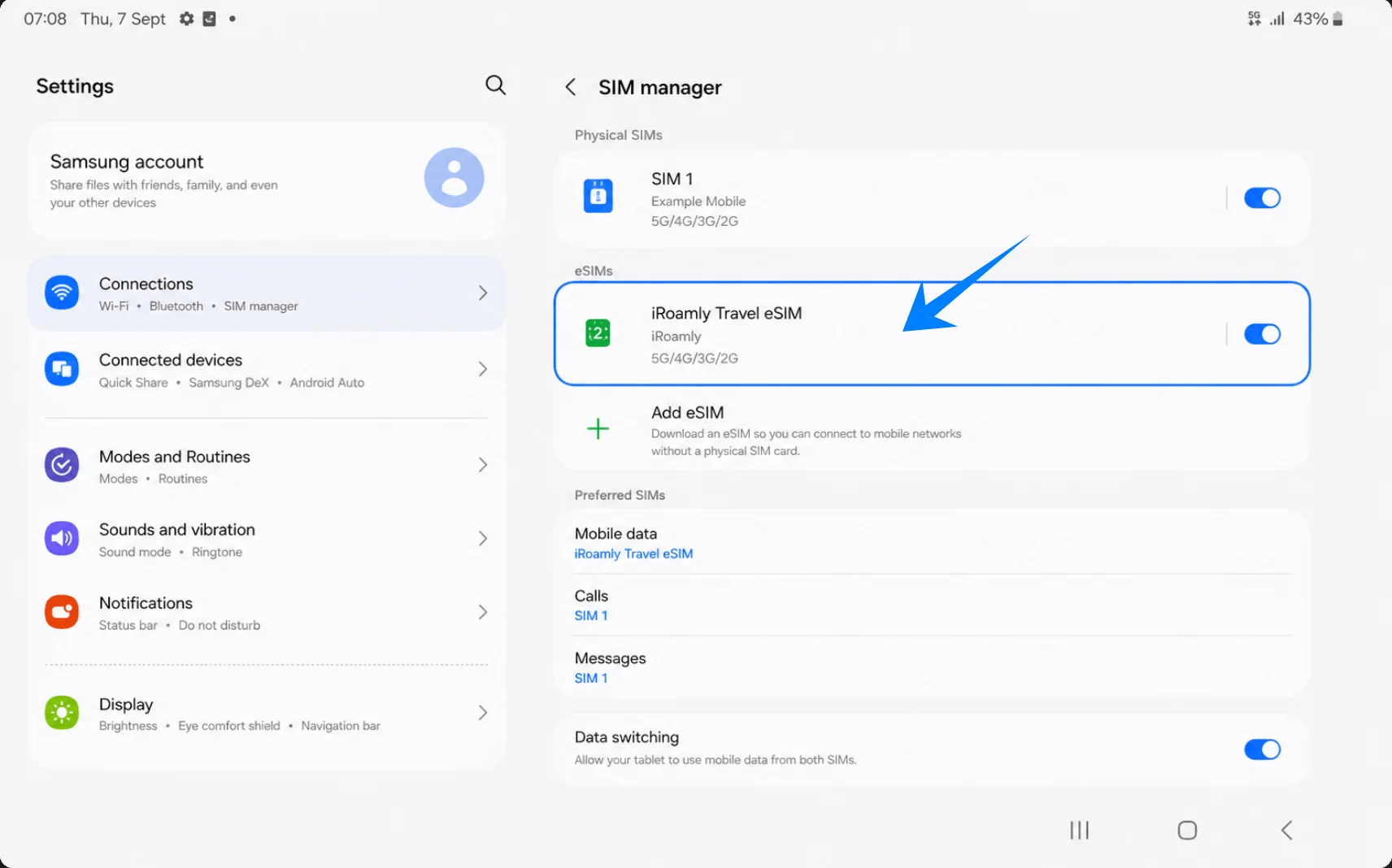
Stel de iRoamly eSIM in voor reisdata
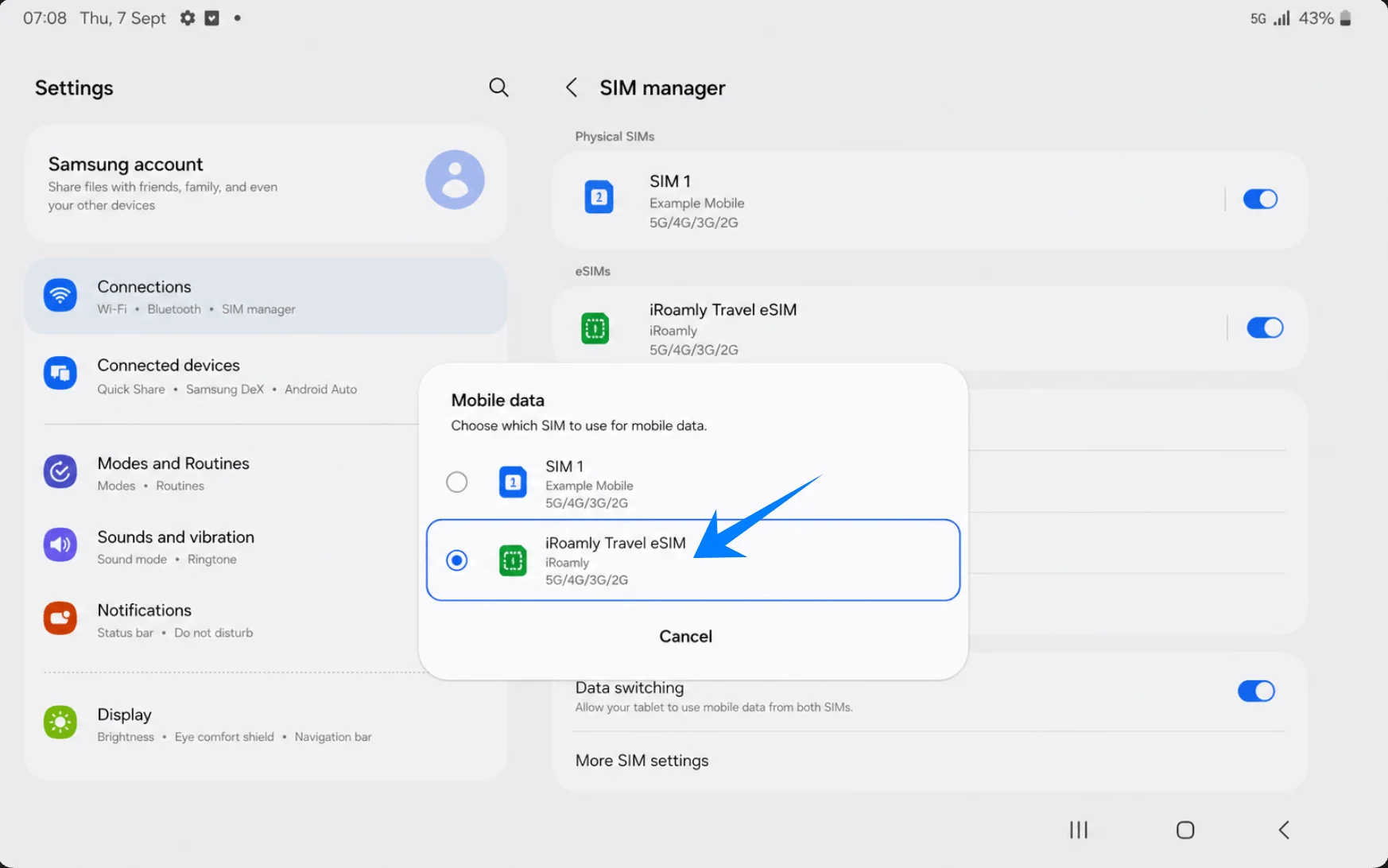
Tik in SIM-beheer op Mobiele data en kies vervolgens de iRoamly Travel eSIM. Hiermee stel je de reis-eSIM in als de actieve datalijn.
Open de iRoamly Travel eSIM in SIM-beheer en zorg dat deze ingeschakeld blijft. Als je bestemming of abonnement roaming vereist, schakel dan Dataroaming in voor de iRoamly eSIM.
Controleer de instelling voor Datawisseling in SIM-beheer. Als je wilt voorkomen dat de tablet tijdens het reizen overschakelt naar een ander netwerk dan iRoamly, laat automatische wisseling dan uitgeschakeld, tenzij je dit bewust wilt gebruiken.
Problemen oplossen
eSIM toevoegen lukt niet: controleer of de tablet het Galaxy Tab S9 5G/cellulair-model is, werk One UI bij, controleer of het apparaat ontgrendeld is en zoek naar een EID in de apparaatgegevens.
QR-code scant niet: gebruik de optie 'Voer activatiecode in', houd Wi-Fi ingeschakeld, verhoog de schermhelderheid op het apparaat waarop de QR-code wordt weergegeven en zorg ervoor dat de QR-code nog niet eerder is gebruikt.
eSIM geïnstalleerd maar geen data: selecteer iRoamly Travel eSIM onder Mobiele data, schakel indien nodig dataroaming in, start de tablet opnieuw op en bevestig of het abonnement geldig is voor je bestemming.
Activatie blijft hangen: blijf verbonden met Wi-Fi, start de tablet opnieuw op en probeer het opnieuw na aankomst op de ondersteunde bestemming als het abonnement pas bij een netwerkverbinding wordt geactiveerd.
Per ongeluk de eSIM verwijderd: ga er niet vanuit dat dezelfde QR-code opnieuw kan worden gebruikt. Neem contact op met de iRoamly-ondersteuning voordat je de eSIM opnieuw probeert te installeren.
Bellen of sms werkt niet: controleer de details van je iRoamly-abonnement. Veel reis-eSIM-abonnementen zijn gericht op data en de ondersteuning voor bellen/sms verschilt per abonnement.
Problemen met regio- of provider-variant: op sommige Samsung-tablets en bij bepaalde provider-firmwareversies kunnen eSIM-functies verborgen zijn. Als SIM-beheer geen eSIM-opties weergeeft, ondersteunt de specifieke uitvoering van het apparaat mogelijk geen eSIM-activatie.
Conclusie
Voor de Galaxy Tab S9 5G is de QR-code-methode de eenvoudigste manier om een iRoamly reis-eSIM te installeren: Instellingen > Verbindingen > SIM-beheer > eSIM toevoegen > QR-code scannen.
Handmatige installatie is het alternatief wanneer scannen niet handig is, en bij Samsung One UI wordt hiervoor één enkel veld voor de activatiecode gebruikt.
Controleer na de installatie of de iRoamly reis-eSIM in het SIM-beheer verschijnt, selecteer deze voor mobiele data, schakel roaming in als uw abonnement of bestemming dit vereist, en verwijder de eSIM niet, tenzij de ondersteuning van iRoamly u adviseert dit te doen.