
De Samsung Galaxy Tab S9+ is een uitstekende reistablet als je beschikt over de 5G-versie met mobiele data. Met een geïnstalleerde iRoamly reis-eSIM kun je in het buitenland mobiele data gebruiken zonder dat je een fysieke simkaart hoeft te wisselen of afhankelijk bent van de wifi op hotels en luchthavens.
In de Samsung One UI beheer je de eSIM-installatie via Instellingen > Verbindingen > Simkaartbeheer > eSIM toevoegen. Deze handleiding legt beide installatiemethoden uit: het scannen van de iRoamly QR-code en het handmatig invoeren van de activeringscode. De QR-methode is meestal sneller, terwijl handmatige invoer handig is als de QR-code niet kan worden gescand of als je de installatie direct vanaf dezelfde tablet uitvoert.
Voorbereidingen voordat u de iRoamly eSIM instelt
Verbind de Galaxy Tab S9+ met een stabiel wifinetwerk.
Controleer of uw tablet de 5G/eSIM-geschikte versie is en geen model met alleen wifi.
Zorg ervoor dat de tablet ontgrendeld is en eSIM ondersteunt.
Houd uw iRoamly QR-code of handmatige activatiecode bij de hand.
Installeer de eSIM indien mogelijk 1-2 dagen voor vertrek.
Verwijder de eSIM na installatie niet, tenzij de ondersteuning van iRoamly u vraagt dit te doen.
De geldigheid van de iRoamly eSIM gaat in bij activering; controleer uw abonnementsgegevens voor het exacte activeringsmoment.
iRoamly abonnementen bevatten mogelijk geen spraakoproepen of sms. De beschikbaarheid verschilt per abonnement.
Methode 1: Installeer de iRoamly eSIM door een QR-code te scannen
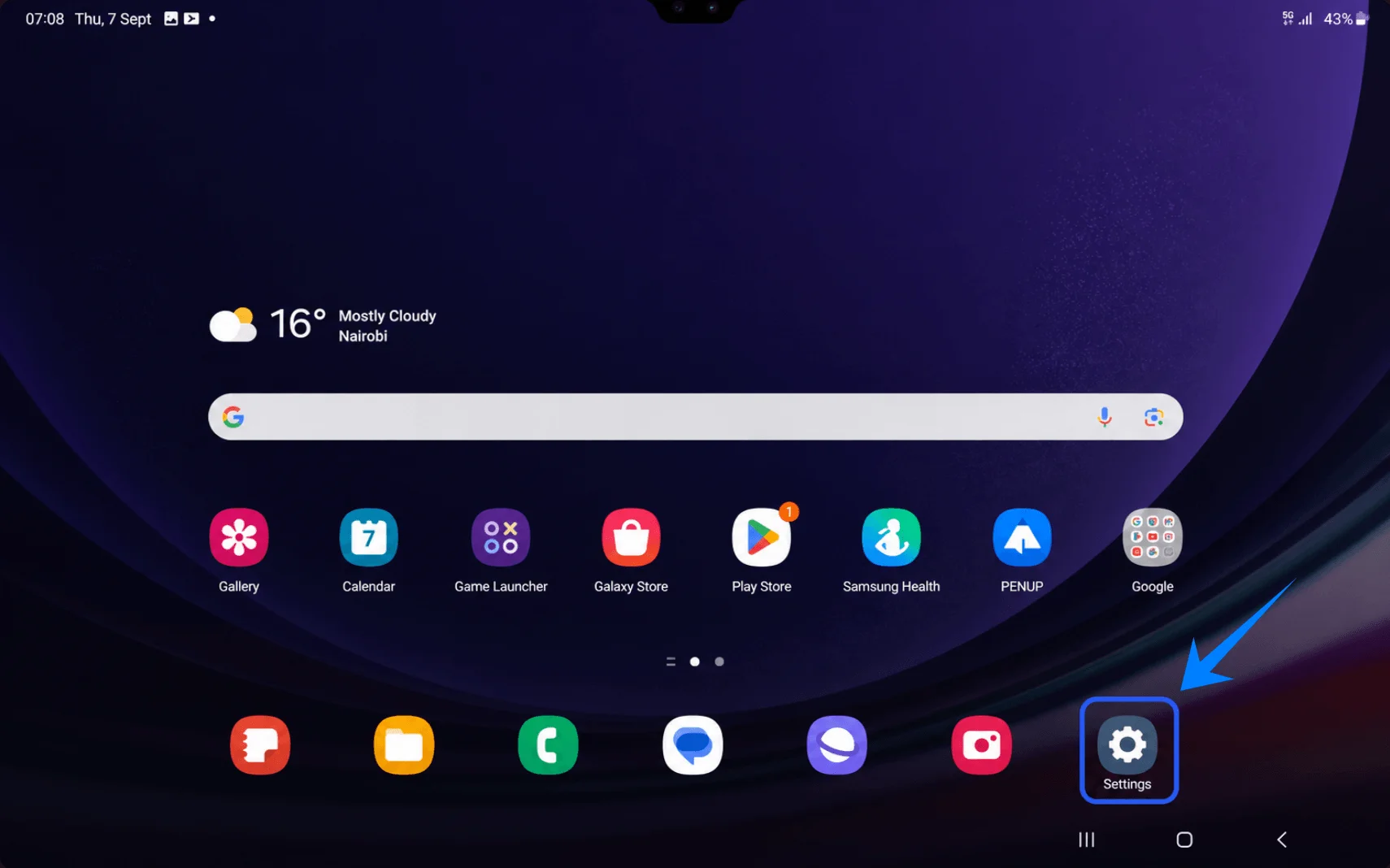
Open Instellingen vanaf het startscherm van de Galaxy Tab S9+.
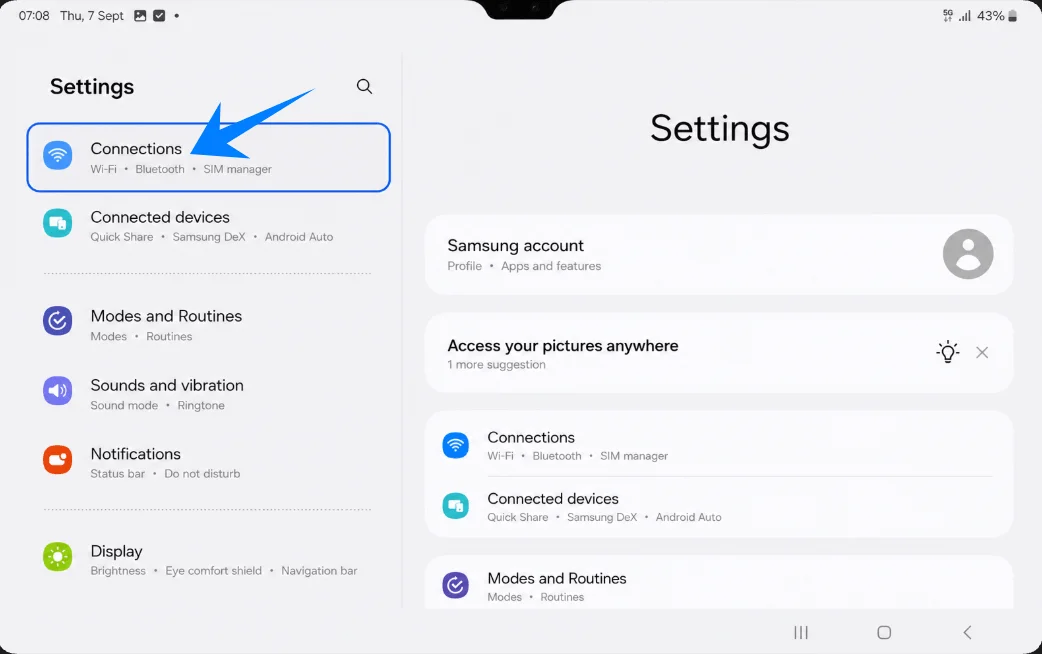
Tik op Verbindingen in het menu Instellingen.
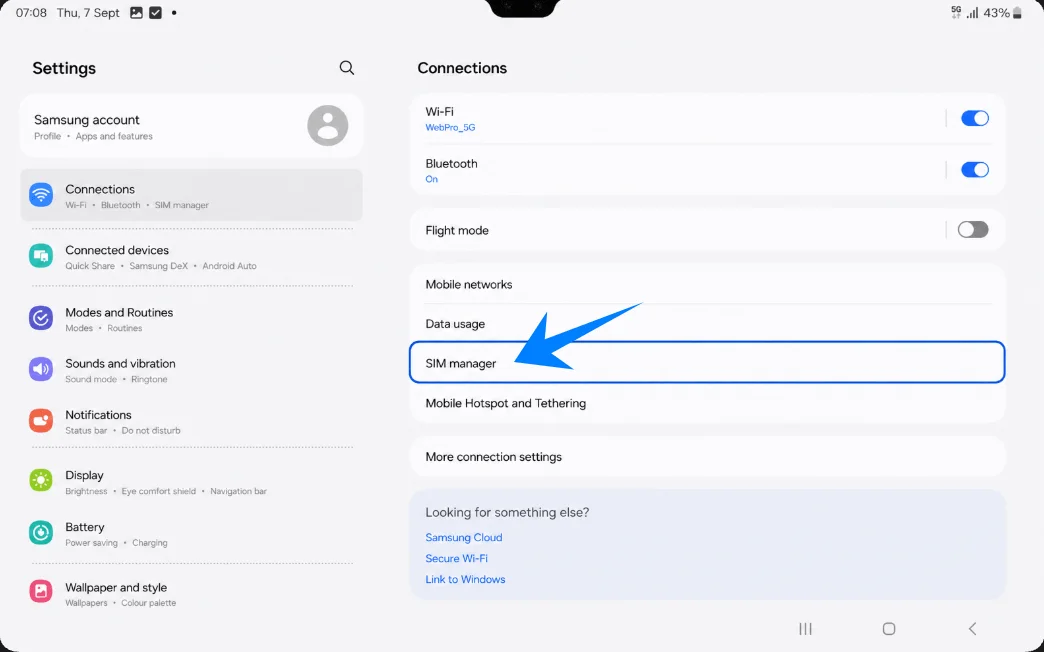
Tik op SIM-beheer.
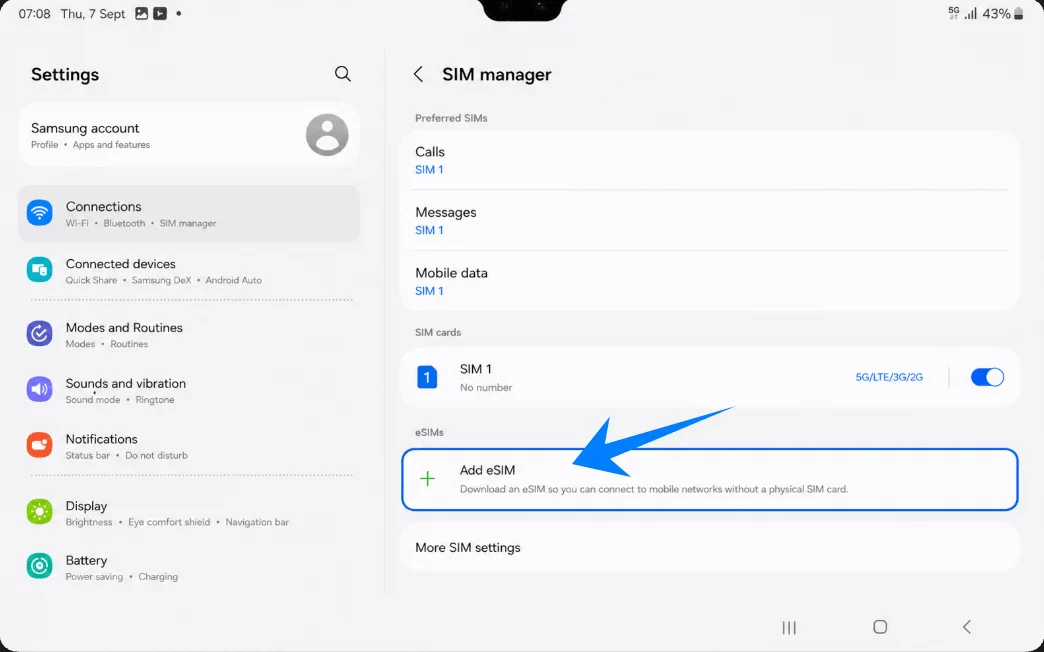
Tik op eSIM toevoegen.
Tik op QR-code scannen.
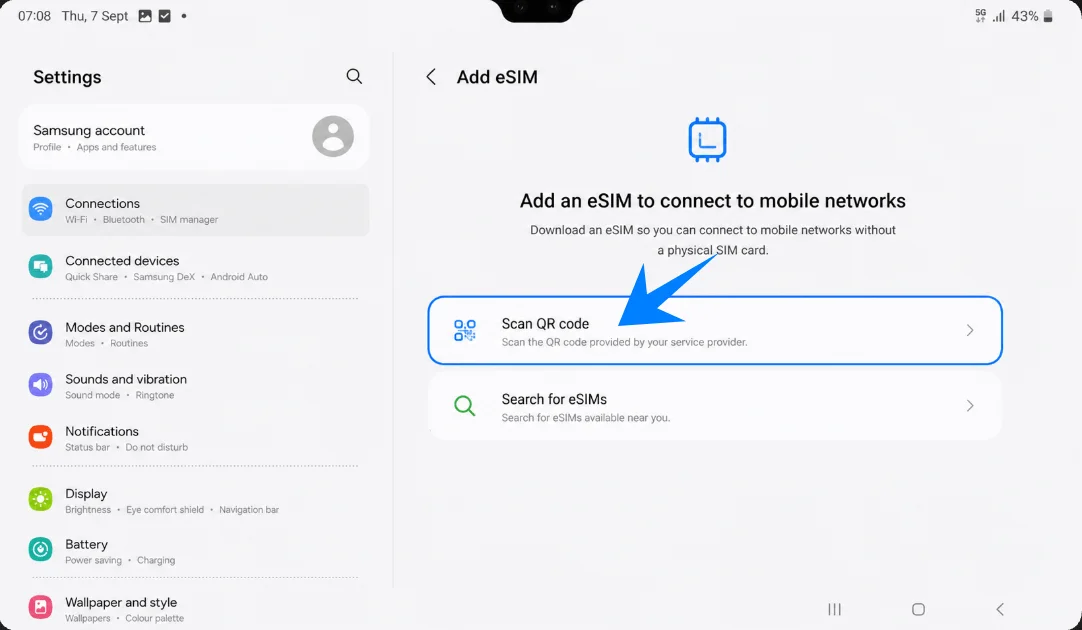
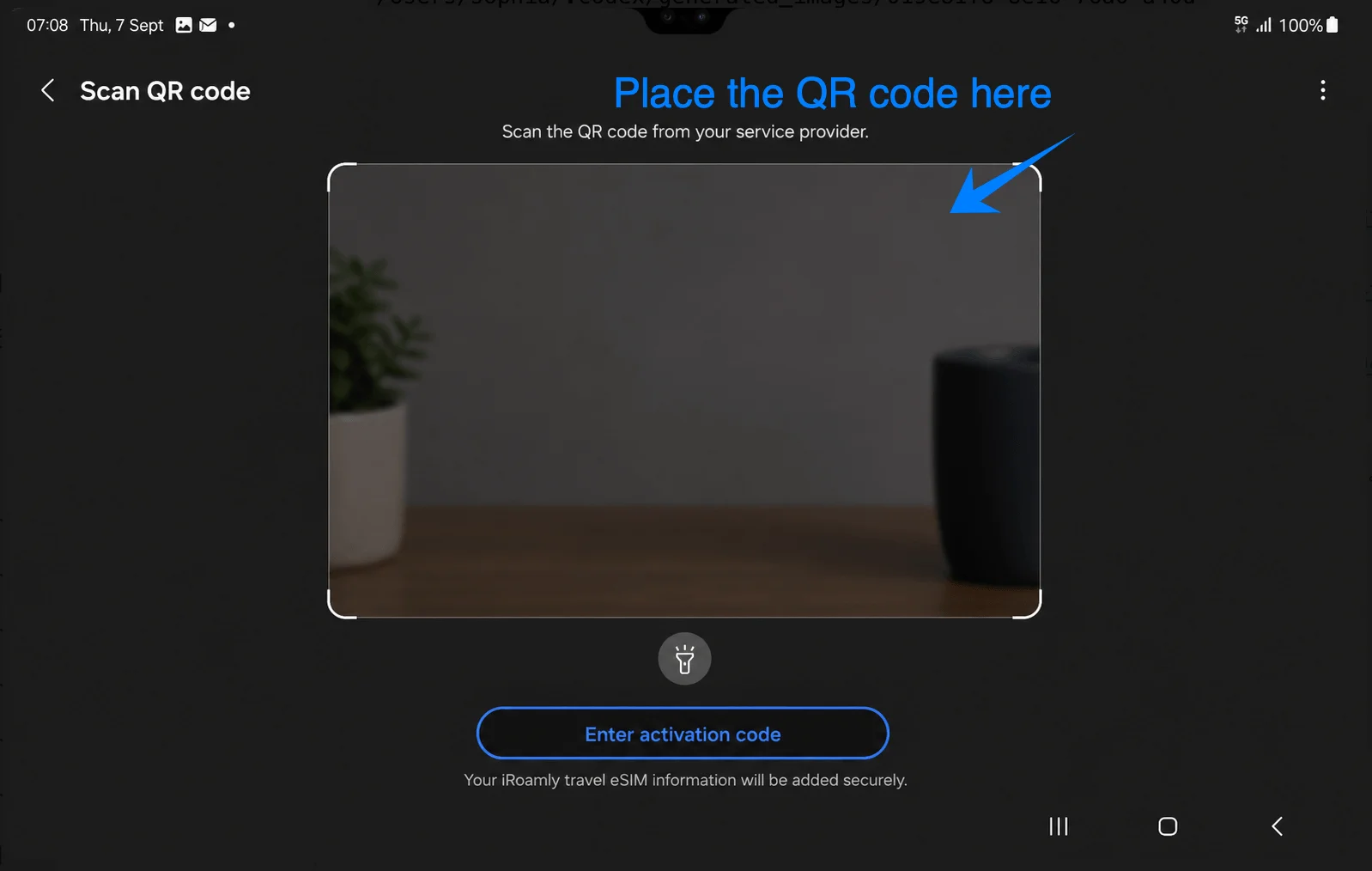
Richt de camera van de tablet op de iRoamly QR-code. Houd de volledige QR-code binnen het scanbereik totdat de tablet de eSIM detecteert.
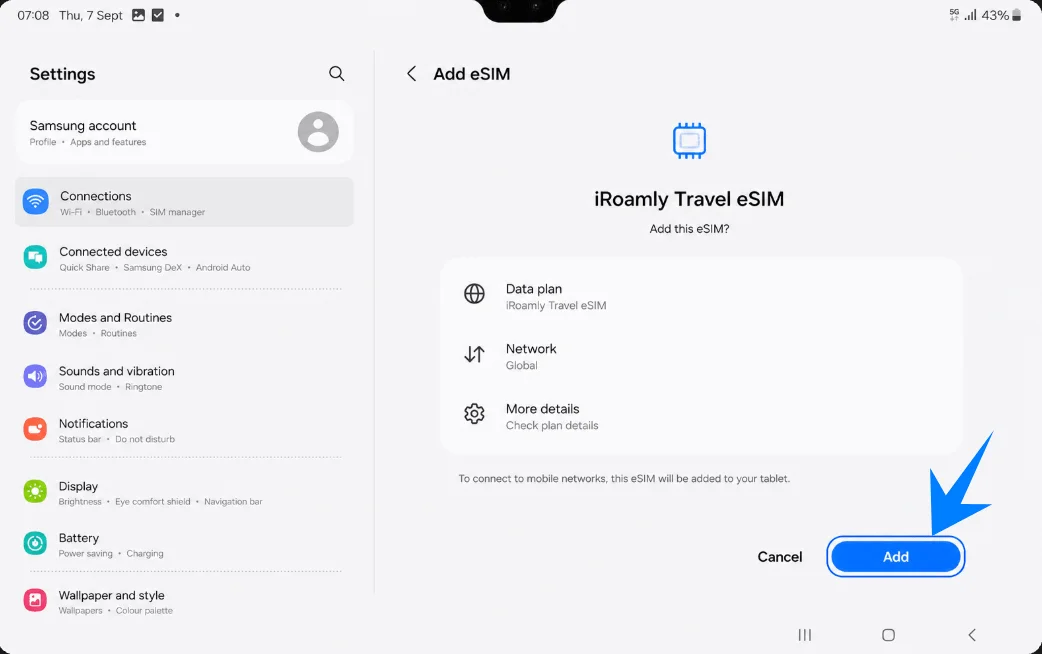
Wanneer de iRoamly reis-eSIM verschijnt, tik op Toevoegen, Downloaden of de bevestigingsknop die op het scherm wordt getoond. Blijf verbonden met Wi-Fi totdat de download is voltooid.
Methode 2: De iRoamly eSIM installeren via handmatige invoer
Open Instellingen vanaf het startscherm.
Tik op Verbindingen.
Tik op Sim-beheer.
Tik op eSIM toevoegen.
Tik op QR-code scannen en tik vervolgens op Activatiecode invoeren.
Voer de volledige iRoamly activatiecode exact in zoals verstrekt. Bij Samsung One UI wordt voor handmatige eSIM-installatie meestal één volledige activatiecode-reeks gebruikt, die vaak begint met LPA:1$..., in plaats van afzonderlijke velden voor een SM-DP+-adres en activatiecode.
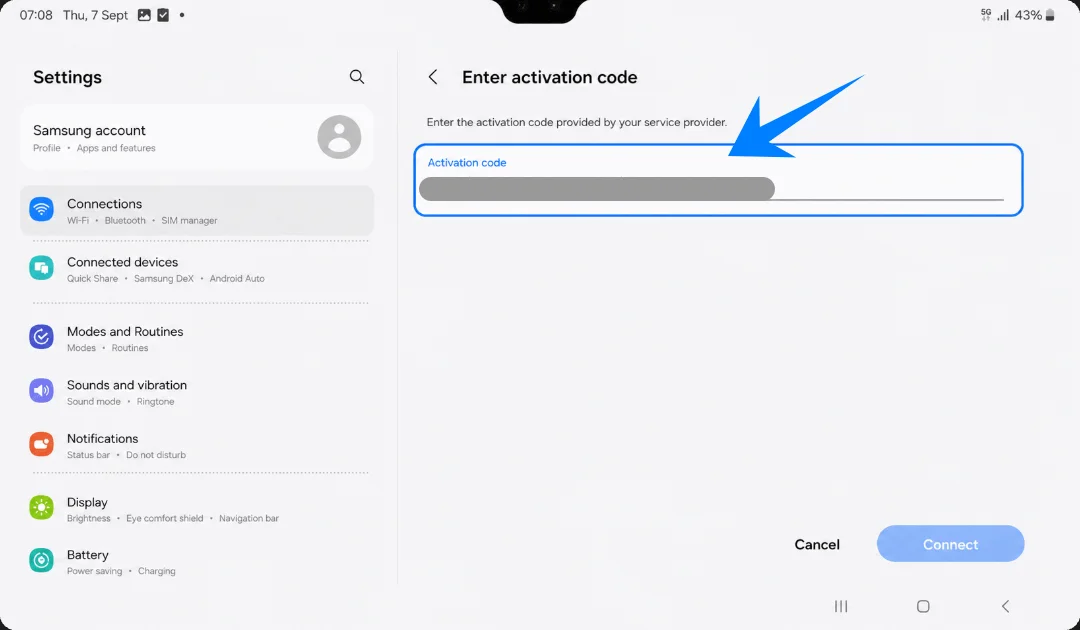
Tik op Verbinden, Toevoegen of Downloaden om de iRoamly eSIM te installeren. Wacht tot de tablet het downloaden van het eSIM-profiel heeft voltooid.
Hoe u kunt controleren of de iRoamly eSIM is geïnstalleerd
Ga naar Instellingen > Verbindingen > SIM-beheer.
Controleer of de iRoamly eSIM in de eSIM-sectie verschijnt en of de schakelaar aan staat.
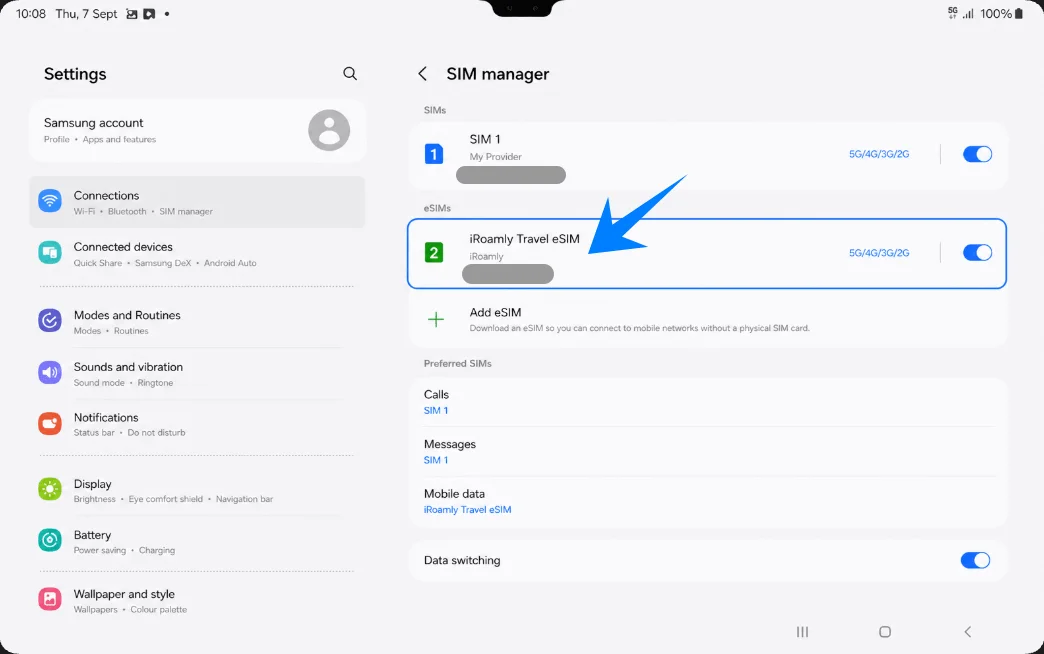
Stel de iRoamly eSIM in voor reisdata
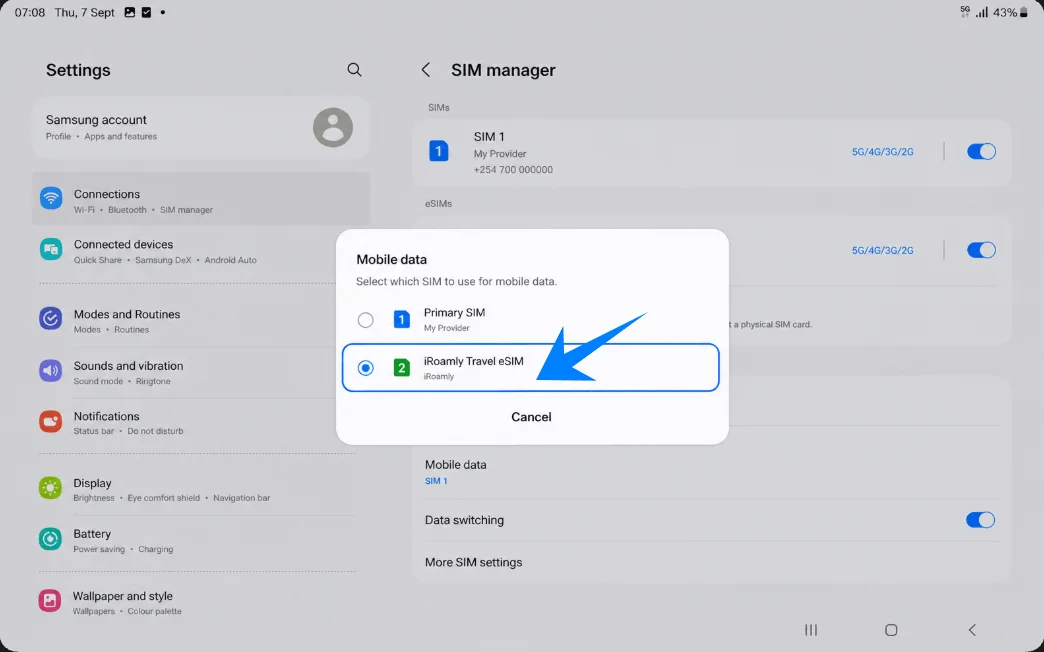
Tik in SIM-beheer op Mobiele data en selecteer de iRoamly eSIM als de lijn voor mobiele data.
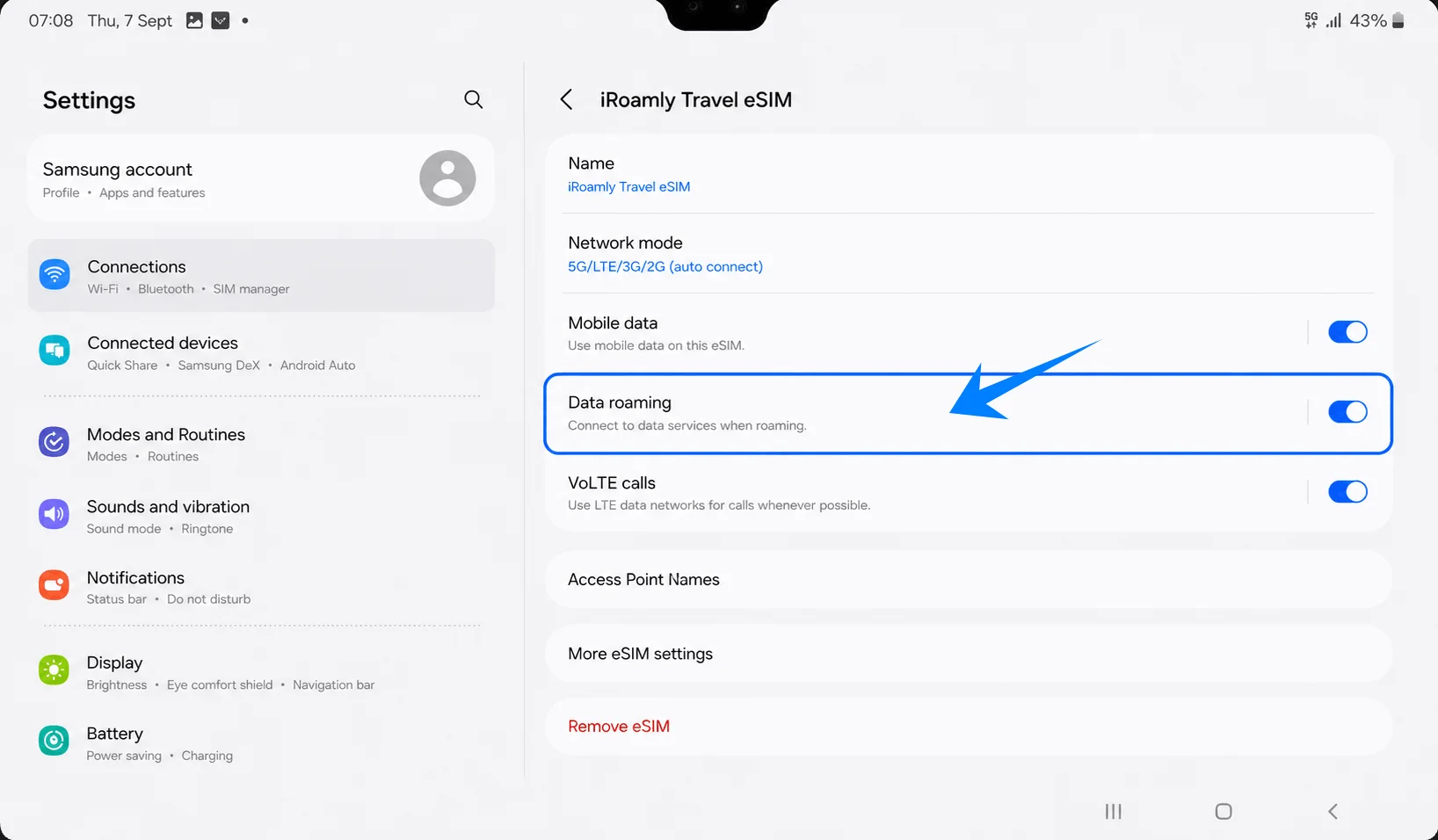
Open de instellingen van de iRoamly eSIM-lijn en schakel Dataroaming in als uw bestemming of abonnement dit vereist.
Problemen oplossen
Als 'eSIM toevoegen' ontbreekt, controleer dan of de tablet het Galaxy Tab S9+ 5G/eSIM-model is en niet de versie die alleen via Wi-Fi werkt.
Als de QR-code niet wordt gescand, gebruik dan de methode met de handmatige activeringscode.
Als er wordt aangegeven dat de QR-code al is gebruikt, verwijder de eSIM dan niet. Neem contact op met de klantenservice van iRoamly.
Als de eSIM wel is geïnstalleerd maar de dataverbinding niet werkt, selecteer dan iRoamly voor mobiele data, schakel dataroaming in, start de tablet opnieuw op en controleer de dekking op de bestemming.
Als de activering in behandeling blijft, houd de Wi-Fi-verbinding dan actief en wacht enkele minuten. Sommige abonnementen worden pas geactiveerd nadat er verbinding is gemaakt met een ondersteund netwerk op de bestemming.
Als bellen of sms'en niet werkt, controleer dan de details van het iRoamly-abonnement. Veel eSIM-abonnementen voor reizen zijn uitsluitend bedoeld voor data.
Conclusie
Het installeren van een iRoamly reis-eSIM op de Samsung Galaxy Tab S9+ 5G is een eenvoudige manier om tijdens internationale reizen verbonden te blijven. Dankzij de ingebouwde eSIM-ondersteuning van Samsung kunt u uw reis-dataplan activeren zonder dat u een fysieke simkaart hoeft te plaatsen of te vervangen.
Zodra de installatie is voltooid, controleert u of de iRoamly eSIM verschijnt in SIM-beheer, stelt u deze in als uw voorkeurslijn voor mobiele gegevens en schakelt u dataroaming in als uw bestemming dit vereist. Door deze stappen vóór vertrek uit te voeren, bent u verzekerd van een naadloze verbinding zodra u aankomt.