
De Samsung Galaxy Tab S9 Ultra wordt vaak gebruikt als tablet voor op reis: kaarten, videogesprekken, dashboards voor werk, boekingen en hotspot-back-ups komen allemaal beter tot hun recht op het grote scherm. Als jouw Tab S9 Ultra-model in jouw regio mobiele netwerkservices en eSIM ondersteunt, kun je vóór je reis een iRoamly reis-eSIM installeren. Hiermee kun je mobiele data gebruiken zonder dat je een fysieke simkaart hoeft te wisselen.
In de recente One UI-lay-outs van Samsung vind je de eSIM-instellingen via Instellingen > Verbindingen > Simbeheer > eSIM toevoegen. Deze handleiding behandelt beide ondersteunde methoden: het scannen van de iRoamly QR-code en het handmatig invoeren van de activeringscode. De QR-methode is het snelst als je de code op een ander scherm of een uitgeprinte pagina hebt staan; de handmatige methode is nuttig als de camera de QR-code niet kan scannen of als iRoamly je de activeringsgegevens in tekstvorm verstrekt.
Voorbereidingen voor het instellen van de iRoamly eSIM
Verbind de Galaxy Tab S9 Ultra met een stabiel wifinetwerk.
Controleer of uw Tab S9 Ultra een model is dat geschikt is voor mobiele data/eSIM en niet is beperkt door de provider, regio of firmware.
Houd uw iRoamly QR-code of handmatige activeringsgegevens bij de hand.
Installeer de eSIM indien mogelijk 1-2 dagen voor vertrek, maar controleer eerst de details van uw abonnement.
De geldigheid van de iRoamly eSIM gaat in bij activering; bij veel reis-eSIM's is activering gekoppeld aan de installatie of de eerste verbinding met een ondersteund netwerk op uw bestemming. Controleer daarom het exacte activeringsmoment in de details van uw iRoamly-abonnement.
Verwijder de iRoamly eSIM niet zomaar. Veel eSIM's kunnen na verwijdering niet opnieuw worden geïnstalleerd.
Reis-abonnementen van iRoamly zijn mogelijk uitsluitend voor data. De beschikbaarheid van spraakoproepen en sms verschilt per abonnement; controleer het specifieke abonnement voordat u hierop vertrouwt.
Gedeelde instellingsstappen
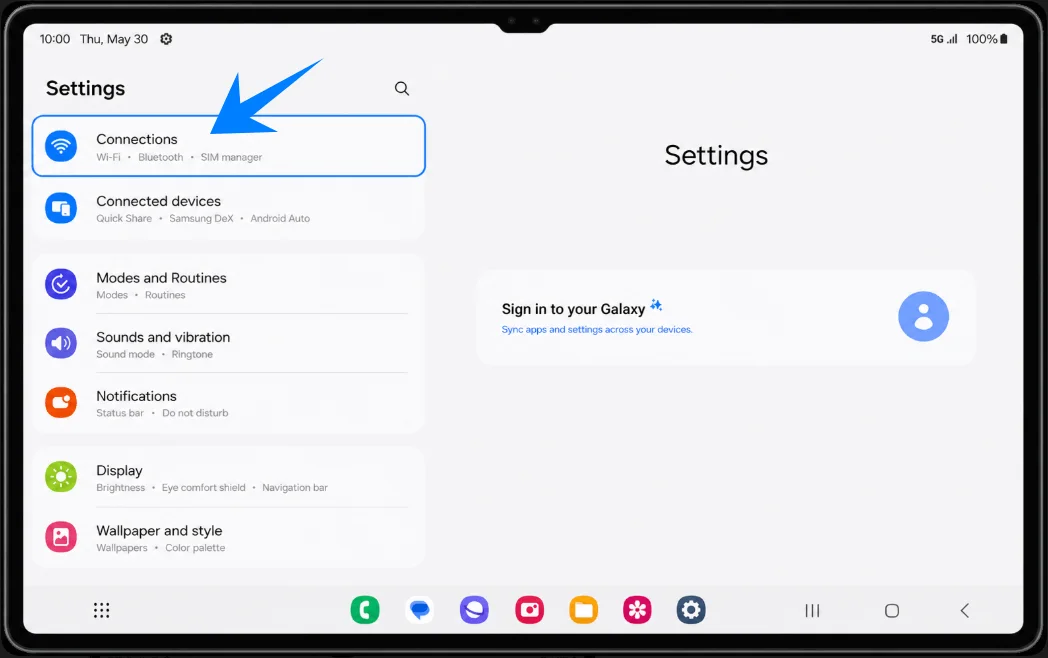
Open Instellingen en tik vervolgens op Verbindingen.
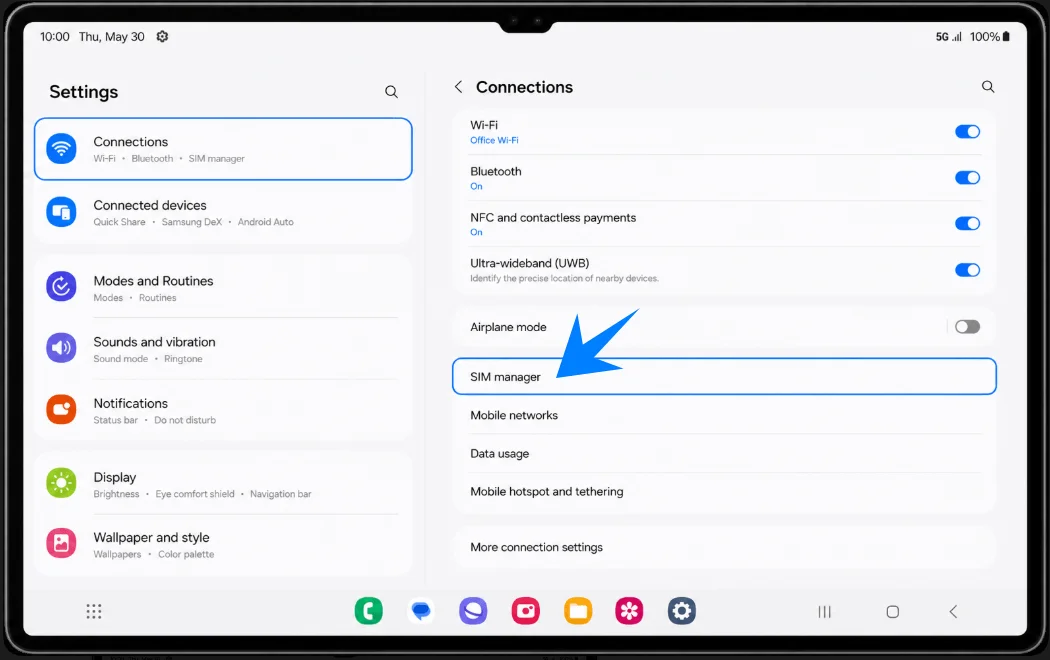
Tik bij Verbindingen op SIM-beheer.
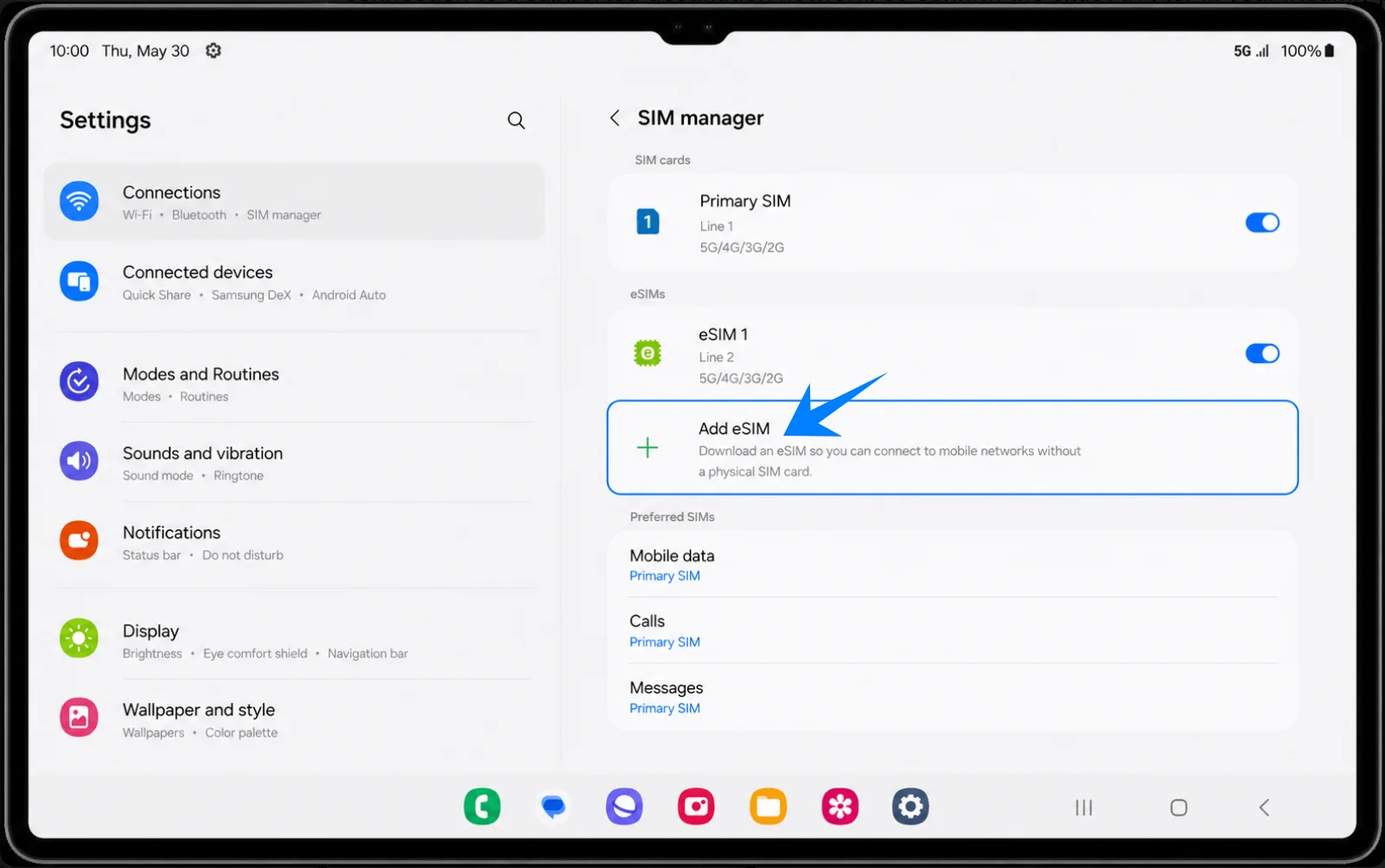
Tik bij SIM-beheer op eSIM toevoegen.
Methode 1: De iRoamly eSIM installeren door een QR-code te scannen
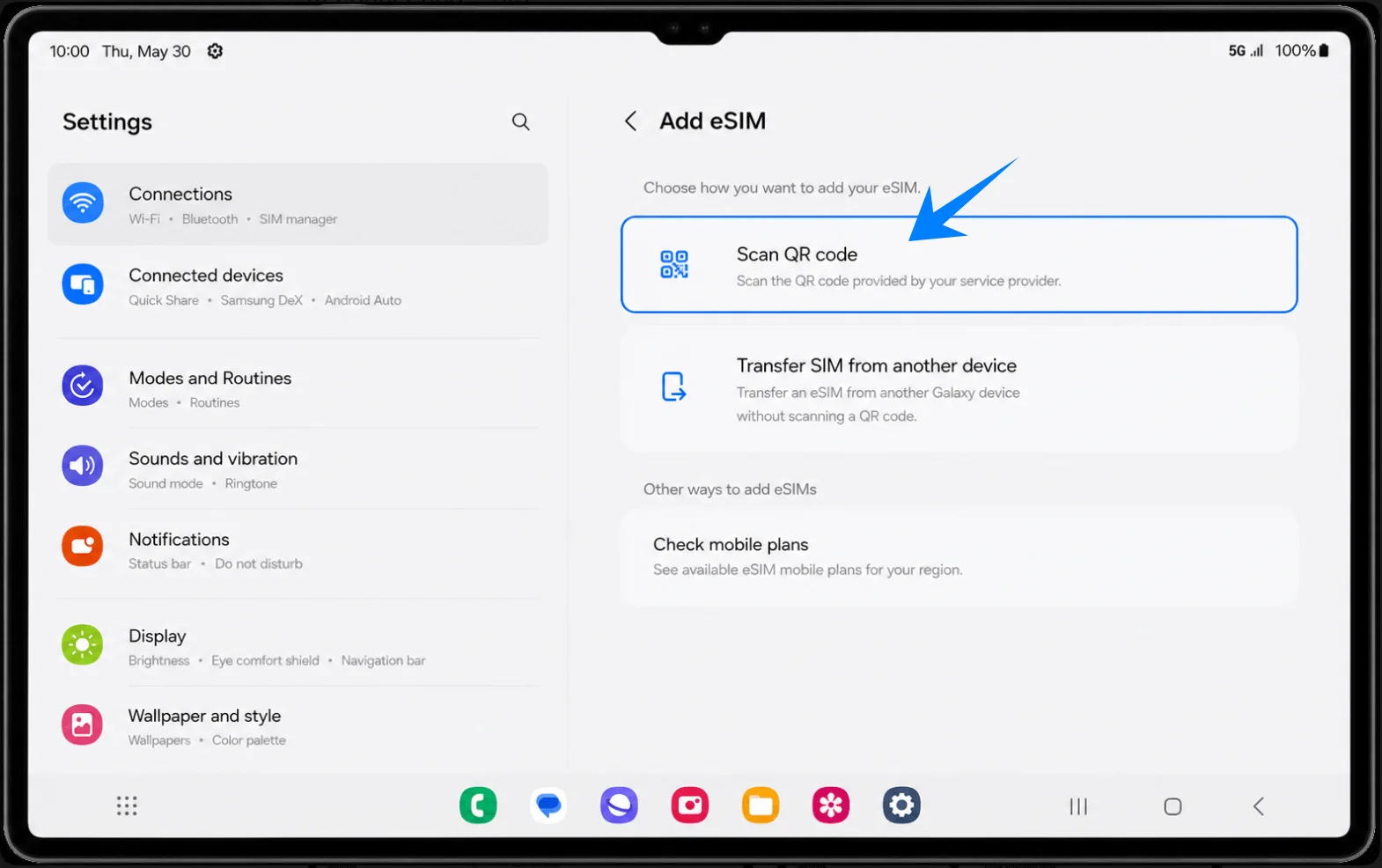
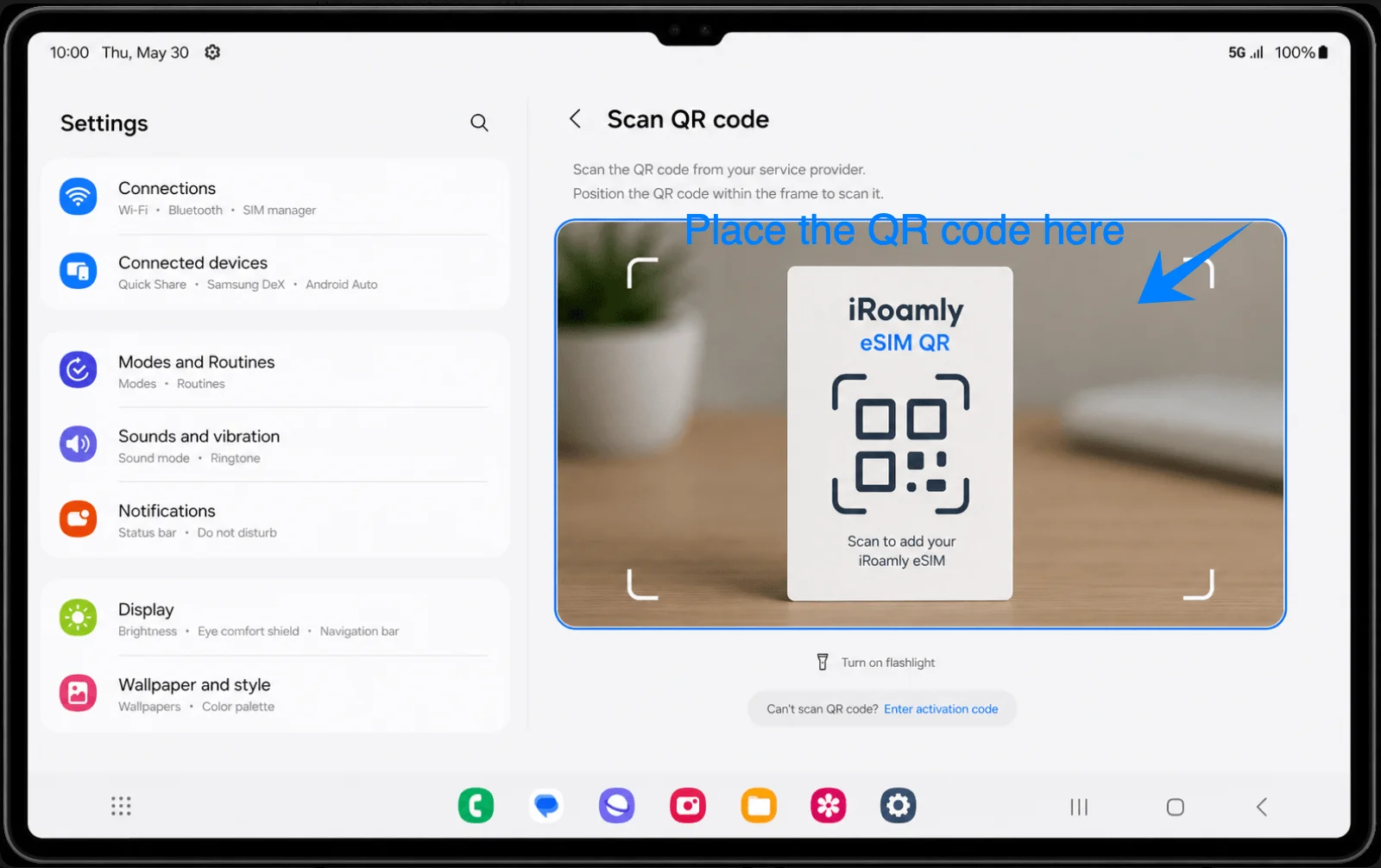
Tik op het scherm 'eSIM toevoegen' op 'QR-code scannen'.
Richt de camera van de tablet op de iRoamly eSIM QR-code. Houd de QR-code binnen het scanvenster totdat de tablet deze herkent.
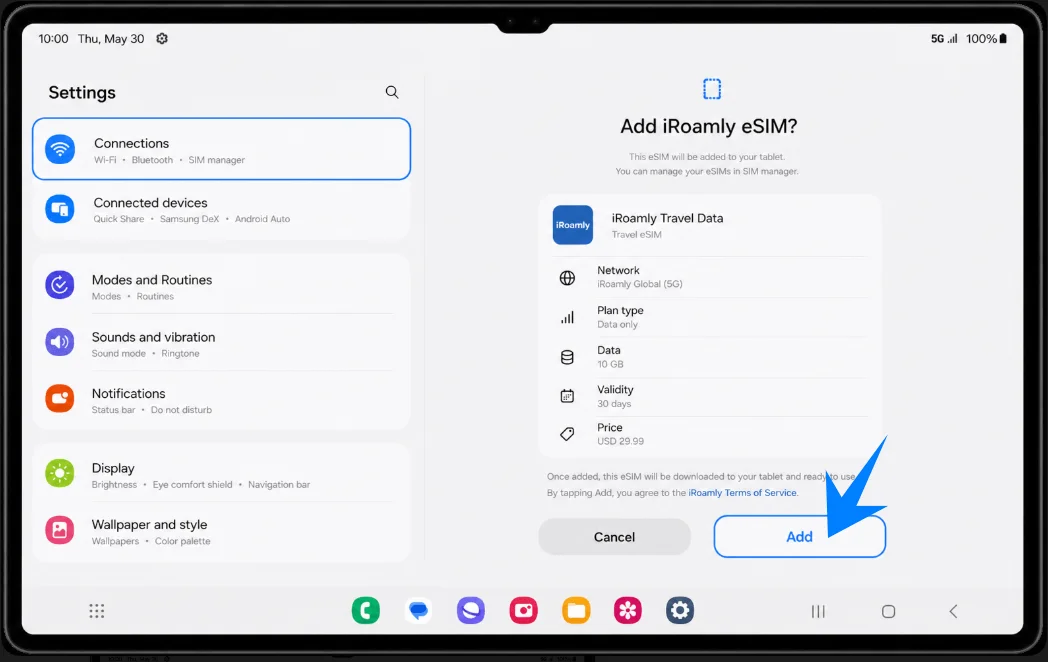
Wanneer het bevestigingsscherm verschijnt, controleer dan de details van de iRoamly reis-eSIM en tik op 'Toevoegen'.
Methode 2: Installeer de iRoamly eSIM door handmatige invoer
Open Instellingen, tik op Verbindingen, tik op SIM-beheer, tik op eSIM toevoegen en tik vervolgens op QR-code scannen.
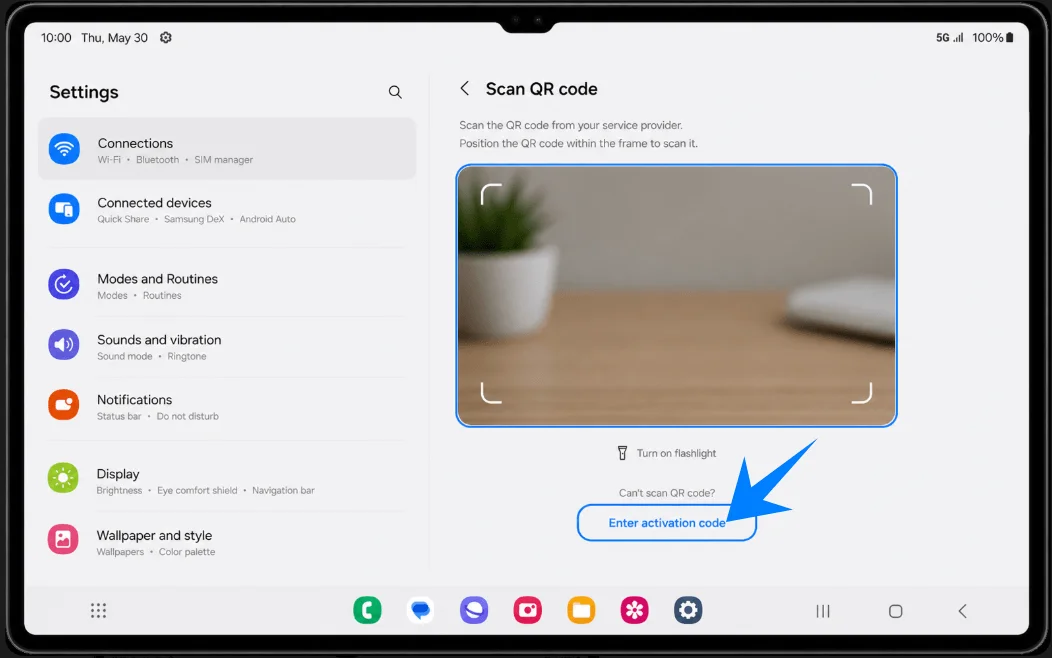
Tik in het scherm QR-code scannen op Activeringscode invoeren.
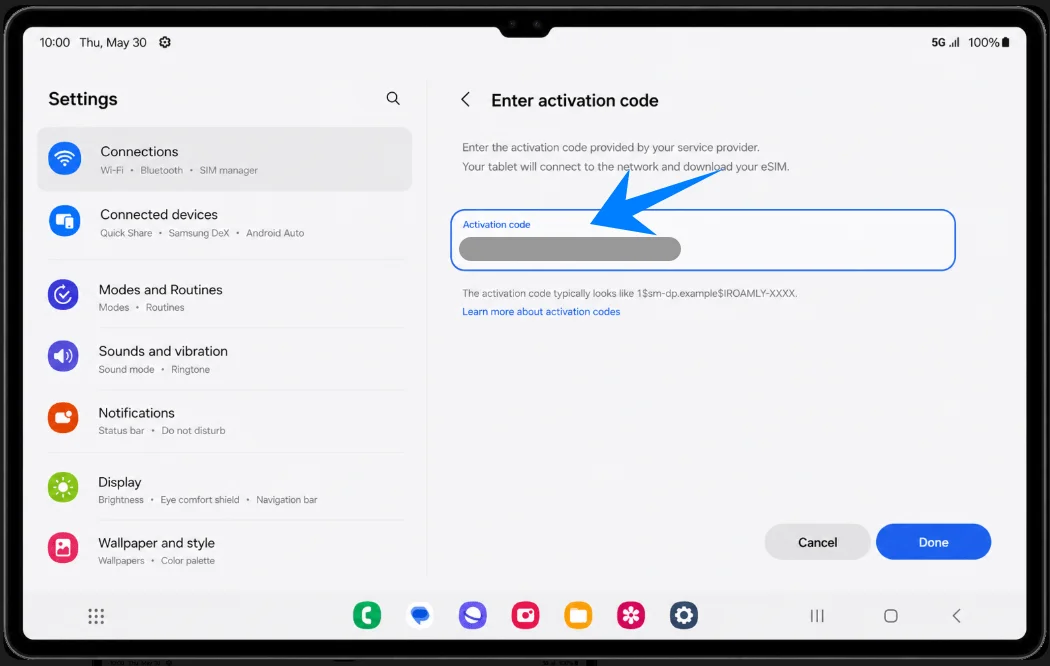
Voer in het veld Activeringscode de volledige iRoamly activeringscode precies zo in als verstrekt, meestal in een formaat zoals 1$sm-dp.example$IROAMLY-XXXX. Tik daarna op Gereed of Toevoegen.
Controleer de iRoamly eSIM details op het bevestigingsscherm en tik vervolgens op Toevoegen om deze te downloaden en te installeren.
Hoe u kunt controleren of de iRoamly eSIM is geïnstalleerd
Ga terug naar Instellingen > Verbindingen > SIM-beheer. Controleer of iRoamly Travel onder eSIMs verschijnt en of de schakelaar aan staat.
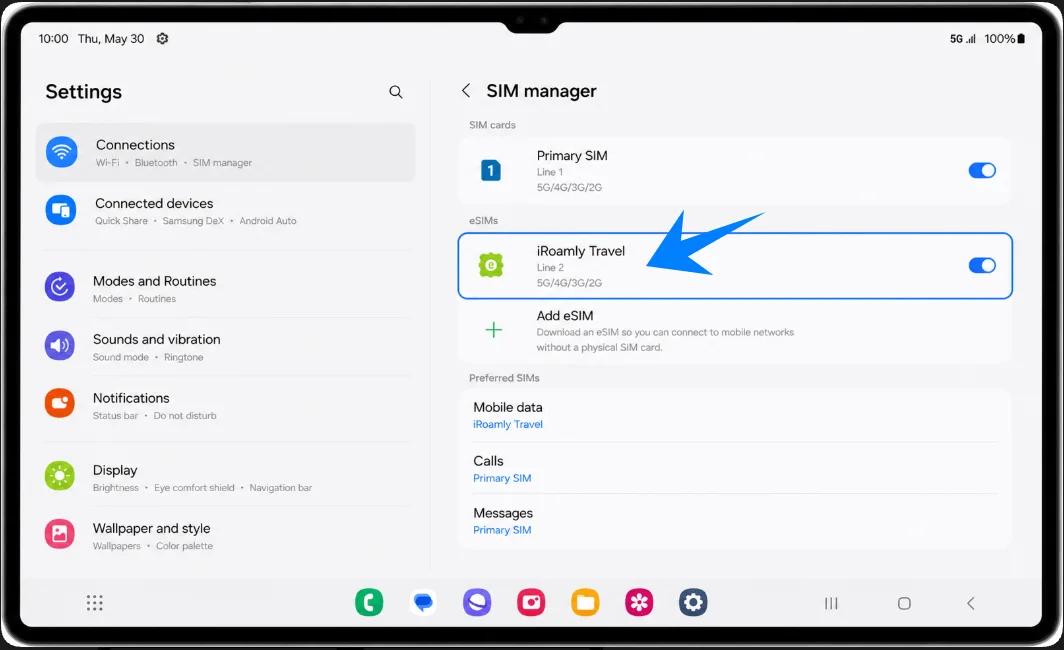
Stel de iRoamly eSIM in voor reisdata
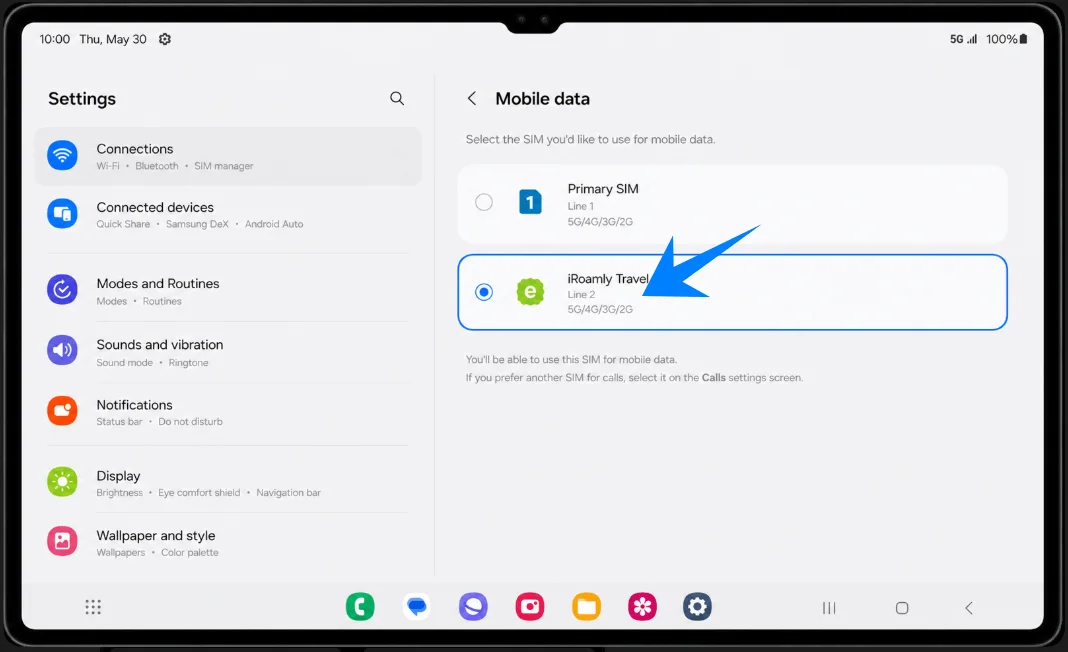
Tik in SIM-beheer op Mobiele data en selecteer vervolgens iRoamly Travel.
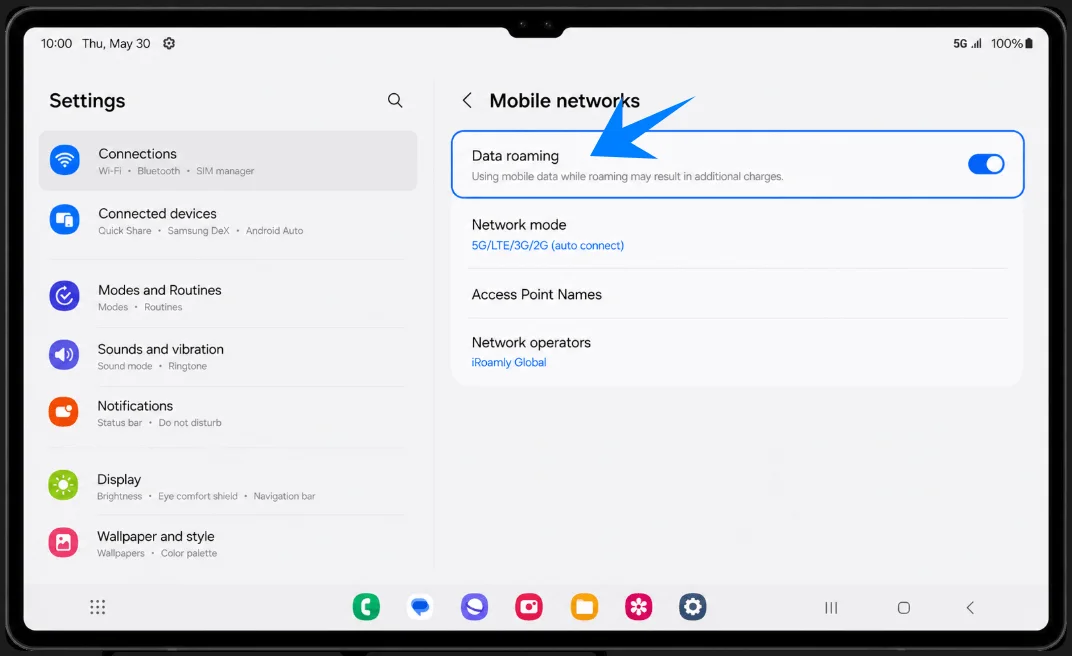
Ga naar Instellingen > Verbindingen > Mobiele netwerken en schakel Dataroaming in als je iRoamly-abonnement of de instructies voor je bestemming roaming vereisen.
Probleemoplossing
Als "eSIM toevoegen" ontbreekt, controleer dan of uw Galaxy Tab S9 Ultra een model is dat geschikt is voor mobiele netwerken/eSIM, werk One UI bij, controleer op beperkingen van de provider of regio, en zorg ervoor dat de tablet een EID weergeeft.
Als het scannen van de QR-code niet lukt, maak dan het cameragebied schoon, verhoog de schermhelderheid van het apparaat waarop de QR-code wordt getoond, maak verbinding met wifi en probeer handmatige invoer via "Voer activatiecode in".
Als de melding verschijnt dat de QR-code al is gebruikt, verwijder de geïnstalleerde eSIM dan niet. Controleer of deze al zichtbaar is in SIM-beheer of neem contact op met de klantenservice van iRoamly.
Als de eSIM wel is geïnstalleerd maar u geen dataverbinding heeft, selecteer dan iRoamly Travel onder "Mobiele data", schakel indien nodig "Data-roaming" in, start de tablet opnieuw op en controleer of uw bestemming binnen uw abonnement valt.
Als de activatie in behandeling blijft, laat de wifi ingeschakeld en wacht een paar minuten. Sommige reis-eSIMs worden pas volledig geactiveerd nadat er verbinding is gemaakt met een ondersteund lokaal netwerk.
Als bellen of sms'en niet werkt, controleer dan de details van uw abonnement. Veel reis-eSIM-abonnementen zijn uitsluitend voor data.
Als u het abonnement nog niet wilt gebruiken, schakel de eSIM-lijn dan uit in plaats van deze te verwijderen.
Conclusie
Nu je iRoamly eSIM op de Samsung Galaxy Tab S9 Ultra is geïnstalleerd, ben je klaar om mobiele data te gebruiken zonder het ongemak van het wisselen van fysieke simkaarten. Voordat je op reis gaat, is het verstandig om te controleren of de eSIM is ingeschakeld, is geselecteerd voor mobiele data en is geconfigureerd volgens de vereisten van je abonnement.
Door een paar minuten de tijd te nemen om deze instellingen te verifiëren, voorkom je onverwachte verbindingsproblemen na aankomst. Nu alles vooraf is ingesteld, kun je minder tijd besteden aan het oplossen van problemen en meer tijd besteden aan het genieten van je reis, productief blijven en toegang krijgen tot de onlinediensten die je nodig hebt.