
Wanneer je je voorbereidt op een reis, maakt het hebben van mobiele data vóór aankomst je reis een stuk makkelijker.
Dankzij eSIM-ondersteuning op de Galaxy Z Flip4 kun je digitaal een reisdata-abonnement installeren zonder dat je met een extra fysieke simkaart hoeft te werken.
Alles is rechtstreeks te beheren via Samsung's Simkaartbeheer, waardoor je je normale nummer actief kunt houden terwijl je een aparte verbinding voor je reisdata instelt.
Het installeren van je iRoamly eSIM kost slechts een paar stappen zodra je QR-code of activeringsgegevens klaarstaan. Of je nu een QR-code scant of de activeringscode handmatig invoert, deze handleiding laat je precies zien hoe je de installatie op je Galaxy Z Flip4 voltooit.
Voorbereidingen voor het instellen van de iRoamly eSIM
Verbind de Galaxy Z Flip4 met een stabiel wifi-netwerk.
Controleer of uw Galaxy Z Flip4-model eSIM ondersteunt en niet simlockvrij is. Sommige regionale of door providers aangepaste firmware kan de eSIM-opties verbergen.
Houd uw iRoamly QR-code of handmatige activatiecode bij de hand voordat u SIM-beheer opent.
Installeer de iRoamly reis-eSIM indien gewenst 1-2 dagen voor vertrek, maar activeer de eSIM of het datagebruik niet eerder dan toegestaan volgens uw plan.
De geldigheid van de iRoamly eSIM gaat in op het moment van activatie. Omdat de activatie per plan kan verschillen, is het raadzaam om de details van uw huidige plan te controleren voordat u de eSIM installeert of in gebruik neemt.
Veel reis-eSIM-plannen zijn uitsluitend bedoeld voor data. Omdat de beschikbaarheid van bellen en sms per plan verschilt, kunt u er niet zomaar vanuit gaan dat dit is inbegrepen.
Verwijder de iRoamly eSIM na installatie niet, tenzij de ondersteuning van iRoamly u dit adviseert. Veel eSIM's kunnen na verwijdering niet zomaar opnieuw worden geïnstalleerd.
Gedeelde installatiestappen
Open Instellingen en tik vervolgens op Verbindingen. Hier zie je instellingen voor Wi-Fi, Bluetooth, SIM en mobiele netwerken.
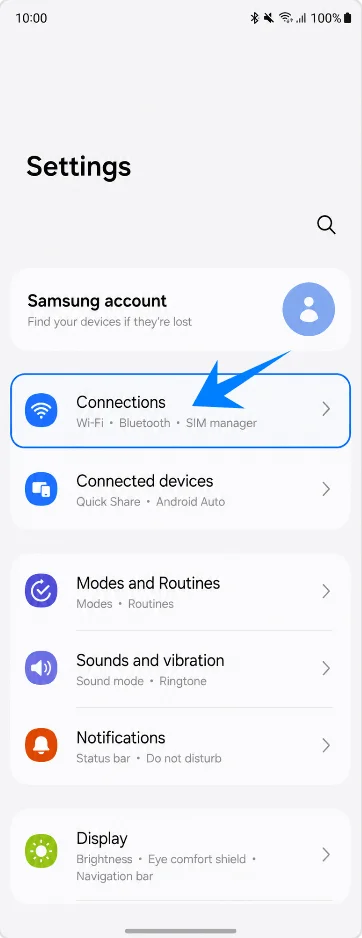
Tik op SIM-beheer. Dit opent de pagina waar de Galaxy Z Flip4 fysieke SIM-kaarten, eSIM's en voorkeuren voor SIM-kaarten beheert.
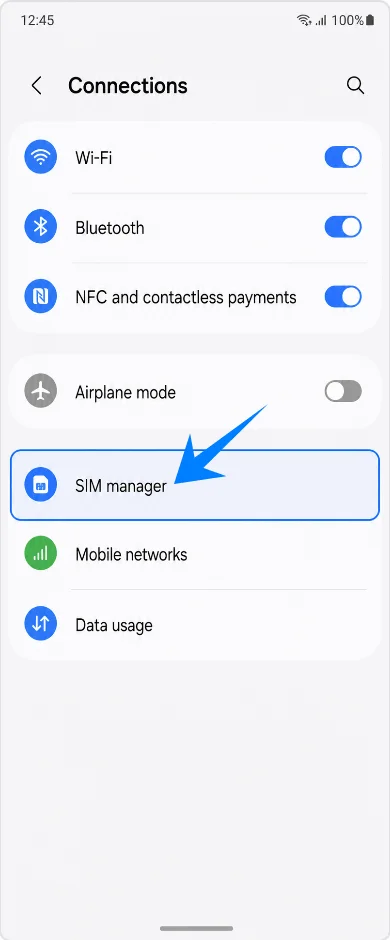
Tik op eSIM toevoegen. De telefoon opent nu de installatieopties voor de Samsung eSIM.
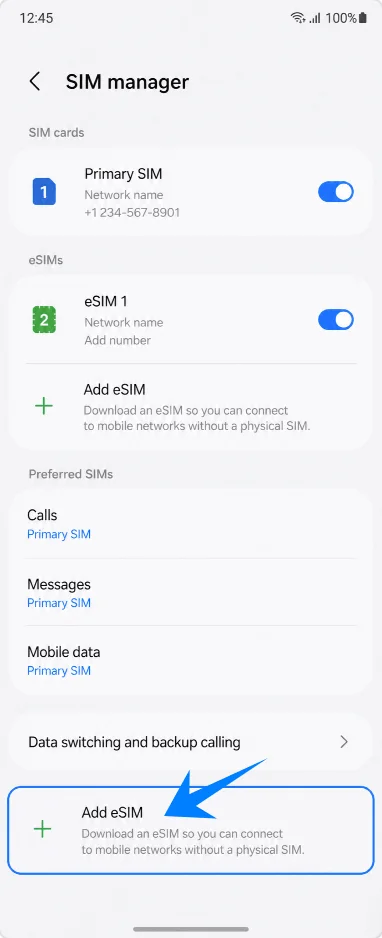
Methode 1: De iRoamly eSIM installeren door een QR-code te scannen
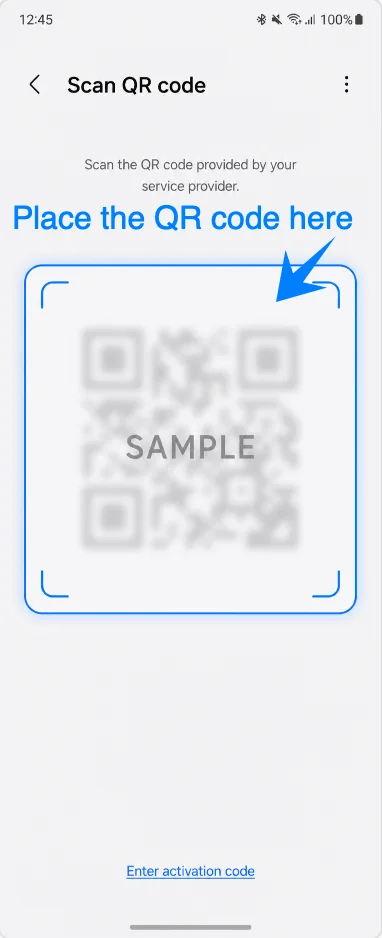
Tik in het scherm 'eSIM toevoegen' op 'QR-code scannen'. De Galaxy Z Flip4 opent nu de eSIM QR-scanner.
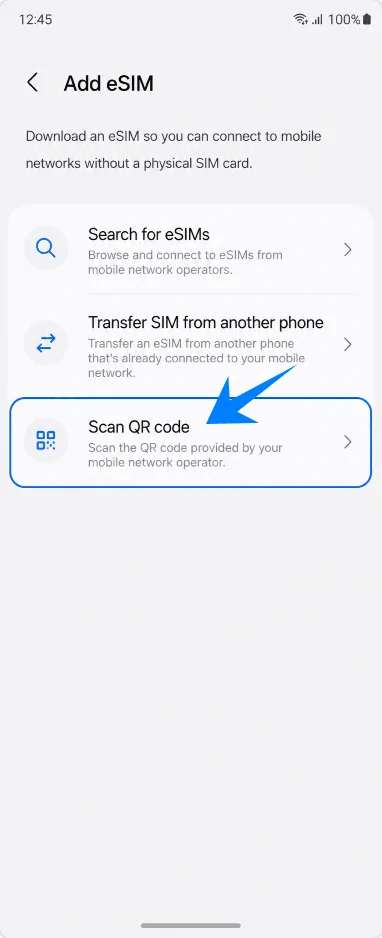
Richt de scanner op de iRoamly QR-code. Houd de QR-code plat en zorg voor voldoende licht totdat de telefoon het eSIM-profiel herkent.
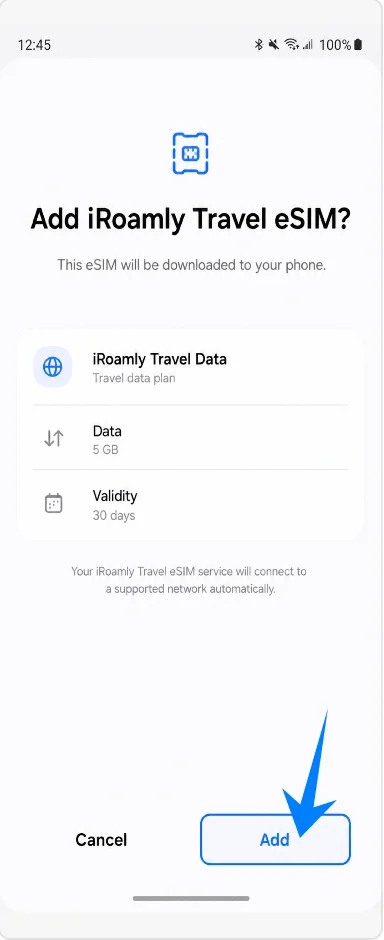
Tik op 'Toevoegen' wanneer de telefoon vraagt of u de iRoamly reis-eSIM wilt toevoegen. Hiermee wordt de eSIM-download gestart.
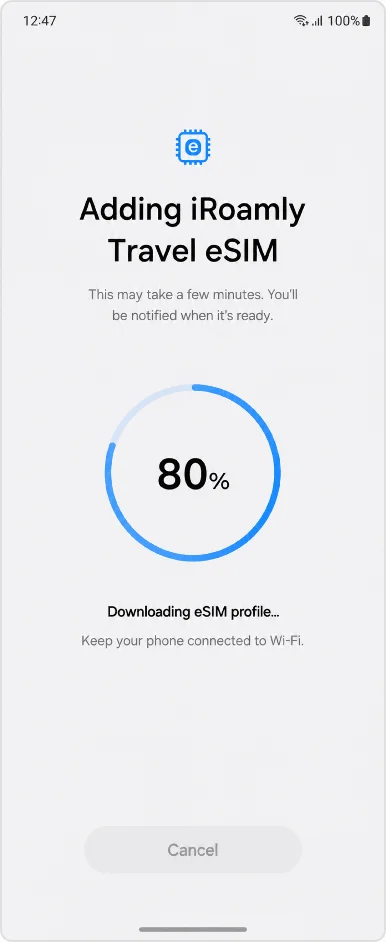
Houd de telefoon verbonden met wifi terwijl de Galaxy Z Flip4 de iRoamly eSIM downloadt en toevoegt. Wacht tot de installatie voltooid is voordat u het scherm verlaat.
Methode 2: De iRoamly eSIM handmatig installeren
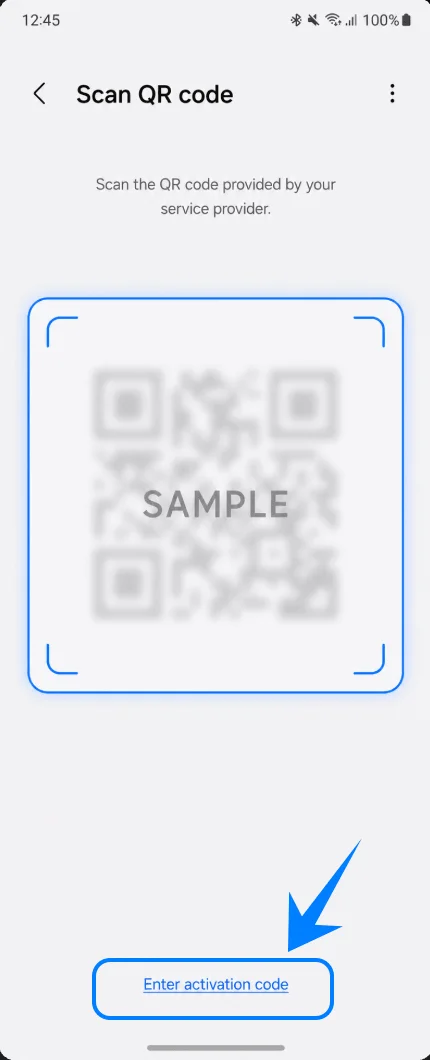
Open Instellingen, tik op Verbindingen, tik op SIM-beheer, tik op eSIM toevoegen en tik vervolgens op QR-code scannen. Tik in het scannerscherm op Activeringscode invoeren.
Voer de volledige activeringscode die je van iRoamly hebt ontvangen in het veld Activeringscode in en tik op Verbinden. Op Samsung One UI voer je dit meestal in als één volledige activeringscode, zoals een LPA:1$... formaat, in plaats van aparte velden voor SM-DP+ en de activeringscode.
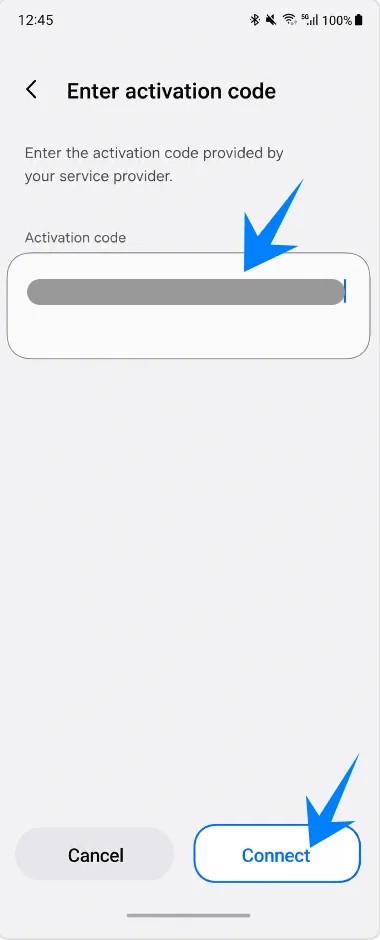
Tik op Toevoegen als de telefoon vraagt om het toevoegen van de iRoamly reis-eSIM te bevestigen. Hiermee sta je de download naar de Galaxy Z Flip4 toe.
Zorg dat de wifi-verbinding actief blijft terwijl de telefoon de iRoamly eSIM downloadt en installeert. Wacht tot One UI aangeeft dat de configuratie voltooid is.
Hoe u kunt bevestigen dat de iRoamly eSIM is geïnstalleerd
Open Instellingen > Verbindingen > SIM-beheer en kijk onder eSIM's naar iRoamly Travel eSIM. Zorg ervoor dat de schakelaar is ingeschakeld.
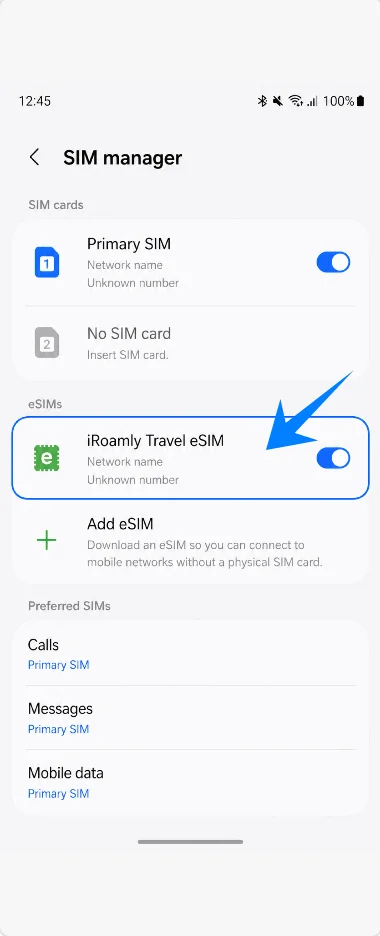
Controleer of iRoamly Travel eSIM beschikbaar is als optie onder Mobiele data. Als deze daar verschijnt, is het eSIM-profiel geïnstalleerd en klaar om te worden geselecteerd voor reisdata.
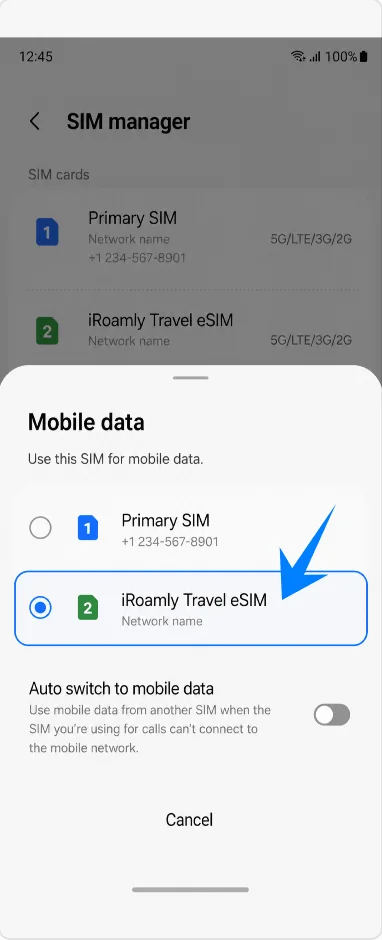
Stel de iRoamly eSIM in voor reisdata
Ga naar Instellingen > Verbindingen > SIM-beheer, tik op Mobiele data en selecteer vervolgens iRoamly Travel eSIM. Hiermee wordt de iRoamly-lijn ingesteld als de datalijn voor je telefoon.
Open Instellingen > Verbindingen > Mobiele netwerken, kies of bevestig iRoamly Travel eSIM en schakel Dataroaming in als je iRoamly-abonnement of de instructies voor je bestemming roaming vereisen.
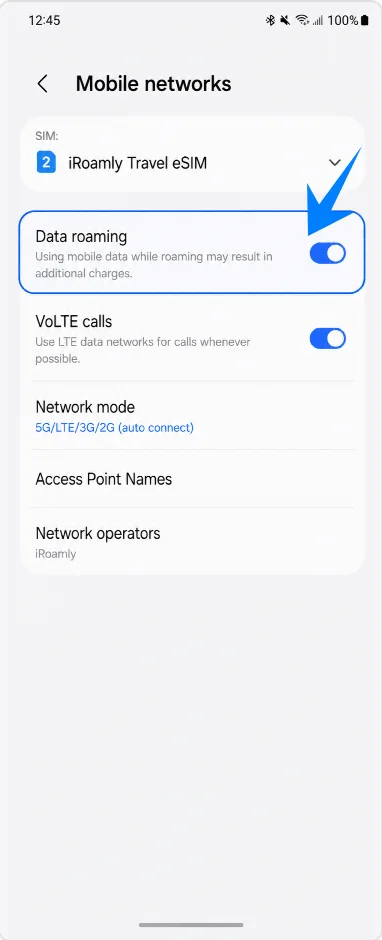
Laat je primaire SIM geselecteerd voor oproepen en berichten als je deze op je reguliere nummer wilt blijven ontvangen. Laat mobiele data toegewezen aan iRoamly Travel eSIM om te voorkomen dat je roamingdata van je primaire provider verbruikt.
Problemen oplossen
Als de optie 'Voeg eSIM toe' ontbreekt, werk dan de software van je telefoon bij, controleer of het model eSIM ondersteunt, bevestig dat je telefoon simlockvrij is en zoek naar een EID in de toestelgegevens. Sommige firmwareversies van providers of regio's bieden mogelijk geen ondersteuning voor eSIM-installatie.
Als de QR-code niet wordt gescand, verhoog dan de helderheid van het apparaat waarop de QR-code wordt weergegeven, maak de cameralens schoon, zorg voor een actieve wifiverbinding of kies voor 'Voer activeringscode in'.
Als de melding verschijnt dat de QR-code al is gebruikt, verwijder de eSIM dan niet en probeer het niet herhaaldelijk opnieuw. Neem contact op met de klantenservice van iRoamly, aangezien veel eSIM QR-codes slechts eenmalig bruikbaar zijn.
Als de eSIM is geïnstalleerd maar je geen dataverbinding hebt, selecteer dan iRoamly Travel eSIM voor mobiele data, schakel indien nodig dataroaming in, start je telefoon opnieuw op en controleer of je bestemming gedekt is door je abonnement.
Als de activering in behandeling blijft, zorg voor een actieve wifiverbinding en wacht tot je je in een ondersteund bestemmingsnetwerk bevindt. Sommige abonnementen worden pas volledig geactiveerd zodra de eSIM verbinding maakt met een ondersteund lokaal netwerk.
Als spraakoproepen of sms-berichten niet werken, controleer dan de exacte details van je iRoamly-abonnement. Veel reis-eSIM's zijn bedoeld voor mobiele data en ondersteunen mogelijk geen spraak of sms.
Als je de eSIM niet langer nodig hebt, schakel deze dan uit via het SIM-beheer in plaats van deze te verwijderen, tenzij de klantenservice van iRoamly je adviseert om dit wel te doen.
Conclusie
Nu je iRoamly eSIM is geïnstalleerd, is je Galaxy Z Flip4 klaar voor verbinding zodra je abonnement actief wordt. Omdat eSIM-profielen digitaal op de telefoon worden opgeslagen, is het beheren van meerdere lijnen en het wisselen van mobiele data-instellingen tijdens internationale reizen een stuk eenvoudiger.
Je kunt je reguliere simkaart actief houden voor gesprekken en berichten terwijl je de iRoamly eSIM gebruikt voor data tijdens het reizen, afhankelijk van je voorkeuren. Mocht je tijdens de installatie of activering tegen problemen aanlopen, dan kunnen de bovenstaande stappen voor probleemoplossing je helpen bij het oplossen van de meest voorkomende configuratieproblemen.