
De Galaxy Z Flip5 5G maakt connectiviteit tijdens het reizen flexibeler dankzij de ingebouwde eSIM-functionaliteit, waarmee u direct via uw telefooninstellingen digitaal een mobiel data-abonnement kunt activeren.
In plaats van afhankelijk te zijn van fysieke installatiemethoden, kunt u met een QR-code of handmatige activatiegegevens direct een eSIM-profiel toevoegen aan uw Samsung-toestel.
Dankzij de eSIM-ondersteuning van Samsung is het bovendien eenvoudiger om uw gewenste SIM-instellingen rechtstreeks op het apparaat te beheren, wanneer u ook maar wilt wisselen tussen lijnen of uw datagebruik wilt controleren.
Als u voor het eerst een iRoamly eSIM instelt, begeleidt deze gids u stap voor stap op de Galaxy Z Flip5 5G. U leert hoe u de eSIM installeert via beide beschikbare methoden, hoe u controleert of het profiel correct is toegevoegd en hoe u de benodigde instellingen voor connectiviteit op reis configureert.
Voorbereidingen voordat u de iRoamly eSIM instelt
Verbind de Galaxy Z Flip5 5G met een stabiel wifinetwerk voordat u begint.
Bevestig dat uw Galaxy Z Flip5 5G-model eSIM ondersteunt in uw regio en niet vergrendeld is door een provider.
Houd uw iRoamly QR-code of handmatige activatiegegevens bij de hand vanuit uw iRoamly-account of de bevestigingsmail van uw aankoop.
Installeer de eSIM 1-2 dagen voor vertrek indien de instructies van het plan dit toelaten, maar controleer eerst het specifieke plan.
De geldigheid van de iRoamly eSIM gaat in vanaf het moment van activatie. Controleer de details van uw huidige iRoamly-plan op de exacte activatietrigger voordat u deze installeert.
iRoamly reis-eSIM-plannen bevatten mogelijk geen spraakoproepen of sms. De beschikbaarheid van spraak/sms verschilt per plan, dus controleer de specifieke plandetails.
Verwijder de iRoamly eSIM niet zomaar na installatie. Veel eSIM-profielen kunnen na verwijdering niet eenvoudig opnieuw worden geïnstalleerd.
Gedeelde installatiestappen
Open Instellingen en tik op Verbindingen. U ziet nu de verbindingsinstellingen van Samsung, waaronder Wi-Fi, Bluetooth, het mobiele netwerk en SIM-opties.
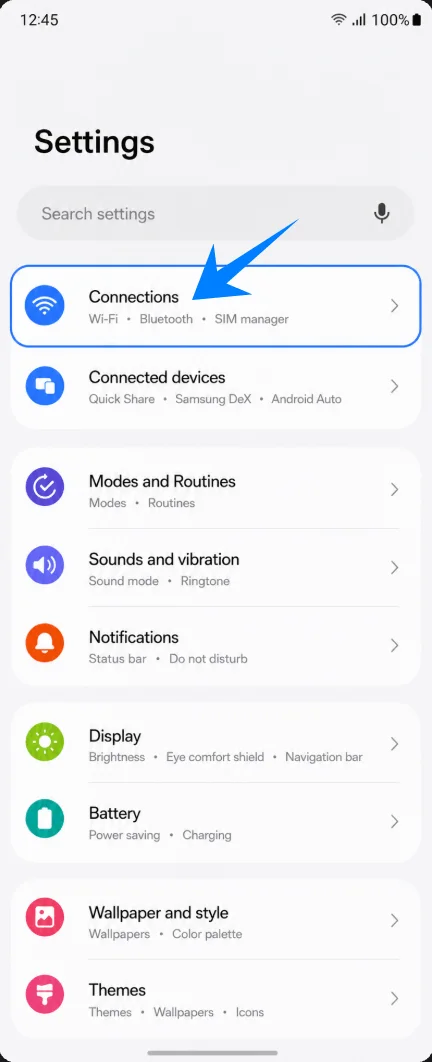
Tik op SIM-beheer. Dit opent het scherm waarin Samsung fysieke SIM-kaarten, eSIM's en voorkeuren voor SIM-kaarten weergeeft.
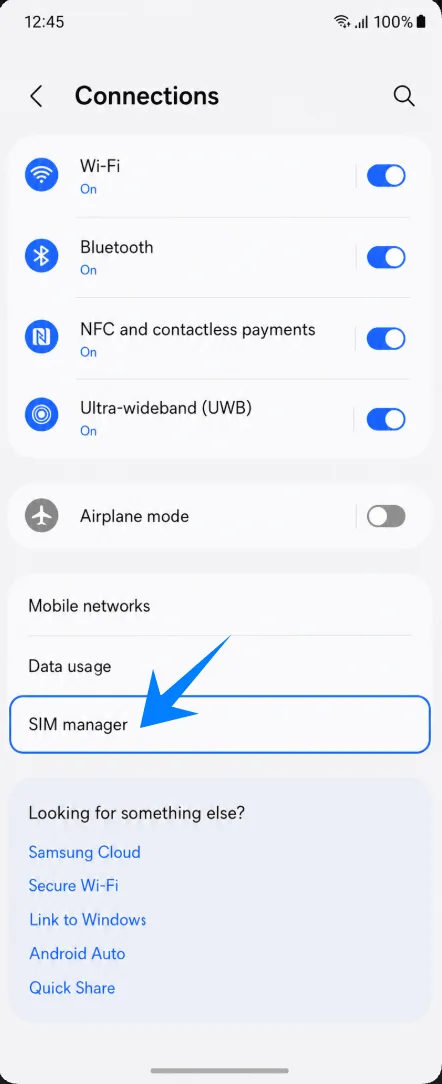
Tik op eSIM toevoegen. De telefoon opent nu de installatie-opties voor de Samsung eSIM.
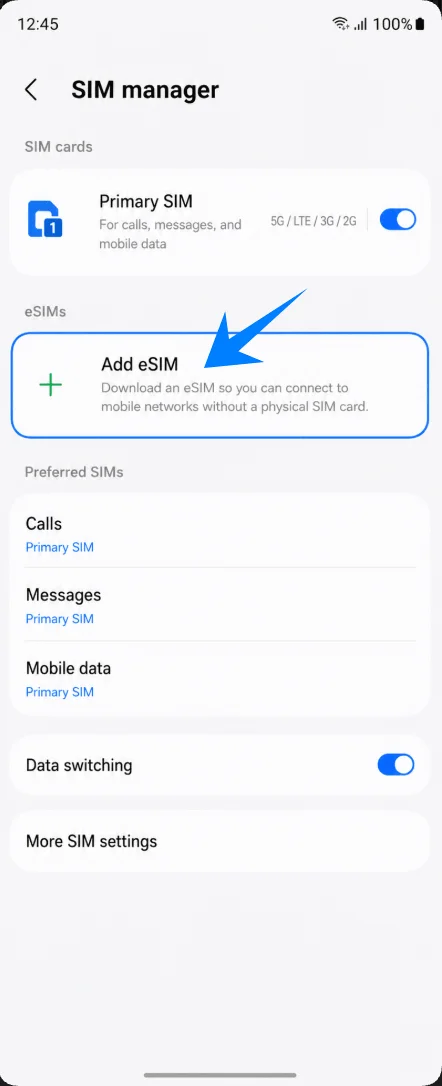
Methode 1: De iRoamly eSIM installeren door een QR-code te scannen
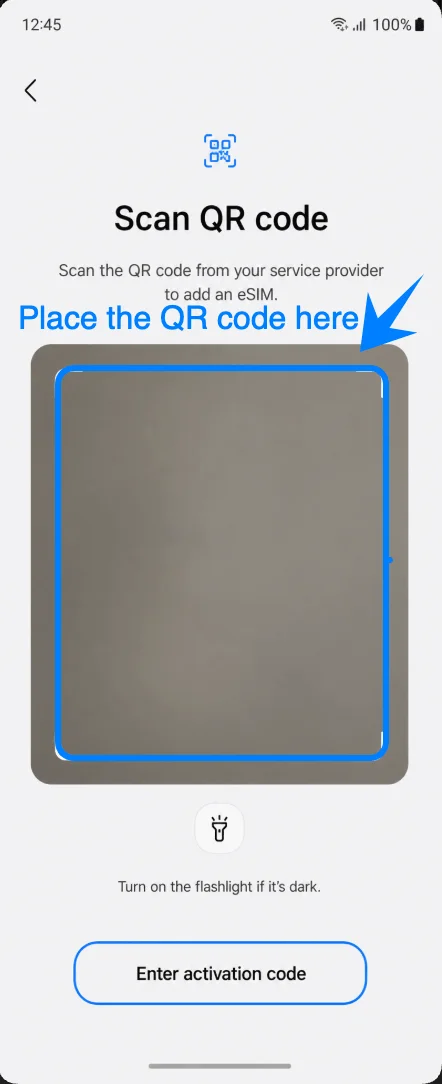
Tik op het scherm 'eSIM toevoegen' op 'QR-code scannen'. De telefoon opent de QR-scanner om een eSIM-profiel toe te voegen.
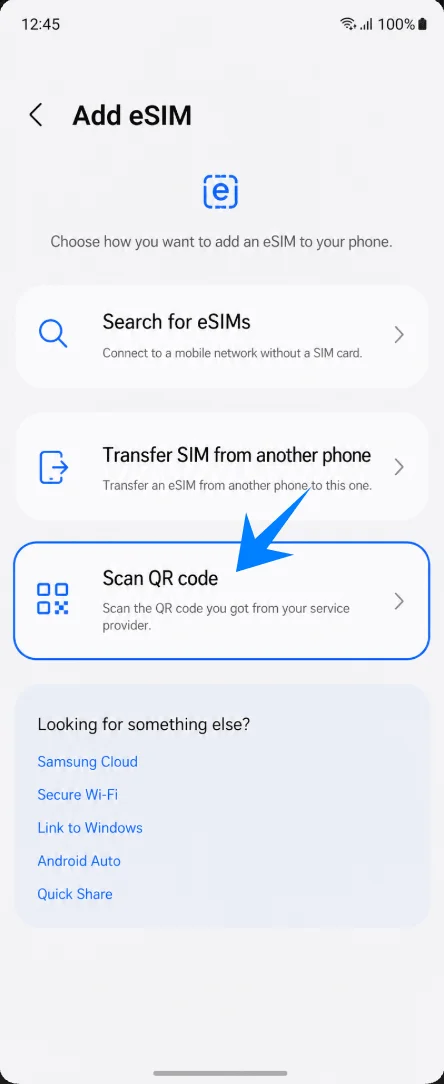
Richt de camera van de Galaxy Z Flip5 5G op de iRoamly eSIM QR-code. Houd de QR-code binnen het scanvenster totdat de telefoon het eSIM-profiel herkent.
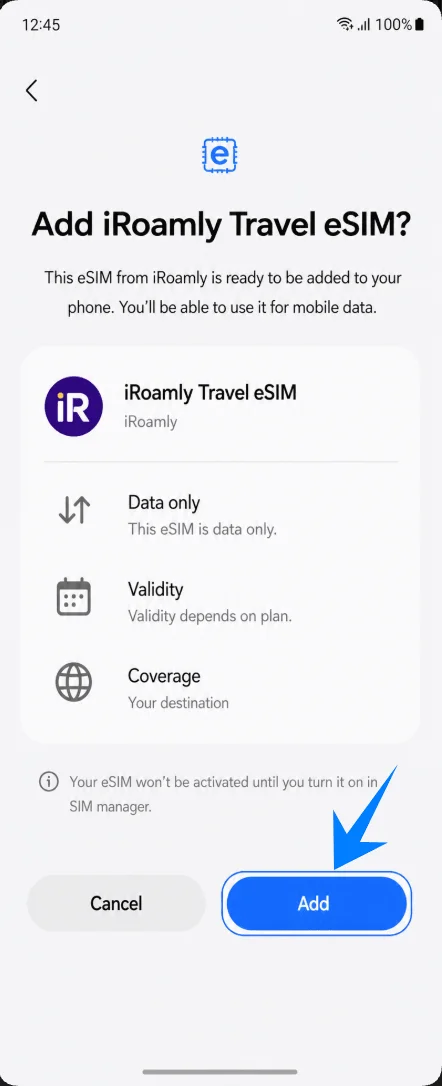
Wanneer de bevestigingsvraag 'iRoamly Travel eSIM toevoegen?' verschijnt, controleer dan het label van het abonnement en tik op 'Toevoegen'. De telefoon begint nu met het downloaden van het iRoamly eSIM-profiel via Wi-Fi.
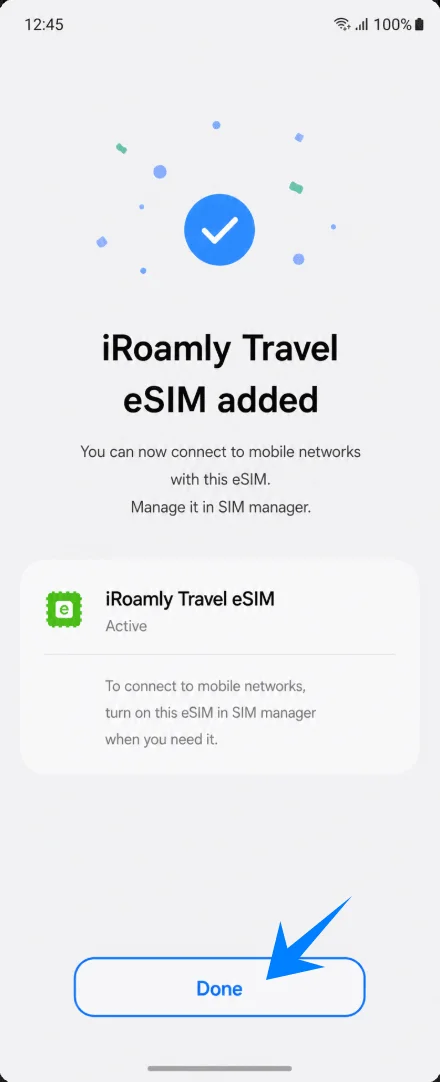
Wanneer het scherm aangeeft dat de iRoamly Travel eSIM met succes is toegevoegd, tik je op 'Gereed'. De eSIM is nu geïnstalleerd en kan worden beheerd in 'SIM-beheer'.
Methode 2: De iRoamly eSIM installeren via handmatige invoer
Open Instellingen, tik op Verbindingen, tik op Simkaartbeheer en tik vervolgens op eSIM toevoegen. De telefoon toont nu de Samsung eSIM-installatieopties.
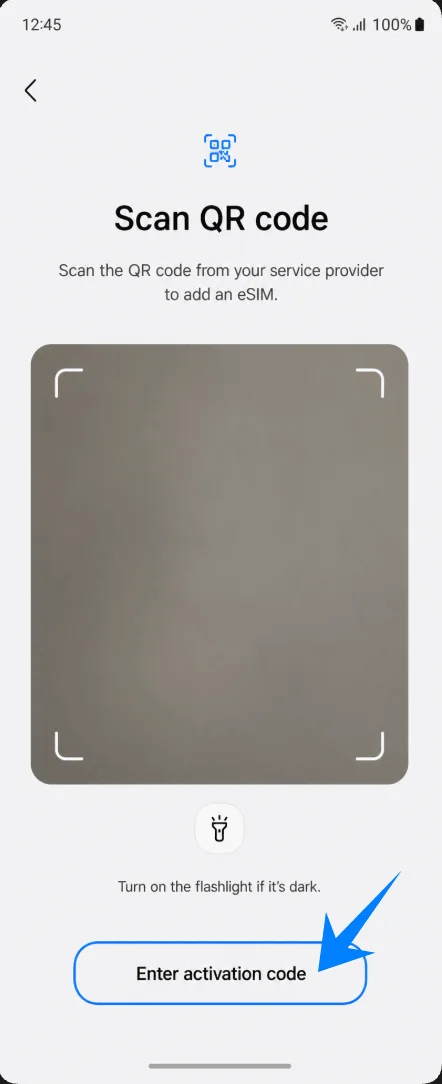
Tik op QR-code scannen. In de Samsung One UI-interface bereik je de optie voor handmatige invoer via het QR-scanscherm.
Tik op het QR-codescanscherm op Activeringscode invoeren. Hiermee open je de pagina voor handmatige eSIM-activering van Samsung.
Tik op het veld Activeringscode en voer de volledige iRoamly-activeringscode in. Als iRoamly je afzonderlijke gegevens verstrekt, gebruik dan de indeling LPA:1$SM-DP+ Adres$Activeringscode en tik daarna op Verbinden.
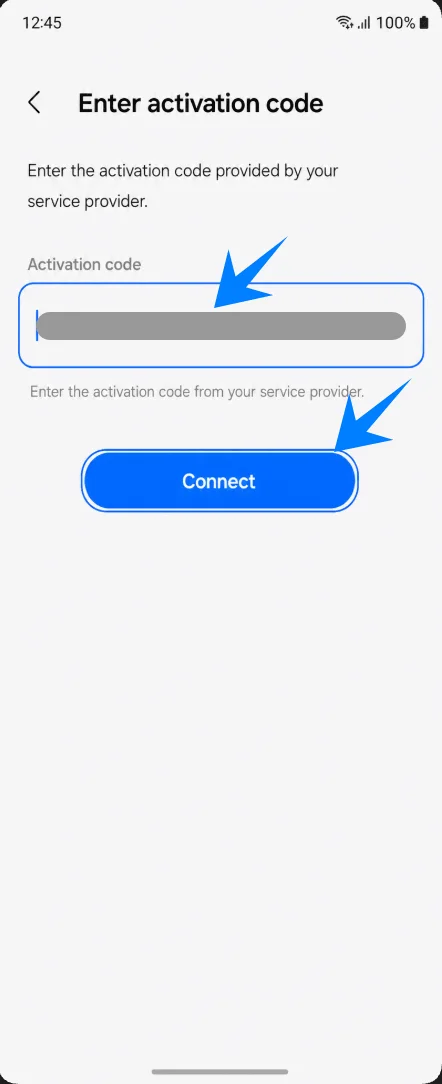
Wanneer de bevestiging 'iRoamly Travel eSIM toevoegen?' verschijnt, tik op Toevoegen. De telefoon downloadt vervolgens het iRoamly eSIM-profiel via Wi-Fi.
Zodra de melding 'iRoamly Travel eSIM toegevoegd' verschijnt, tik je op Gereed. De handmatige installatie is nu voltooid.
Hoe controleer ik of de iRoamly eSIM is geïnstalleerd
Open Instellingen > Verbindingen > SIM-beheer. Controleer of iRoamly Travel eSIM onder eSIMs verschijnt en of de schakelaar is ingeschakeld.
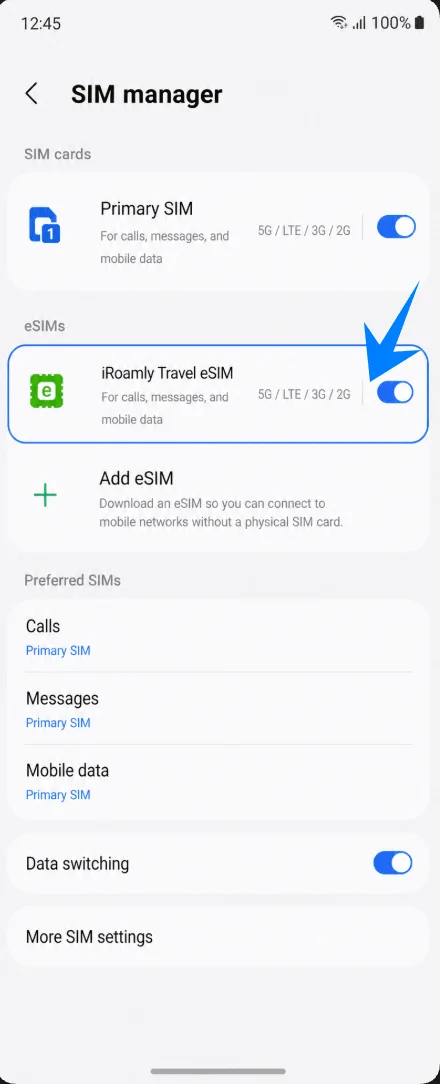
Stel de iRoamly eSIM in voor reisdata
Tik in SIM-beheer op Mobiele data onder Voorkeurs-SIM's. Hiermee bepaalt u welke SIM de Galaxy Z Flip5 5G gebruikt voor mobiele data.
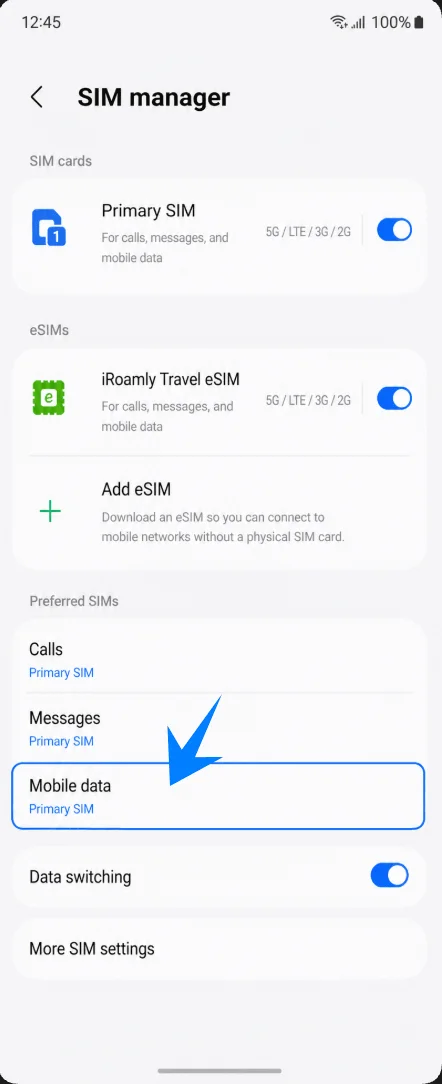
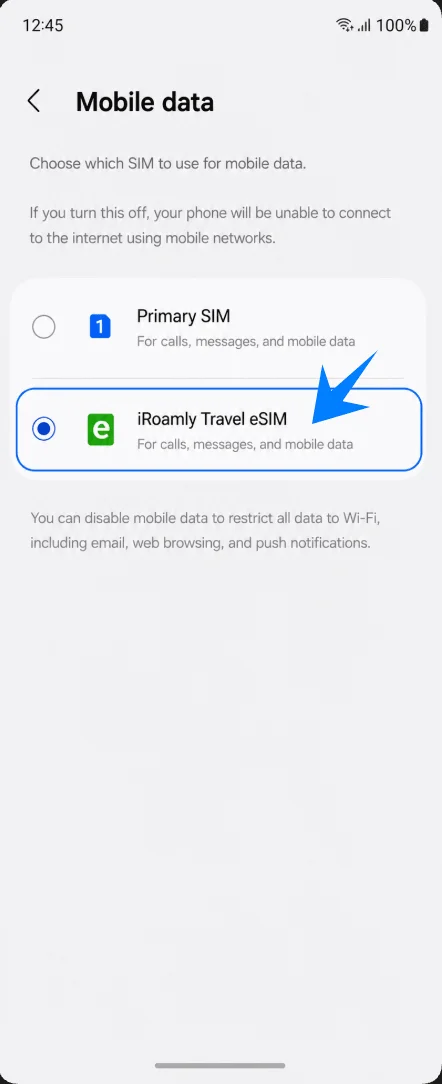
Selecteer iRoamly Travel eSIM voor Mobiele data. Als u niet wilt dat uw primaire SIM data verbruikt in het buitenland, laat de data dan toegewezen aan iRoamly en schakel niet terug naar uw primaire SIM.
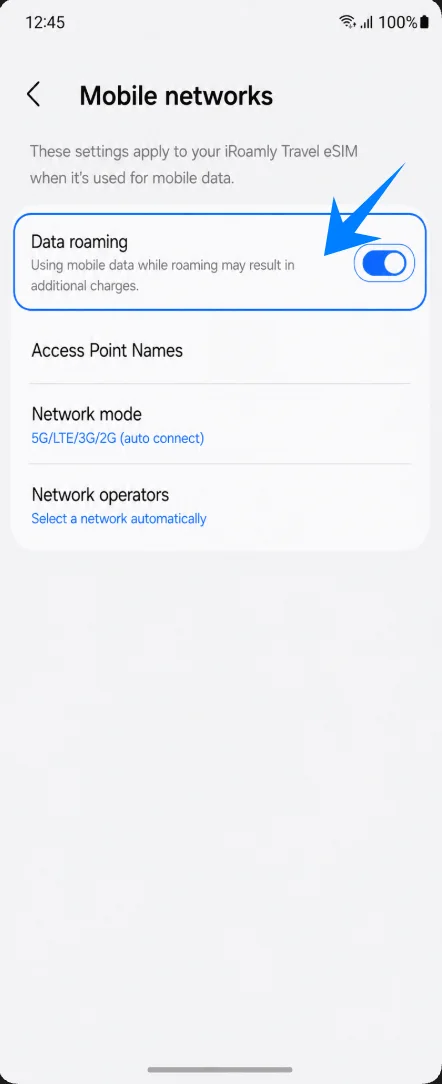
Ga naar Instellingen > Verbindingen > Mobiele netwerken en schakel Dataroaming in als uw iRoamly-abonnement of bestemming roaming vereist voor verbinding.
Problemen oplossen
Als 'eSIM toevoegen' ontbreekt, werk dan One UI bij, controleer of de telefoon over een EID beschikt, ga na of de regio-/provider-variant eSIM ondersteunt en zorg ervoor dat het toestel simlockvrij is.
Als de QR-code niet wordt gescand, verhoog dan de helderheid van het andere scherm, vermijd reflecties, maak verbinding met wifi of gebruik de handmatige methode via 'Activatiecode invoeren'.
Als de melding verschijnt dat de QR-code al is gebruikt, verwijder het eSIM-profiel dan niet. Neem contact op met de klantenservice van iRoamly of raadpleeg uw bestelpagina voor de juiste herstelprocedure.
Als de eSIM wel is geïnstalleerd maar de dataverbinding niet werkt, selecteer dan iRoamly Travel eSIM voor Mobiele data, schakel indien nodig Dataroaming in, start de telefoon opnieuw op en controleer of uw bestemming wordt gedekt door uw abonnement.
Als de activatie in behandeling blijft, blijf verbonden met wifi, wacht enkele minuten, start de telefoon opnieuw op en controleer of het abonnement pas wordt geactiveerd nadat er verbinding is gemaakt met een ondersteund netwerk op de bestemming.
Als bellen of sms'en niet mogelijk is, controleer dan de abonnementsdetails. Veel reis-eSIM-abonnementen zijn uitsluitend bedoeld voor data; ondersteuning voor spraak en sms is niet gegarandeerd.
Als u het gebruik van de eSIM tijdelijk wilt onderbreken, schakel dan de iRoamly-lijn uit in het SIM-beheer in plaats van deze te verwijderen.
Conclusie
Na het voltooien van de installatie zou uw iRoamly eSIM moeten verschijnen in het Simkaartbeheer van de Galaxy Z Flip5 5G en klaar zijn voor mobiel datagebruik tijdens het reizen. U kunt uw eSIM-instellingen op elk gewenst moment direct vanaf uw Samsung-toestel beheren, waaronder het wisselen van mobiele datalijnen of het tijdelijk uitschakelen van de eSIM wanneer dat nodig is.
Zorg er vóór uw reis voor dat de juiste eSIM is geselecteerd voor mobiele data en controleer of dataroaming moet worden ingeschakeld voor uw bestemming. Zodra alles is geconfigureerd, is uw Galaxy Z Flip5 5G klaar voor een soepelere en flexibelere ervaring met reisconnectiviteit.