
De Galaxy Z Flip6 5G beschikt over ingebouwde eSIM-ondersteuning, waardoor u op een snelle en flexibele manier mobiele data kunt activeren zonder dat u een fysieke simkaart nodig heeft.
In plaats van nieuwe hardware in uw telefoon te plaatsen, kunt u direct via de instellingen van Samsung een iRoamly eSIM-profiel downloaden en alles digitaal beheren.
Deze installatiemethode is bijzonder handig als u zich voorbereidt op een reis, aangezien u de eSIM al voor vertrek kunt installeren en naar wens tussen verschillende mobiele datalijnen kunt schakelen. De One UI van Samsung biedt bovendien diverse activeringsmethoden, waaronder het scannen van een QR-code en handmatige invoer, afhankelijk van de gegevens die bij uw eSIM-plan horen.
In deze handleiding leert u stap voor stap hoe u de iRoamly eSIM op de Galaxy Z Flip6 5G installeert, controleert of deze correct is toegevoegd en de benodigde instellingen configureert voor mobiel datagebruik in het buitenland.
Voorbereidingen voor het instellen van de iRoamly eSIM
Verbind de Galaxy Z Flip6 5G met een stabiel wifinetwerk voordat u de eSIM toevoegt.
Zorg ervoor dat de telefoon ontgrendeld is, voorzien is van de laatste updates en dat eSIM wordt ondersteund door uw regio of provider.
Houd uw iRoamly QR-code of de handmatige activeringsgegevens bij de hand op een ander apparaat of op een geprinte pagina.
Installeer de eSIM indien gewenst 1-2 dagen voor vertrek, maar controleer eerst uw abonnement. De geldigheidsduur van de iRoamly eSIM gaat in bij activatie en het exacte activeringsmoment kan per abonnement verschillen.
Verwijder de iRoamly eSIM niet na installatie, tenzij de ondersteuning van iRoamly u hiertoe adviseert. Veel eSIM-profielen voor op reis kunnen na verwijdering niet zomaar opnieuw worden geïnstalleerd.
Reis-eSIM-abonnementen van iRoamly bevatten mogelijk geen optie voor bellen of sms'en. De ondersteuning voor spraak en sms verschilt per abonnement; controleer daarom de specifieke details van uw abonnement voordat u hierop vertrouwt.
Gedeelde installatiestappen
Gebruik deze stappen voor zowel de QR-code-methode als de methode voor handmatige invoer.
Open Instellingen en tik vervolgens op Verbindingen. Je ziet nu de pagina met verbindingsinstellingen van Samsung, inclusief opties voor Wi-Fi, Bluetooth, simkaart en mobiele netwerken.
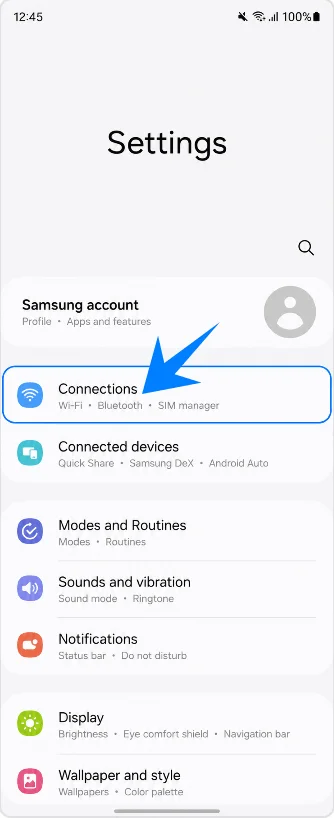
Tik op Simkaartbeheer. Hiermee open je de pagina waar Samsung je fysieke simkaarten, eSIMs en voorkeuren voor simkaarten weergeeft.
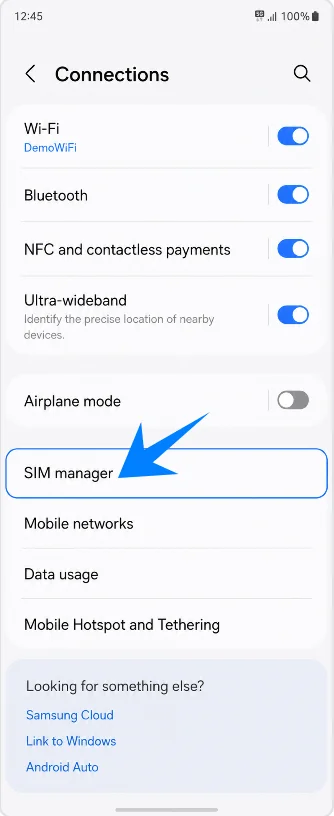
Tik op eSIM toevoegen. De telefoon toont nu de beschikbare methoden om een nieuw eSIM-profiel toe te voegen.
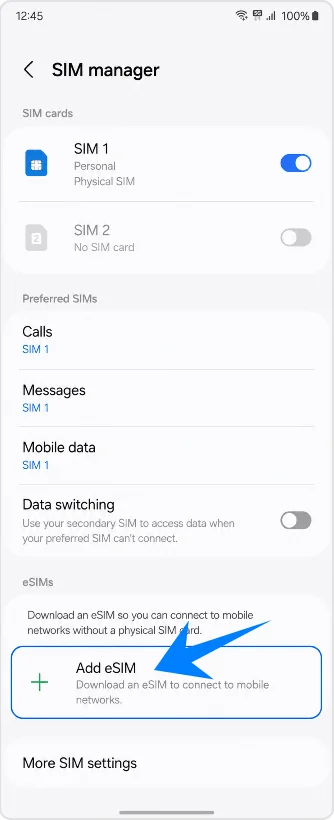
Methode 1: De iRoamly eSIM installeren door een QR-code te scannen
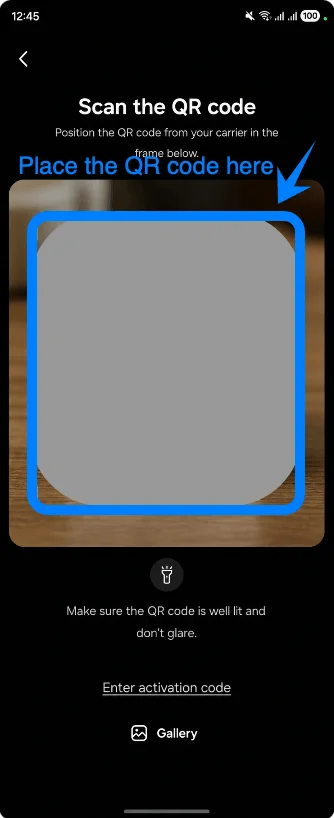
Tik op Scan QR-code op het scherm eSIM toevoegen. De Galaxy Z Flip6 5G opent de QR-scanner voor de configuratie van de eSIM.
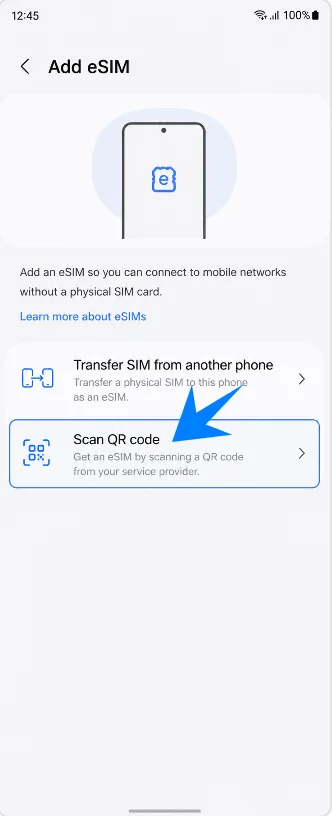
Richt de scanner op de iRoamly eSIM QR-code. Houd de QR-code plat en volledig binnen het scanbereik totdat de telefoon deze herkent.
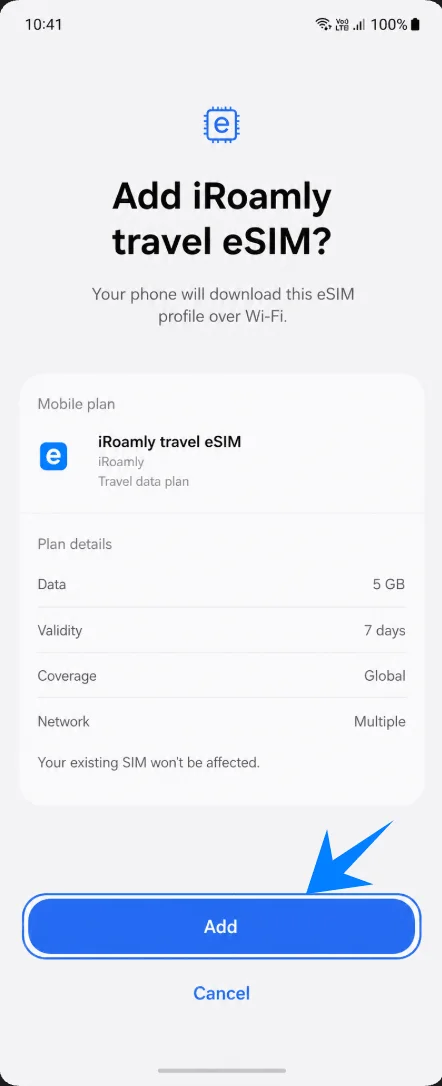
Controleer de gedetecteerde iRoamly reis-eSIM en tik vervolgens op Toevoegen. De telefoon begint nu met het downloaden van het eSIM-profiel via Wi-Fi.
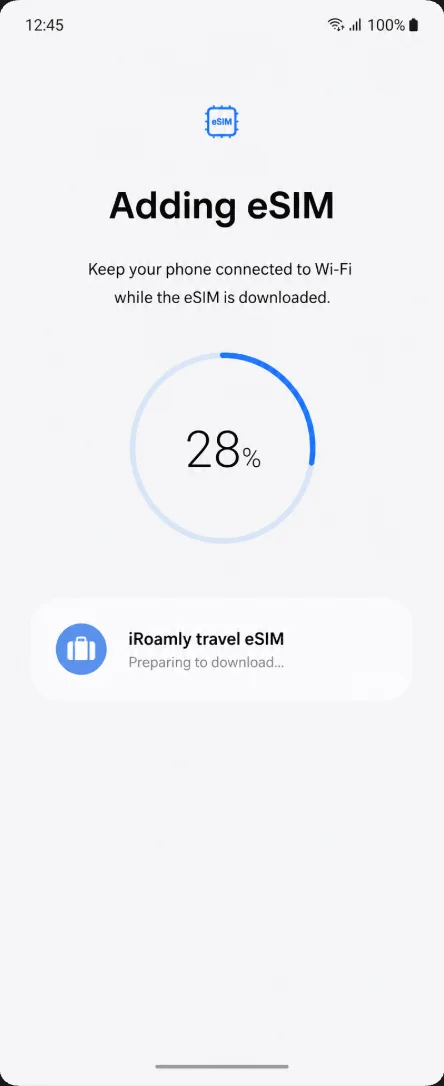
Blijf op het scherm eSIM toevoegen totdat de download is voltooid. Verbreek de Wi-Fi-verbinding niet en start de telefoon niet opnieuw op terwijl het profiel wordt toegevoegd.
Methode 2: De iRoamly eSIM installeren via handmatige invoer
Open Instellingen en tik vervolgens op Verbindingen. U ziet nu dezelfde pagina met verbindingsinstellingen van Samsung die ook voor de QR-methode wordt gebruikt.
Tik op SIM-beheer. Hiermee opent u de Samsung SIM-pagina waar eSIM-profielen worden beheerd.
Tik op eSIM toevoegen. De telefoon toont nu de eSIM-installatieopties van Samsung.
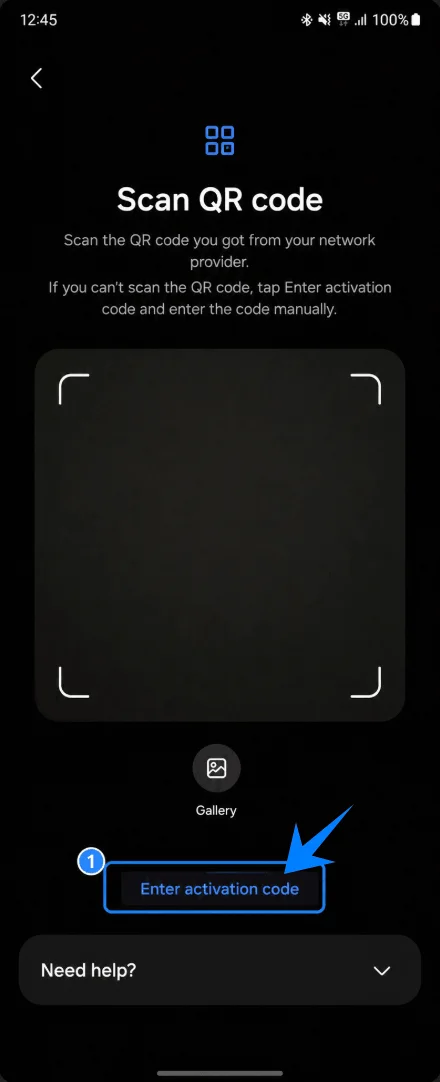
Tik op QR-code scannen. Samsung plaatst de optie voor handmatige invoer op het scherm van de QR-scanner, dus u komt eerst op dit scherm voordat u de code invoert.
Tik op Activatiecode invoeren. Hiermee opent u de pagina van Samsung voor handmatige eSIM-invoer.
Plak de handmatige activatiecode van iRoamly in het veld Activatiecode en tik daarna op Volgende of Verbinden. Gebruik bij deze Samsung-procedure de volledige activatiereeks zoals verstrekt door iRoamly, bijvoorbeeld in het veilige placeholder-formaat: LPA:1$example.smdp.io$IROAMLY-PLACEHOLDER.
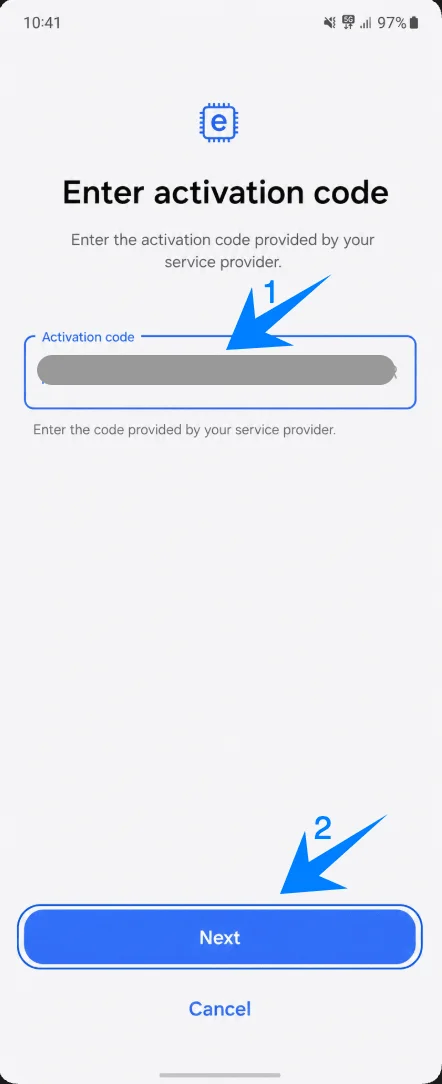
Controleer de details van de iRoamly reis-eSIM en tik op Toevoegen. De telefoon begint nu met het downloaden van het eSIM-profiel via Wi-Fi.
Blijf op het scherm 'eSIM toevoegen' staan totdat de installatie is voltooid. Houd de Wi-Fi-verbinding actief totdat de telefoon bevestigt dat de eSIM is toegevoegd.
Hoe u kunt controleren of de iRoamly eSIM is geïnstalleerd
Open Instellingen > Verbindingen > SIM-beheer en zoek vervolgens naar de iRoamly reis-eSIM of het label dat u aan de nieuwe eSIM heeft toegewezen. Zorg ervoor dat de schakelaar is ingeschakeld.
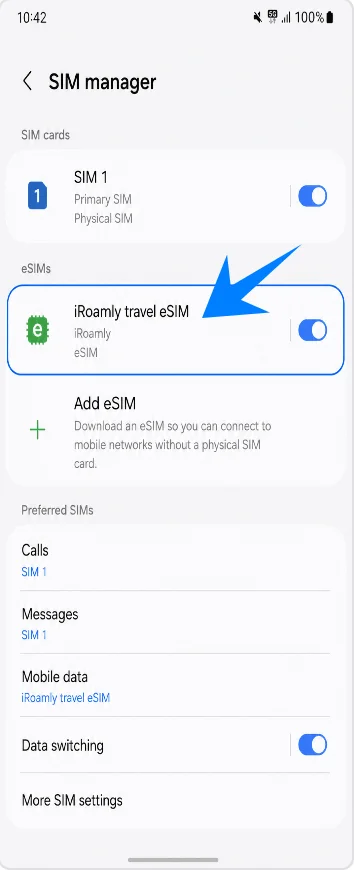
Stel de iRoamly eSIM in voor reisdata
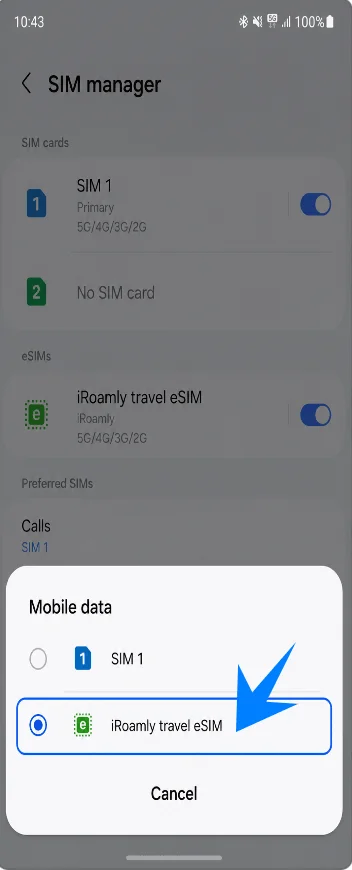
Tik in SIM-beheer op Mobiele data onder Voorkeurs-SIM's en selecteer vervolgens de iRoamly reis-eSIM. Hiermee stelt u de reis-eSIM in als de lijn die wordt gebruikt voor mobiele data.
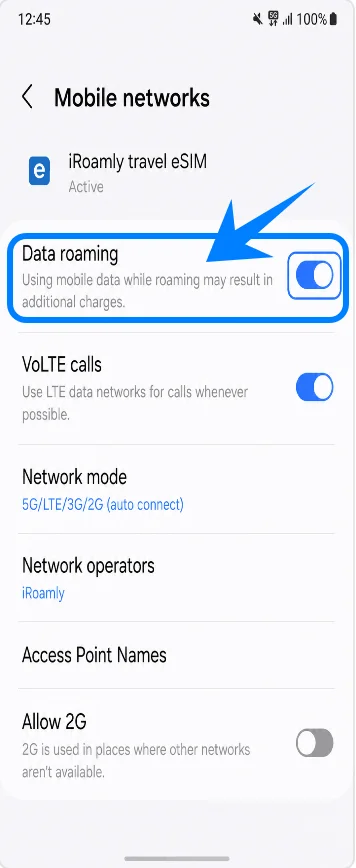
Open Mobiele netwerken en schakel Dataroaming in voor de iRoamly eSIM als uw iRoamly-abonnement of de instructies voor uw bestemming dit vereisen. Laat de roaminginstellingen van uw primaire SIM uitgeschakeld, tenzij u bewust die provider in het buitenland wilt gebruiken.
Probleemoplossing
Als 'eSIM toevoegen' ontbreekt, werk dan One UI bij, bevestig dat de Galaxy Z Flip6 5G-variant eSIM ondersteunt in jouw regio, controleer of de telefoon simlockvrij is en zoek naar een EID in de status- of toestelinformatie van je telefoon.
Als het scannen van de QR-code mislukt, verhoog dan de helderheid van het andere scherm, voorkom schitteringen, zorg dat de volledige code binnen het kader van de scanner blijft of kies voor 'Activeringscode handmatig invoeren'.
Als de melding verschijnt dat de QR-code al is gebruikt, verwijder deze dan niet en probeer het niet telkens opnieuw. Neem contact op met de ondersteuning van iRoamly, aangezien veel eSIM QR-codes slechts eenmaal kunnen worden geïnstalleerd.
Als de eSIM wel is geïnstalleerd maar mobiele data niet werkt, selecteer dan iRoamly onder 'Mobiele data', schakel indien nodig 'Dataroaming' in, start de telefoon opnieuw op en controleer of je je in een bestemming bevindt waar dekking is.
Als de activering in behandeling is, blijf dan verbonden met wifi en wacht enkele minuten. Sommige reis-eSIM's voltooien de activering pas nadat ze verbinding hebben gemaakt met een ondersteund netwerk.
Als bellen of sms'en niet werkt op de iRoamly-lijn, controleer dan de details van je abonnement. Veel reis-eSIM-abonnementen bieden alleen data; de mogelijkheid tot bellen/sms'en is afhankelijk van het specifieke abonnement.
Als de firmware van je provider handmatige invoer verbergt of de installatie van een eSIM van derden blokkeert, probeer dan de telefoon bij te werken en ga na of het apparaat is vergrendeld door de provider of een regiobeperking heeft.
Conclusie
Zodra uw iRoamly eSIM op de Galaxy Z Flip6 5G is geïnstalleerd, is uw telefoon klaar voor datagebruik op reis zonder dat u tijdens uw trip van simkaart hoeft te wisselen.
Dankzij de ingebouwde eSIM-ondersteuning in het toestel kunt u uw mobiele verbinding gemakkelijker beheren en alles vóór vertrek regelen. Zodra de configuratie is voltooid, kunt u zich volledig richten op uw reis in plaats van op het instellen van uw mobiele netwerk na aankomst.