
De Galaxy Z Flip7 is een compact opvouwbaar toestel, maar de eSIM-installatie vindt plaats op het uitgevouwen hoofdscherm, waar de One UI van Samsung de menu's Verbindingen en SIM-beheer gebruikt voor mobiele abonnementen. Deze gids hanteert die lay-out van het hoofdscherm en volgt het huidige pad van Samsung: Instellingen > Verbindingen > SIM-beheer > eSIM toevoegen.
Voor reizen is een iRoamly reis-eSIM het handigst wanneer u deze vóór vertrek installeert, uw eigen simkaart laat zitten en bij aankomst overschakelt naar mobiele data via de reis-eSIM. De QR-codemethode is de snelste als u de iRoamly QR-code op een ander scherm hebt staan of hebt uitgeprint. Handmatige invoer is de back-upmethode wanneer de QR-code niet kan worden gescand of wanneer u de installatie uitvoert vanaf dezelfde telefoon waarop de code wordt weergegeven.
Dit artikel behandelt beide methoden via hetzelfde installatiepad van Samsung en laat vervolgens zien hoe u controleert of de iRoamly eSIM correct is geïnstalleerd en hoe u deze instelt als de mobiele datalijn voor uw reis.
Voorbereidingen voordat u de iRoamly eSIM instelt
Verbind de Galaxy Z Flip7 met een stabiel wifi-netwerk voordat u de eSIM toevoegt.
Zorg ervoor dat de telefoon ontgrendeld is en dat uw regionale/provider-variant eSIM ondersteunt. Sommige Samsung-modellen kunnen per markt of provider-firmware verschillen.
Houd uw iRoamly QR-code of handmatige activatiegegevens bij de hand vanuit uw iRoamly-bestelmail of accountpagina.
Installeer de eSIM indien mogelijk 1-2 dagen voor vertrek, maar verwijder en installeer deze niet zomaar opnieuw; veel eSIM-profielen kunnen na verwijdering niet zomaar opnieuw worden gebruikt.
De geldigheid van de iRoamly eSIM begint vanaf activering. De exacte activatietrigger kan per abonnement verschillen, dus controleer de actuele iRoamly-abonnementsgegevens voordat u het abonnement installeert of inschakelt voor uw reis.
iRoamly eSIM-reisabonnementen bevatten mogelijk geen spraakoproepen of sms-berichten. De beschikbaarheid van spraak/sms verschilt per abonnement, dus controleer de specifieke abonnementsgegevens in plaats van ervan uit te gaan dat dit is inbegrepen.
Gedeelde instellingsstappen
Volg deze stappen voor zowel de QR-codemethode als de handmatige invoermethode.
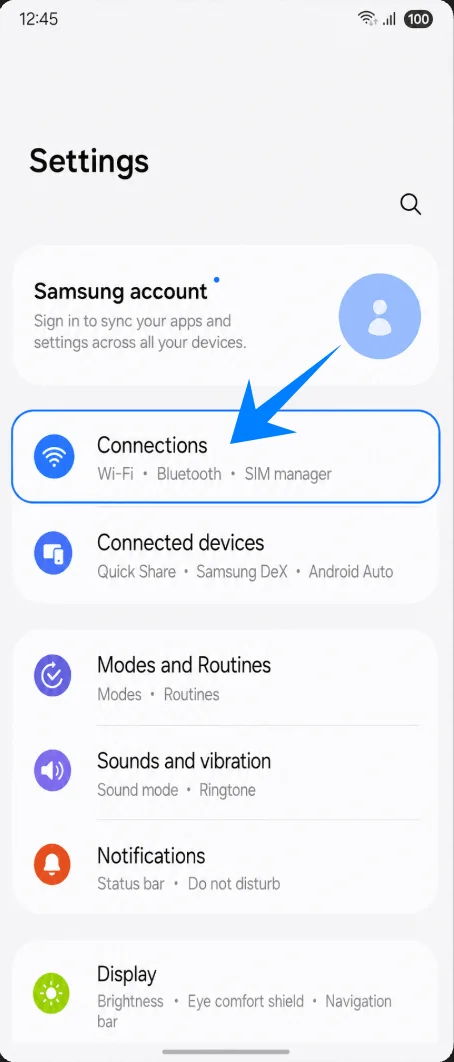
Open Instellingen en tik op Verbindingen. Hier zie je de verbindingsopties van Samsung, waaronder Wi-Fi, Bluetooth, mobiele netwerken en SIM-beheer.
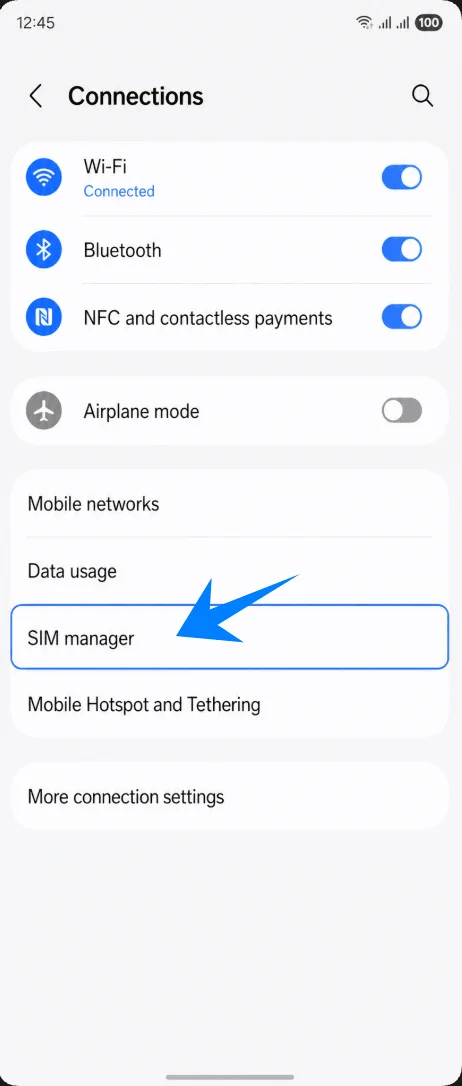
Tik in het scherm Verbindingen op SIM-beheer. Hiermee open je de Samsung-pagina waar fysieke SIM's, eSIM's en voorkeursinstellingen voor SIM-kaarten worden beheerd.
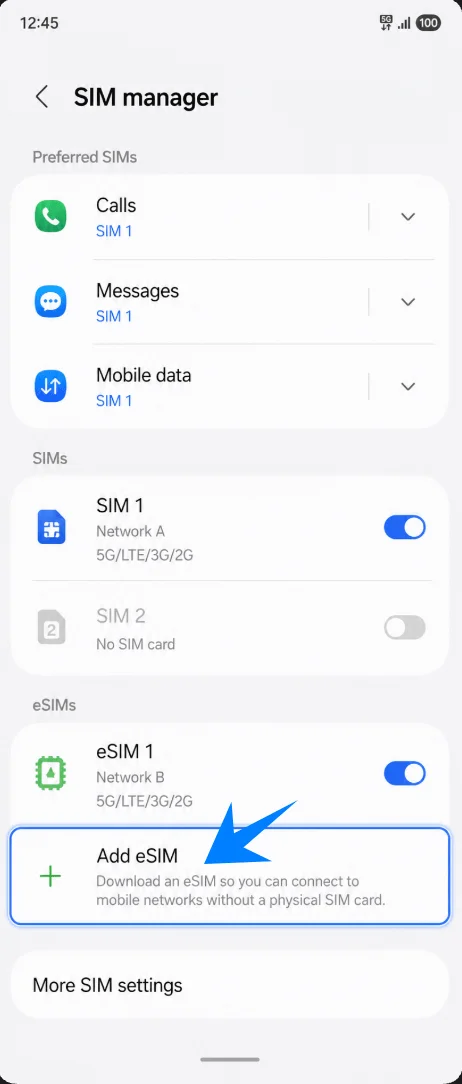
Tik in SIM-beheer op eSIM toevoegen. De telefoon gaat nu verder met de eSIM-installatieprocedure van Samsung.
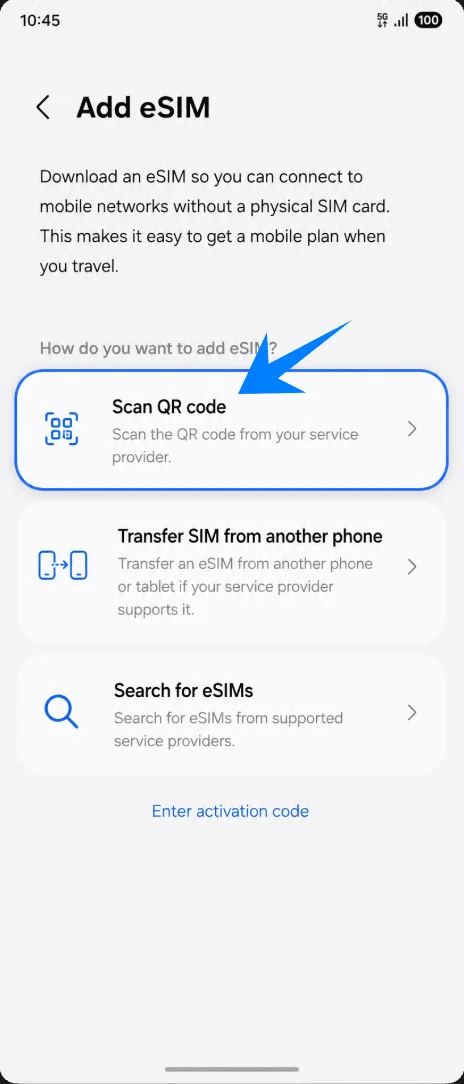
Methode 1: De iRoamly eSIM installeren door een QR-code te scannen
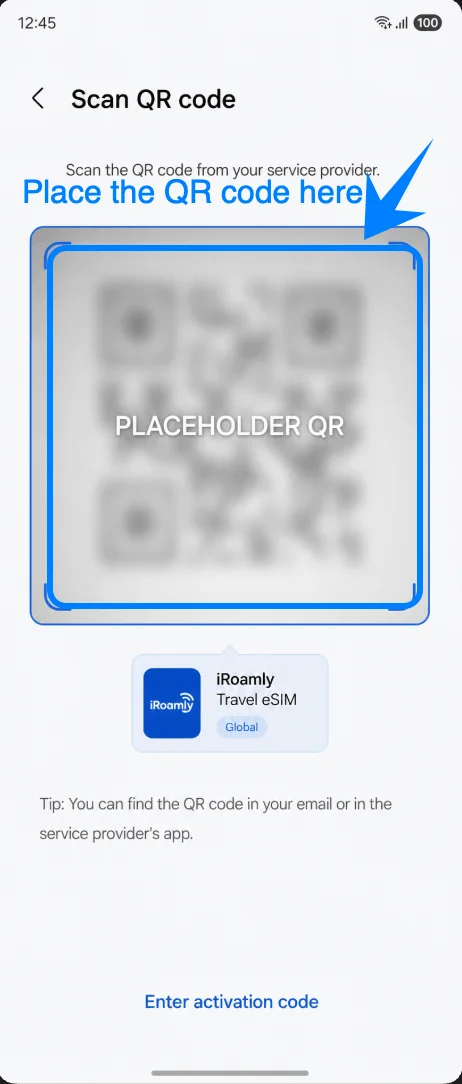
Tik op het scherm 'eSIM toevoegen' op 'Scan QR-code'. Hiermee wordt de QR-scanner geopend die wordt gebruikt om een eSIM-profiel van een eSIM-aanbieder te downloaden.
Richt de scanner op de iRoamly eSIM QR-code uit uw aankoopbevestiging of iRoamly-account. Zorg dat de QR-code volledig binnen het bereik van de scanner blijft totdat de telefoon deze herkent.
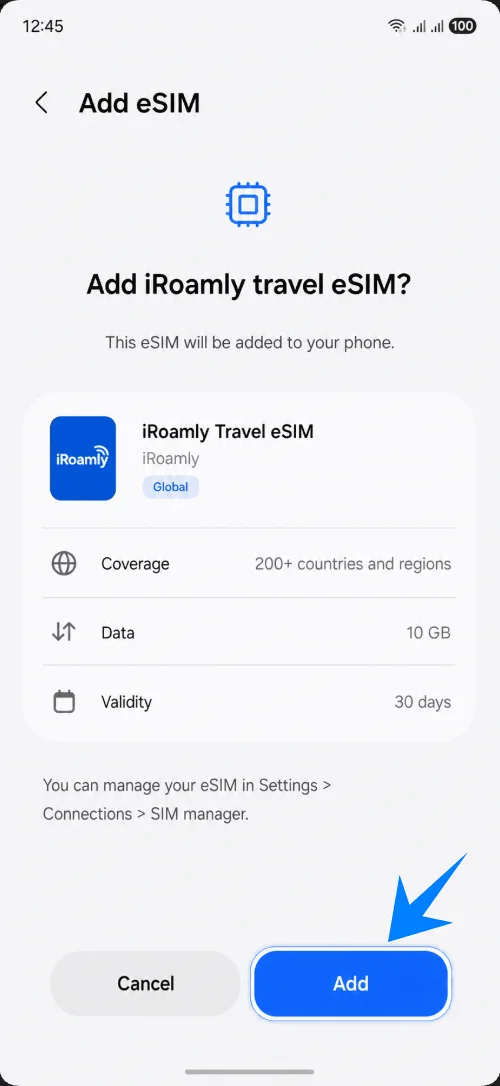
Wanneer het iRoamly reis-eSIM-profiel op de telefoon verschijnt, tikt u op 'Toevoegen'. Hiermee bevestigt u dat u de eSIM wilt downloaden op deze Galaxy Z Flip7.
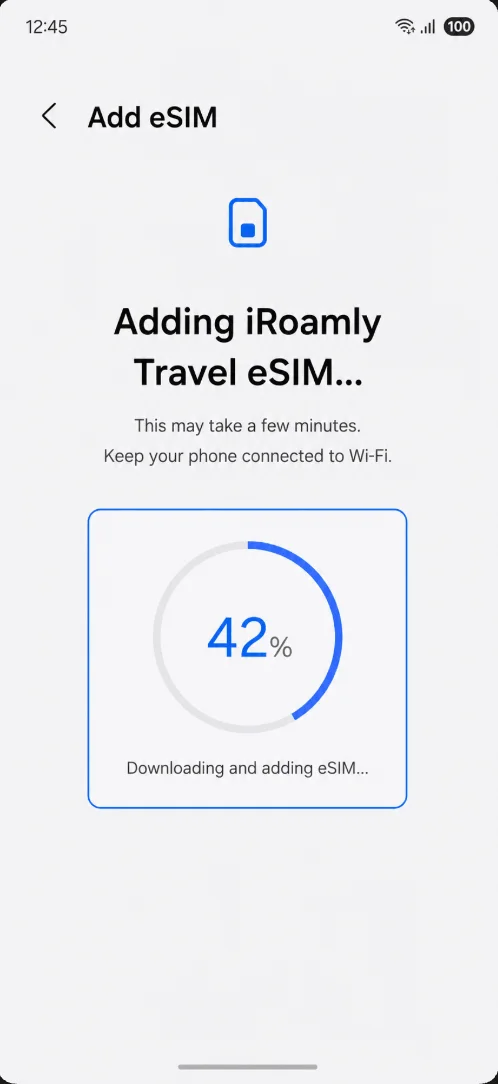
Wacht terwijl de telefoon de iRoamly eSIM toevoegt. Zorg dat de wifi-verbinding actief blijft en blijf op dit scherm totdat de installatie is afgerond.
Methode 2: De iRoamly eSIM installeren via handmatige invoer
De huidige procedure voor handmatige invoer op Samsung maakt gebruik van één enkel veld voor de activeringscode. Voer de volledige activeringsreeks van iRoamly exact in zoals verstrekt, meestal in een LPA:1$...$... formaat, in plaats van deze op te splitsen in aparte vakken voor het SM-DP+ adres en de activeringscode.
Open Instellingen, tik op Verbindingen, tik op Sim-beheer en vervolgens op eSIM toevoegen. Dit is dezelfde beginroute als voor het instellen via een QR-code.
Tik bij Verbindingen op Sim-beheer om terug te keren naar de pagina voor eSIM-beheer.
Tik in Sim-beheer op eSIM toevoegen om de installatie-opties voor de Samsung eSIM te openen.
Kies op het scherm 'eSIM toevoegen' voor de handmatige optie, zoals 'Activeringscode invoeren'. Als u eerst op het scherm voor de QR-scanner terechtkomt, tik dan op 'Activeringscode invoeren' vanaf dat scherm.
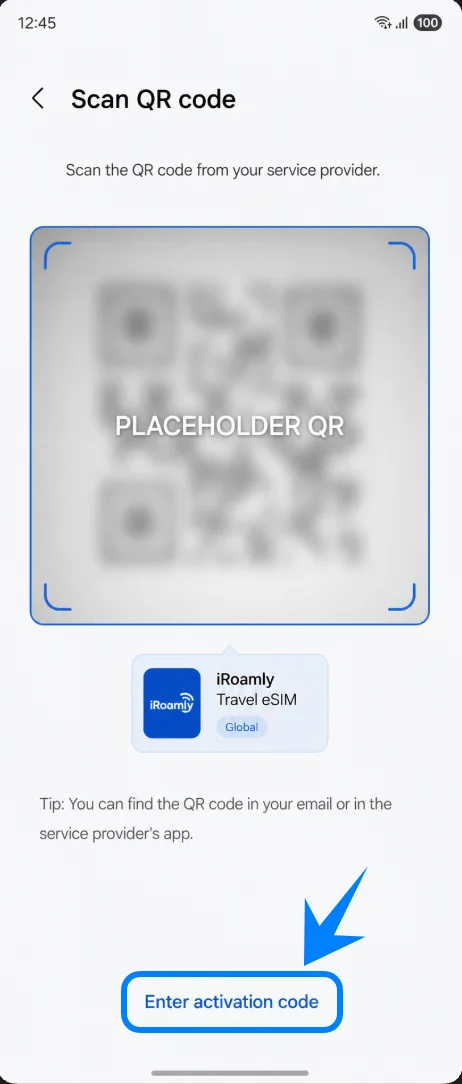
Tik op het veld voor de activeringscode, voer de volledige handmatige activeringsreeks van iRoamly exact in zoals getoond in uw iRoamly-gegevens en tik vervolgens op Verbinden of Toevoegen zodra de knop beschikbaar is.
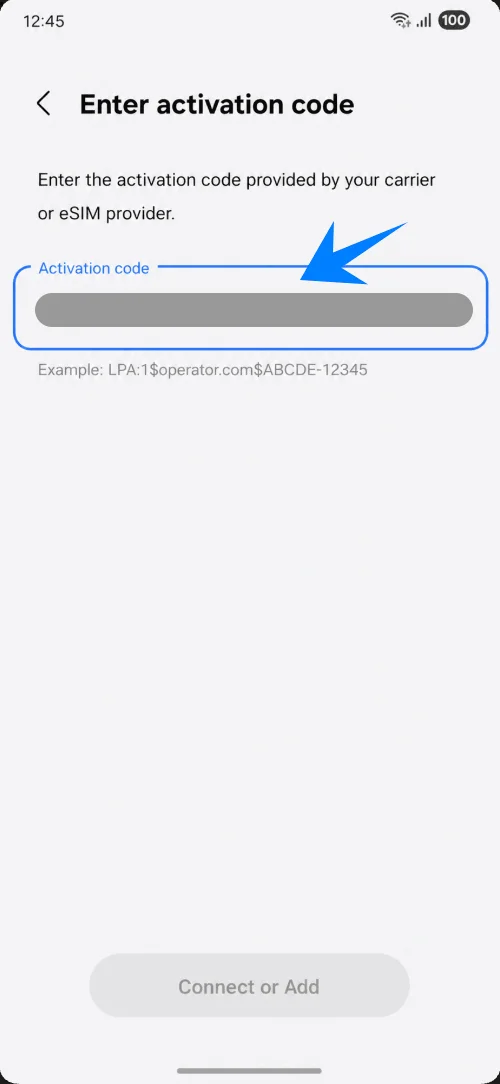
Wanneer de telefoon het iRoamly eSIM-profiel voor op reis toont, tikt u op Toevoegen om de download te bevestigen.
Wacht terwijl de Galaxy Z Flip7 de iRoamly eSIM toevoegt. Houd de telefoon verbonden met wifi totdat de installatie is voltooid.
Hoe controleer je of de iRoamly eSIM is geïnstalleerd
Open Instellingen > Verbindingen > SIM-beheer en controleer vervolgens het gedeelte met eSIMs. De iRoamly reis eSIM zou hier moeten staan en ingeschakeld moeten zijn.
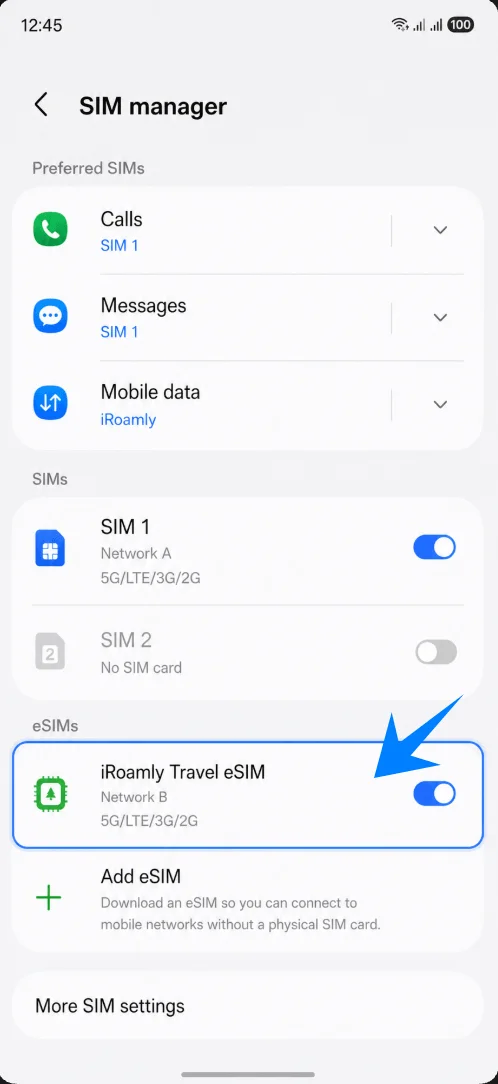
Als Samsung je vraagt om de telefoon opnieuw op te starten na het toevoegen van de eSIM, doe dit dan. Ga daarna terug naar SIM-beheer en controleer of de iRoamly eSIM nog steeds onder eSIMs wordt weergegeven.
De iRoamly eSIM instellen voor reisdata
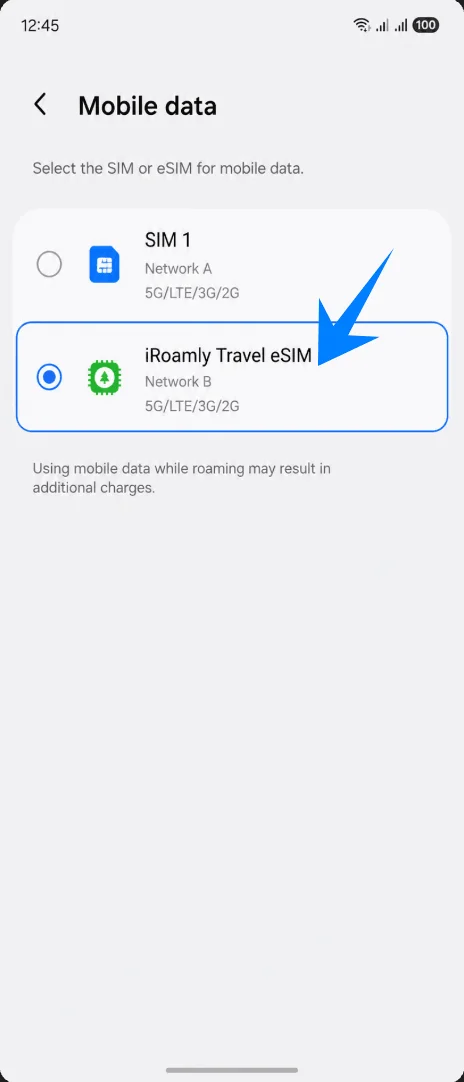
Ga naar Instellingen > Verbindingen > SIM-beheer, tik op Mobiele data en selecteer vervolgens de iRoamly Travel eSIM. Hiermee geef je de Galaxy Z Flip7 de opdracht om voor mobiele data iRoamly te gebruiken in plaats van je primaire simkaart.
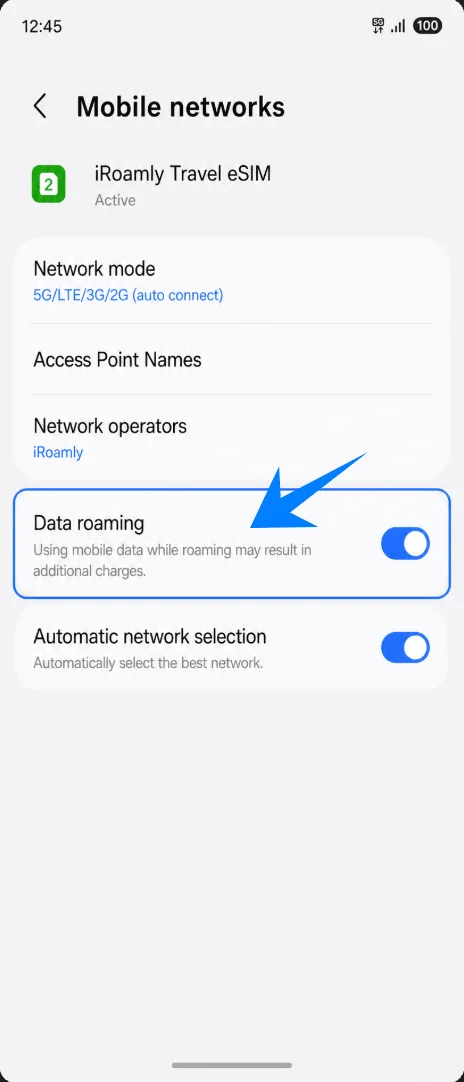
Open de instellingen voor mobiele netwerken van de iRoamly eSIM en schakel Dataroaming in als je iRoamly-abonnement of de instructies voor je bestemming dit vereisen. Bij de meeste reis-eSIM's moet roaming zijn ingeschakeld om verbinding te kunnen maken met partnernetwerken in het buitenland.
Houd je primaire simkaart alleen beschikbaar voor bellen of sms'en als je deze nog nodig hebt. Schakel mobiele data liever niet terug naar je primaire simkaart, tenzij je gebruik wilt maken van de databundel van je eigen provider.
Problemen oplossen
Kan geen eSIM toevoegen: update One UI, bevestig dat de Galaxy Z Flip7-variant eSIM in uw regio ondersteunt, controleer of de telefoon ontgrendeld is en zoek naar een EID in de apparaatinformatie. Provider-firmware kan op sommige modellen de eSIM-opties verbergen.
QR-code scant niet: verhoog de schermhelderheid van het apparaat waarop de QR-code wordt getoond, maak de cameralens schoon, houd de code plat en gebruik de handmatige methode 'Activatiecode invoeren' als het scannen nog steeds niet lukt.
QR-code reeds gebruikt: verwijder de eSIM niet en probeer het opnieuw. Veel eSIM QR-codes kunnen slechts eenmaal worden geïnstalleerd. Neem contact op met de ondersteuning van iRoamly via uw account of bestelpagina.
eSIM geïnstalleerd maar geen data: selecteer iRoamly Travel eSIM voor mobiele data, schakel dataroaming in indien vereist, start de telefoon opnieuw op en bevestig dat uw bestemming wordt gedekt door het abonnement.
Activering in behandeling: blijf verbonden met wifi, wacht een paar minuten en start de telefoon opnieuw op. Sommige abonnementen voltooien de activering pas nadat de telefoon verbinding maakt met een ondersteund netwerk op de bestemming.
Spraak of sms niet beschikbaar: controleer de specifieke details van het iRoamly abonnement. Veel reis-eSIM-abonnementen zijn alleen voor data en bieden geen regulier telefoonnummer.
Geldigheidsduur korter dan verwacht: de geldigheidsduur van het iRoamly abonnement gaat in vanaf de activering, niet vanaf het moment dat u deze handleiding leest. Controleer de activeringsvoorwaarden van het abonnement voordat u het installeert of gebruikt.
Conclusie
Op de Galaxy Z Flip7 is de meest eenvoudige installatiemethode via Instellingen > Verbindingen > SIM-beheer > eSIM toevoegen. Gebruik 'QR-code scannen' wanneer de iRoamly QR-code beschikbaar is op een ander scherm, en gebruik 'Activeringscode invoeren' wanneer u de volledige handmatige activeringsreeks direct op de telefoon moet plakken.
Na installatie zijn de belangrijke controles eenvoudig: de iRoamly reis eSIM moet verschijnen onder SIM-beheer, deze moet ingeschakeld zijn, Mobiele data moet ingesteld staan op iRoamly voor uw reis, en Dataroaming moet ingeschakeld zijn wanneer uw bestemmingsplan dit vereist. Controleer vóór uw reis de activeringsvoorwaarden van het plan en of bellen/sms'en zijn inbegrepen, zodat de eSIM zich precies zo gedraagt als u verwacht bij aankomst op uw bestemming.