
Het gebruik van een eSIM op de Galaxy Z Fold5 5G biedt een modernere en gemakkelijkere manier om tijdens het reizen verbonden te blijven.
In tegenstelling tot traditionele simkaarten die handmatig moeten worden geplaatst en verwijderd, kan een eSIM digitaal worden gedownload en rechtstreeks vanuit de instellingen van uw apparaat worden geactiveerd. Hierdoor kunt u uw reisdata vóór vertrek al voorbereiden en hoeft u zich tijdens uw reis niet bezig te houden met fysieke simkaarten.
eSIM maakt het bovendien eenvoudiger om meerdere mobiele abonnementen op één telefoon te beheren. Dit is vooral handig als u uw primaire simkaart actief wilt houden terwijl u tegelijkertijd gebruikmaakt van een apart reisdata-abonnement.
Of dit nu de eerste keer is dat u een eSIM instelt, of dat u simpelweg hulp nodig heeft bij het activeren van uw iRoamly-abonnement: deze gids leidt u door het volledige installatie- en configuratieproces op de Galaxy Z Fold5 5G.
Voorbereidingen voor het instellen van de iRoamly eSIM
Verbind de Galaxy Z Fold5 5G met wifi voordat u de eSIM toevoegt.
Zorg ervoor dat de telefoon ontgrendeld is en dat de optie 'eSIM toevoegen' verschijnt in het SIM-beheer; sommige regionale versies of toestellen van providers kunnen eSIM-functies beperken.
Houd uw iRoamly QR-code of handmatige activatiecode bij de hand op een ander apparaat, in uw e-mail of in uw iRoamly-account.
Installeer de eSIM, indien mogelijk, 1-2 dagen voor vertrek en laat deze uitgeschakeld totdat u de verbinding nodig heeft.
De geldigheid van het iRoamly-abonnement gaat in bij activatie. Voor veel iRoamly-reisplannen starten de activatie en de geldigheidsduur automatisch zodra de geïnstalleerde eSIM verbinding maakt met een ondersteund netwerk op de bestemming; controleer altijd het exacte geldigheidsbeleid voor het door u aangeschafte abonnement.
iRoamly-abonnementen kunnen alleen uit data bestaan, of ook bellen/sms bevatten, afhankelijk van de bestemming en het pakket. Controleer de specifieke details van het plan voordat u ervan uitgaat dat bellen of sms'en is inbegrepen.
Verwijder de eSIM niet zomaar na installatie. Veel eSIM's kunnen niet zomaar opnieuw worden geïnstalleerd met dezelfde QR-code.
Methode 1: Installeer de iRoamly eSIM door een QR-code te scannen
Open Instellingen met de Galaxy Z Fold5 uitgevouwen en tik vervolgens op Verbindingen in de lijst aan de linkerkant. Je ziet nu de pagina Verbindingen aan de rechterkant van het scherm.
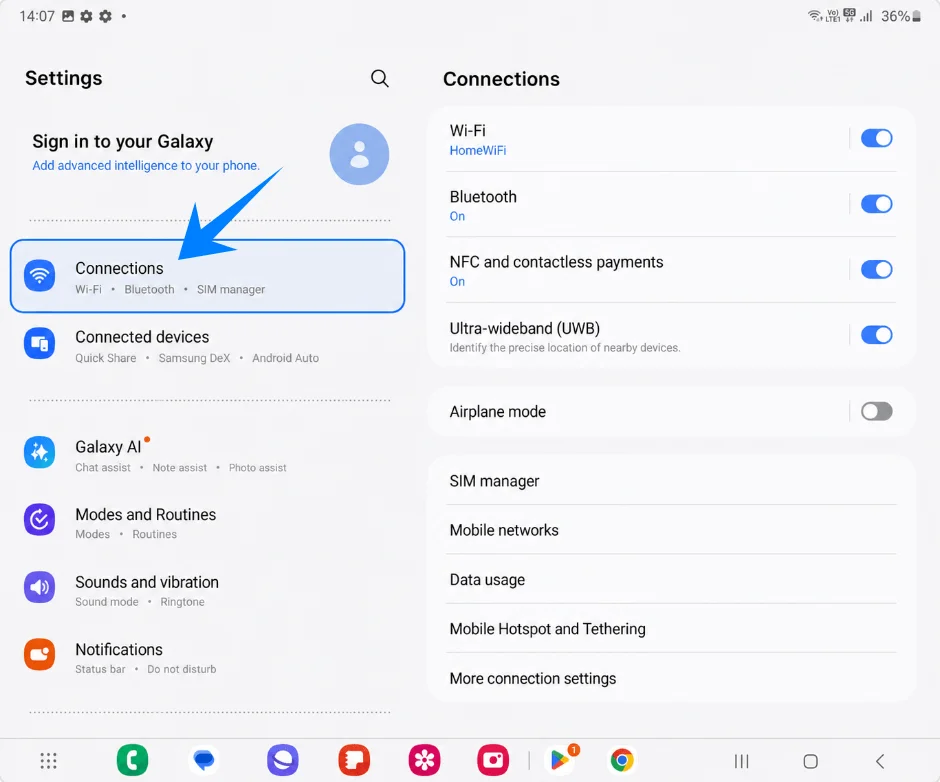
Tik op de pagina Verbindingen op SIM-beheer. De pagina SIM-beheer wordt aan de rechterkant geopend.
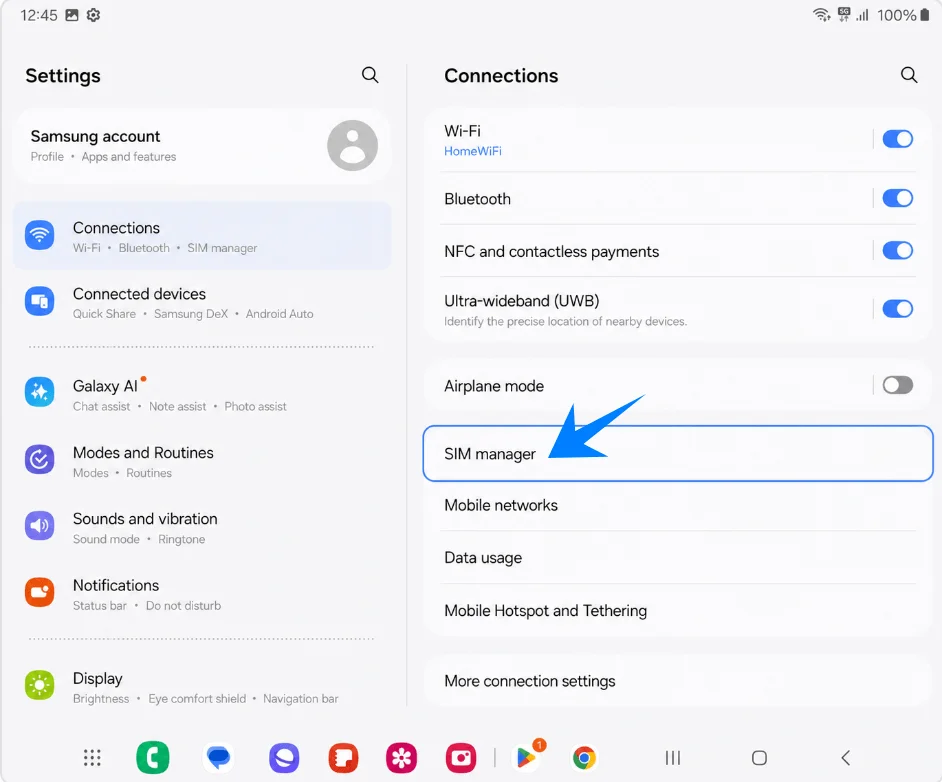
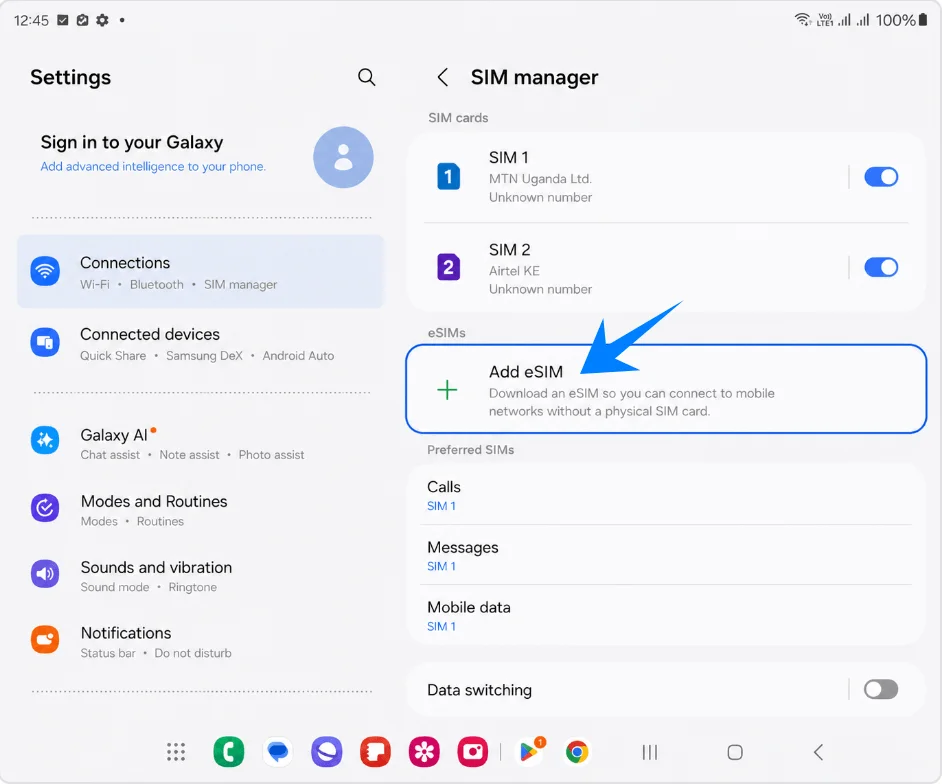
Tik in SIM-beheer op eSIM toevoegen onder de sectie eSIMs. Samsung opent nu de configuratieopties voor de eSIM.
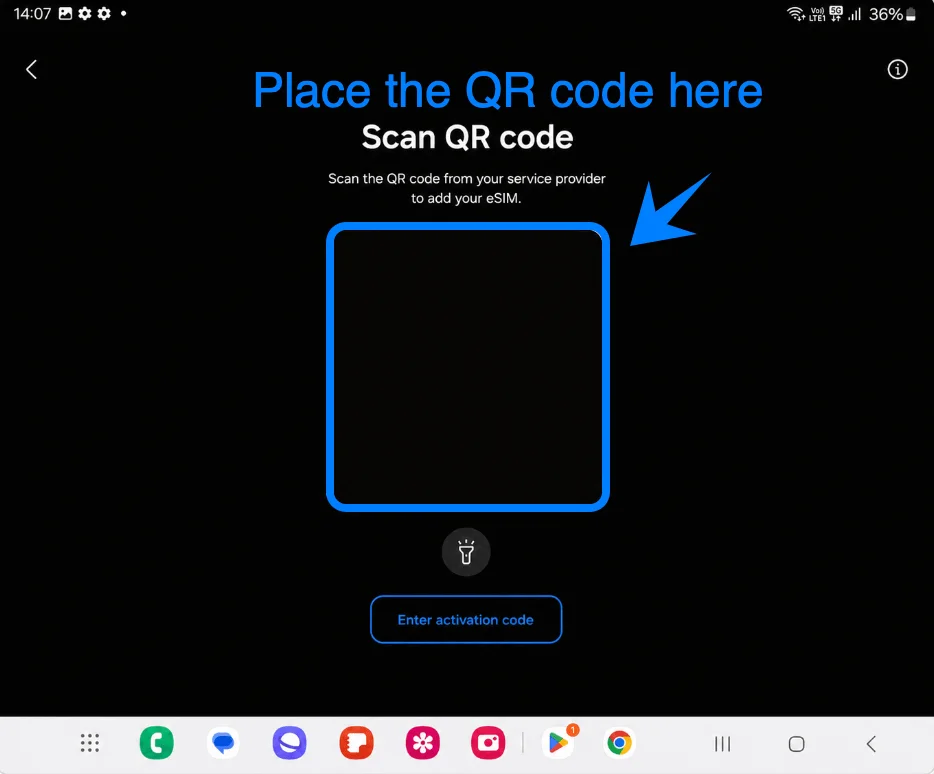
Tik op QR-code scannen. De Galaxy Z Fold5 opent de QR-scanner voor de eSIM-configuratie.
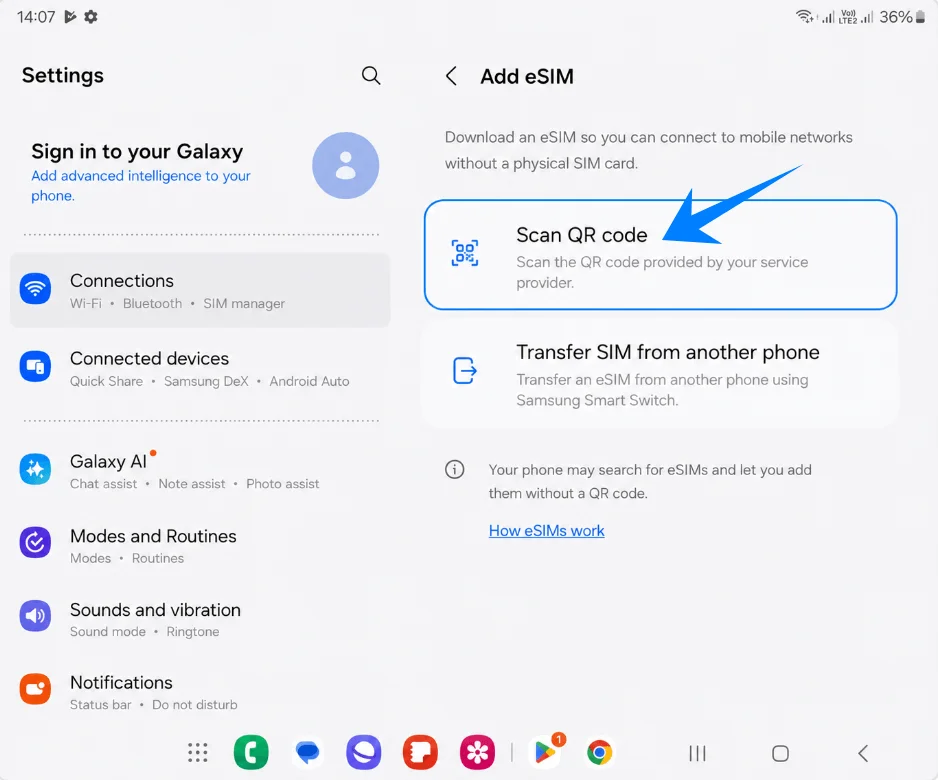
Richt de scanner op de iRoamly QR-code van je bestelpagina of uit je e-mail. Houd de QR-code binnen het kader totdat je telefoon deze detecteert.
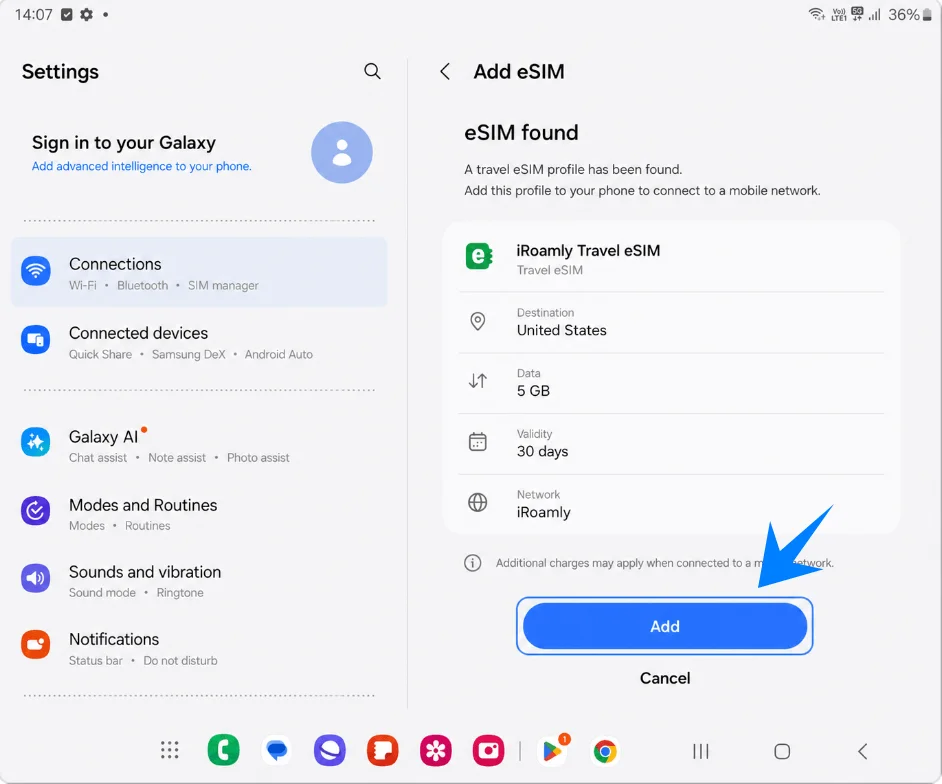
Wanneer het iRoamly-profiel is gevonden, controleer dan de profielnaam en tik op Toevoegen. Zorg dat je verbonden blijft met Wi-Fi terwijl de eSIM wordt gedownload.
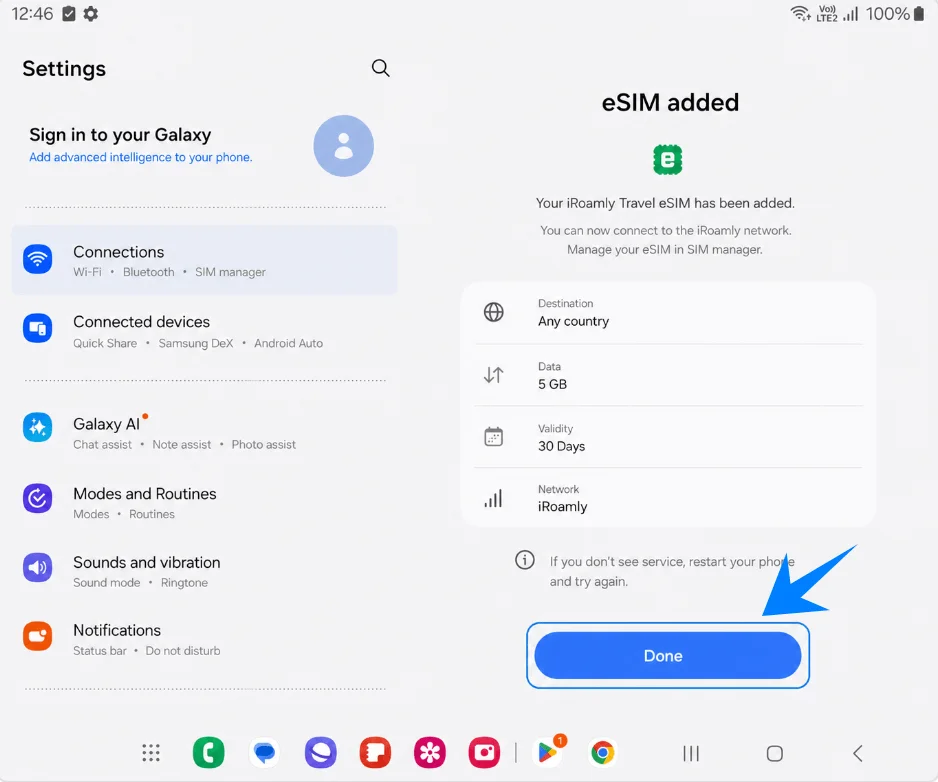
Wanneer Samsung aangeeft dat de eSIM is toegevoegd, tik je op Gereed. Mocht er op je bestemming geen service beschikbaar zijn, start de telefoon dan opnieuw op nadat je de onderstaande instellingen hebt gecontroleerd.
Methode 2: De iRoamly eSIM installeren via handmatige invoer
Open Instellingen terwijl de Galaxy Z Fold5 is uitgevouwen en tik vervolgens op Verbindingen in de lijst aan de linkerkant. De pagina Verbindingen verschijnt nu aan de rechterkant.
Tik op de pagina Verbindingen op SIM-beheer. Hiermee opent u het SIM-beheer waar fysieke SIM-kaarten en eSIM's worden weergegeven.
Tik onder eSIM's op eSIM toevoegen. Samsung opent nu de opties voor het instellen van een eSIM.
Tik op QR-code scannen. Dit is tevens de weg naar de optie voor handmatige activatiecodes van Samsung.
Tik in het scherm voor het scannen van de QR-code op Activeringscode invoeren. Hiermee opent u de pagina van Samsung voor handmatige eSIM-invoer.
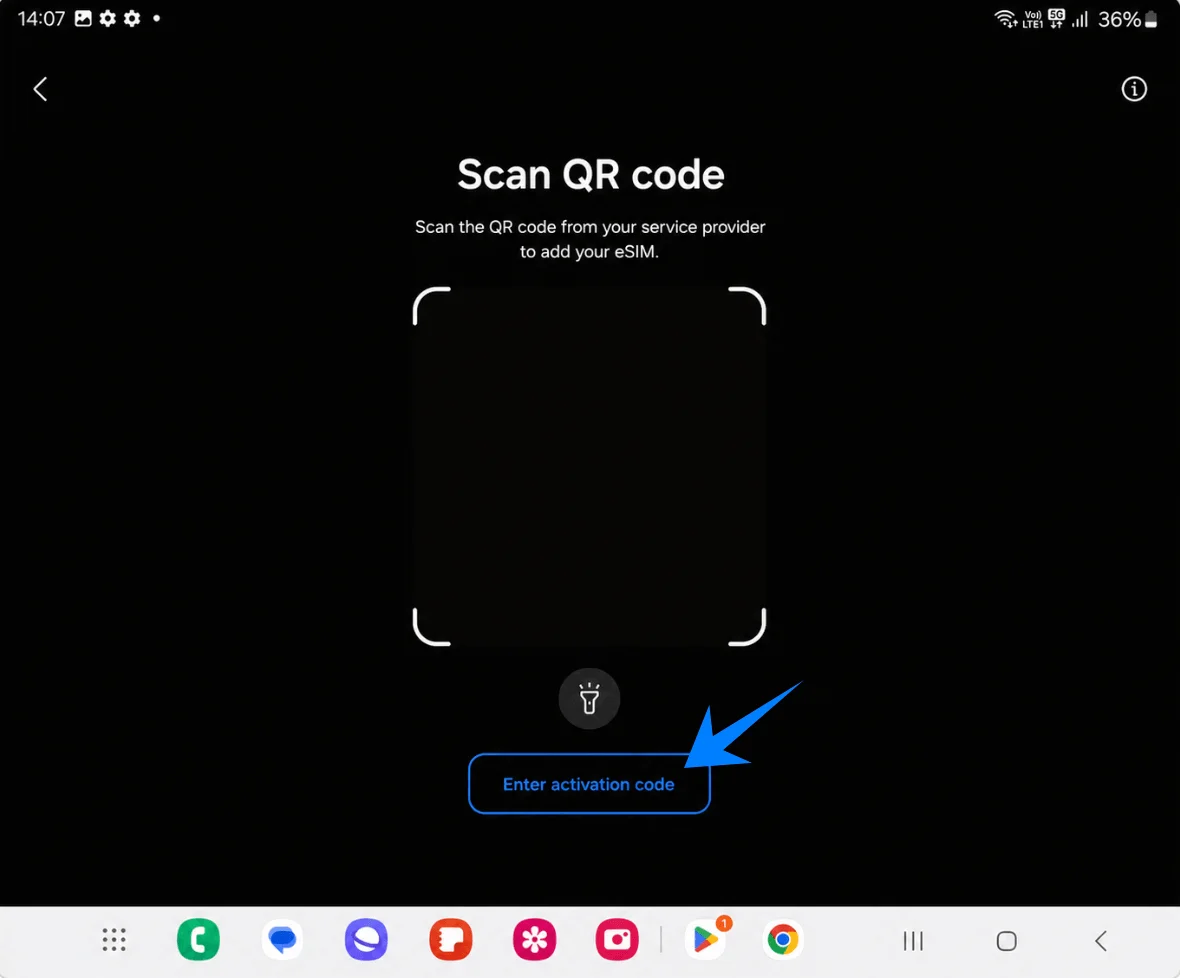
Plak de volledige activeringscode van iRoamly in het veld Activeringscode en tik vervolgens op Toevoegen. Gebruik de exacte code van iRoamly; splits deze op dit Samsung-scherm niet in aparte velden voor SM-DP+ en de activeringscode.
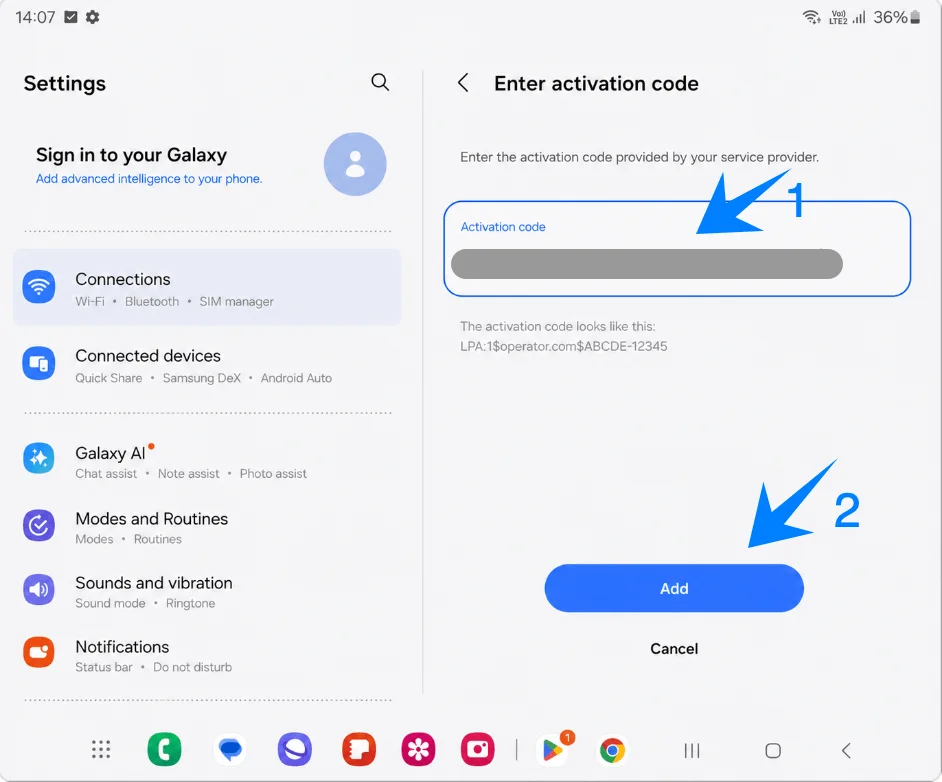
Zodra het iRoamly-profiel is gevonden, controleert u de profielnaam en tikt u op Toevoegen. Laat de telefoon verbonden met Wi-Fi terwijl Samsung de eSIM downloadt.
Tik op Gereed zodra de eSIM is toegevoegd. Laat de eSIM geïnstalleerd, ook als u van plan bent deze pas bij aankomst te gaan gebruiken.
Hoe controleer je of de iRoamly eSIM is geïnstalleerd
Ga naar Instellingen > Verbindingen > SIM-beheer en controleer vervolgens de sectie eSIM's. De iRoamly Travel eSIM moet hier verschijnen en de schakelaar moet zijn ingeschakeld wanneer je klaar bent om deze te gebruiken.
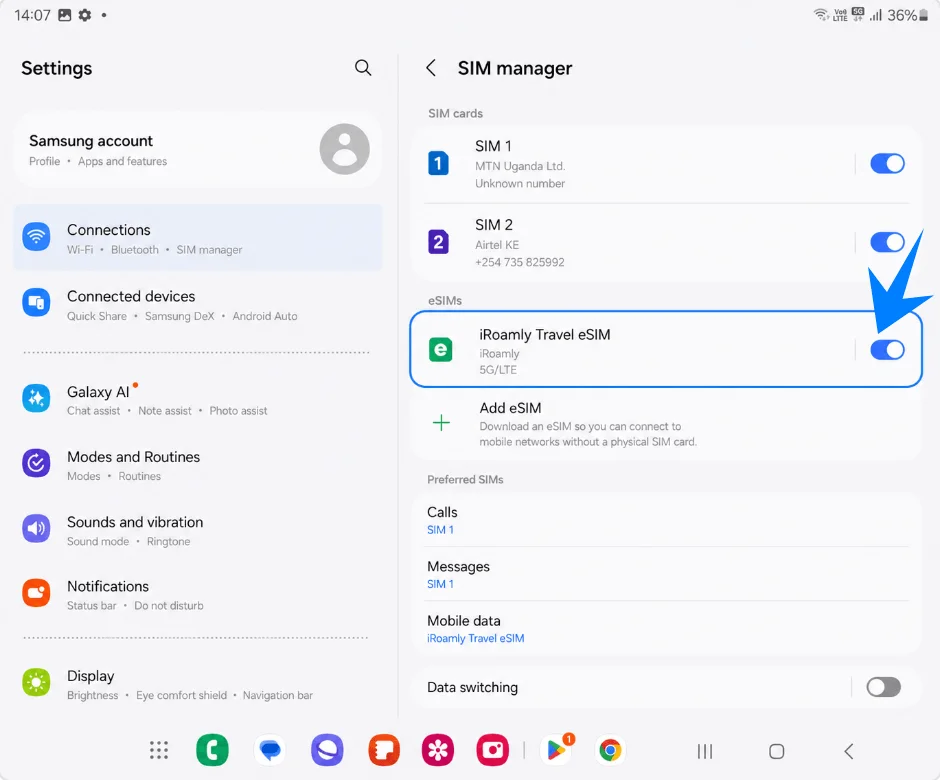
Stel de iRoamly eSIM in voor reisdata
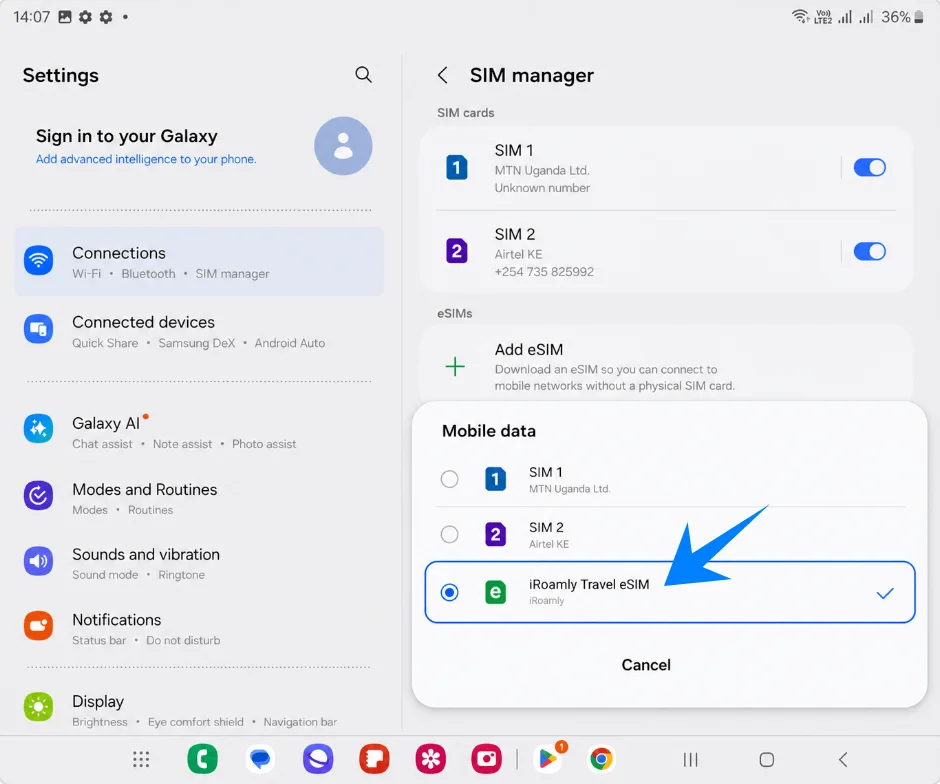
Tik in SIM-beheer op Mobiele data en kies vervolgens de iRoamly Travel eSIM. Laat Oproepen en Berichten op je primaire simkaart staan, tenzij je iRoamly-abonnement specifiek spraakoproepen of sms bevat.
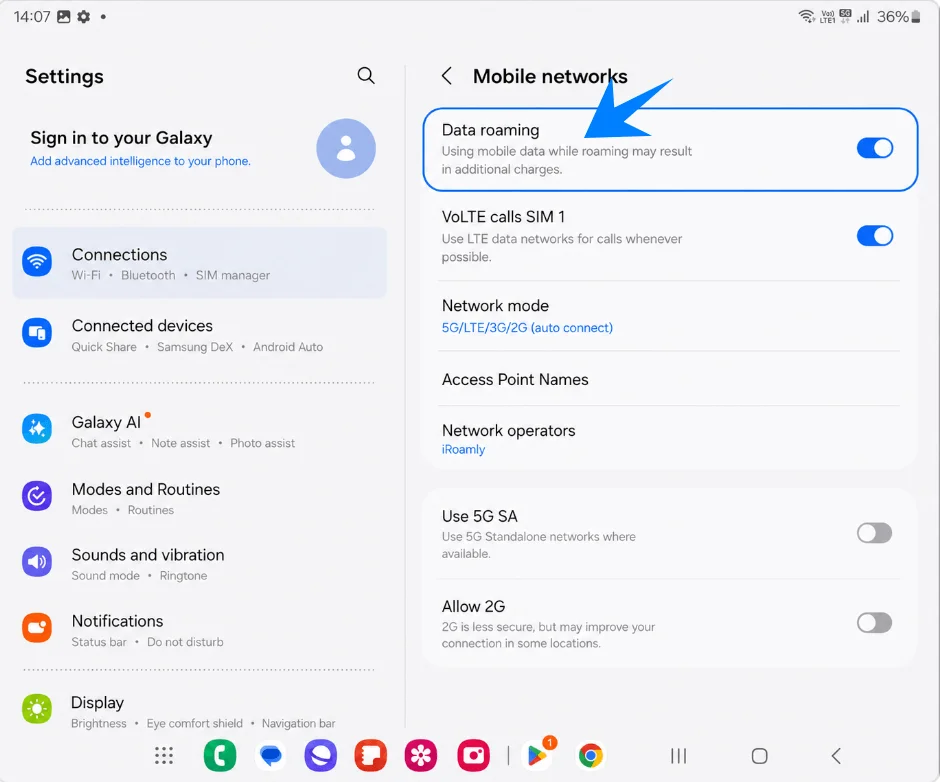
Ga naar Instellingen > Verbindingen > Mobiele netwerken en schakel Dataroaming in als je iRoamly-bestemmingsabonnement roaming vereist. Laat Gegevensschakeling uitgeschakeld als je wilt voorkomen dat je telefoon de mobiele data terugschakelt naar je primaire simkaart.
Problemen oplossen
Kan eSIM niet toevoegen: Werk One UI bij, controleer of de telefoon ontgrendeld is, bevestig dat de Galaxy Z Fold5 5G-variant eSIM ondersteunt in uw land en zoek naar een EID in de apparaatinformatie. Sommige firmware-versies van providers of regio's kunnen de eSIM-instellingen verbergen.
QR-code scant niet: Verhoog de helderheid van het scherm op het apparaat dat de QR-code toont, maak de cameralens schoon, gebruik wifi of schakel over naar de handmatige invoermethode. Een QR-code die al is gebruikt, werkt mogelijk niet opnieuw.
Handmatige invoer mislukt: Gebruik de volledige activeringsreeks in het Samsung-veld voor activeringscodes. Controleer op ontbrekende tekens, extra spaties en het LPA:1$...-voorvoegsel als u afzonderlijke iroamly-gegevens moest combineren.
eSIM is geïnstalleerd, maar er is geen data: Selecteer iroamly Travel eSIM voor mobiele data, schakel dataroaming in indien vereist, bevestig dat uw bestemming wordt gedekt door uw plan, start de telefoon opnieuw op en wacht enkele minuten totdat het netwerk is geregistreerd.
Activering in afwachting: Blijf verbonden met wifi, houd de eSIM ingeschakeld en probeer het opnieuw zodra u zich in een gedekt netwerkgebied bevindt. Sommige reis-eSIM's worden pas volledig geactiveerd zodra ze verbinding maken in de ondersteunde regio.
Vragen over de geldigheid: De geldigheid van het iroamly-plan gaat in vanaf het moment van activering. Controleer daarom uw bestelgegevens voordat u de eSIM te vroeg inschakelt voor data.
Bellen of sms'en nodig: Ga er niet zomaar vanuit dat dit is inbegrepen. Veel reis-eSIM-plannen zijn uitsluitend voor data; controleer het specifieke iroamly-plan voordat u gesprekken of berichten wegstuurt van uw primaire simkaart.
eSIM verwijderd: Blijf niet proberen om dezelfde QR-code opnieuw te scannen. Neem contact op met de ondersteuning van iroamly, aangezien veel eSIM-profielen niet opnieuw kunnen worden geïnstalleerd nadat ze zijn verwijderd.
Conclusie
Nu de installatie is voltooid, kan uw Galaxy Z Fold5 5G uw reisverbindingen op een meer naadloze manier beheren. De iRoamly eSIM kan op het apparaat opgeslagen blijven voor eenvoudigere toegang in de toekomst, en het beheren van mobiele datainstellingen gaat veel sneller direct via SIM-beheer.
Of u nu van netwerk moet wisselen, data wilt inschakelen of SIM-voorkeuren wilt aanpassen, alles kan digitaal worden geregeld zonder dat uw normale telefooninstellingen worden onderbroken.