
De Vivo V40 lite wordt verkocht in verschillende regionale versies, waaronder 4G- en 5G-varianten, en de beschikbaarheid van eSIM kan afhangen van de markt, de firmware van de provider en de softwareversie. Deze handleiding is alleen van toepassing op Vivo V40 lite-toestellen die op Funtouch OS draaien en waarbij de optie eSIM toevoegen zichtbaar is in het menu met sim-instellingen.
Voor reizigers is een iRoamly reis-eSIM handig omdat deze vóór vertrek kan worden geïnstalleerd en op de bestemming kan worden gebruikt voor mobiele data, zonder dat er een fysieke simkaart hoeft te worden gewisseld. De meest eenvoudige methode is het scannen van de iRoamly QR-code, maar handmatige invoer is nuttig als de QR-code op hetzelfde toestel wordt weergegeven of als de camera deze niet kan scannen.
De onderstaande stappen volgen het pad in Vivo/Funtouch OS: Instellingen > Mobiel netwerk > Sim-beheer > eSIM toevoegen. Menunamen kunnen enigszins variëren afhankelijk van de Funtouch OS-versie, regio en provider-variant. Als uw Vivo V40 lite de optie eSIM toevoegen niet weergeeft, ondersteunt uw toestel mogelijk geen eSIM-installatie.
Voordat u uw iRoamly eSIM instelt
Verbind de Vivo V40 lite met een stabiel wifinetwerk voordat u met de installatie begint.
Zorg ervoor dat de telefoon ontgrendeld is en dat 'eSIM toevoegen' verschijnt onder Instellingen > Mobiel netwerk > SIM-beheer.
Houd de iRoamly QR-code, het SM-DP+ adres en de activeringscode bij de hand vanuit de e-mail van uw iRoamly-bestelling of via uw accountpagina.
Installeer de iRoamly eSIM 1-2 dagen voor vertrek als het abonnement dit toelaat, maar controleer eerst de voorwaarden van het abonnement. De geldigheidsduur van het iRoamly-abonnement gaat in bij activering, en het exacte moment van activering kan per abonnement verschillen.
Verwijder de iRoamly eSIM niet na installatie, tenzij iRoamly-ondersteuning u vraagt dit te doen. Veel reis-eSIM-profielen kunnen na verwijdering niet zomaar opnieuw worden geïnstalleerd.
Controleer de details van het abonnement voordat u rekent op bellen of sms'en. Veel reis-eSIM-abonnementen zijn uitsluitend voor data; de beschikbaarheid van bellen/sms verschilt per abonnement.
Methode 1: eSIM installeren door een QR-code te scannen
Open Instellingen op de Vivo V40 lite en tik op Mobiel netwerk.
Je ziet nu de pagina voor het mobiele netwerk van Funtouch OS met de opties voor de SIM-kaart en data.
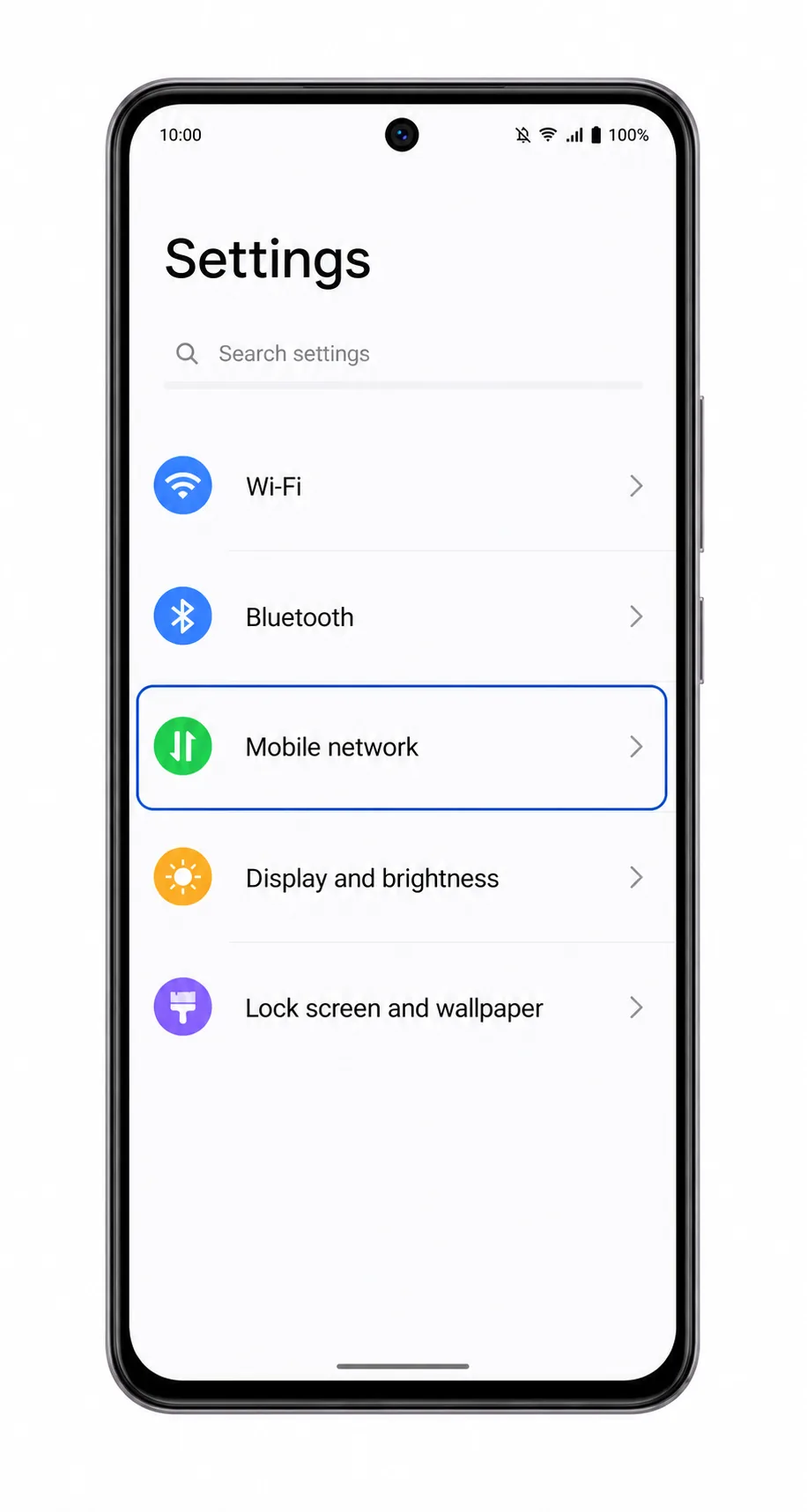
Tik op SIM-beheer.
De telefoon toont nu de geïnstalleerde fysieke SIM-kaarten en eventuele beschikbare eSIM-instellingen.
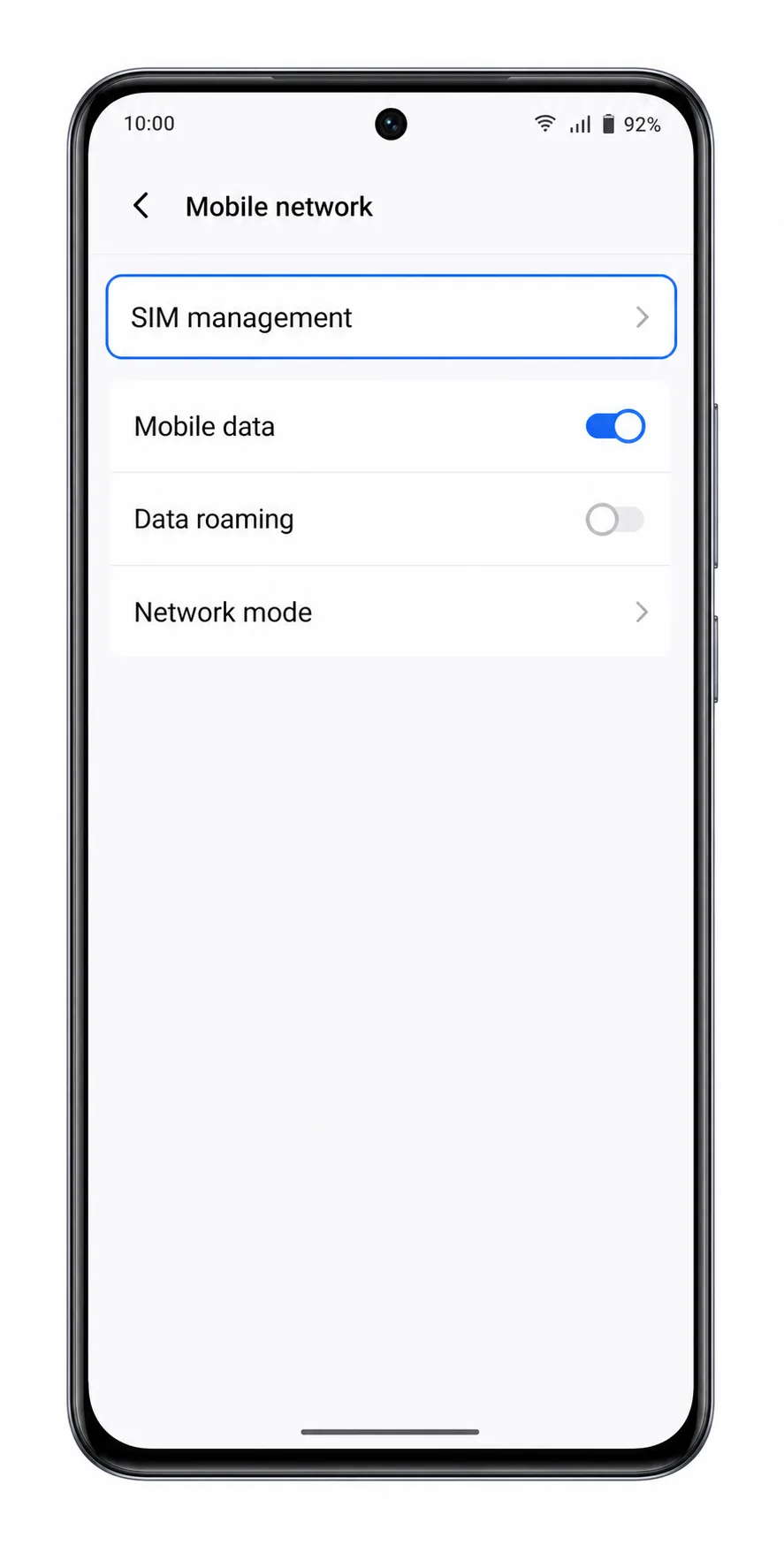
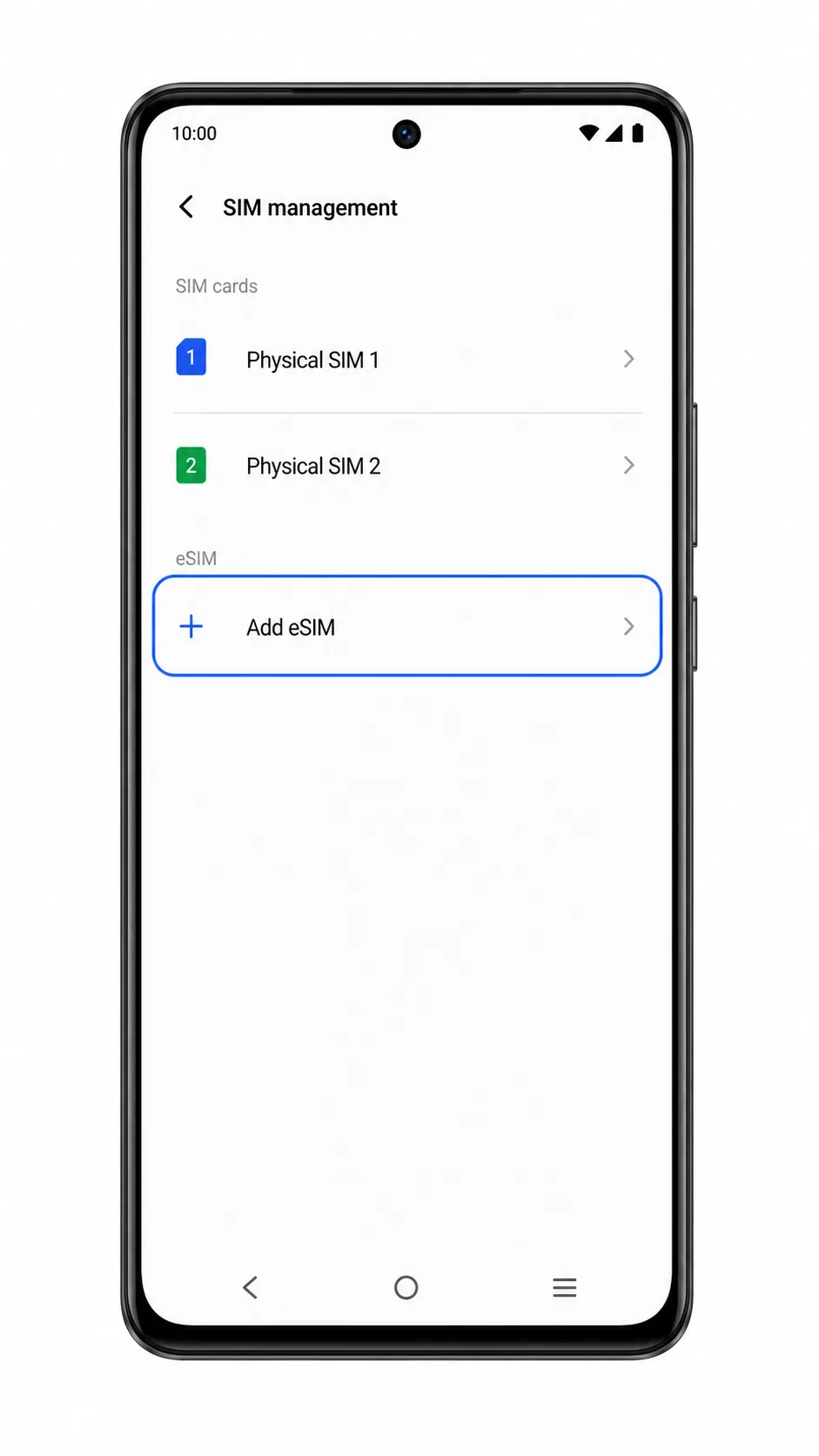
Tik op eSIM toevoegen.
Als de optie eSIM toevoegen ontbreekt, stop dan hier en controleer of jouw specifieke model van de Vivo V40 lite wel eSIM ondersteunt.
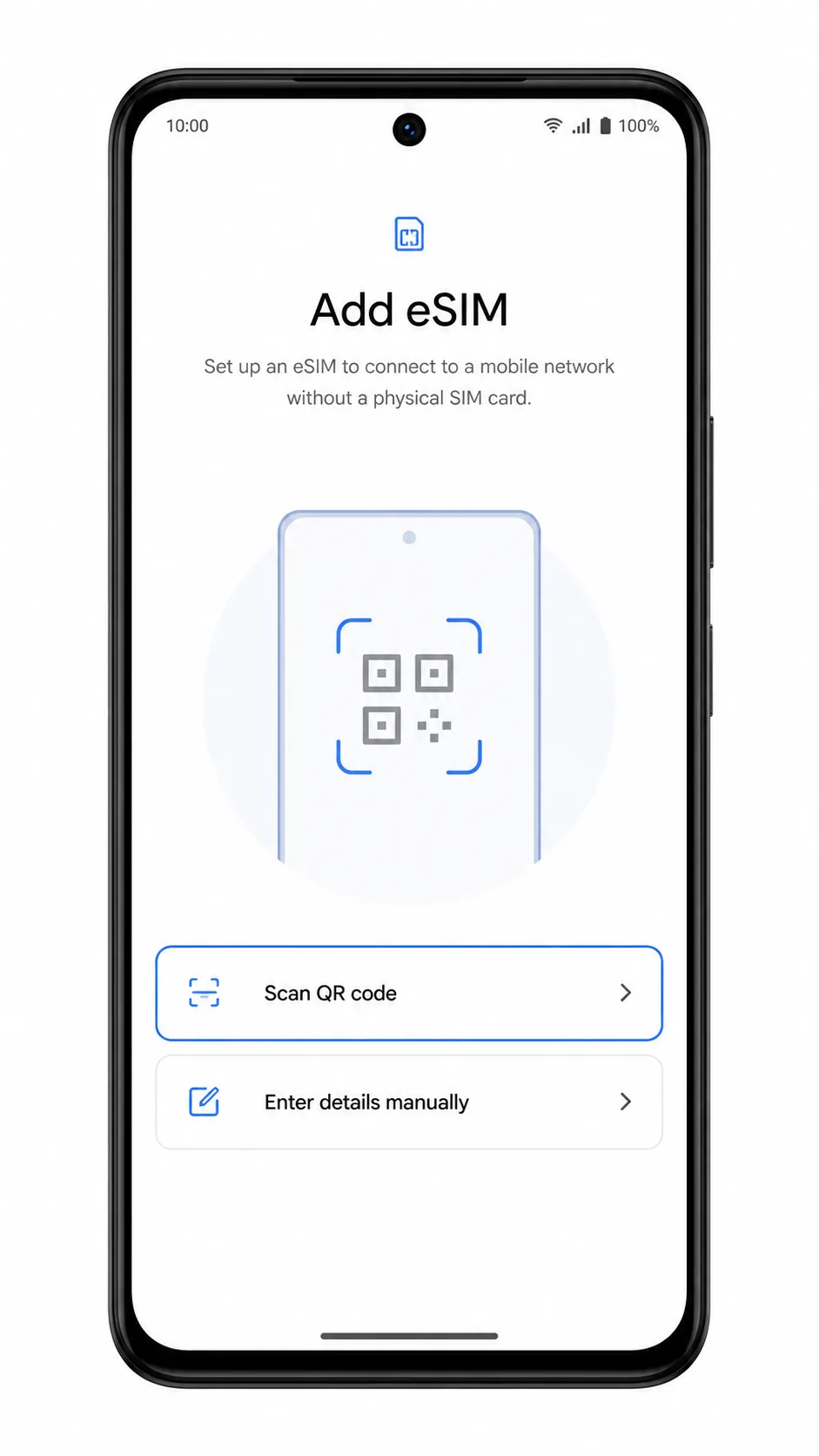
Kies QR-code scannen wanneer het eSIM-configuratiescherm wordt geopend.
De camerascanner verschijnt en is klaar om een eSIM QR-code te lezen.
Scan de iRoamly QR-code vanaf een ander scherm of een geprinte kopie en tik op Downloaden of Toevoegen wanneer de telefoon het iRoamly eSIM-profiel weergeeft.
Zorg dat de telefoon met Wi-Fi verbonden blijft en wacht tot de download is voltooid.
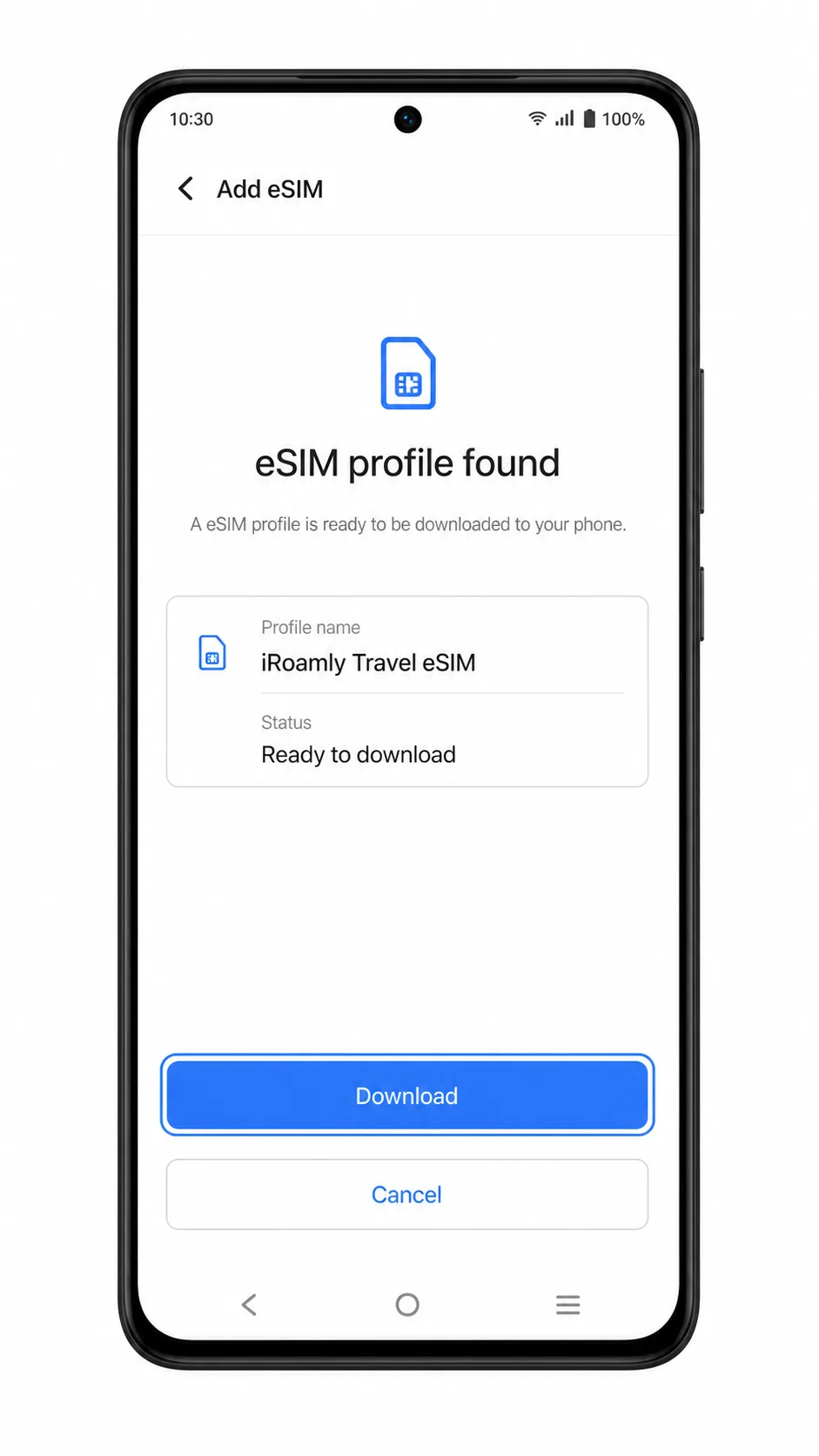
Tik op Gereed wanneer Funtouch OS bevestigt dat de eSIM is toegevoegd.
De iRoamly eSIM zou nu zichtbaar moeten zijn in SIM-beheer, meestal als een nieuwe eSIM-lijn die je een eigen naam kunt geven.
Methode 2: eSIM handmatig installeren
Open Instellingen en tik op Mobiel netwerk.
Gebruik dit startpunt, ook als je de QR-methode al hebt geprobeerd.
Tik op SIM-beheer.
Hier toont Funtouch OS de simkaartslots, eSIM-profielen en installatie-instellingen wanneer het model eSIM ondersteunt.
Tik op eSIM toevoegen.
Als de telefoon de optie eSIM toevoegen niet laat zien, is handmatige invoer op dat toestel niet mogelijk.
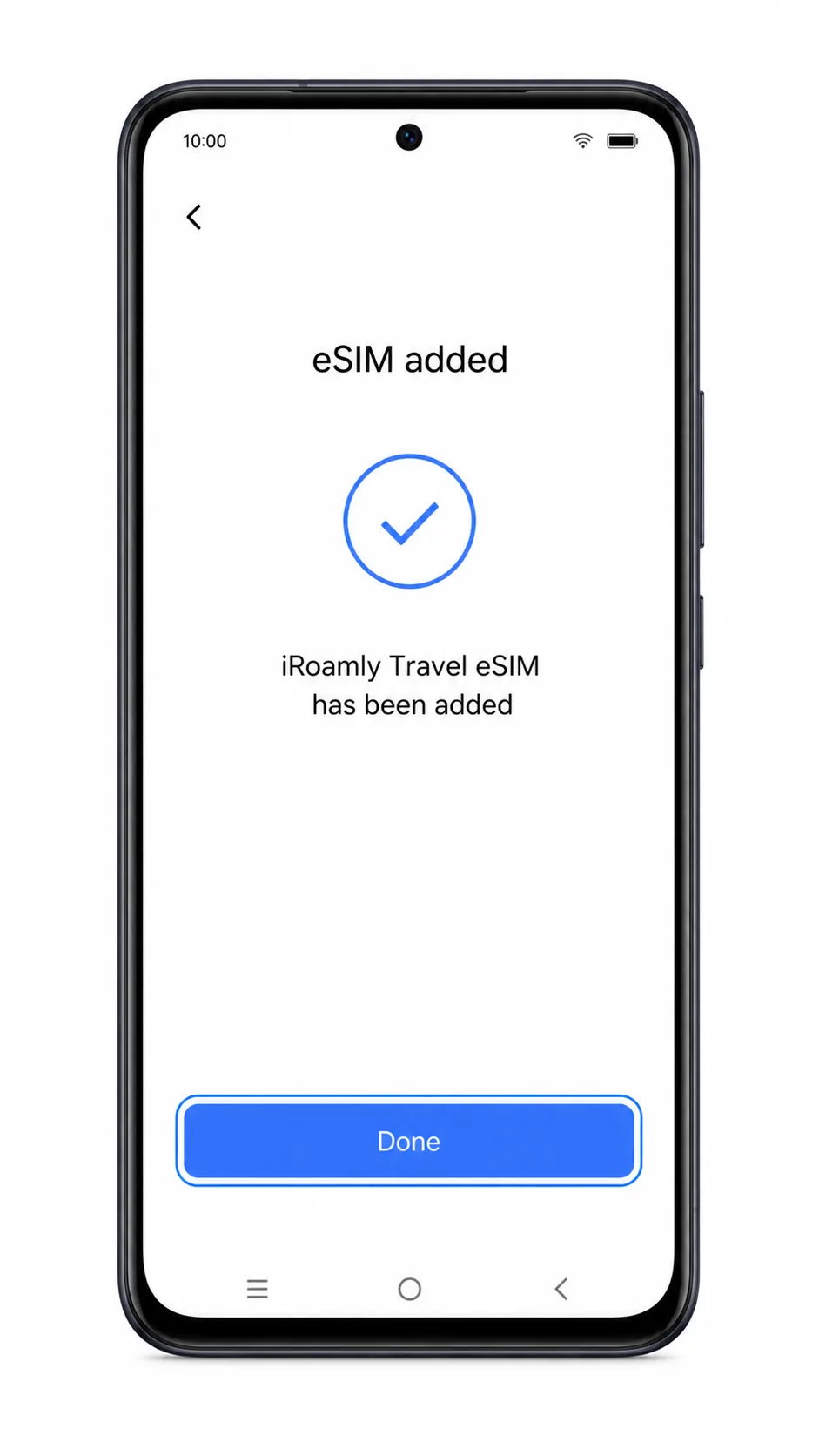
Tik op Handmatig gegevens invoeren of Activatiecode gebruiken op het QR-codescherm.
De pagina voor handmatige installatie wordt geopend met velden voor de activatiegegevens van de provider.
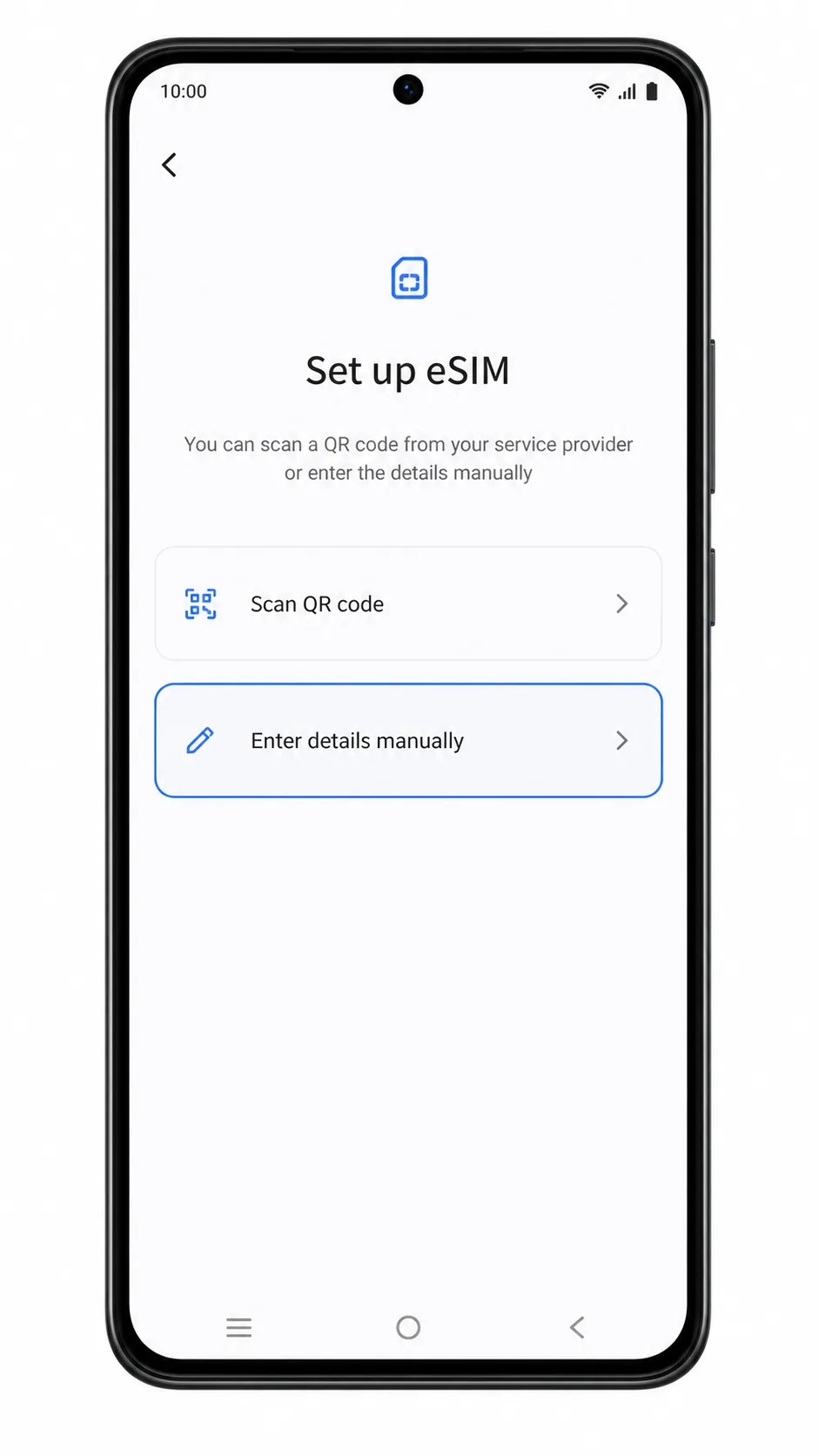
Voer het SM-DP+ Adres en de Activatiecode precies in zoals door iRoamly verstrekt. Laat het veld voor de Bevestigingscode leeg, tenzij iRoamly er een heeft verstrekt.
Nadat de gegevens zijn geaccepteerd, toont de telefoon dat het iRoamly eSIM-profiel klaar is om te worden gedownload.
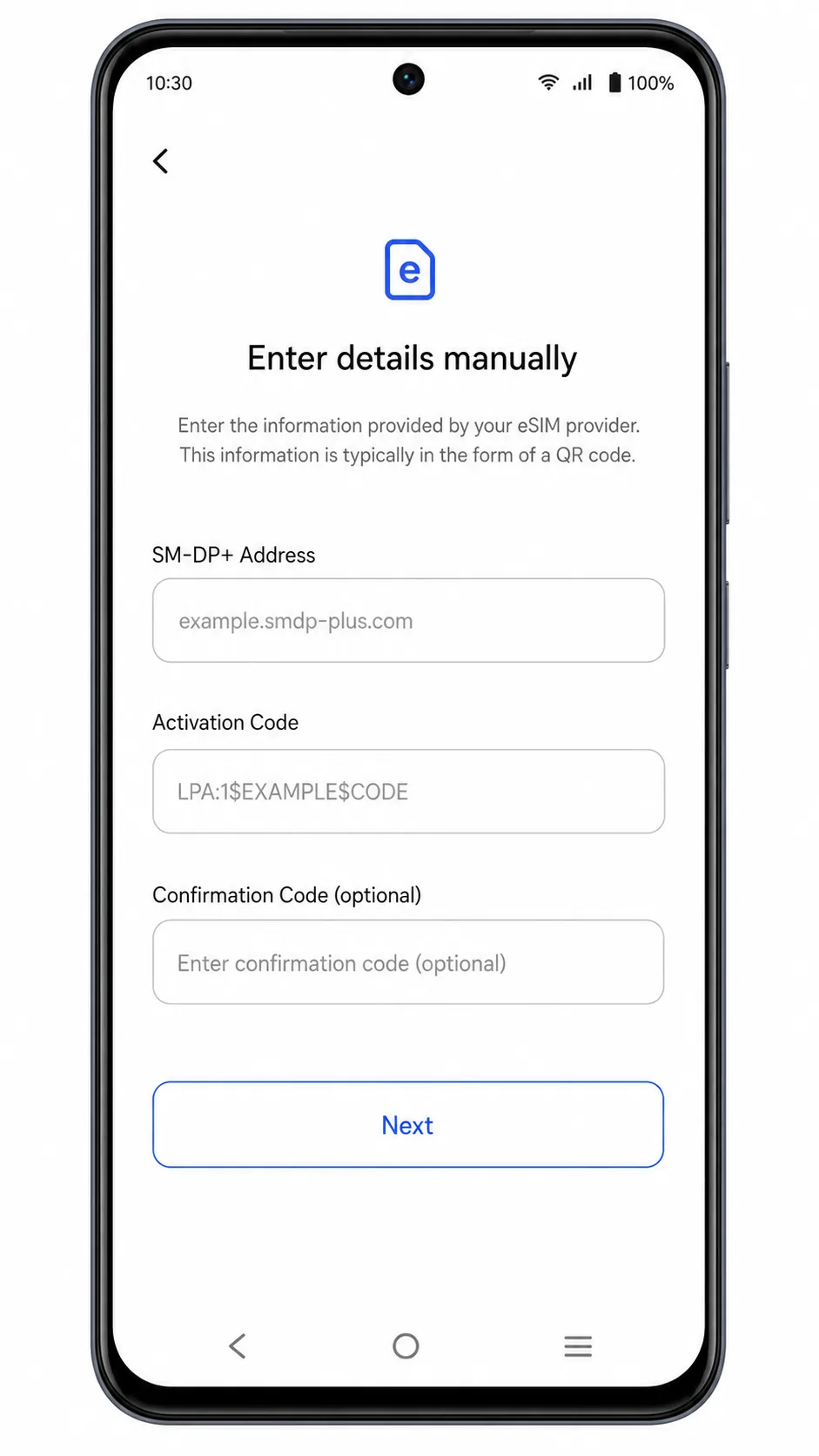
Tik op Downloaden, Toevoegen of Activeren en wacht tot de installatie van het eSIM-profiel is voltooid.
Zorg dat de wifi-verbinding actief blijft en verlaat het installatiescherm niet terwijl het profiel wordt gedownload.
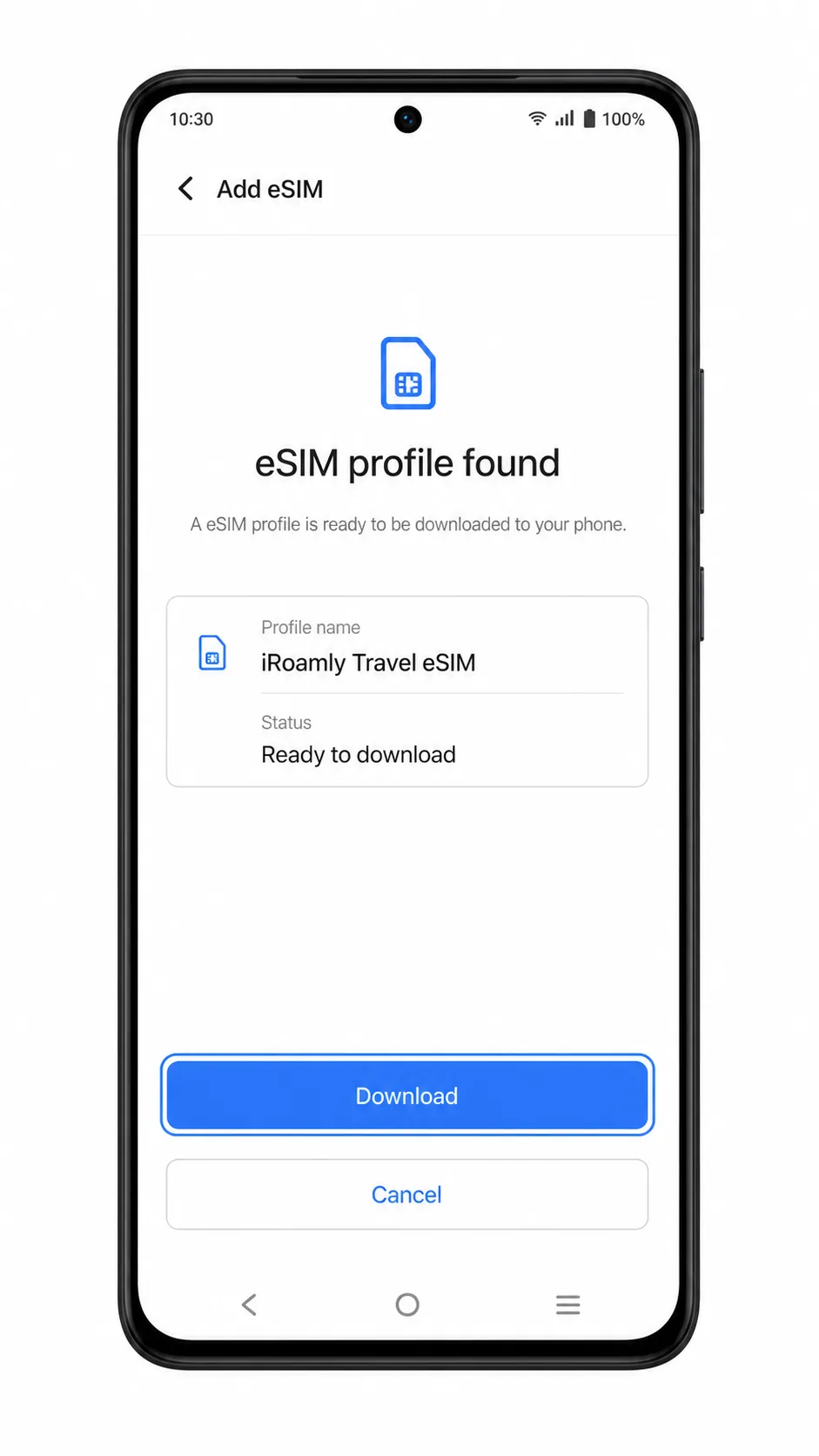
Tik op Gereed zodra Funtouch OS bevestigt dat de eSIM is toegevoegd.
De iRoamly-lijn is nu zichtbaar in het SIM-beheer.
Hoe te bevestigen dat uw iRoamly eSIM is geïnstalleerd
Ga naar Instellingen > Mobiel netwerk > SIM-beheer.
Zoek in de lijst met simkaarten naar een nieuwe eSIM-lijn of een iRoamly-profiel. Wijzig de naam naar iRoamly als Funtouch OS het toelaat om het label aan te passen.
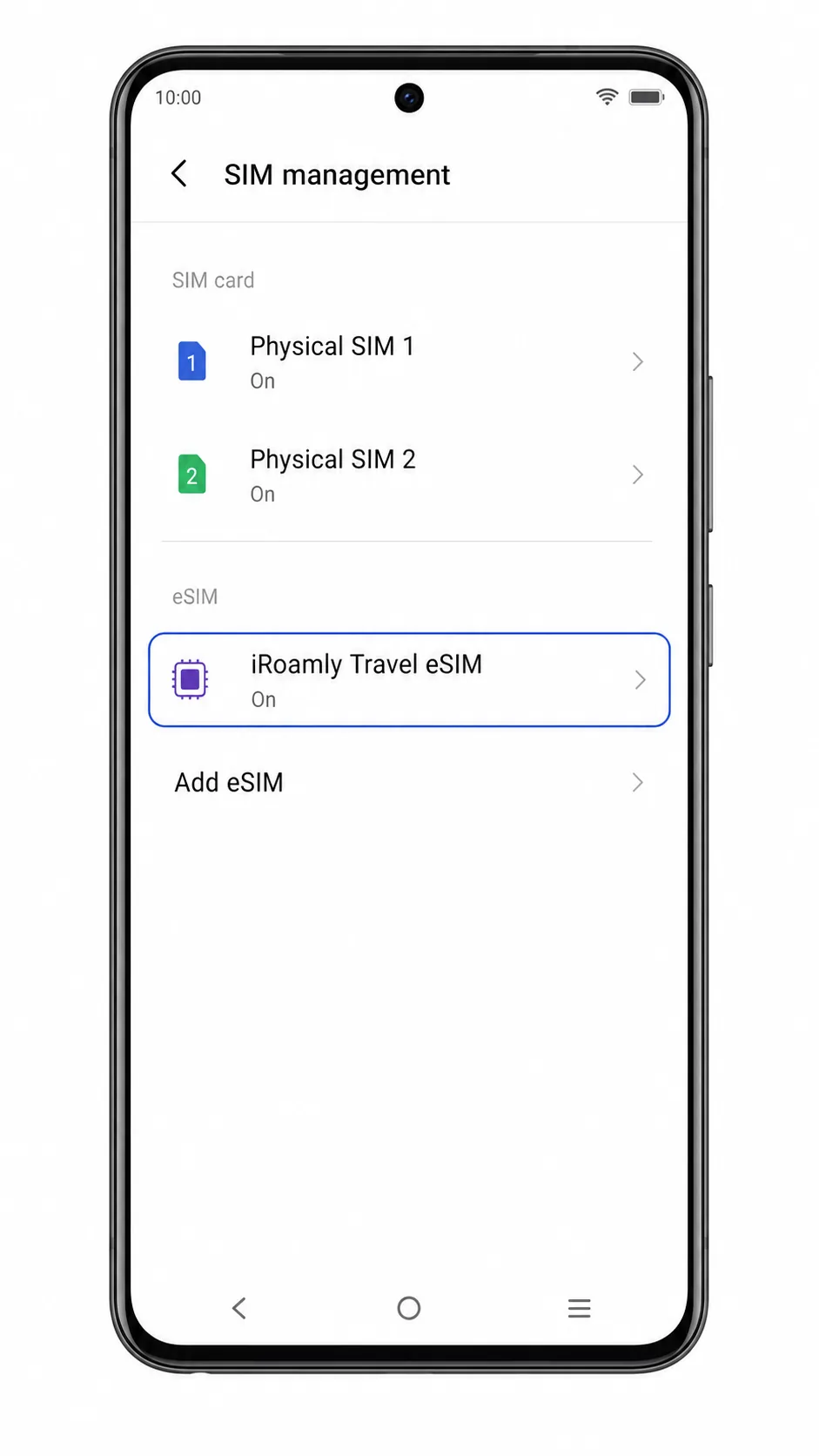
Tik op de iRoamly eSIM-lijn en controleer of deze is ingeschakeld.
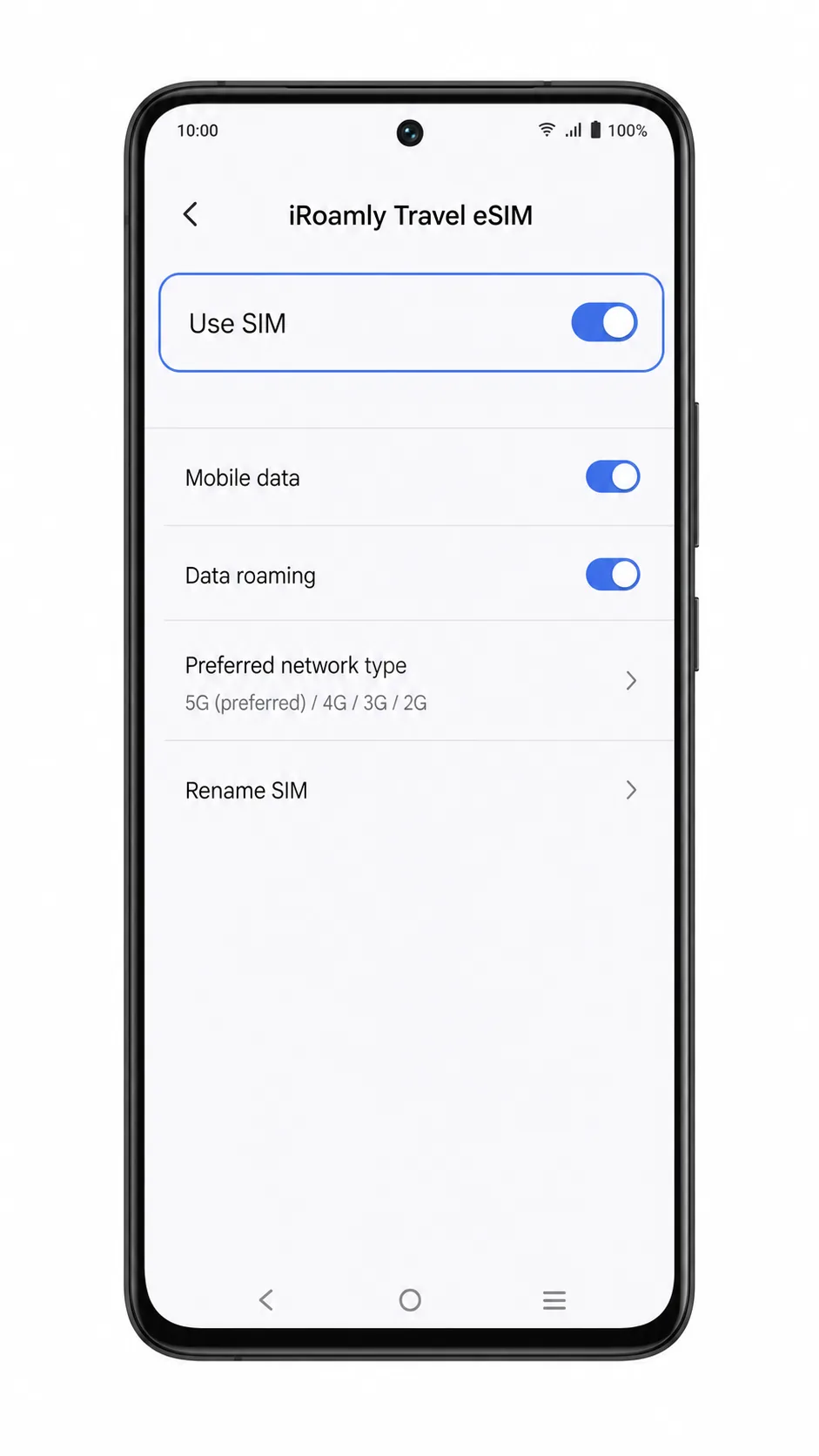
Op de detailpagina van de lijn zou moeten staan dat de eSIM is ingeschakeld, met opties voor mobiele data en roaming, afhankelijk van de softwareversie.
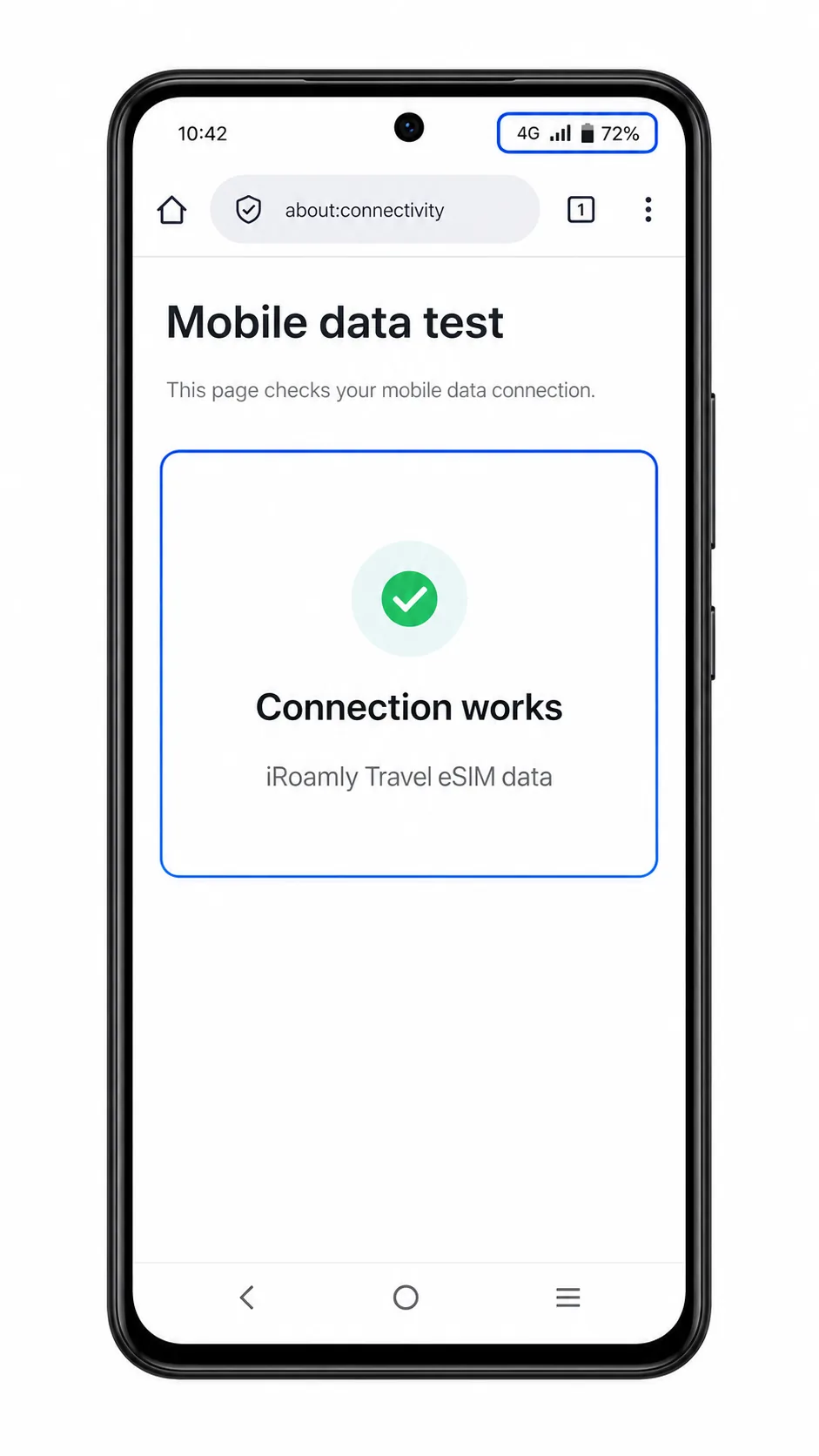
Zodra u in het land van bestemming bent, schakelt u wifi kortstondig uit en opent u een webpagina of kaart-app om de mobiele dataverbinding te testen.
Gebruik bellen of sms'en niet als primaire testmethode, tenzij uw iRoamly-plan specifiek gespreks- of sms-bundels bevat.
Configureer eSIM voor mobiele data
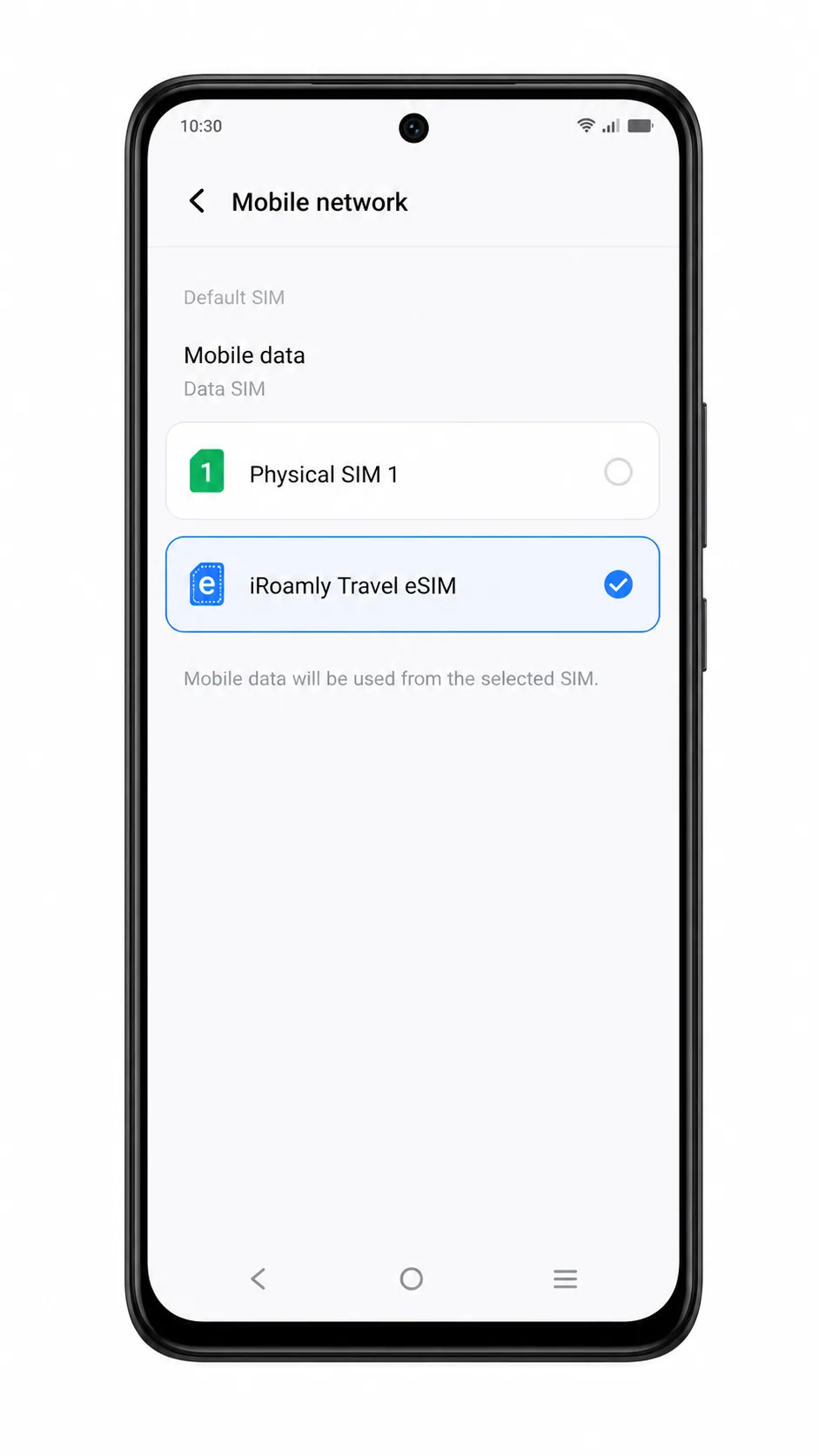
Open Instellingen > Mobiel netwerk en tik op Standaard-simkaart voor data of Data-simkaart.
Selecteer de iRoamly eSIM als de mobiele datalijn wanneer u wilt dat uw reisdata gebruikmaakt van het iRoamly-abonnement.
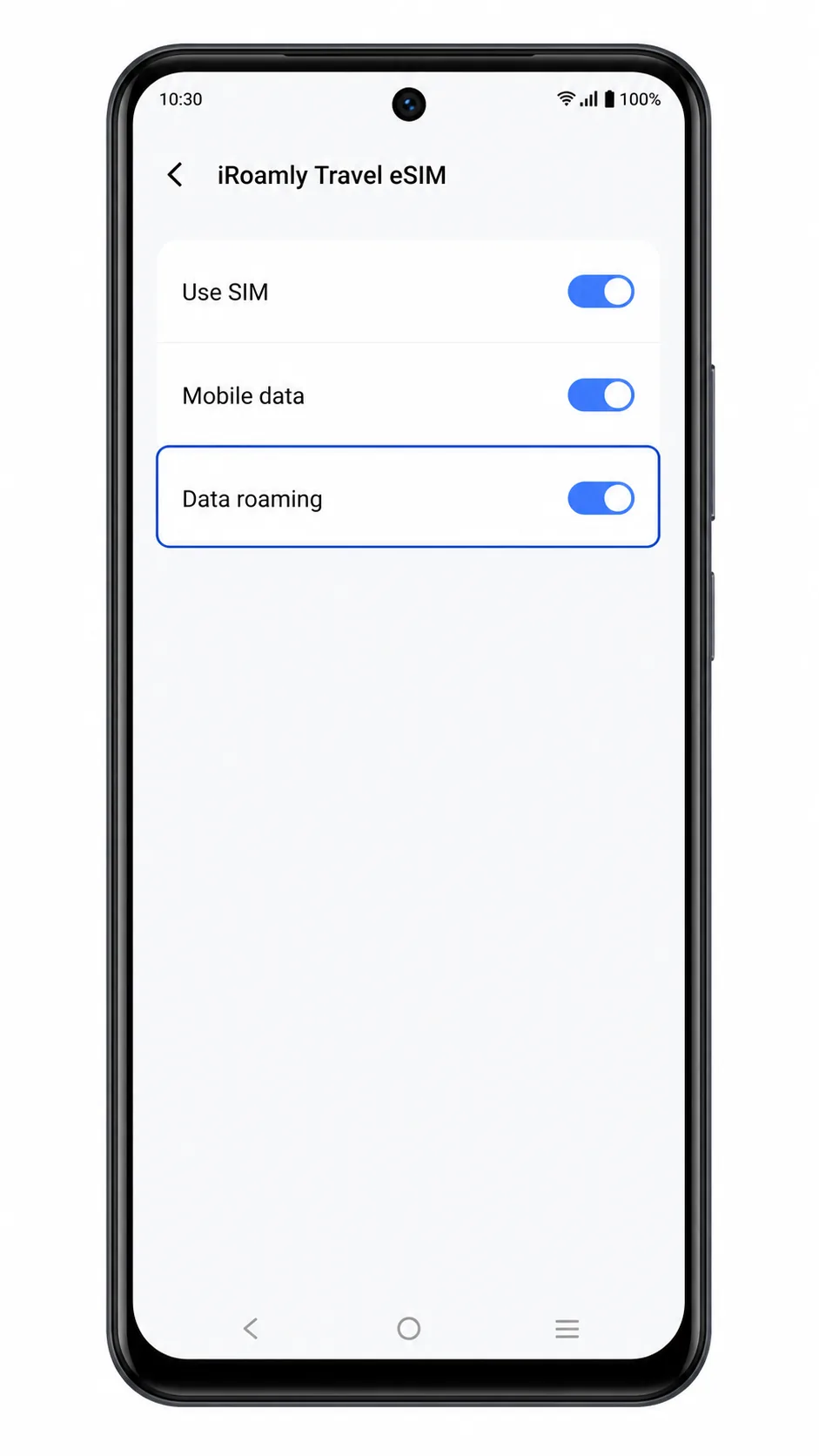
Open de instellingen van de iRoamly eSIM-lijn en schakel Dataroaming in als het bestemmingsabonnement of het lokale partnernetwerk roaming vereist.
Voor reis-eSIMs is roaming vaak vereist, omdat het abonnement verbinding maakt via partnernetwerken buiten uw thuisland.
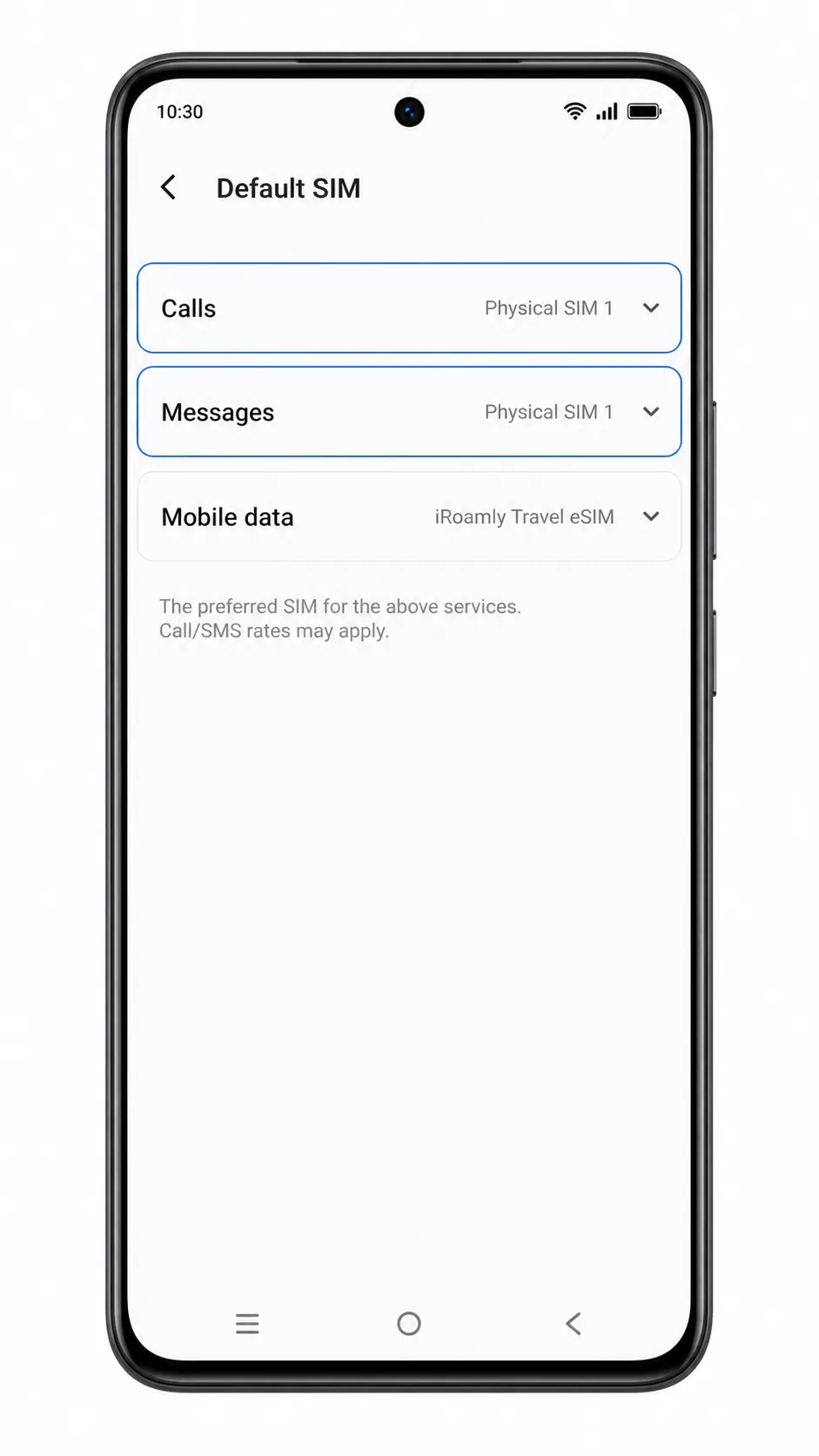
Als uw telefoon een primaire fysieke simkaart heeft, laat gesprekken en sms dan via de primaire simkaart verlopen, tenzij uw iRoamly-abonnement deze diensten omvat.
Dit helpt ongewenste routering van gesprekken of sms-berichten te voorkomen terwijl u iRoamly gebruikt voor uw reisdata.
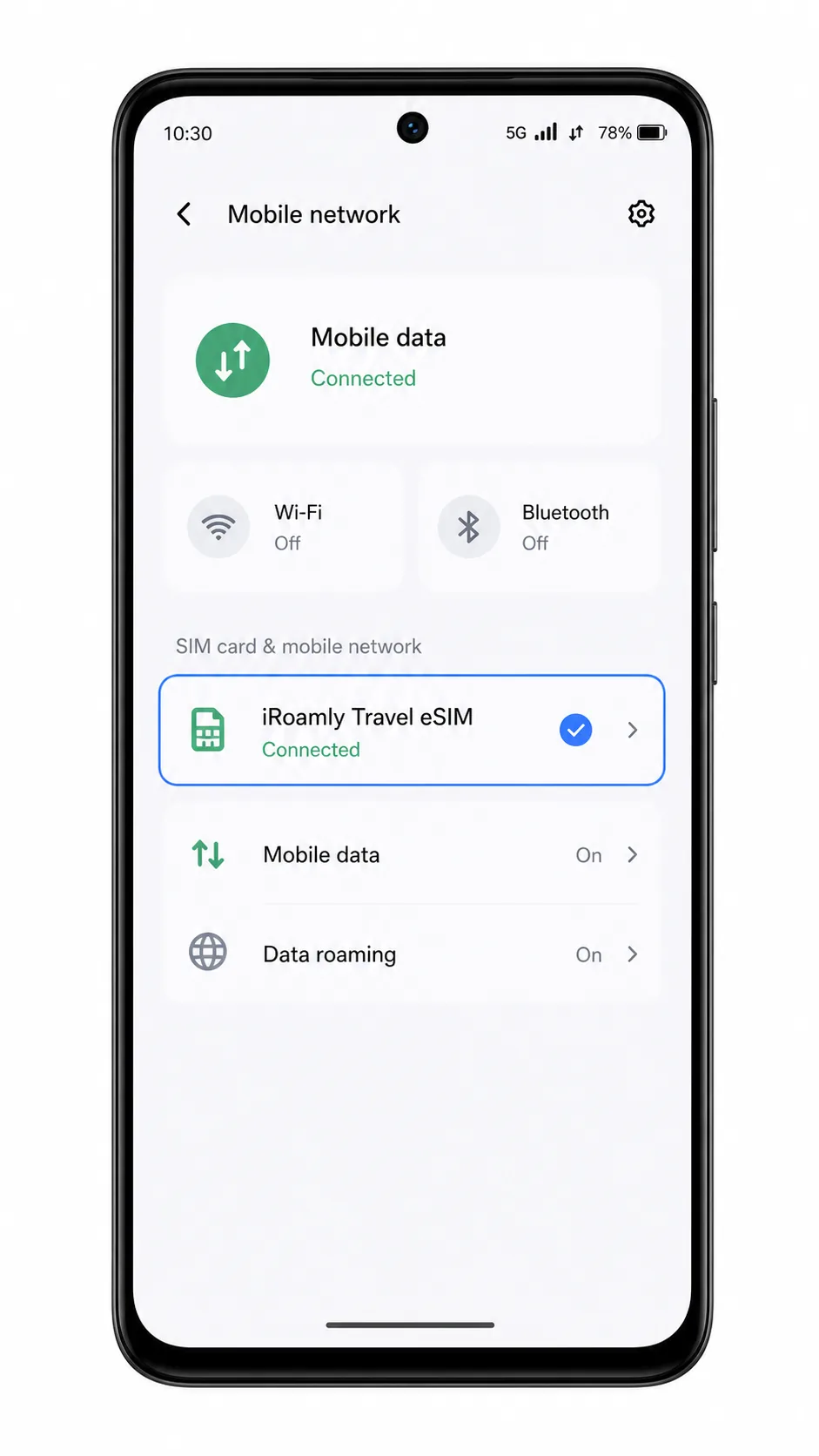
Controleer na aankomst de statusbalk en bevestig dat mobiele data werkt via de iRoamly-lijn.
Als de telefoon verbinding maakt met een partnernetwerk maar de data niet laadt, start de telefoon dan opnieuw op en controleer de instelling voor Dataroaming nogmaals.
Probleemoplossing
De optie om een eSIM toe te voegen ontbreekt: controleer de exacte variant, regio en providerfirmware van uw Vivo V40 lite. Sommige toestellen ondersteunen mogelijk alleen fysieke simkaarten.
QR-code scant niet: verhoog de helderheid van het andere scherm, maak de cameralens schoon, vermijd schitteringen of gebruik handmatige invoer met het iRoamly SM-DP+ adres en de activatiecode.
De melding verschijnt dat de QR-code al is gebruikt: verwijder de eSIM niet en blijf niet proberen. Neem contact op met de klantenservice van iRoamly, aangezien veel QR-codes voor eSIMs eenmalig te gebruiken zijn.
Activatie blijft in afwachting: zorg voor een stabiele wifiverbinding, wacht enkele minuten en start de telefoon opnieuw op als de status niet verandert.
De eSIM is geïnstalleerd maar er is geen dataverbinding: selecteer de iRoamly-lijn voor mobiele data, schakel dataroaming in, controleer of u zich in de dekkingszone bevindt en start de telefoon opnieuw op.
De iRoamly-lijn is zichtbaar, maar bellen of sms'en werkt niet: controleer de details van het abonnement. Veel reizen eSIMs van iRoamly zijn uitsluitend bedoeld voor data.
Handmatige gegevens worden afgewezen: voer het SM-DP+ adres en de activatiecode exact opnieuw in, zonder extra spaties. Laat het veld voor de bevestigingscode leeg, tenzij deze door iRoamly is verstrekt.
Conclusie
Uw iRoamly eSIM is nu geïnstalleerd op uw Vivo V40 lite en klaar voor gebruik zodra uw reisplan actief wordt. Zodra u op een ondersteunde bestemming bent, kunt u mobiele data gebruiken voor navigatie, berichten, reisboekingen, vertalingen, taxi-apps en andere alledaagse online diensten, zonder dat er nog extra installaties nodig zijn.
Door uw verbinding tijdens de reis vooraf te regelen, hoeft u bij aankomst minder tijd te besteden aan het instellen van uw telefoon en kunt u meer tijd besteden aan het genieten van uw reis. Met uw Vivo V40 lite en iRoamly eSIM klaar voor gebruik, wordt verbonden blijven in het buitenland simpel, betrouwbaar en gemakkelijk.