
Sommige regionale Vivo V50-modellen, waaronder bepaalde varianten uit het Midden-Oosten, vermelden eSIM-ondersteuning op de lokale vivo-specificatiepagina. Deze handleiding is alleen van toepassing op Vivo V50-toestellen die eSIM-ondersteuning tonen in de officiële lokale specificaties of waarbij de optie "eSIM toevoegen" verschijnt in Funtouch OS 15.
Voor reizigers kan een iRoamly reis-eSIM vóór vertrek worden geïnstalleerd en na aankomst worden gebruikt voor mobiele data. De QR-codemethode is meestal het snelst, terwijl handmatige invoer handig is als de QR-code niet kan worden gescand of als u de installatie vanaf dezelfde telefoon uitvoert.
Deze handleiding behandelt beide installatiemethoden op de Vivo V50, hoe u kunt bevestigen dat de iRoamly eSIM is toegevoegd, en welke instellingen voor mobiele data en roaming u moet controleren voordat u het abonnement in het buitenland gebruikt.
Voordat u uw iRoamly eSIM instelt
Verbind de Vivo V50 met een stabiel wifinetwerk voordat u begint met het downloaden van de eSIM.
Controleer of uw specifieke regionale model van de Vivo V50 eSIM ondersteunt. Sommige markten bieden de Vivo V50 uitsluitend aan met een fysieke simkaart.
Update naar de nieuwste beschikbare Funtouch OS 15-software als de optie 'Voeg eSIM toe' ontbreekt.
Houd uw iRoamly QR-code, SM-DP+ adres, activatiecode en de optionele bevestigingscode bij de hand.
Verwijder geen geïnstalleerde iRoamly eSIM, tenzij de ondersteuning van iRoamly bevestigt dat deze opnieuw kan worden geïnstalleerd.
Installeer de eSIM indien mogelijk 1 tot 2 dagen voor vertrek. De geldigheidsduur van uw iRoamly-plan gaat in vanaf activering; controleer daarom uw plandetails voor het exacte activeringsmoment.
Reis-eSIM-plannen van iRoamly kunnen enkel uit data bestaan. De beschikbaarheid van bellen en sms'en varieert per plan.
Methode 1: eSIM installeren door een QR-code te scannen
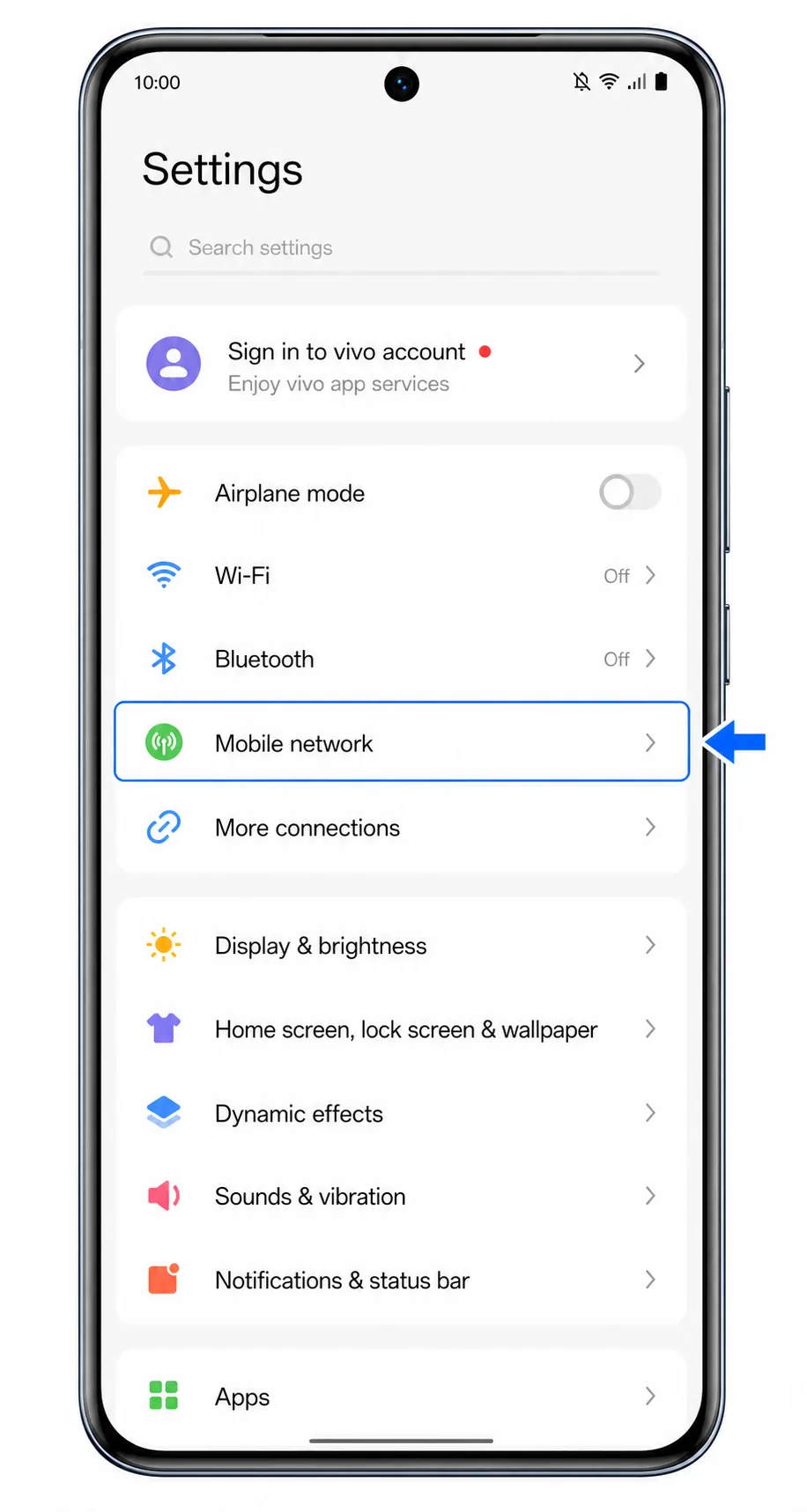
Open Instellingen op de Vivo V50 en tik op Mobiel netwerk.
Je zou nu het instellingenmenu voor het Funtouch OS mobiele netwerk moeten zien.
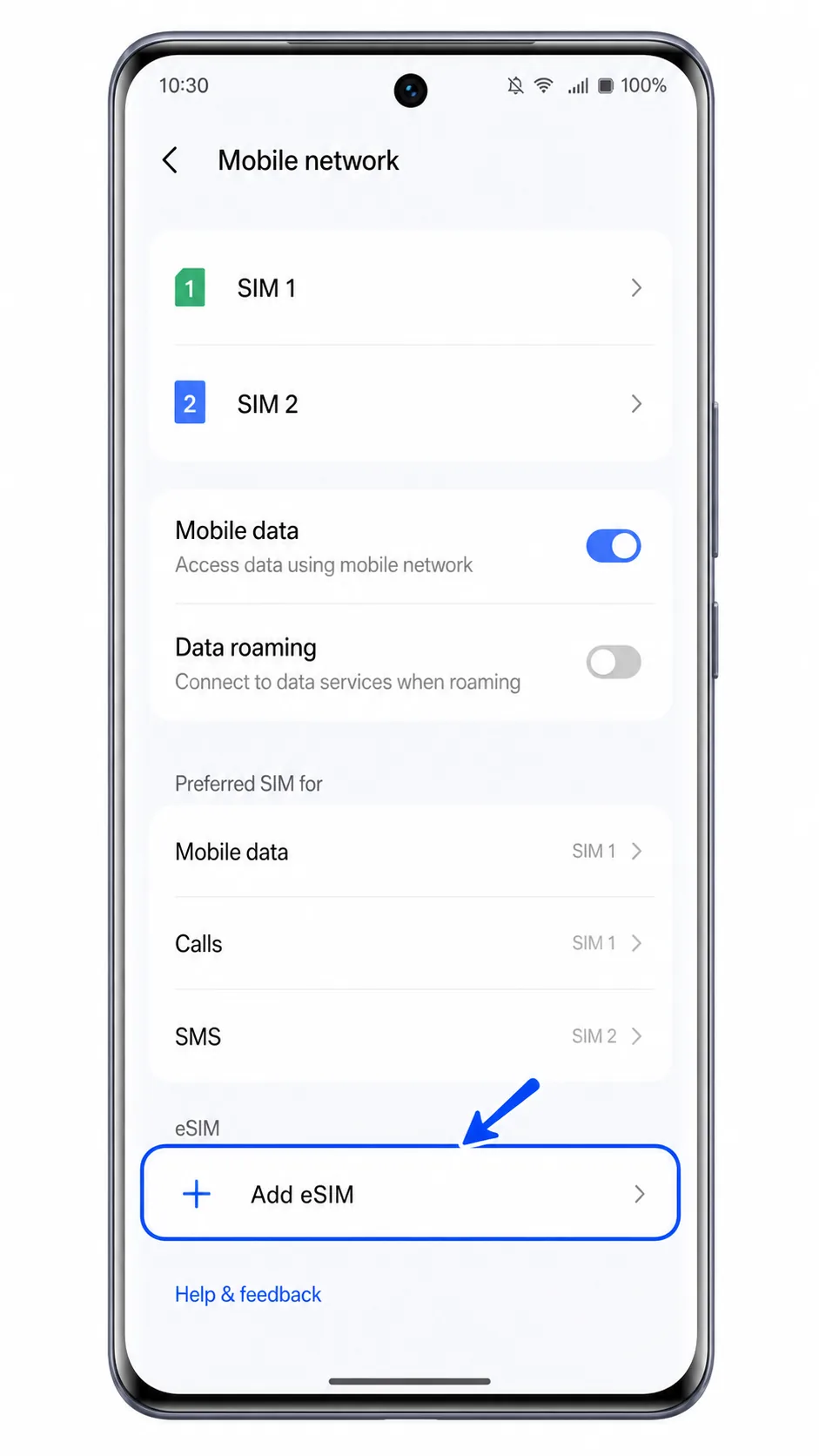
Tik op eSIM toevoegen op de pagina Mobiel netwerk.
De telefoon opent het instellingenscherm voor de eSIM om een nieuw profiel toe te voegen.
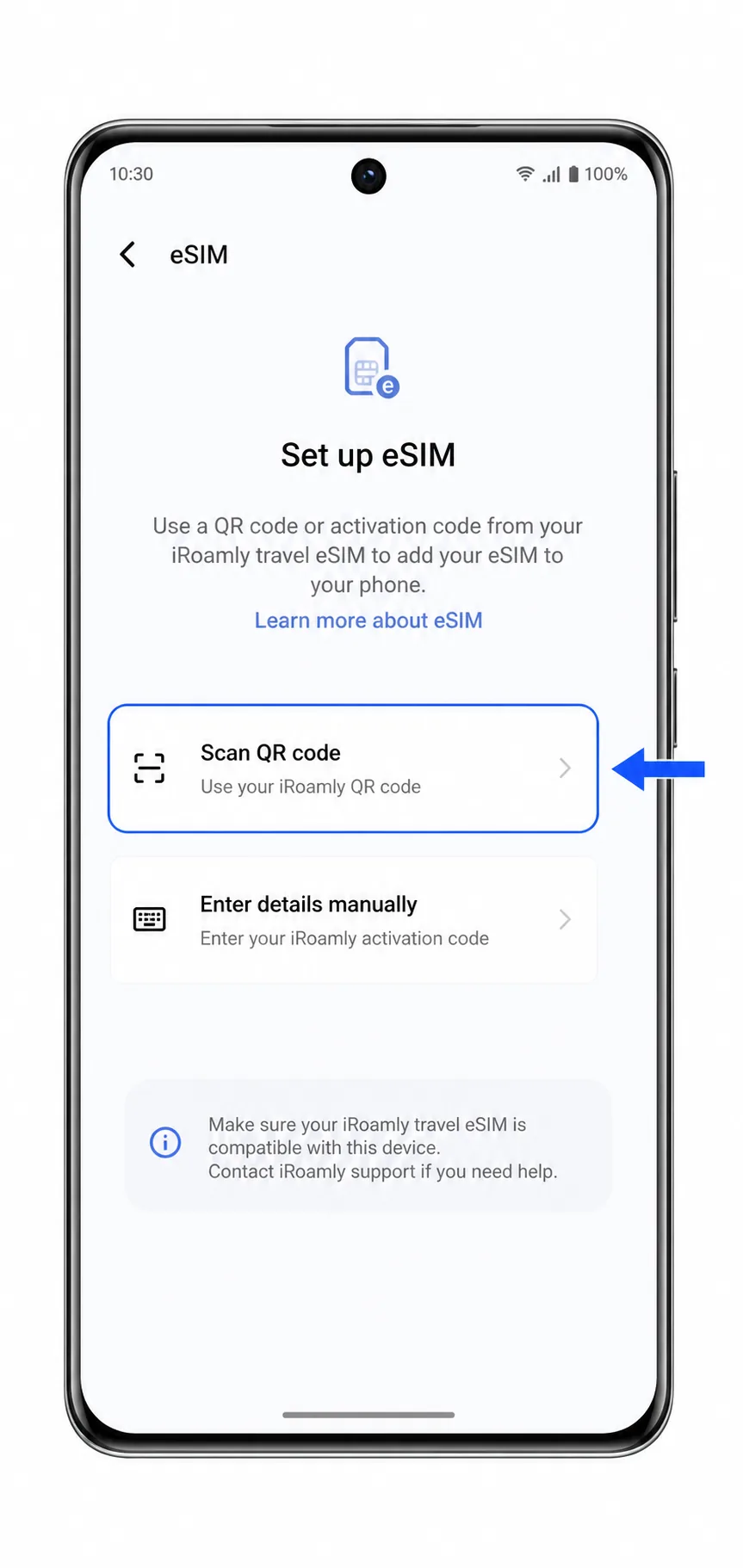
Tik op QR-code scannen.
Gebruik deze optie wanneer je iRoamly QR-code op een ander scherm wordt weergegeven of is uitgeprint.
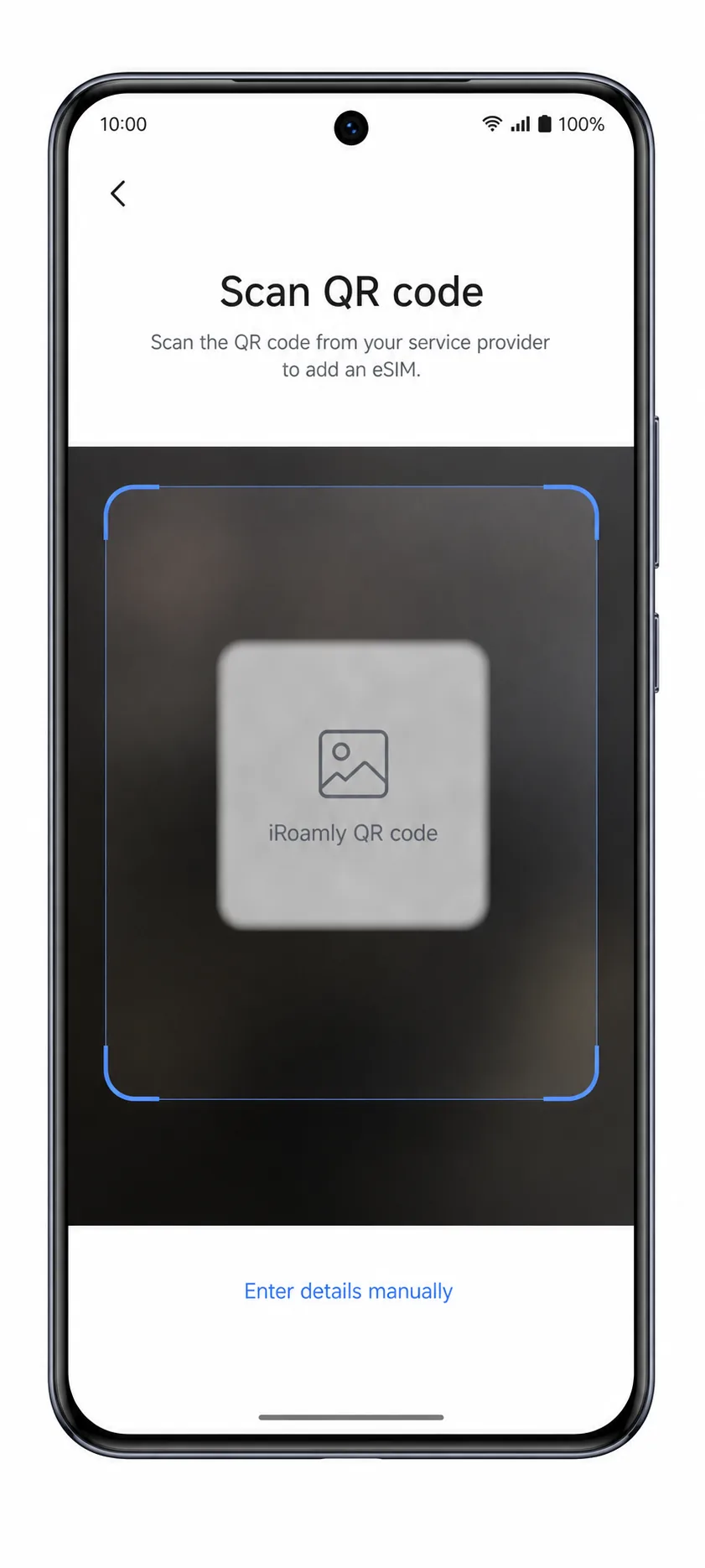
Richt de scanner op de iRoamly QR-code en wacht tot de telefoon deze heeft gelezen.
Zorg dat de QR-code plat ligt en goed verlicht is. Deel de QR-code niet openbaar, omdat deze gekoppeld is aan jouw persoonlijke eSIM-profiel.
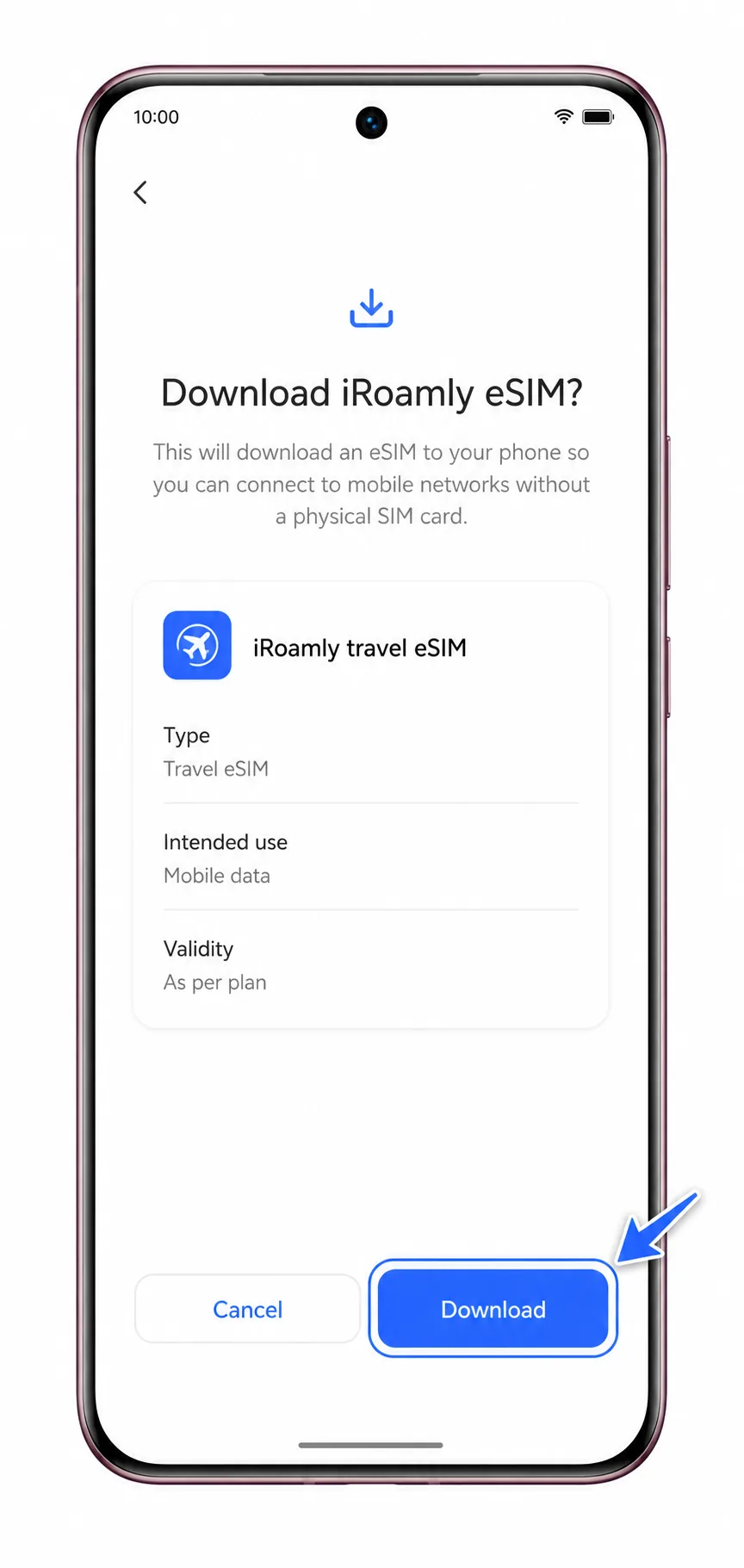
Controleer de eSIM-details en tik op Downloaden.
Houd de telefoon verbonden met Wi-Fi totdat de download is voltooid.
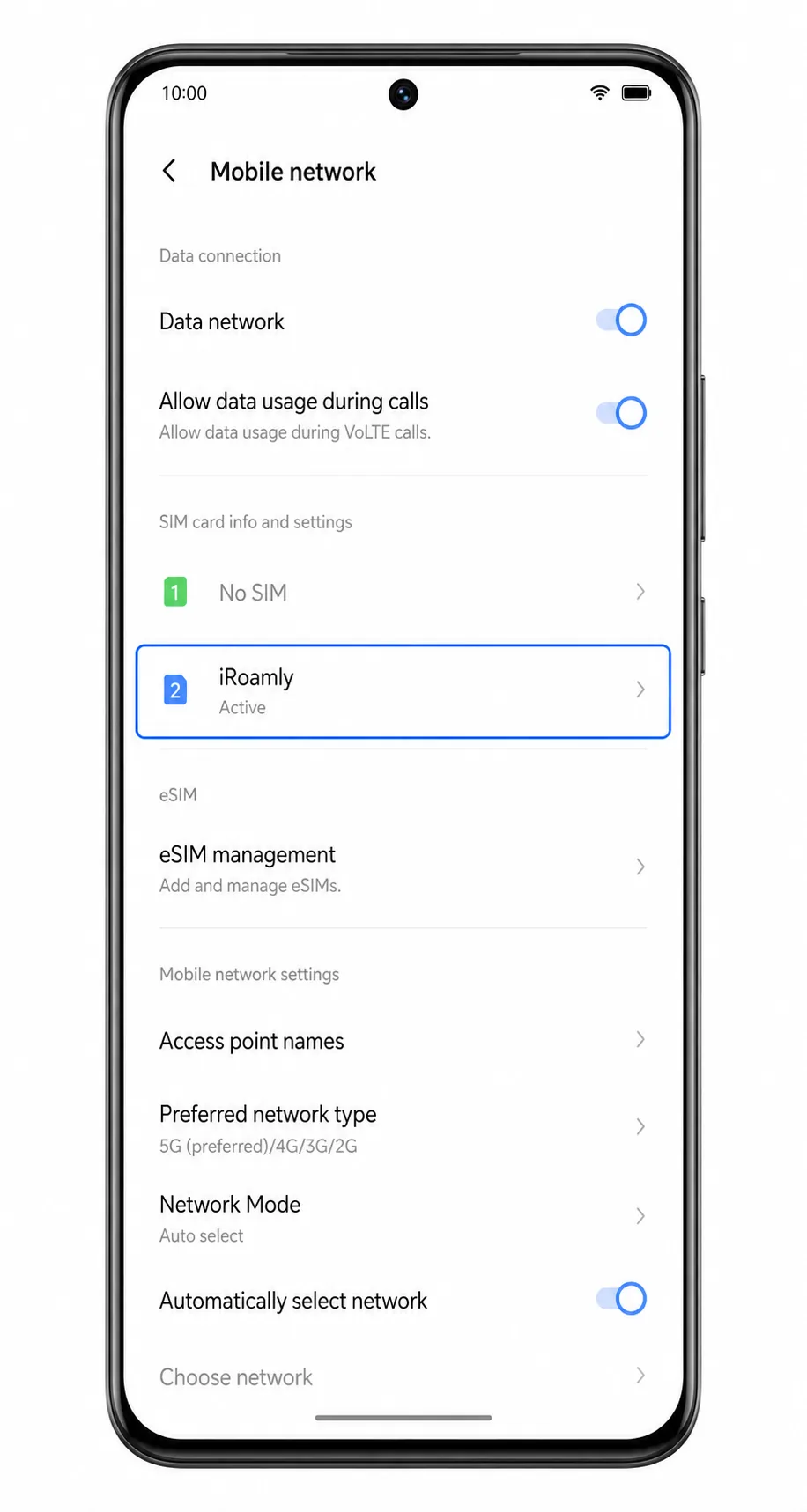
Ga terug naar Instellingen > Mobiel netwerk en bevestig dat iRoamly als actieve eSIM wordt weergegeven.
Indien daarom gevraagd, houd de iRoamly eSIM ingeschakeld zodat deze klaar is voor het instellen van mobiele data.
Methode 2: eSIM handmatig installeren
Open Instellingen op de Vivo V50 en tik op Mobiel netwerk.
Dit is hetzelfde startpunt als voor de configuratie via een QR-code.
Tik op eSIM toevoegen.
De Vivo V50 opent het configuratiescherm voor de eSIM.
Tik op Handmatig gegevens invoeren.
Gebruik deze optie als de QR-code op de Vivo V50 zelf wordt weergegeven of als het scannen niet lukt.
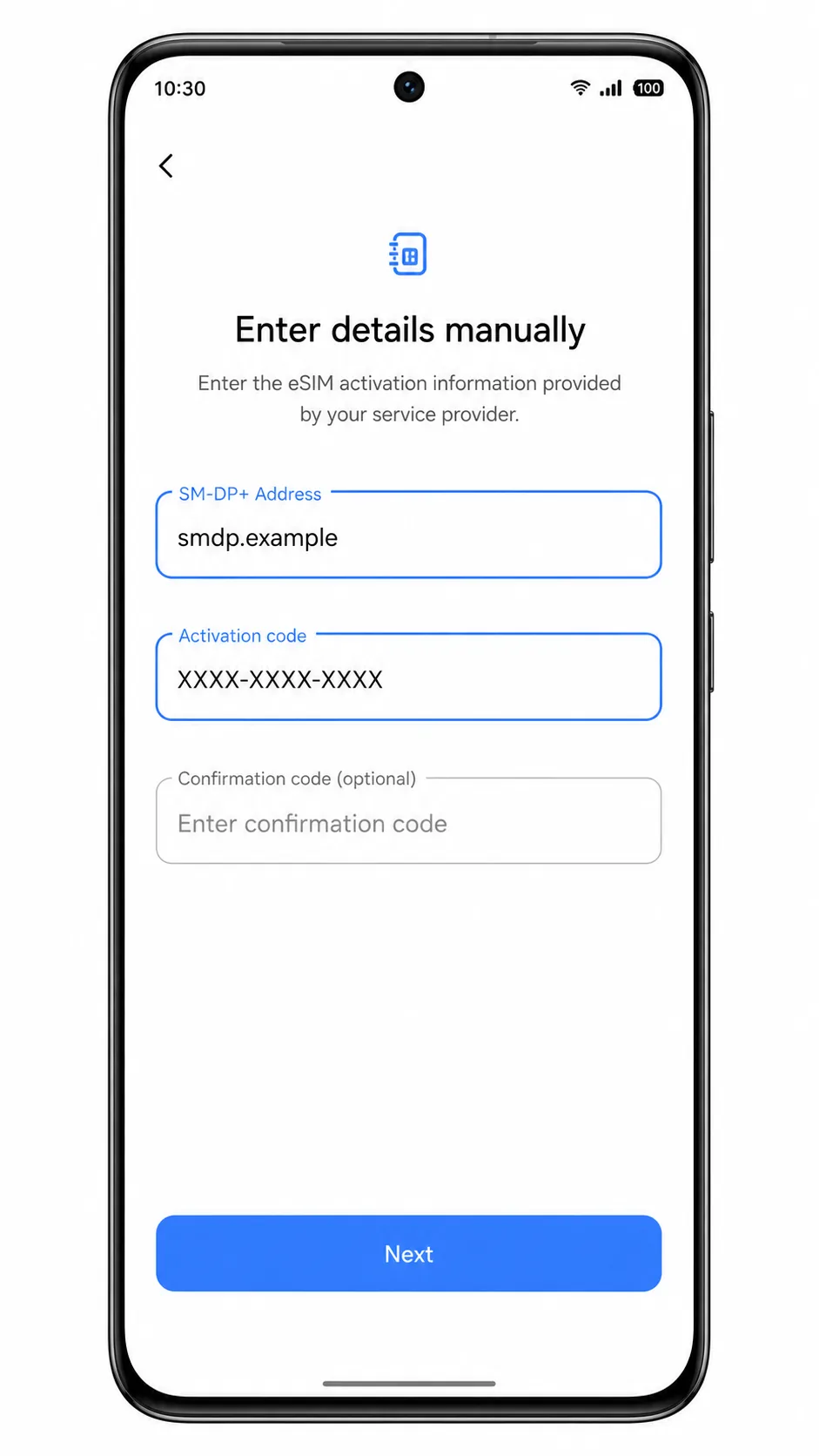
Voer het SM-DP+ adres en de activeringscode exact in zoals door iRoamly verstrekt.
Als iRoamly een bevestigingscode heeft verstrekt, voer deze dan in in het optionele veld. Tik daarna op Volgende.
Controleer de eSIM-gegevens en tik op Downloaden.
Wacht tot de Vivo V50 klaar is met het downloaden van het iRoamly-profiel voordat u het scherm verlaat.
Ga terug naar Instellingen > Mobiel netwerk en controleer of iRoamly als actief wordt weergegeven.
Het profiel moet op deze pagina zichtbaar zijn voordat u het kunt gebruiken voor reisdata.
Hoe u controleert of uw iRoamly eSIM is geïnstalleerd
Open Instellingen > Mobiel netwerk.
Zoek naar iRoamly in de lijst met simkaarten of eSIM's en controleer of het profiel is gemarkeerd als actief of ingeschakeld.
Tik op het iRoamly eSIM-profiel.
Bevestig dat de eSIM is ingeschakeld. Als uw iRoamly-abonnement alleen voor data is, gebruik dan geen sms of bellen om de installatie te testen.
Configureer eSIM voor mobiele data
Tik bij Instellingen > Mobiel netwerk op Mobiele data onder Voorkeurs-simkaart voor.
Selecteer iRoamly als de mobiele datalijn.
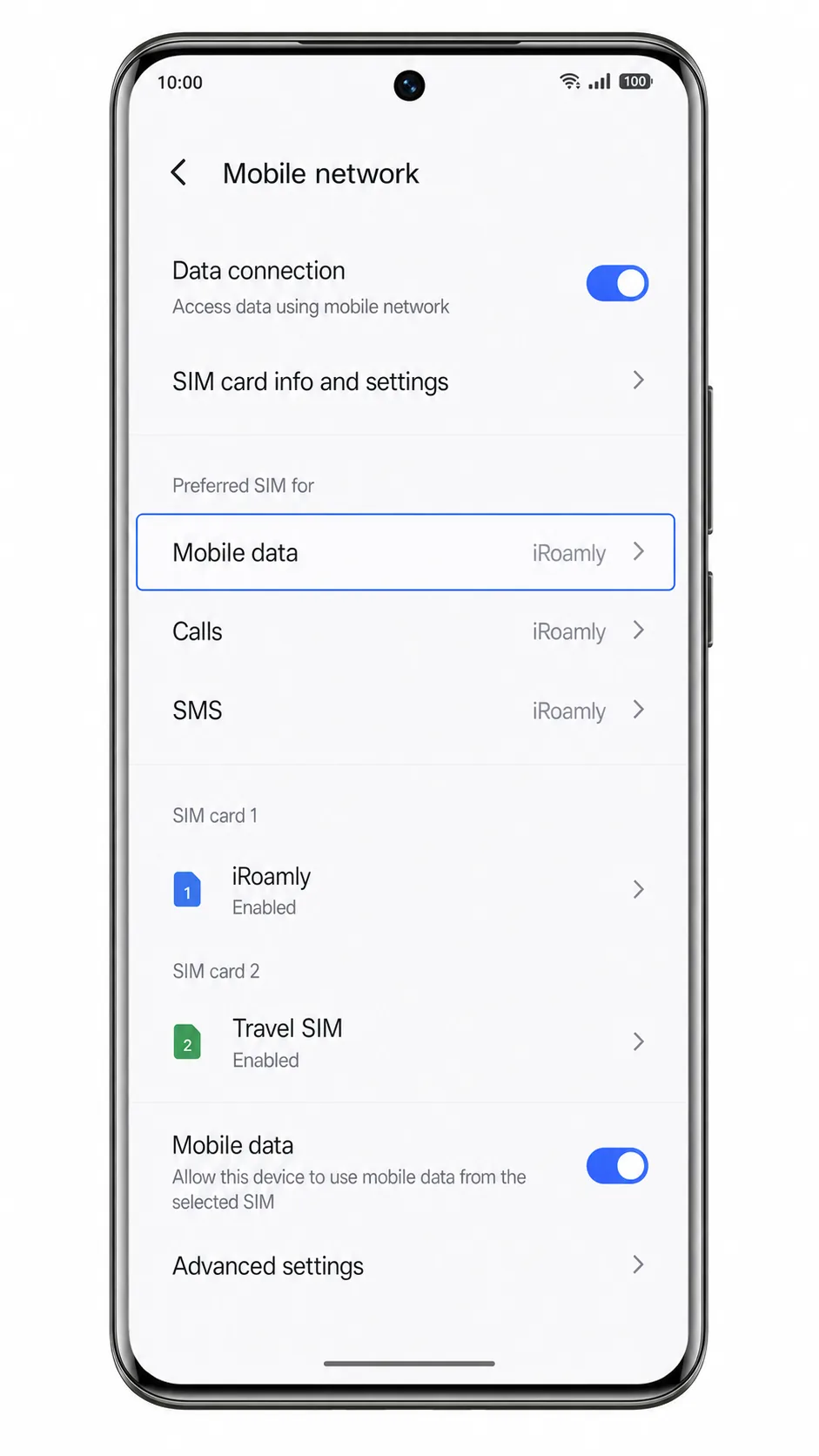
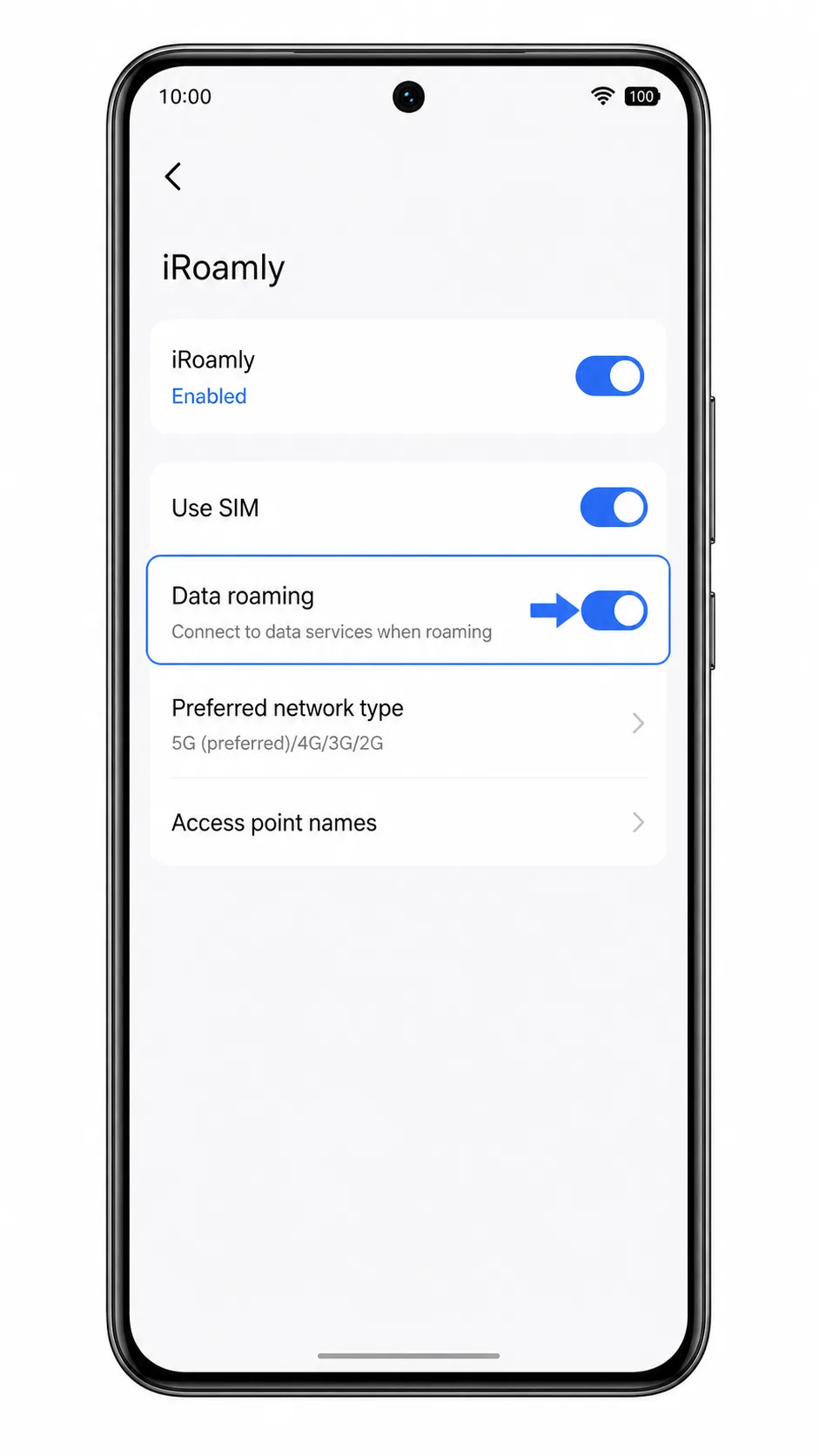
Open de detailpagina van de iRoamly eSIM en schakel Dataroaming in als uw bestemming of abonnement dit vereist.
Voor veel eSIM-abonnementen voor op reis moet roaming zijn ingeschakeld om verbinding te kunnen maken via partnernetwerken in het buitenland.
Test na aankomst de mobiele data.
Schakel Wi-Fi kortstondig uit en open een website of kaart-app. Werkt de data niet? Start de telefoon dan opnieuw op en controleer of iRoamly nog steeds is geselecteerd voor mobiele data.
Problemen oplossen
Optie 'Voeg eSIM toe' ontbreekt: controleer of uw specifieke Vivo V50-model eSIM ondersteunt, werk Funtouch OS bij en start de telefoon opnieuw op.
QR-code wordt niet gescand: verhoog de schermhelderheid, maak de cameralens schoon of gebruik in plaats daarvan handmatige invoer.
Handmatige invoer mislukt: controleer het SM-DP+ adres en de activatiecode teken voor teken, inclusief de koppeltekens.
QR-code reeds gebruikt: neem contact op met de klantenservice van iRoamly voordat u het opnieuw probeert. Veel eSIM QR-codes zijn na het downloaden van het profiel slechts voor eenmalig gebruik.
eSIM blijft in behandeling: zorg voor een stabiele wifiverbinding, start de Vivo V50 opnieuw op en open daarna opnieuw Instellingen > Mobiel netwerk.
Geen mobiele data: selecteer iRoamly voor Mobiele data, schakel Dataroaming in en controleer of uw bestemming door uw abonnement wordt gedekt.
Bellen of sms'en werkt niet: veel reis-eSIM-abonnementen van iRoamly zijn alleen voor data. Controleer de details van het abonnement voordat u rekent op spraak of sms.
Conclusie
Uw iRoamly eSIM is nu geïnstalleerd op uw Vivo V50 en klaar voor gebruik zodra uw reisplan actief wordt op een ondersteunde bestemming. Nu uw verbinding vooraf is geregeld, kunt u direct online gaan voor navigatie, reisinformatie, berichten en andere essentiële online diensten zodra uw reis begint.
Door uw mobiele instellingen vóór vertrek te regelen, heeft u na de landing één zorg minder. In plaats van tijd te verspillen aan het zoeken naar internettoegang, kunt u zich volledig richten op uw aankomst en optimaal genieten van uw reis.