
Ao viajar ou usar dados móveis em diferentes regiões, o eSIM oferece uma maneira muito mais simples de permanecer conectado.
Não há necessidade de trocar cartões físicos ou carregar ferramentas extras — tudo pode ser feito diretamente no seu celular. Isso torna o processo de configuração mais rápido e fluido.
O iPhone 11 Pro suporta eSIM e, com os detalhes de ativação corretos, você pode concluir a instalação em apenas alguns minutos.
Nos passos a seguir, mostraremos como configurar seu eSIM iRoamly para que você possa se conectar rapidamente sempre que precisar.
Preparativos Antes de Configurar o iroamly eSIM
Antes de começar, certifique-se de que possui o seguinte:
Uma conexão estável à internet (Wi-Fi ou dados móveis)
Um código QR de eSIM válido ou detalhes de ativação manual (endereço SM-DP+ e código de ativação) fornecidos pela sua operadora
O seu iPhone 11 Pro ligado e desbloqueado
O dispositivo atualizado para a versão mais recente do iOS (recomendado para garantir a compatibilidade)
Método 1: Instalar eSIM via Código QR
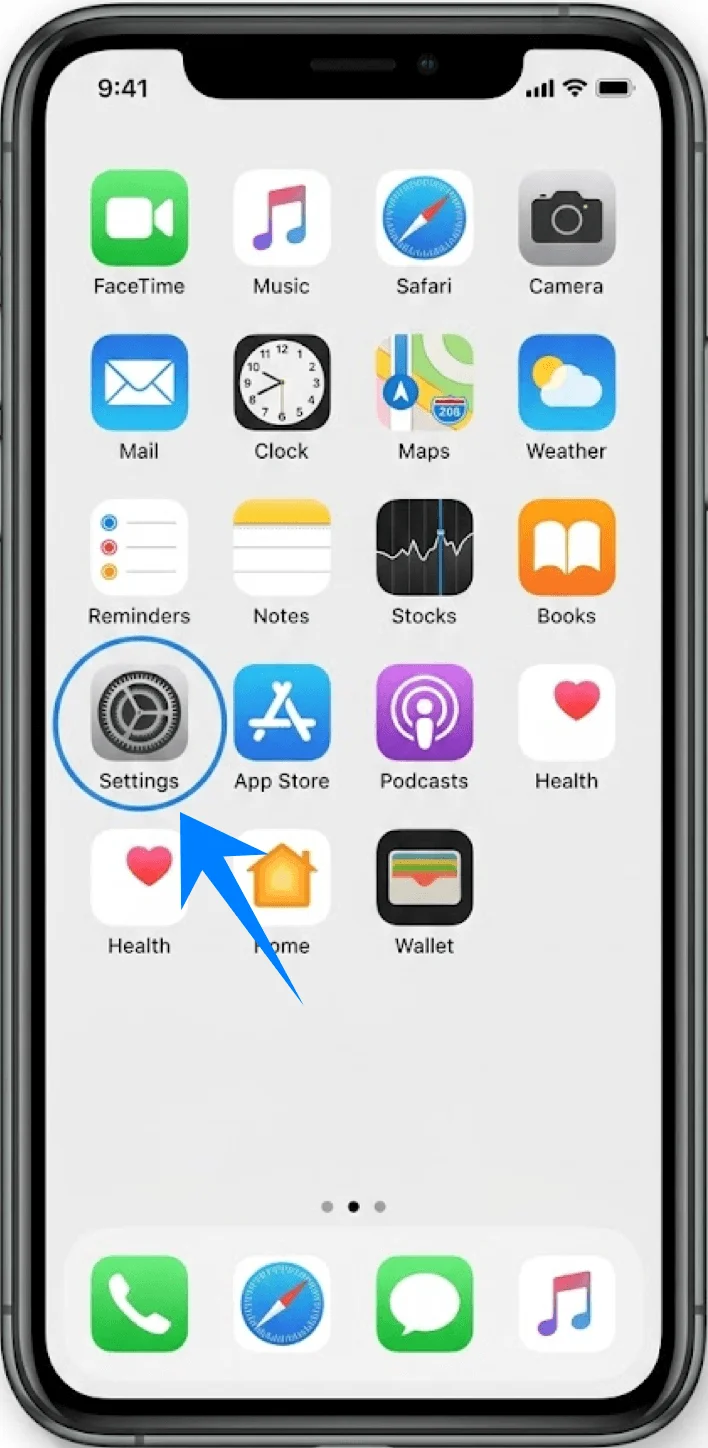
Passo 1: Abrir os Ajustes
Toque no aplicativo “Ajustes” na Tela de Início
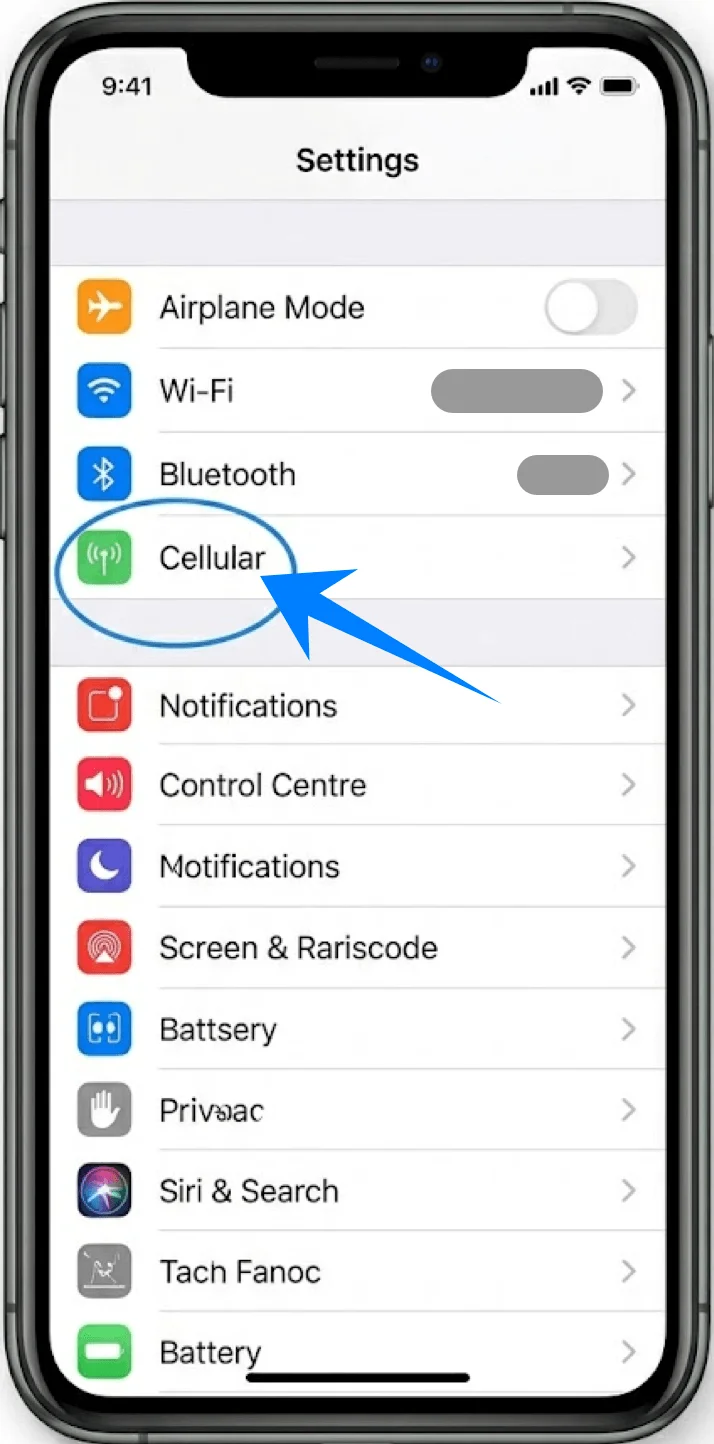
Passo 2: Ir para os Ajustes de Celular
Role a tela para baixo e toque em “Celular” (Em alguns dispositivos, isso pode aparecer como “Serviço Móvel” ou “Dados Móveis”)
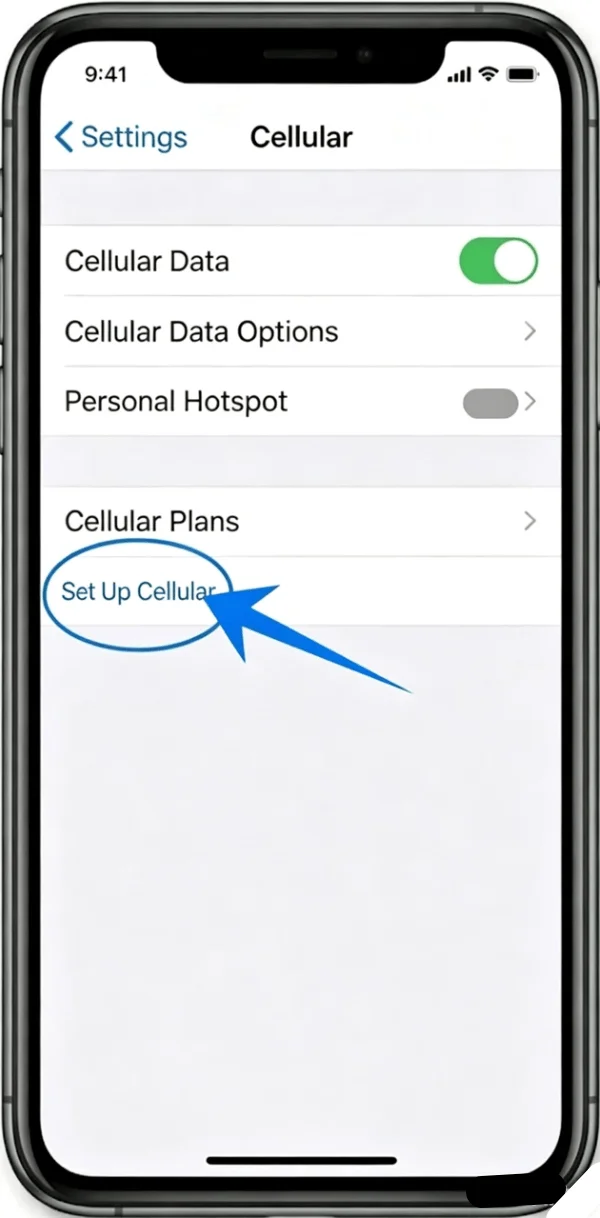
Passo 3: Adicionar um novo plano celular
Toque em “Configurar Celular” se nenhum plano estiver instalado, ou toque em “Adicionar Plano Celular” para adicionar uma nova linha
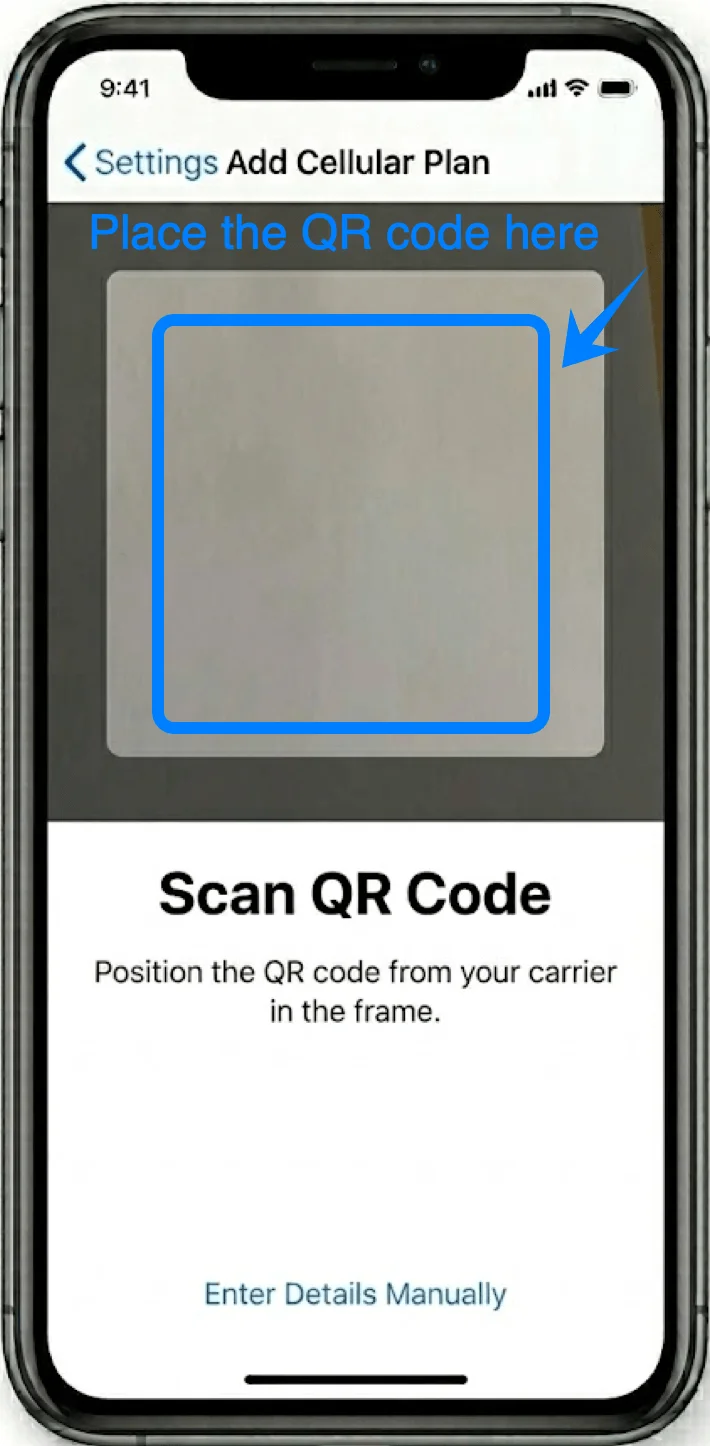
Passo 4: Iniciar a leitura do Código QR
A interface da câmera será aberta automaticamente em “Adicionar Plano Celular”
Posicione o iPhone de modo que o código QR apareça dentro da moldura da câmera
Passo 5: Confirmar a detecção do plano
Assim que o código QR for reconhecido, uma notificação aparecerá
Toque em “Adicionar Plano Celular”
Passo 6: Etiquetar o plano
Escolha uma etiqueta (ex: Principal, Secundário, Trabalho, Viagem)
Toque em “Continuar”
Passo 7: Definir as preferências de linha padrão
Selecione sua opção preferida para:
Linha Padrão
iMessage e FaceTime
Dados Celulares
Toque em “Continuar” após cada seleção
Método 2: Instalar eSIM via Entrada Manual
Passo 1: Abrir Ajustes
Toque no aplicativo “Ajustes”
Passo 2: Navegar até Celular
Role para baixo e toque em “Celular” (Em alguns dispositivos, isso pode aparecer como “Serviço Móvel” ou “Dados Móveis”)
Passo 3: Adicionar um Novo Plano Celular
Toque em “Configurar Celular” se nenhum plano estiver instalado, ou toque em “Adicionar Plano Celular” para adicionar uma nova linha
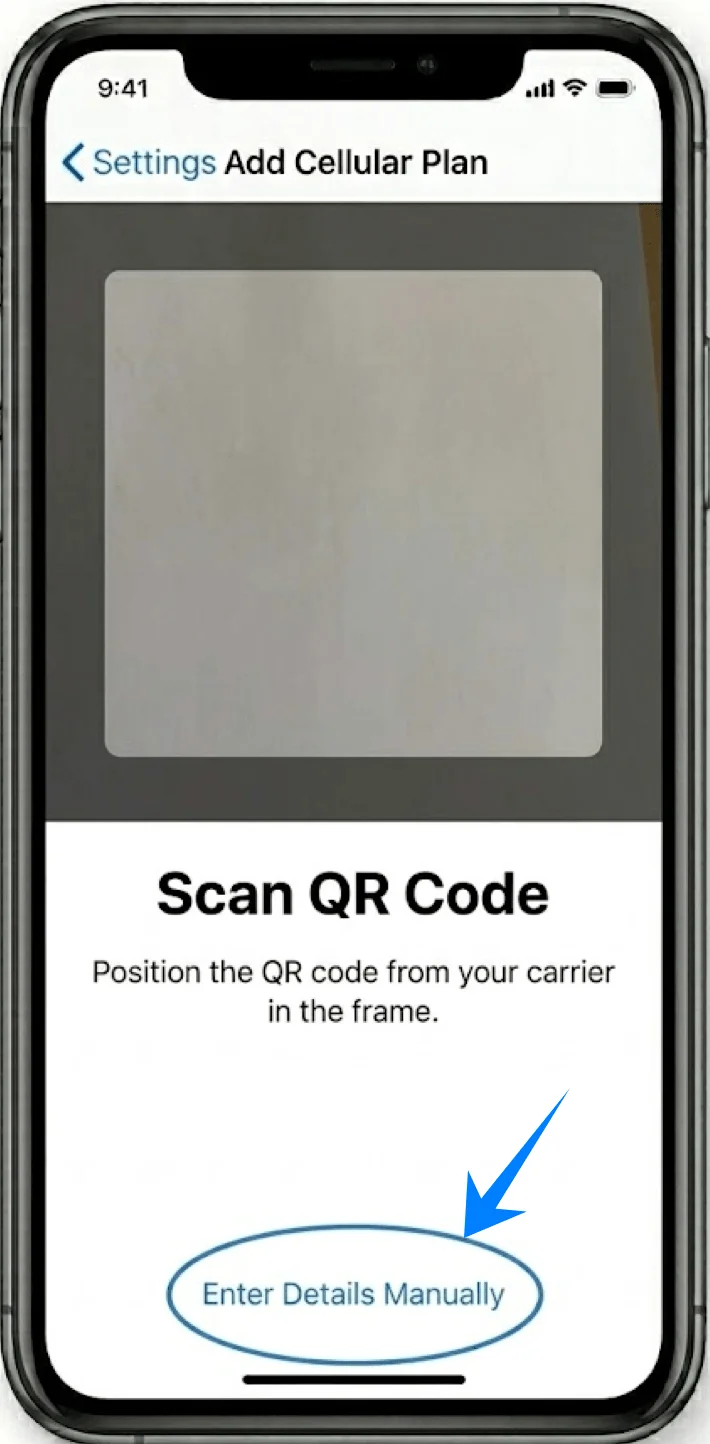
Passo 4: Escolher Entrada Manual
Toque em “Inserir Detalhes Manualmente” na parte inferior da tela
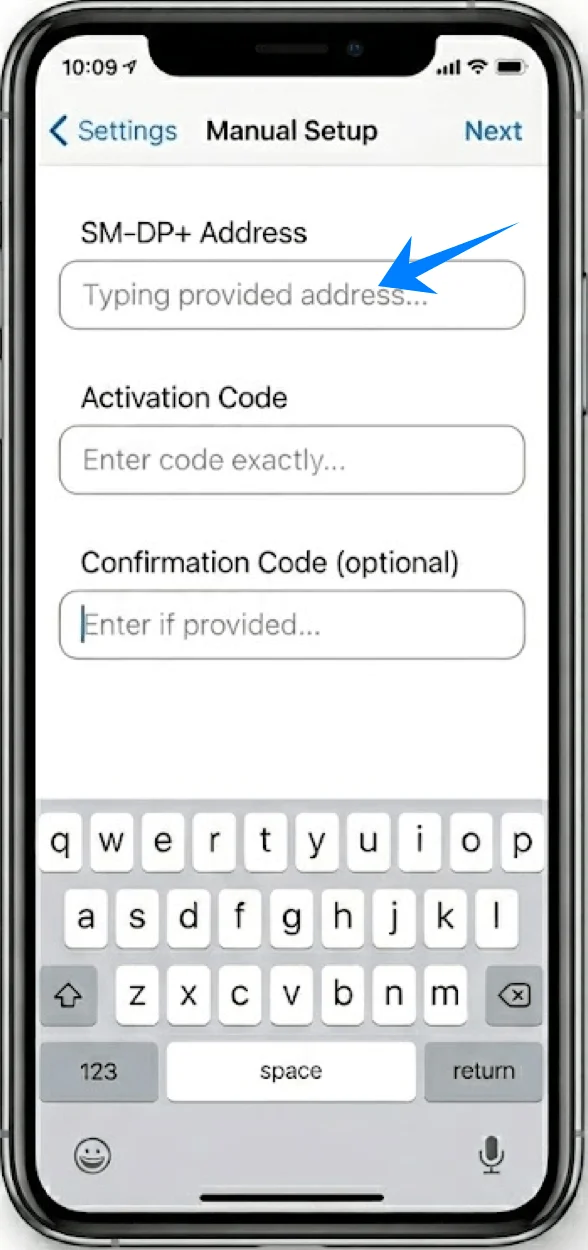
Passo 5: Inserir Informações de Ativação
No campo “Endereço SM-DP+”, digite o endereço fornecido pela sua operadora
No campo “Código de Ativação”, insira o código exatamente como fornecido
Se solicitado, insira o Código de Confirmação
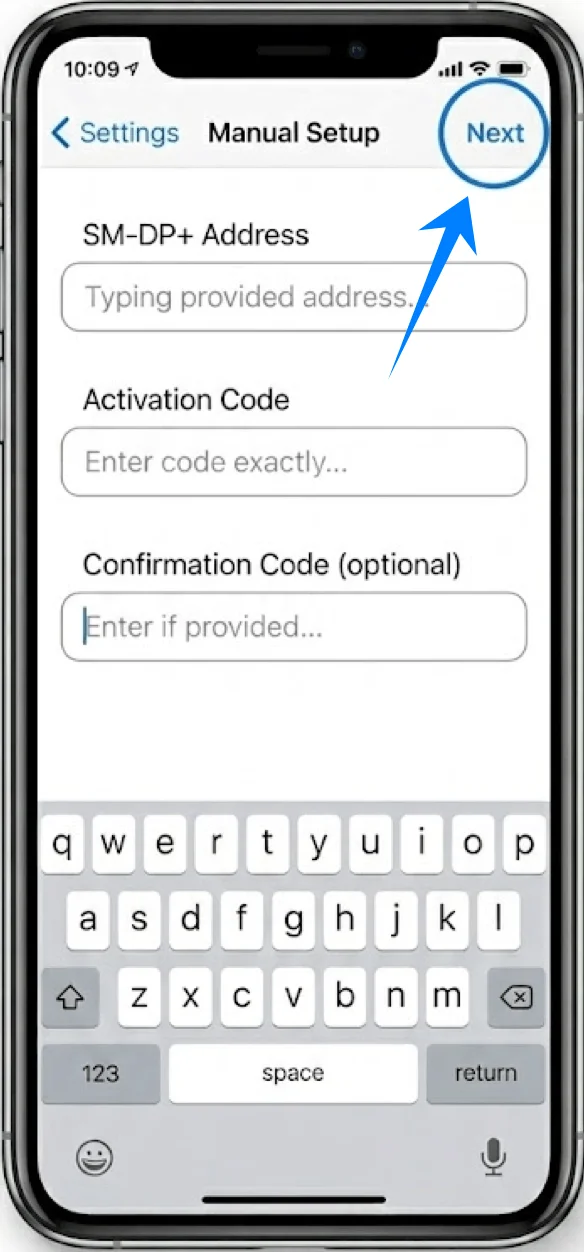
Toque em “Seguinte”
Passo 6: Concluir Configuração do Plano
Toque em “Adicionar Plano Celular” quando o plano for reconhecido
Passo 7: Rotular o Plano
Atribua um rótulo (por exemplo, Principal, Corporativo)
Toque em “Continuar”
Passo 8: Configurar Preferências de Linha
Selecione as preferências para:
Linha Padrão
Dados Celulares
iMessage e FaceTime
Toque em “Continuar” após cada seleção
Como Confirmar a Instalação Bem-sucedida do eSIM
Passo 1: Abrir Ajustes
Toque em “Ajustes”
Passo 2: Verificar Planos Celulares
Toque em “Celular” (Em alguns dispositivos, isso pode aparecer como “Serviço Móvel” ou “Dados Móveis”)
Passo 3: Verificar a Presença do Plano
Em “Planos Celulares”, confirme se o seu novo eSIM aparece com a etiqueta atribuída
Passo 4: Verificar o Status do Sinal
Olhe para o canto superior direito da tela
Confirme se as barras de sinal aparecem para a nova linha
Passo 5: Testar a Conectividade
Faça uma chamada telefônica ou ative os Dados Celulares para o novo plano:
Vá em Ajustes > Celular (Em alguns dispositivos, isso pode aparecer como “Serviço Móvel” ou “Dados Móveis”)> Dados Celulares
Selecione o plano recém-adicionado
Nota: Alguns planos eSIM podem não incluir suporte para chamadas de voz, portanto, este recurso pode não estar disponível dependendo do seu plano.
Conclusão
Assim que você concluir as etapas acima, seu iRoamly eSIM deverá estar instalado com sucesso e pronto para uso. Esta abordagem digital permite que você gerencie sua conectividade de forma mais eficiente e alterne entre diferentes cenários de uso com facilidade.
Seja para o uso diário ou para necessidades temporárias, entender como configurar um eSIM pode tornar sua experiência móvel mais fluida e flexível. Caso precise adicionar outro eSIM no futuro, você poderá seguir um processo semelhante.