
Ter uma conexão móvel confiável é essencial, e a forma como a acessamos está se tornando cada vez mais simplificada.
A tecnologia eSIM permite que os usuários configurem um plano móvel digitalmente, eliminando totalmente a necessidade de cartões SIM físicos.
Isso torna o processo mais rápido e prático, especialmente para dispositivos como o iPhone 12 Pro, que oferecem suporte total à funcionalidade eSIM.
Nas seções a seguir, vamos orientá-lo passo a passo sobre como instalar e ativar seu iRoamly eSIM.
Preparativos Antes de Configurar o eSIM da iroamly
Antes de começar, certifique-se de que possui o seguinte:
Uma conexão de internet estável (Wi-Fi ou dados móveis)
Um código QR de eSIM válido ou detalhes de ativação manual (endereço SM-DP+ e código de ativação) fornecidos pela sua operadora
O seu iPhone 12 Pro ligado e desbloqueado
O dispositivo atualizado para a versão mais recente do iOS (recomendado para compatibilidade)
Método 1: Instalar eSIM via QR Code
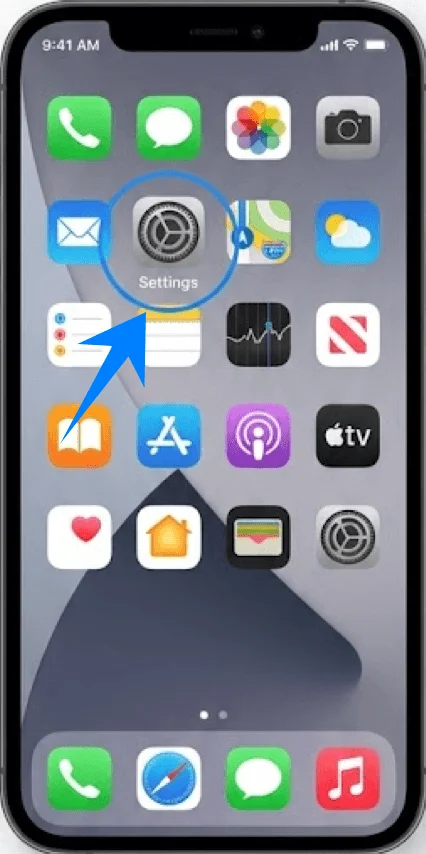
Passo 1: Abrir os Ajustes de Celular
Toque em Ajustes.
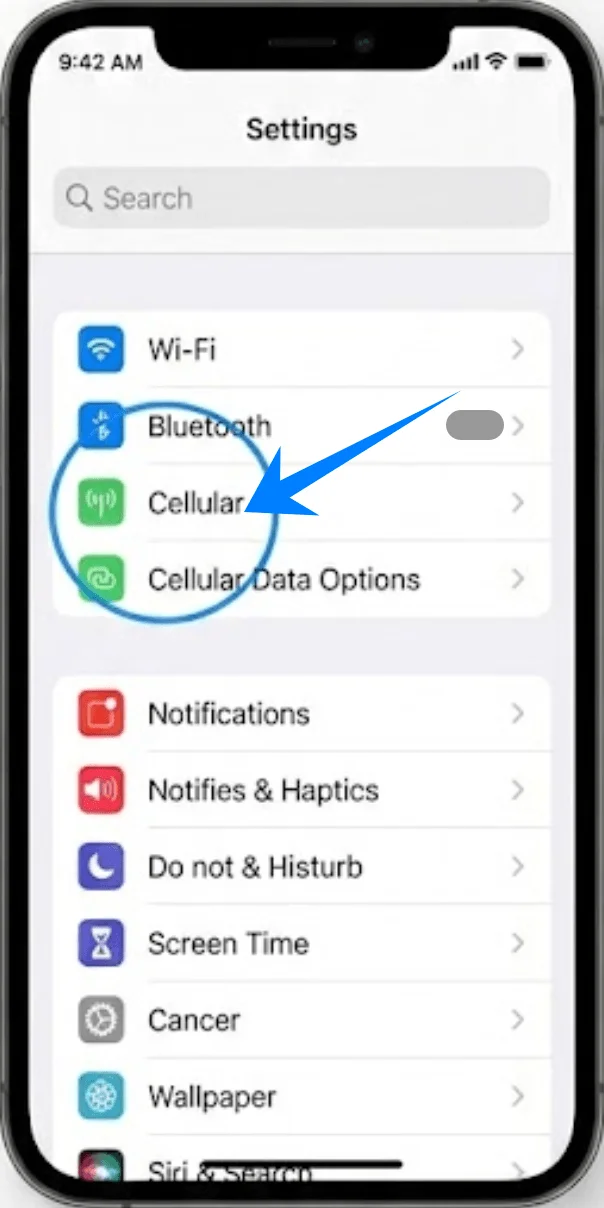
Role a tela para baixo e toque em Celular (Em alguns dispositivos, isso pode aparecer como “Serviço Móvel” ou “Dados Móveis”).
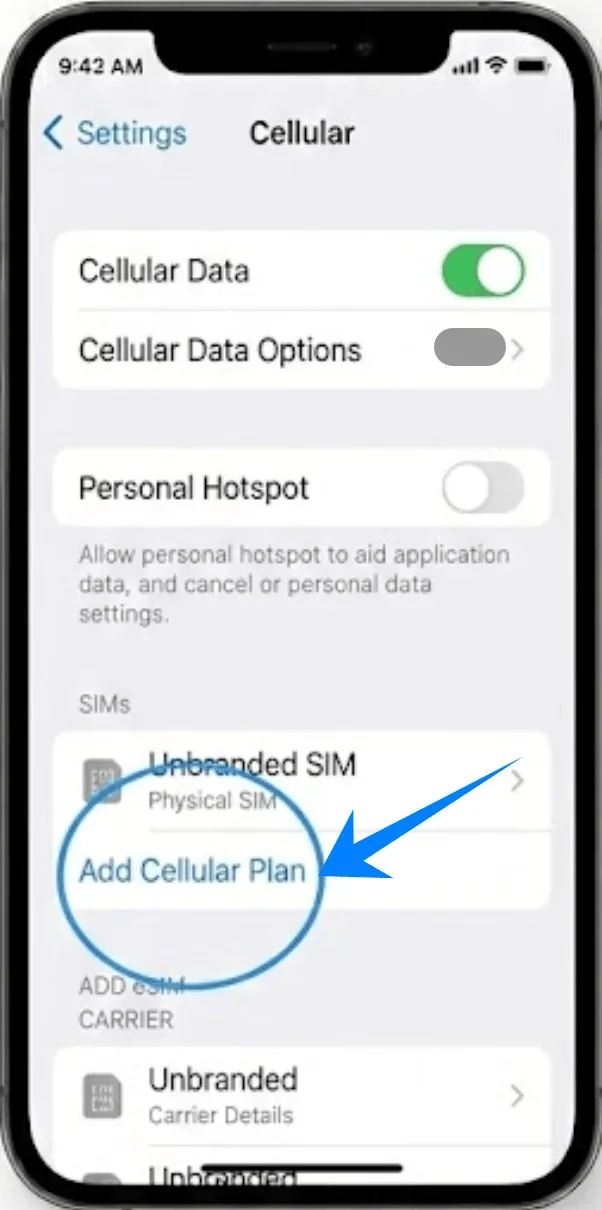
Passo 2: Adicionar Plano eSIM
Toque em Configurar Celular se não houver nenhum plano instalado, ou toque em Adicionar Plano Celular para adicionar uma nova linha.
Passo 3: Escanear o QR Code
Posicione a câmera do seu iPhone sobre o QR code fornecido pela sua operadora.
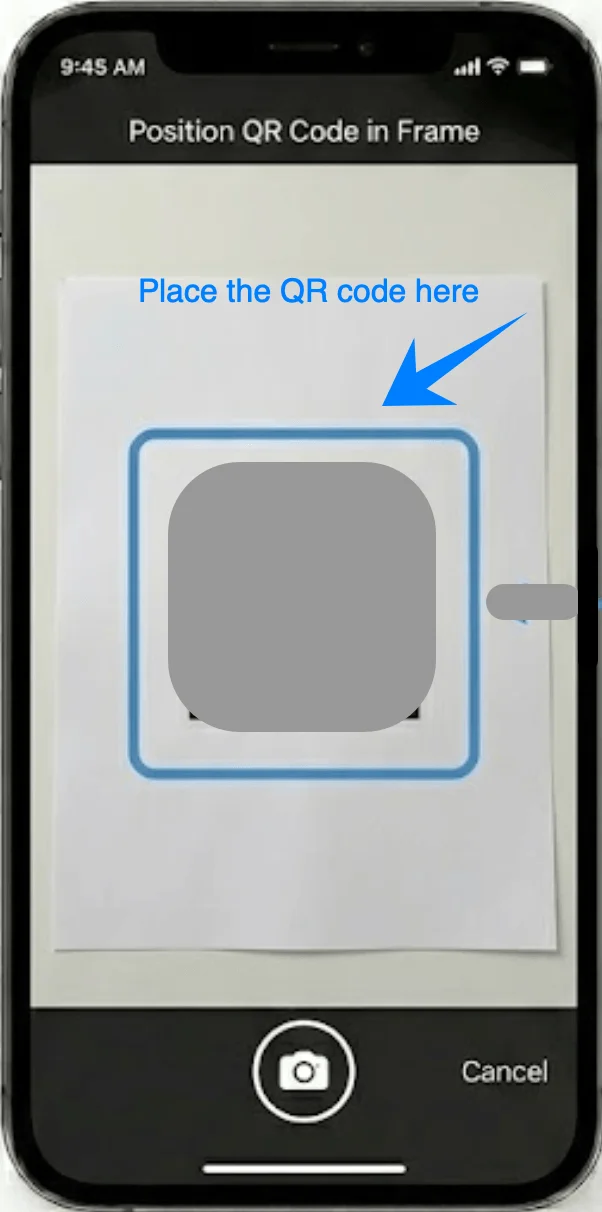
Aguarde o dispositivo reconhecer o código automaticamente.
Passo 4: Confirmar a Adição do Plano
Quando solicitado, toque em Adicionar Plano Celular na parte inferior da tela.
Passo 5: Etiquetar o Plano
Escolha uma etiqueta (ex.: Principal, Secundário, Trabalho ou Viagem).
Toque em Continuar.
Passo 6: Definir Preferências de Linha Padrão
Selecione qual linha usar como padrão para:
Chamadas de voz
iMessage & FaceTime
Dados celulares
Toque em Continuar após cada seleção.
Método 2: Instalar eSIM via Entrada Manual
Passo 1: Abrir Ajustes de Celular
Toque em Ajustes.
Role a tela para baixo e toque em Celular (Em alguns dispositivos, isto pode aparecer como “Serviço Móvel” ou “Dados Móveis”).
Passo 2: Iniciar Entrada Manual
Toque em Configurar Celular caso nenhum plano esteja instalado, ou toque em Adicionar Plano Celular para incluir uma nova linha.
Toque em Inserir Detalhes Manualmente na parte inferior da tela.
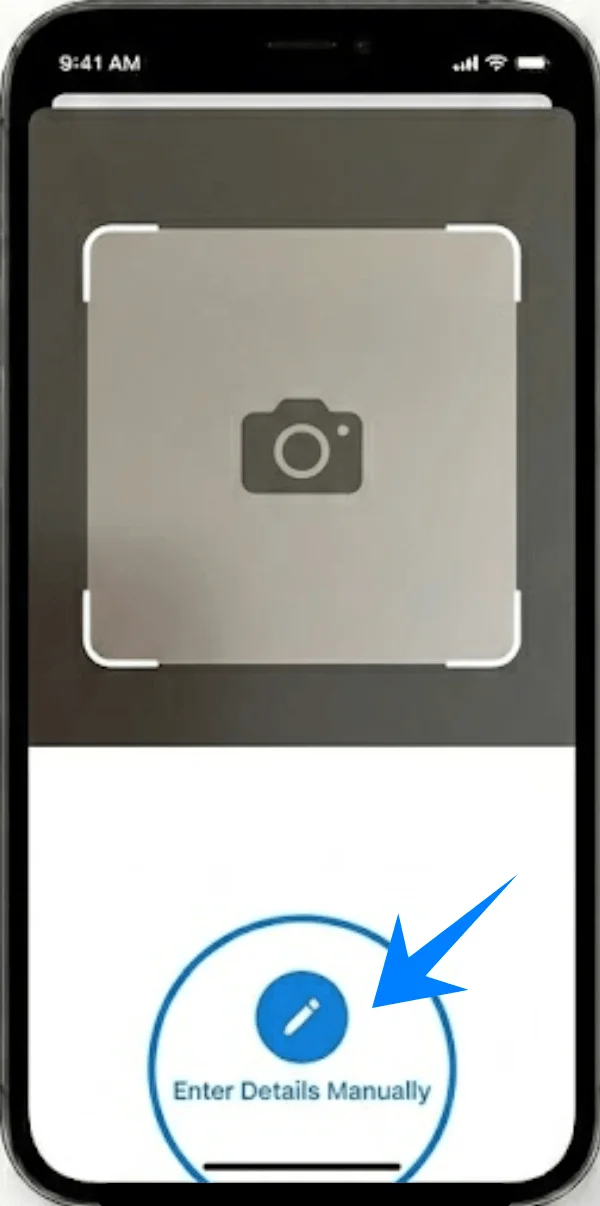
Passo 3: Inserir Informações da Operadora
No campo Endereço SM-DP+, digite o endereço fornecido pela sua operadora.
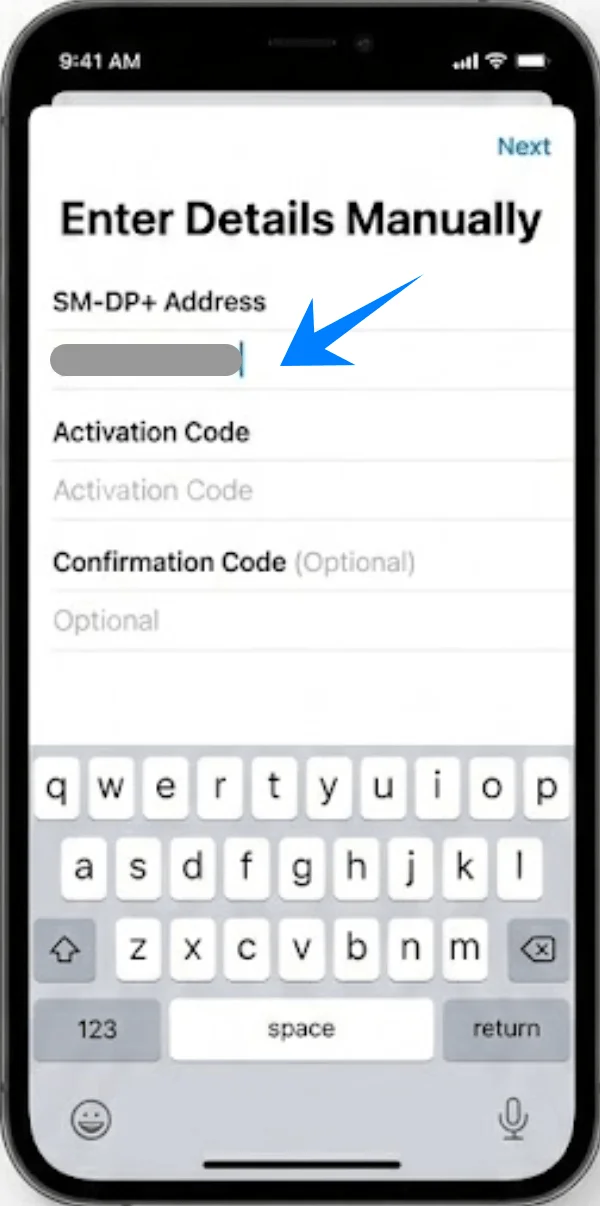
No campo Código de Ativação, insira o código exatamente como foi fornecido.
Se solicitado, insira um Código de Confirmação (campo opcional, dependendo da operadora).
Passo 4: Ativar o eSIM
Toque em Seguinte (canto superior direito).
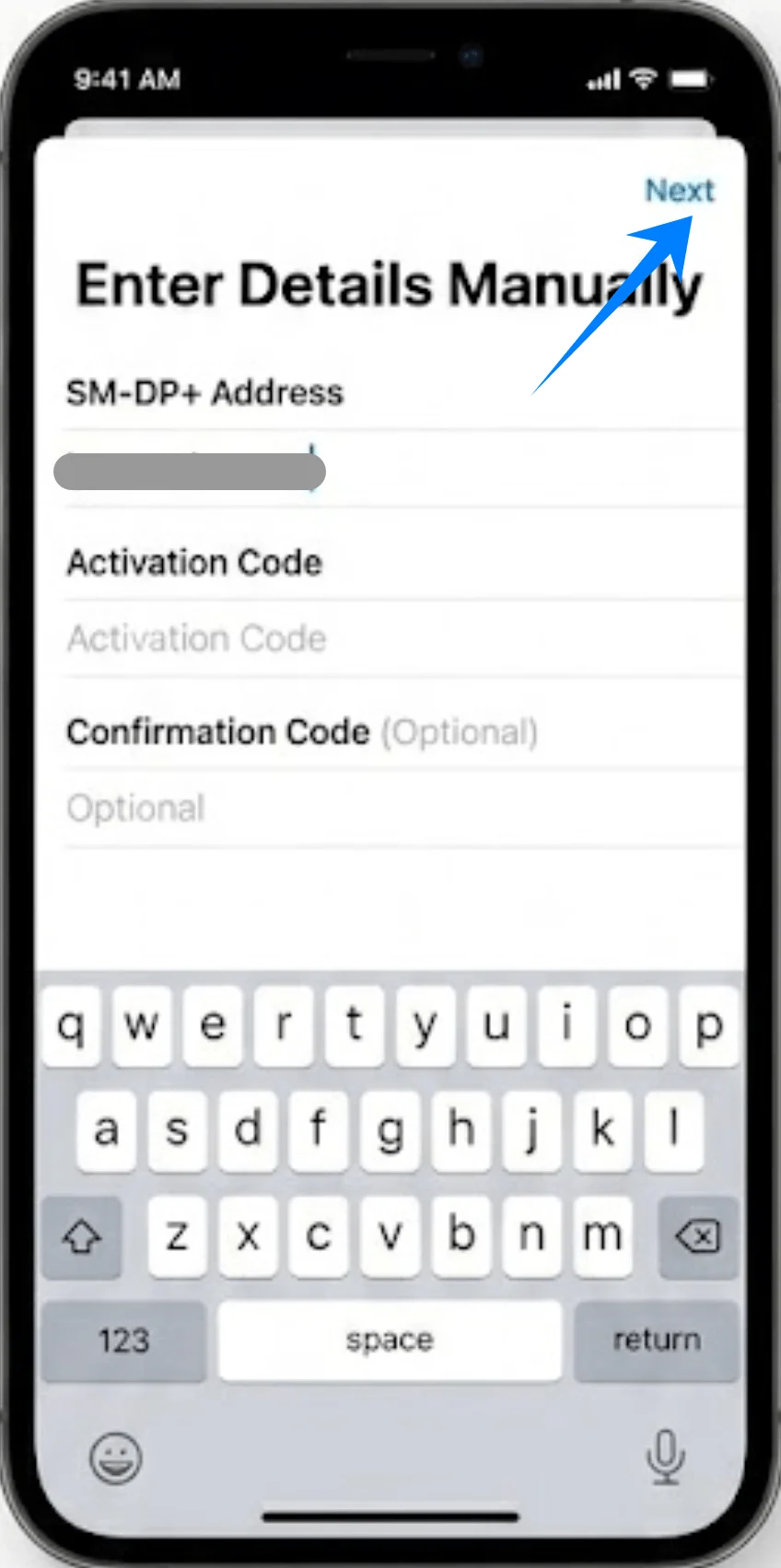
Aguarde enquanto o iPhone verifica e ativa o plano.
Passo 5: Confirmar Adição do Plano
Toque em Adicionar Plano Celular quando solicitado.
Passo 6: Rotular e Configurar
Selecione um rótulo (ex.: Principal, Secundário, Viagem).
Configure as definições de linha padrão para chamadas, mensagens e dados.
Toque em Continuar para finalizar a configuração.
Como Confirmar a Instalação Bem-sucedida do eSIM
Passo 1: Verifique os Planos Celulares
Abra os Ajustes.
Toque em Celular (Em alguns dispositivos, isso pode aparecer como “Serviço Móvel” ou “Dados Móveis”).
Confirme se o seu novo plano aparece em Planos Celulares.
Passo 2: Verifique o Status do Sinal
Olhe para o canto superior direito da tela.
Confirme se as barras de sinal aparecem para a nova linha.
Passo 3: Teste a Conectividade
Ative a nova linha:
Vá para Ajustes > Celular (Em alguns dispositivos, isso pode aparecer como “Serviço Móvel” ou “Dados Móveis”)
Toque no novo plano
Ative a opção Ativar Esta Linha para LIGADO
Teste:
Faça uma chamada
Envie uma mensagem de texto
Use dados móveis (desative o Wi-Fi para confirmar)
Nota: Alguns planos eSIM podem não incluir suporte para chamadas de voz, portanto, este recurso pode não estar disponível dependendo do seu plano.
Conclusão
Agora você aprendeu como instalar e ativar seu eSIM iroamly no iPhone 12 Pro. Desde a adição do plano até a confirmação da conectividade, cada etapa pode ser realizada diretamente no seu dispositivo.
A flexibilidade do eSIM permite que você gerencie as configurações da sua rede com mais eficiência e se adapte a diferentes situações com facilidade. Assim que você se familiarizar com o processo, as configurações futuras serão ainda mais rápidas e descomplicadas.