
A conectividade móvel está evoluindo de cartões SIM físicos para soluções totalmente digitais. A tecnologia eSIM permite que você ative seu plano de celular diretamente no seu dispositivo, eliminando a necessidade de instalação física e simplificando todo o processo de configuração.
O iPhone 16 Pro Max foi projetado para suportar eSIM nativamente, facilitando a instalação e o gerenciamento de planos como o iRoamly eSIM. Se você é novo no eSIM ou apenas precisa de instruções claras, seguir os passos de configuração corretos faz toda a diferença.
Este guia irá orientá-lo sobre como instalar e ativar seu iRoamly eSIM no seu iPhone 16 Pro Max de forma simples e estruturada.
Preparativos Antes de Configurar o iroamly eSIM
Antes de começar, certifique-se de que possui o seguinte:
Uma conexão à internet estável (Wi-Fi ou celular)
Um código QR de eSIM válido ou detalhes de ativação manual (endereço SM-DP+ e código de ativação) fornecidos pela sua operadora
O seu iPhone 16 Pro Max ligado e desbloqueado
O dispositivo atualizado para a versão mais recente do iOS (recomendado para compatibilidade)
Método 1: Instalar eSIM via Código QR
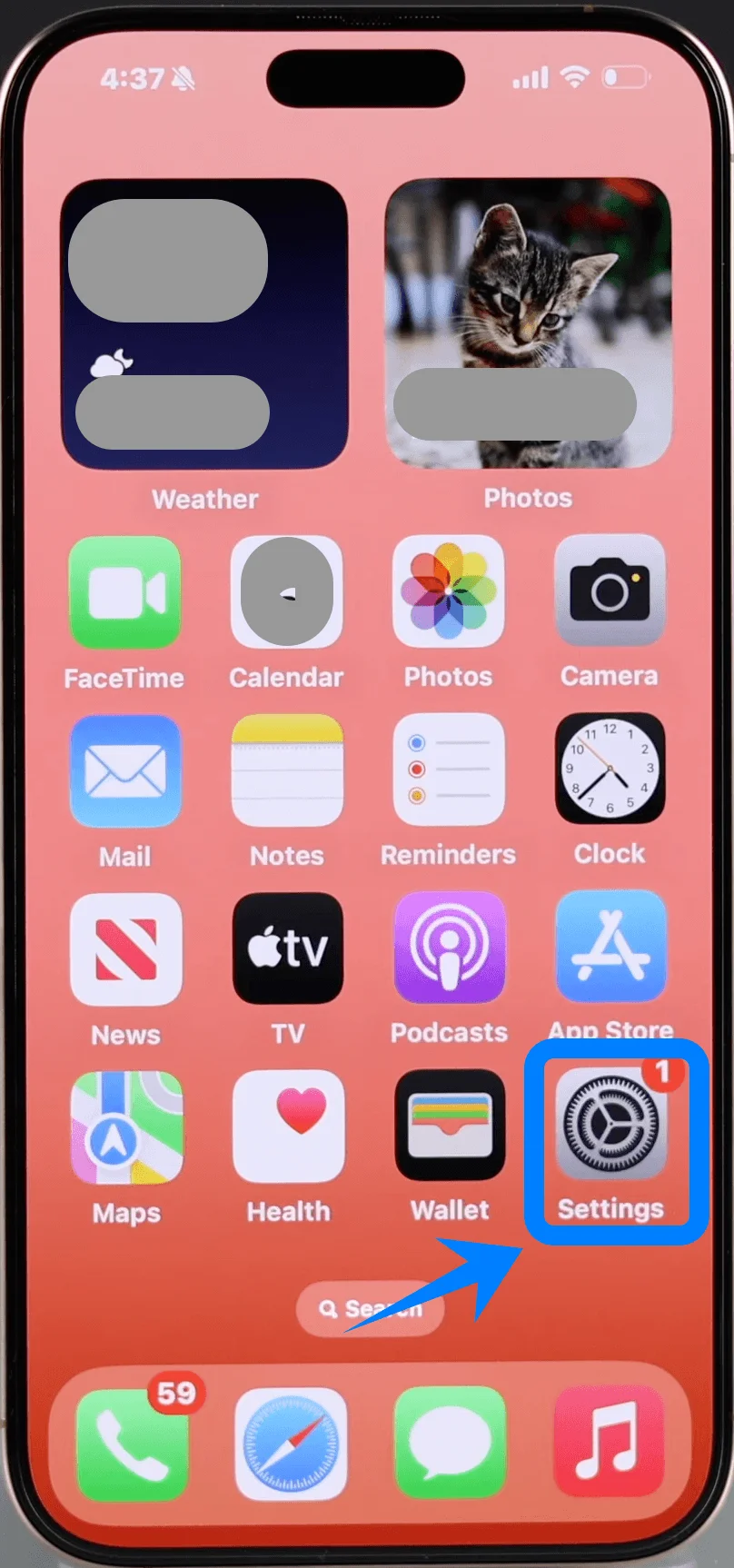
Passo 1: Abrir os Ajustes de Celular
Toque em Ajustes
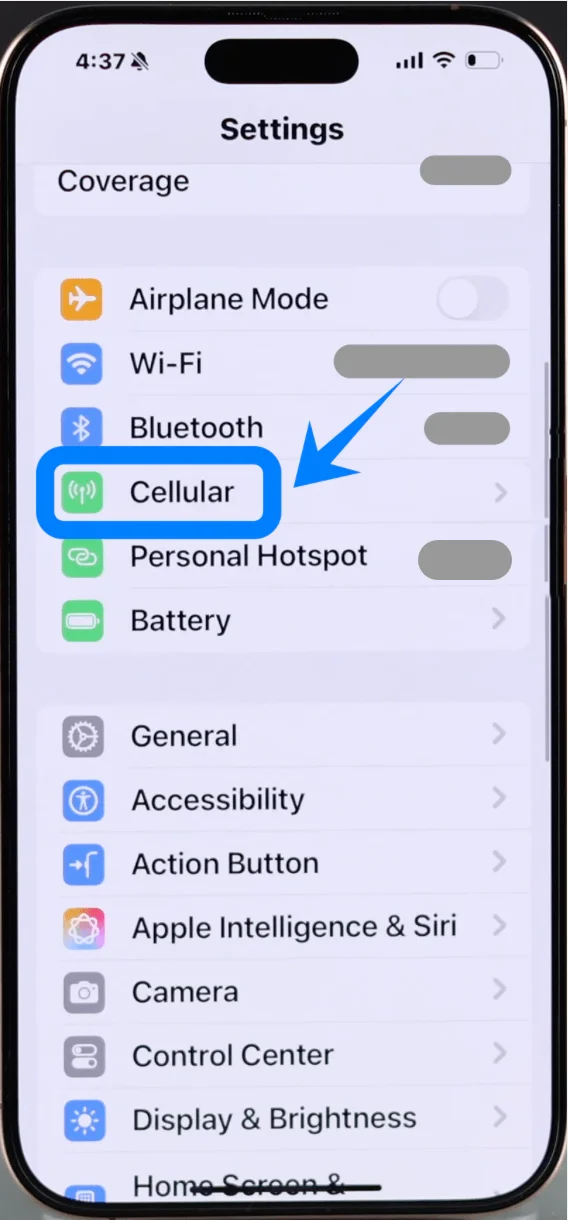
Role para baixo e toque em Celular (Em alguns dispositivos, pode aparecer como “Serviço Móvel” ou “Dados Móveis”)
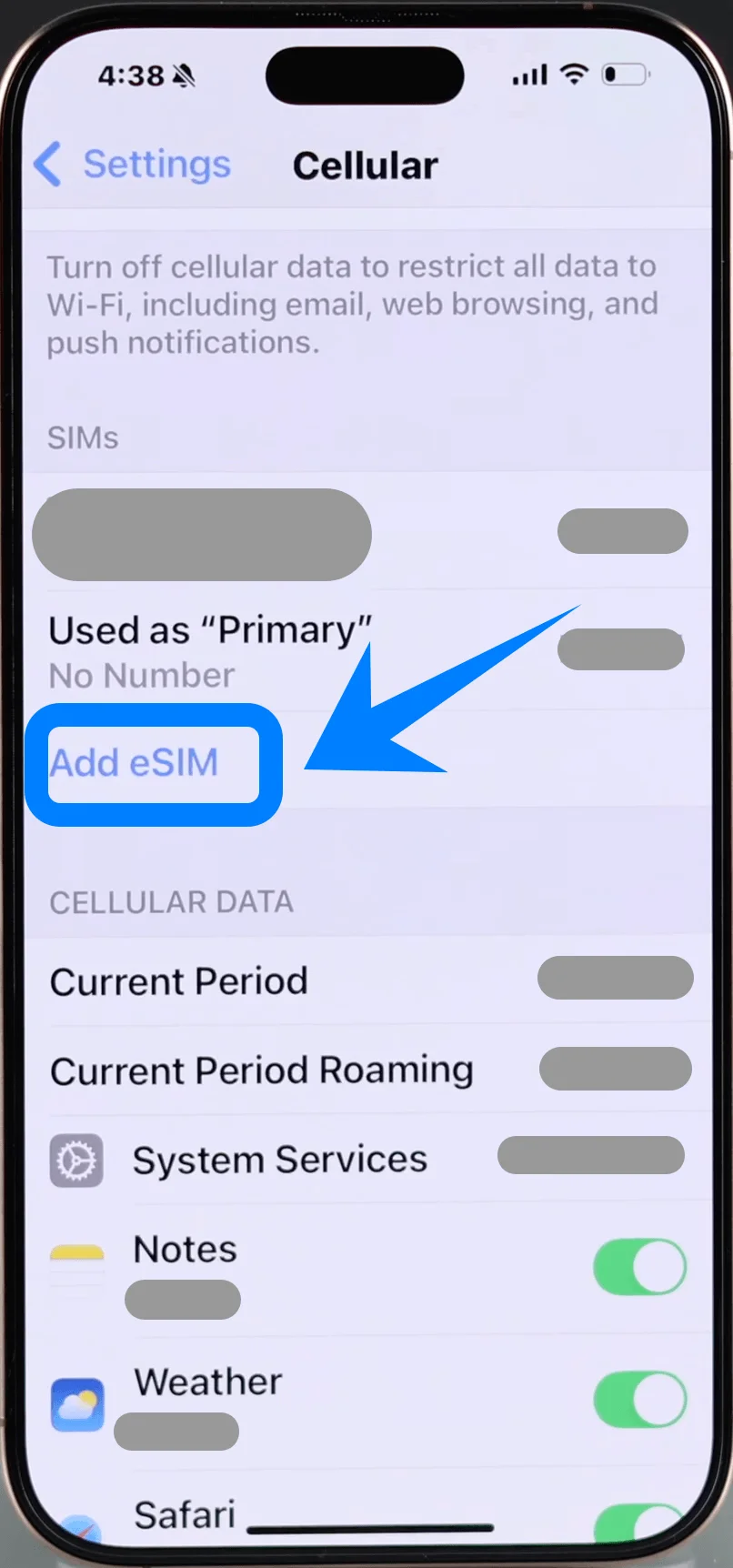
Passo 2: Adicionar eSIM
Toque em Adicionar eSIM caso já tenha um plano de celular, ou toque em Configurar Celular se este for o seu primeiro plano
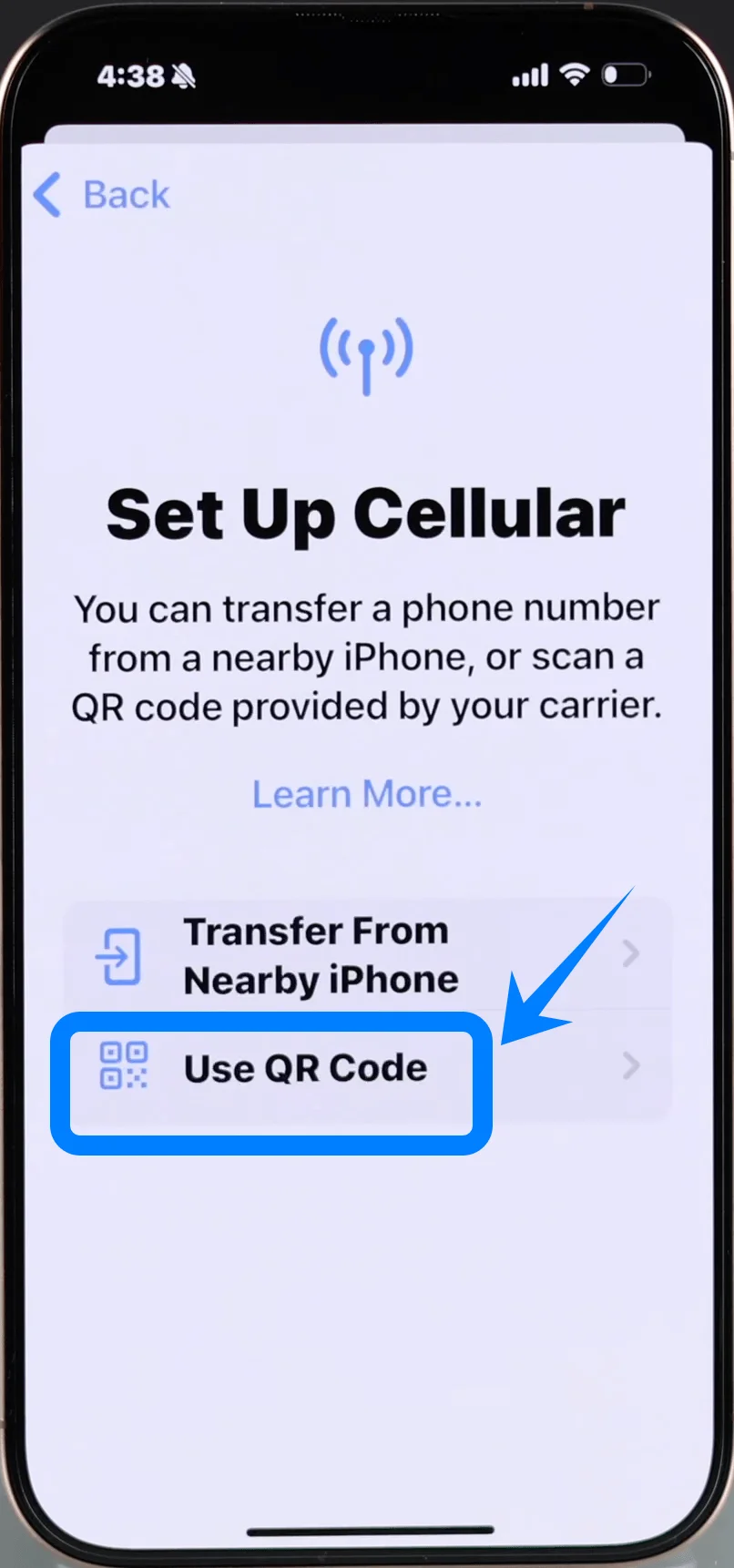
Passo 3: Escolher o Método de Código QR
Toque em Usar Código QR
Passo 4: Escanear o Código QR
Posicione a câmera do iPhone sobre o código QR fornecido pela sua operadora
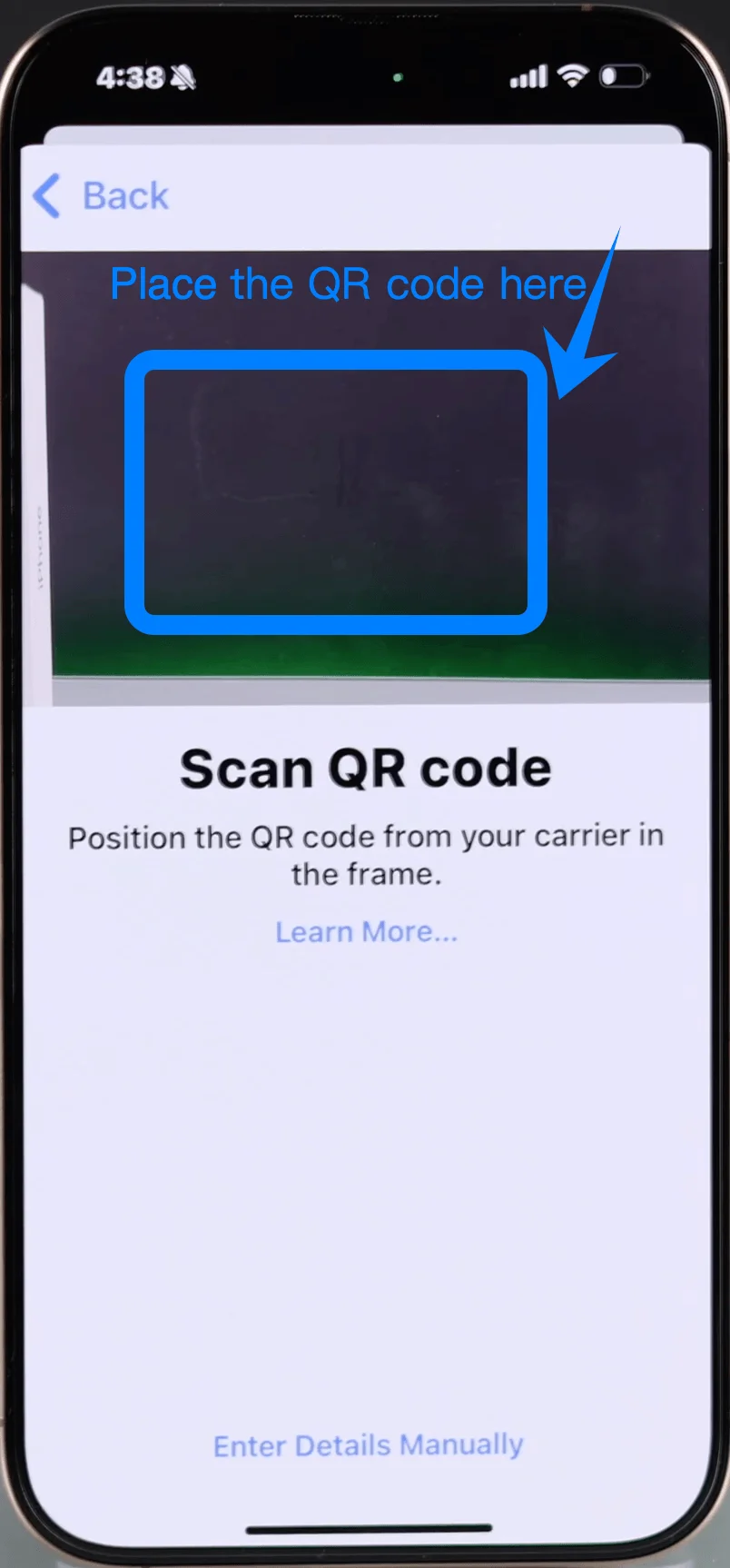
Aguarde o dispositivo reconhecer o código automaticamente
Passo 5: Confirmar a Ativação
Quando solicitado, toque em Continuar
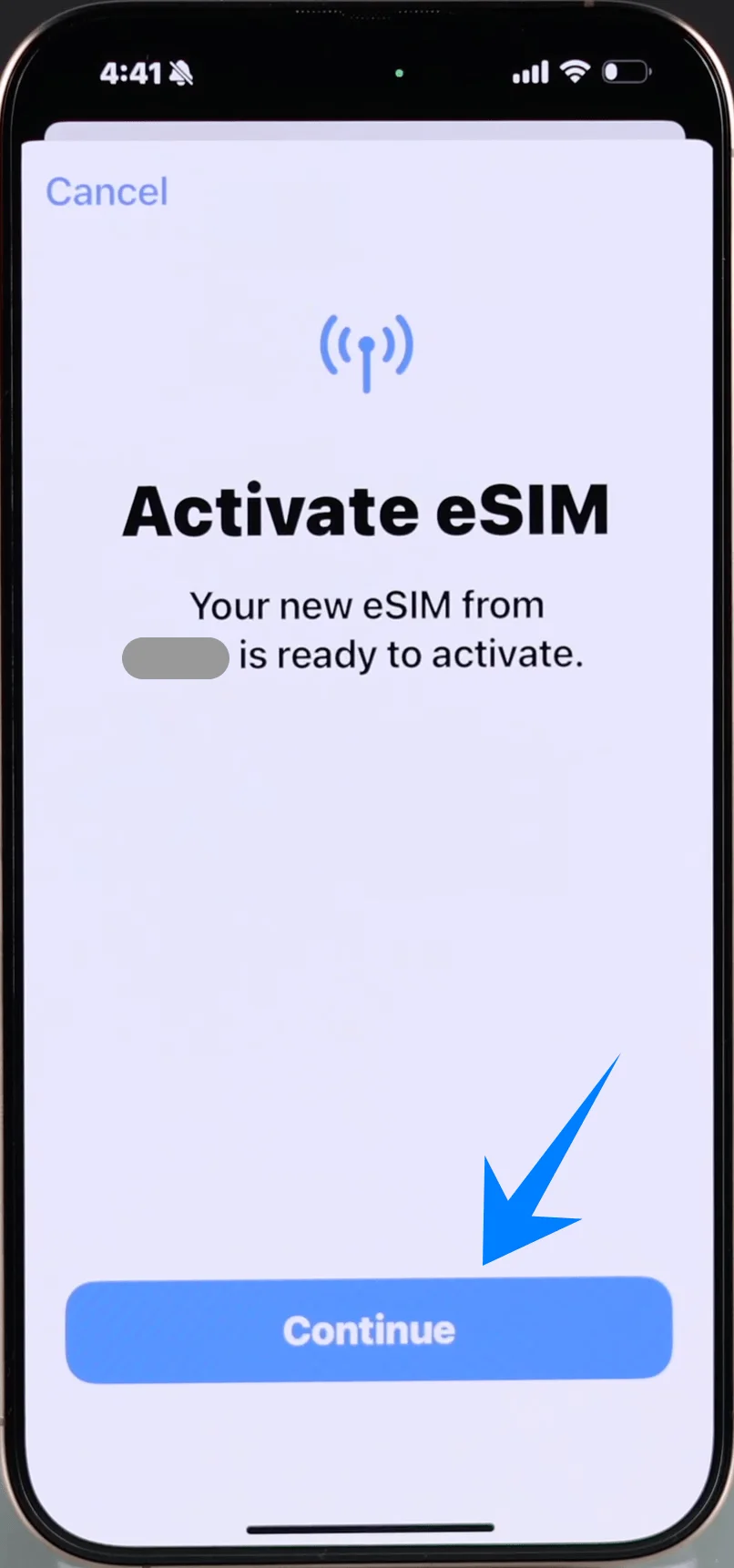
Em seguida, toque em Adicionar Plano Celular
Passo 6: Etiquetar a linha do eSIM
Selecione uma etiqueta (por exemplo, Principal, Secundário, Viagem)
Toque em OK
Passo 7: Definir Preferências de Linha Padrão
Selecione a sua linha preferida para:
Linha Padrão
iMessage e FaceTime
Dados Celulares
Toque em Continuar após cada seleção
Método 2: Instalar eSIM via Entrada Manual
Passo 1: Abrir Ajustes de Celular
Toque em Ajustes
Role a tela para baixo e toque em Celular (Em alguns dispositivos, isso pode aparecer como “Serviço Móvel” ou “Dados Móveis”)
Passo 2: Adicionar eSIM
Toque em Adicionar eSIM caso já tenha um plano de celular existente, ou toque em Configurar Celular se este for o seu primeiro plano
Passo 3: Selecionar Entrada Manual
Toque em Usar Código QR
Na próxima tela, toque em Inserir Detalhes Manualmente
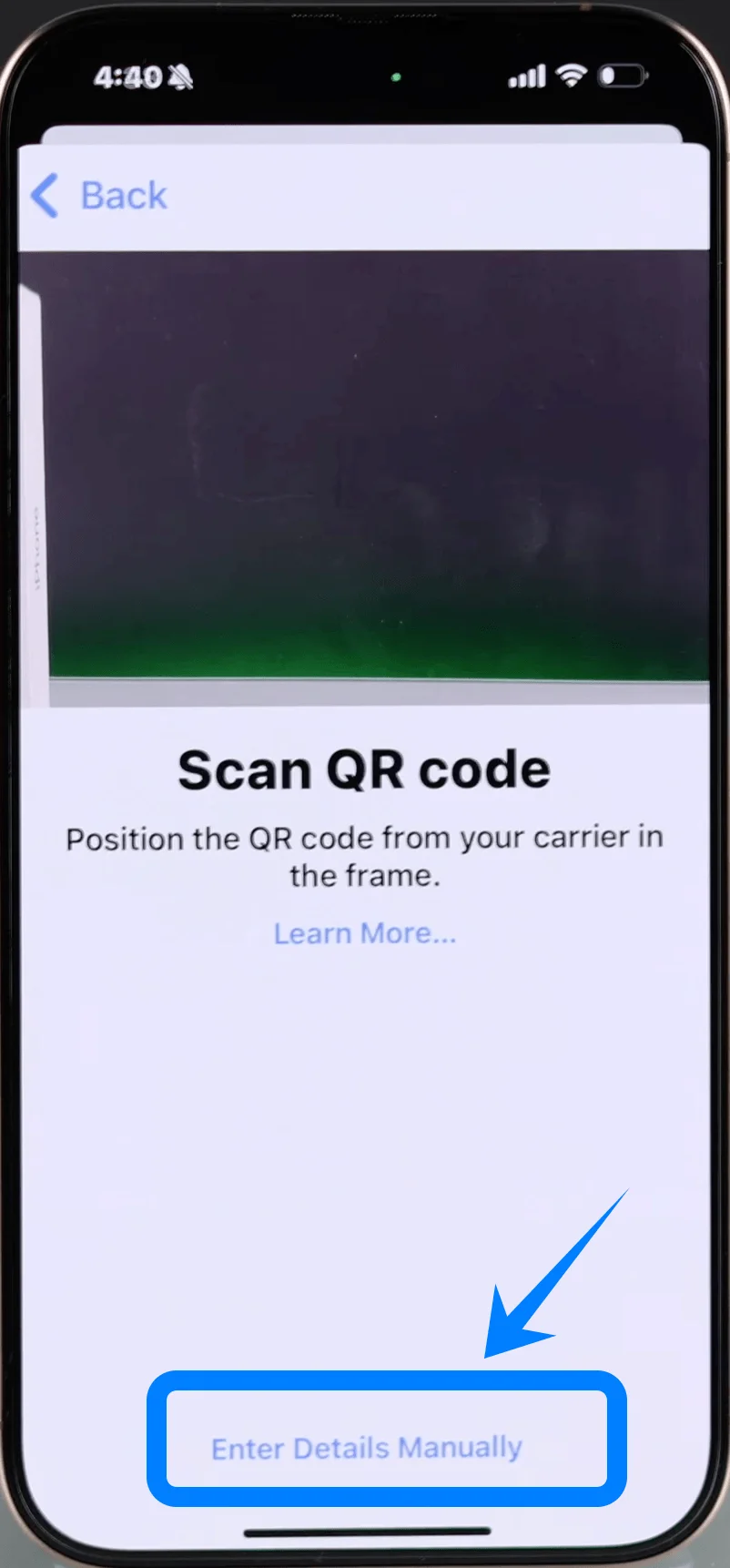
Passo 4: Inserir Informações de Ativação
No campo Endereço SM-DP+, insira o endereço fornecido pela sua operadora
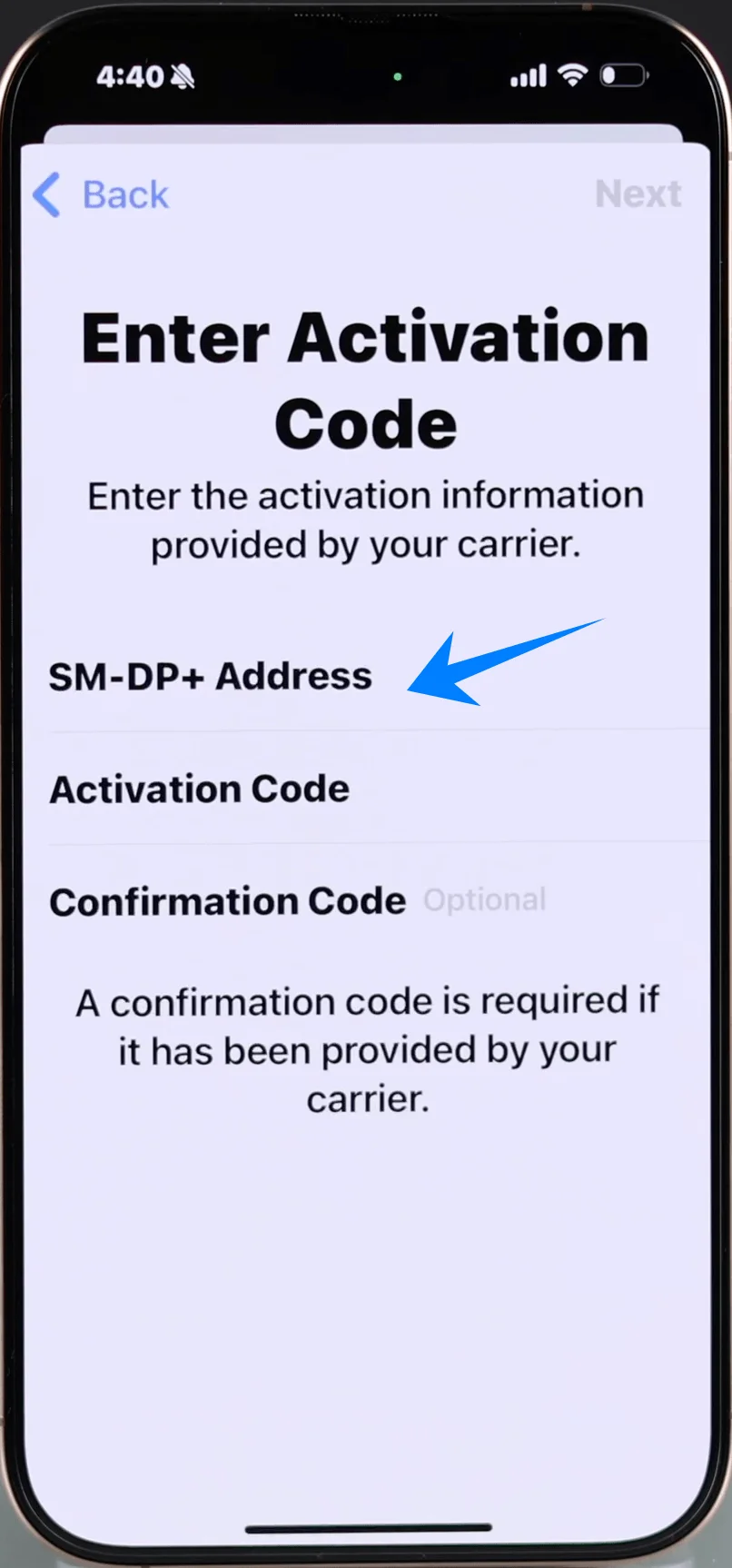
No campo Código de Ativação, insira o código de ativação
Caso fornecido, insira o Código de Confirmação
Toque em Seguinte
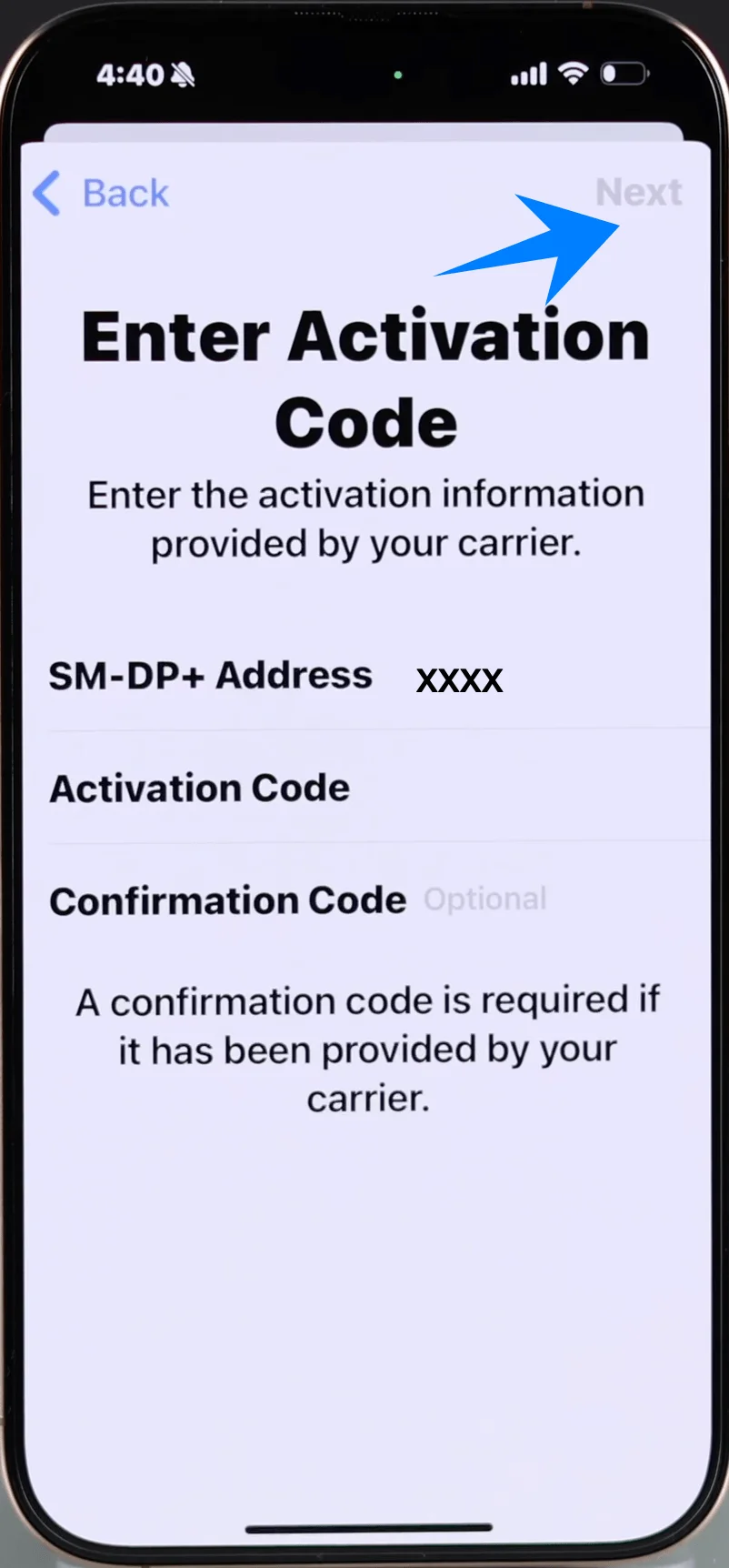
Passo 5: Confirmar Instalação
Toque em Adicionar Plano Celular quando solicitado
Passo 6: Etiquetar a Linha eSIM
Selecione uma etiqueta (por exemplo, Principal, Secundária, Viagem)
Toque em Concluído
Passo 7: Configurar Preferências da Linha
Atribua preferências para:
Linha Padrão
iMessage e FaceTime
Dados Celulares
Toque em Continuar após cada seleção
Como Confirmar a Instalação Bem-sucedida do eSIM
Após concluir qualquer um dos métodos, verifique a instalação:
Verifique nos Ajustes de Celular
Vá em Ajustes → Celular (Em alguns dispositivos, isso pode aparecer como “Serviço Móvel” ou “Dados Móveis”)
Confirme se o novo eSIM aparece em SIMs ou Planos Celulares
Verifique o Sinal e a Conectividade
Observe as barras de sinal no topo da tela
Certifique-se de que o nome da operadora seja exibido
Teste a Funcionalidade
Faça uma chamada telefônica
Nota: Alguns planos eSIM podem não incluir suporte para chamadas de voz; portanto, este recurso pode não estar disponível dependendo do seu plano.
Envie uma mensagem de texto
Ative os dados celulares:
Vá em Ajustes → Celular (Em alguns dispositivos, isso pode aparecer como “Serviço Móvel” ou “Dados Móveis”) → Dados Celulares
Selecione a linha do eSIM recém-adicionada
Verifique o Status da Linha
Vá em Ajustes → Celular → [Seu Rótulo de eSIM]
Confirme se a opção Ativar Esta Linha está habilitada
Conclusão
Após a instalação, seu eSIM iRoamly estará pronto para uso no seu iPhone 16 Pro Max, sem a necessidade de manusear um SIM físico. Todo o processo é digital, tornando-o mais rápido e eficiente do que os métodos tradicionais.
Com tudo configurado corretamente, seu dispositivo poderá se conectar instantaneamente sempre que necessário, proporcionando a você uma experiência móvel mais fluida e otimizada.