
A tecnologia eSIM tornou a conectividade móvel mais flexível e eficiente ao permitir que os usuários ativem um plano de celular digitalmente, sem a necessidade de um cartão SIM físico.
No iPhone 16 Pro, este recurso é totalmente suportado e fácil de usar, tornando simples adicionar e gerenciar vários planos diretamente do seu dispositivo.
Neste guia, vamos guiá-lo pelo processo passo a passo para instalar e ativar seu eSIM iRoamly no iPhone 16 Pro.
Preparativos Antes de Configurar o iroamly eSIM
Antes de começar, certifique-se de ter o seguinte:
Uma conexão de internet estável (Wi-Fi ou dados móveis)
Um código QR de eSIM válido ou detalhes de ativação manual (endereço SM-DP+ e código de ativação) fornecidos pela sua operadora
Seu iPhone 16 Pro ligado e desbloqueado
O dispositivo atualizado para a versão mais recente do iOS (recomendado para compatibilidade)
Método 1: Instalar eSIM via Escaneamento de Código QR
Passo 1: Abrir Ajustes de Celular
Toque em Ajustes
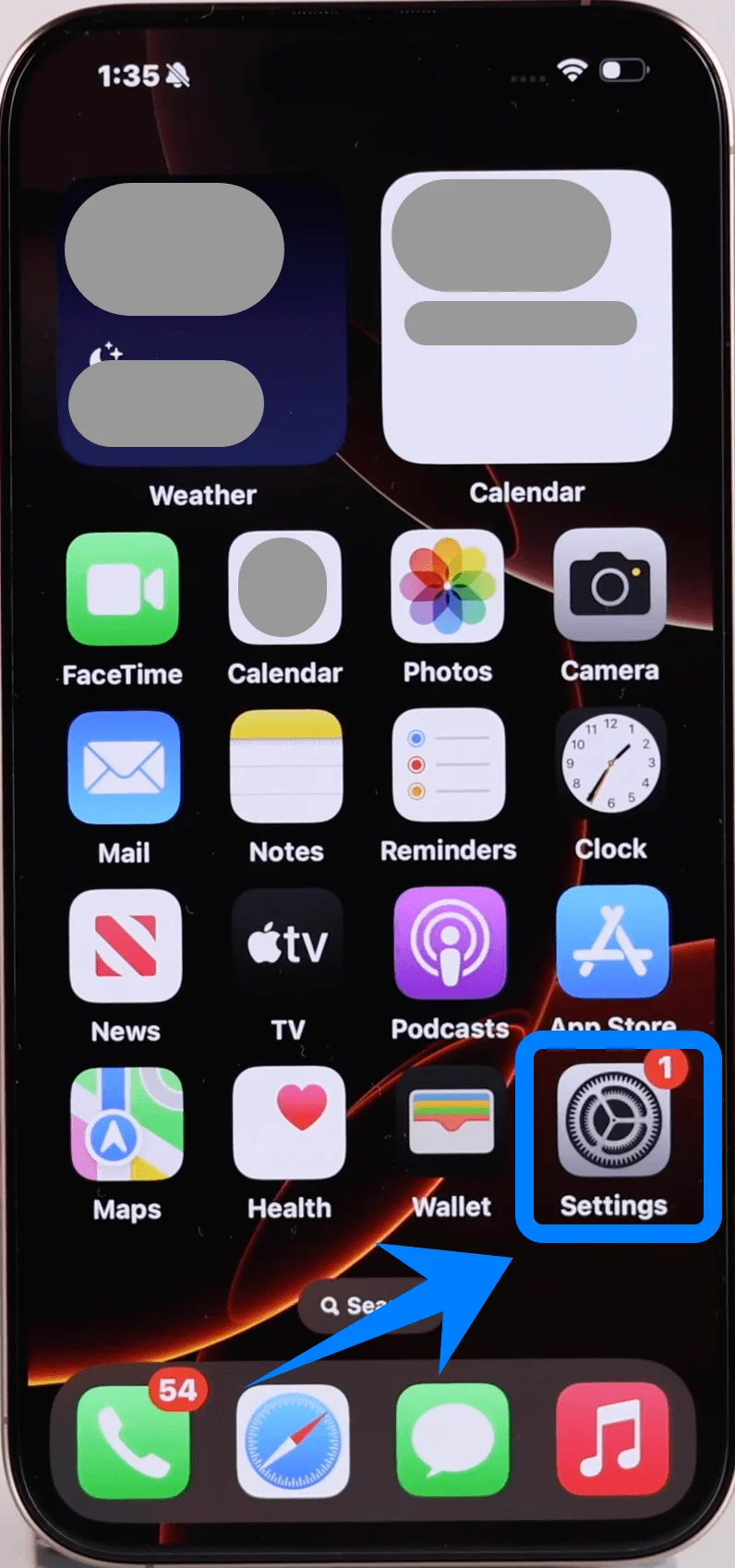
Role para baixo e toque em Celular (Em alguns dispositivos, isso pode aparecer como “Serviço Móvel” ou “Dados Móveis”)
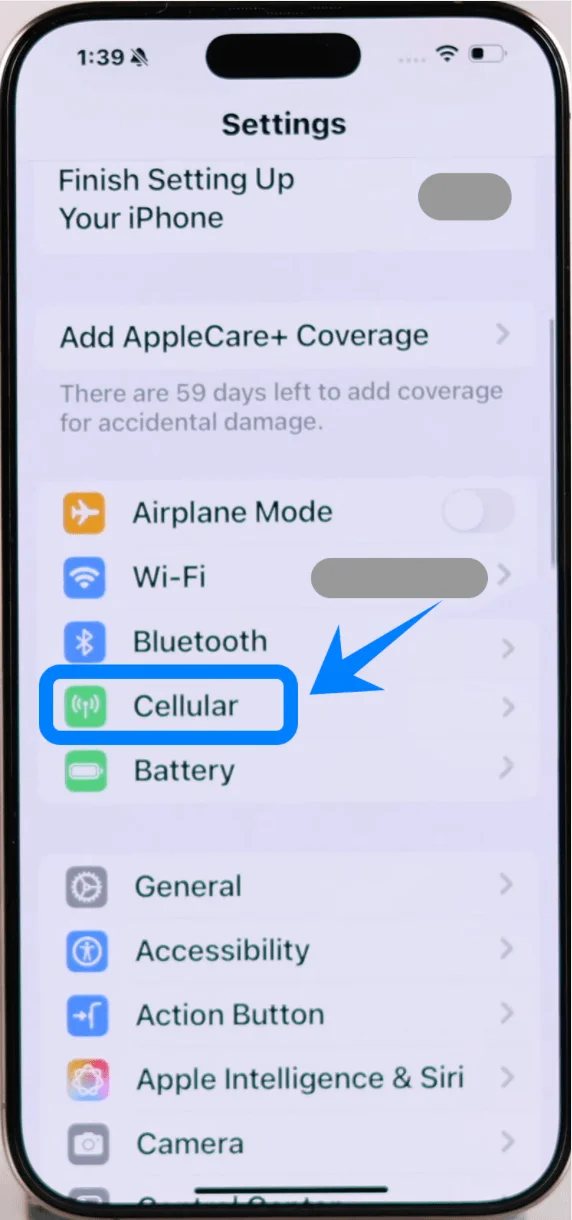
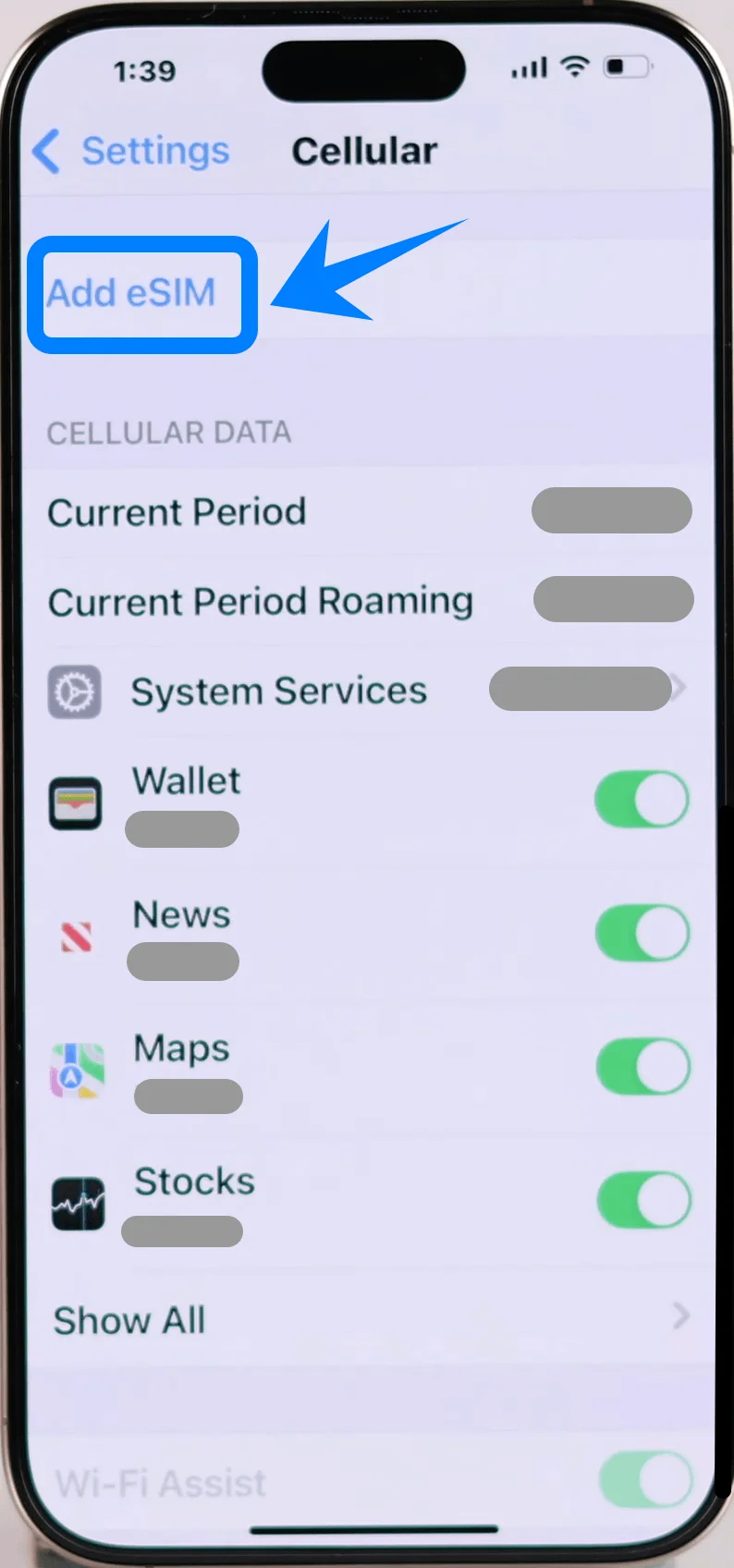
Passo 2: Adicionar eSIM
Toque em Adicionar eSIM se você já tiver um plano de celular existente, ou toque em Configurar Celular se este for seu primeiro plano
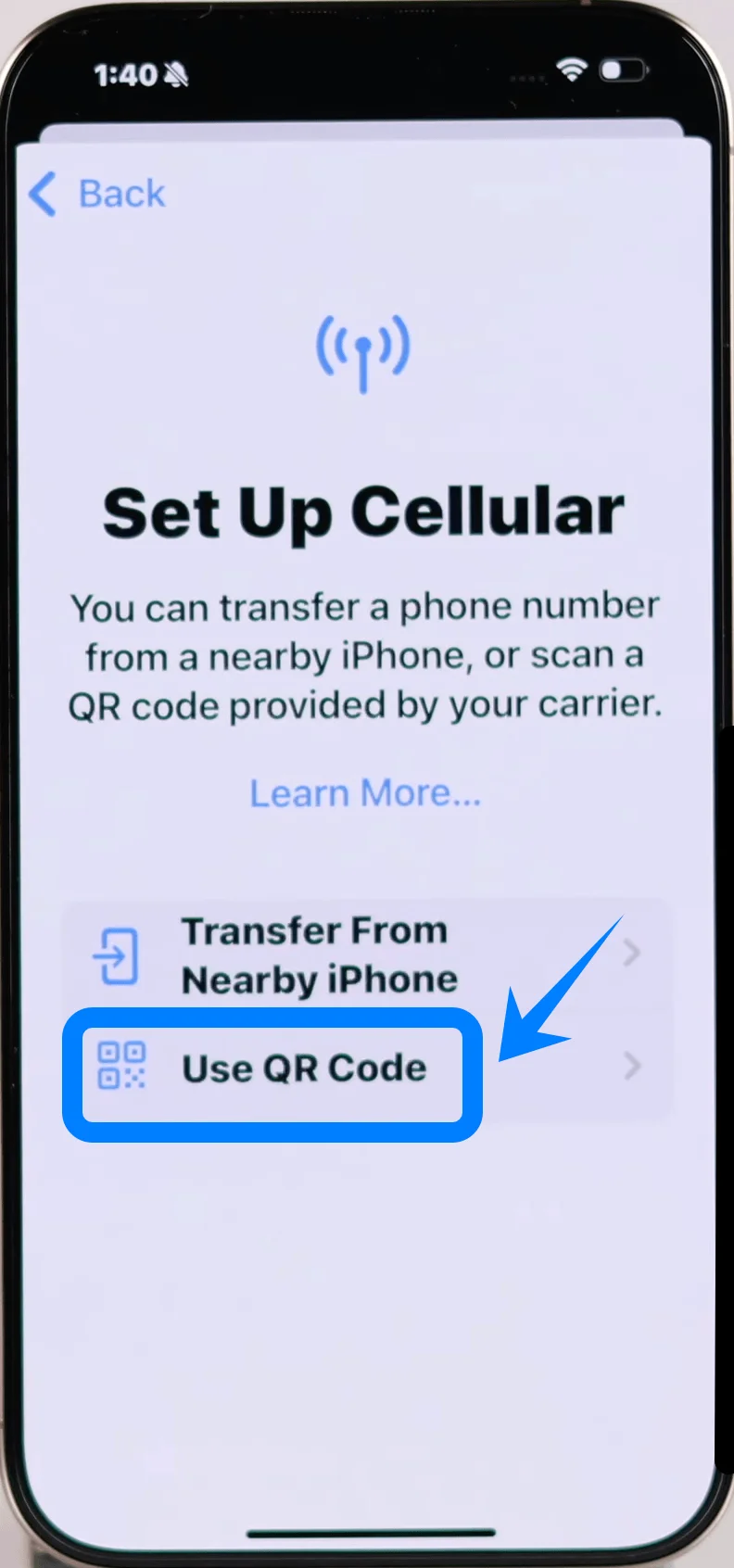
Passo 3: Escolher Opção de Código QR
Toque em Usar Código QR
Passo 4: Escanear o Código QR
A câmera abrirá automaticamente
Posicione o código QR dentro da moldura
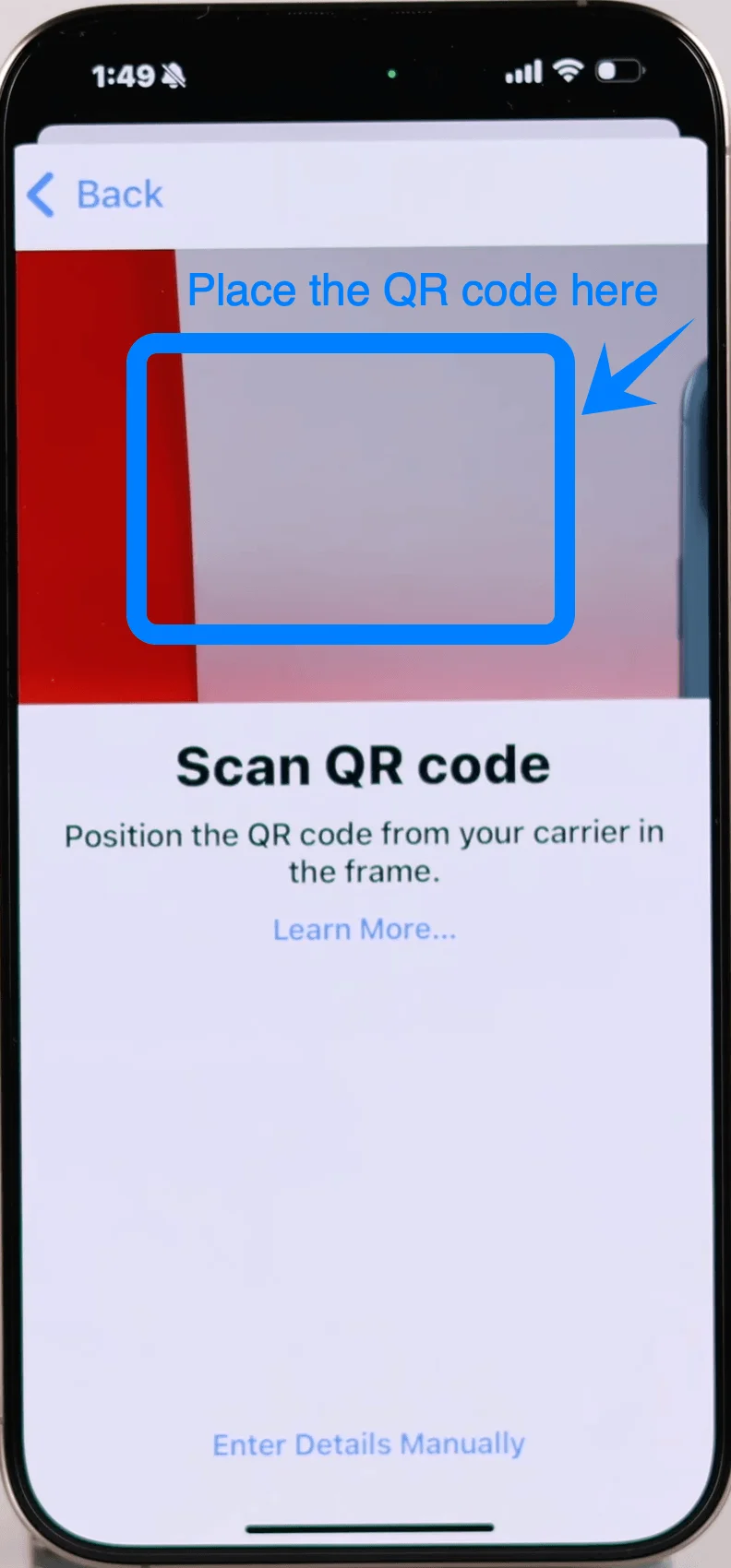
Espere o sistema reconhecê-lo
Passo 5: Confirmar Ativação do eSIM
Quando solicitado, toque em Continuar
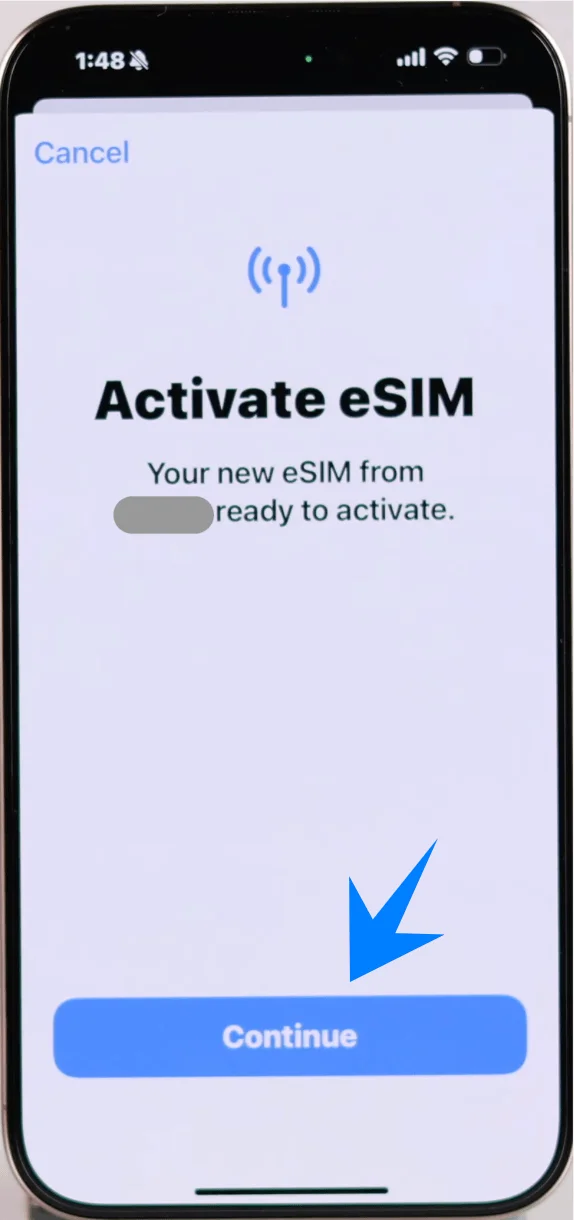
Em seguida, toque em Adicionar Plano de Celular
Passo 6: Etiquetar o eSIM (se solicitado)
Selecione uma etiqueta (por exemplo, Principal, Secundário, Corporativo)
Toque em Continuar
Passo 7: Definir Preferências de Linha Padrão
Selecione as linhas padrão para:
Chamadas de voz
iMessage e FaceTime
Dados de celular
Toque em Continuar após cada seleção
Método 2: Instalar eSIM via Entrada Manual
Passo 1: Abrir Ajustes de Celular
Toque em Ajustes
Role a tela para baixo e toque em Celular (Em alguns dispositivos, isso pode aparecer como “Serviço Móvel” ou “Dados Móveis”)
Passo 2: Adicionar eSIM
Toque em Adicionar eSIM se você já tiver um plano celular, ou toque em Configurar Celular se este for o seu primeiro plano
Passo 3: Selecionar Opção de Entrada Manual
Toque em Usar Código QR
Na próxima tela, toque em Inserir Detalhes Manualmente
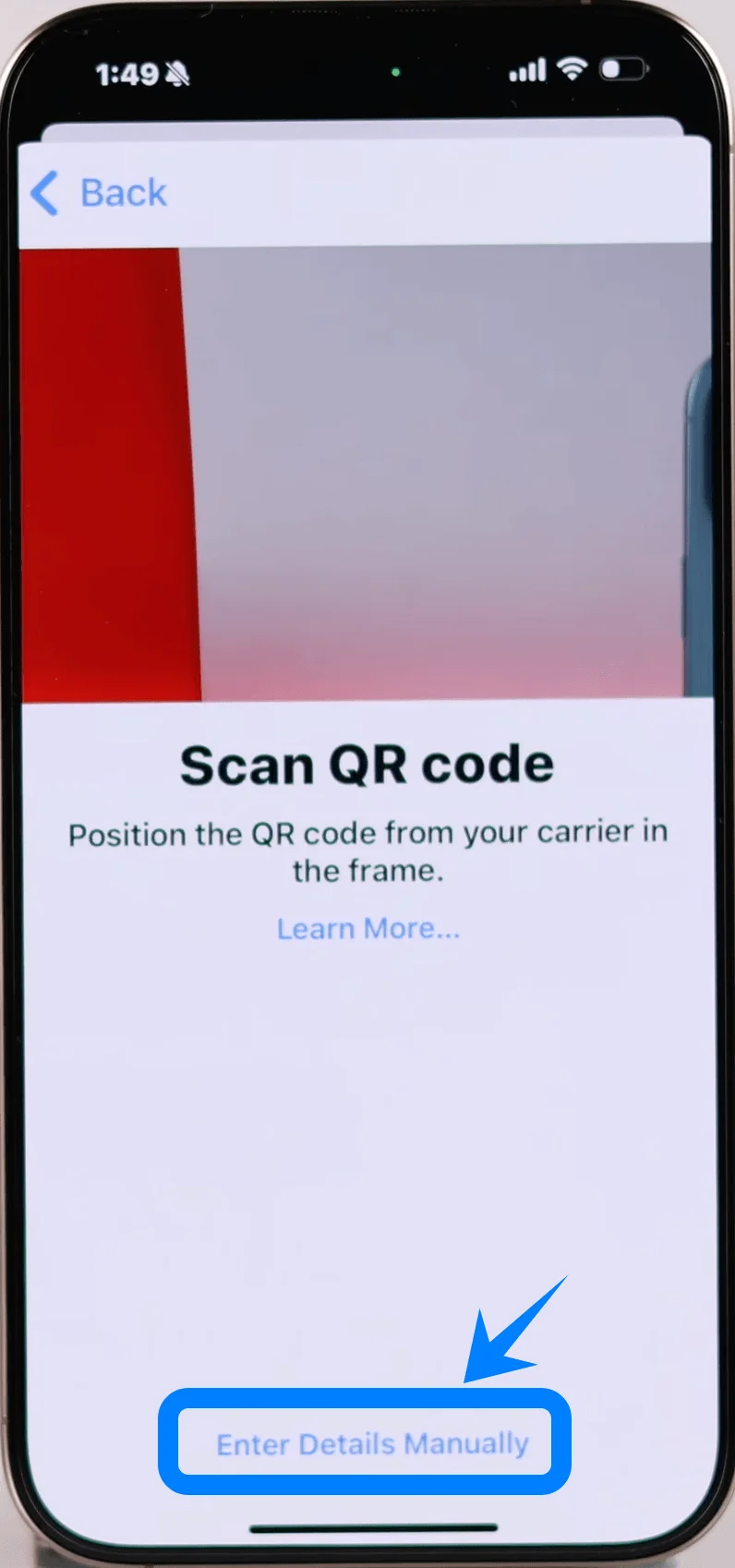
Passo 4: Inserir Endereço SM-DP+
No campo Endereço SM-DP+, digite o endereço fornecido pela sua operadora
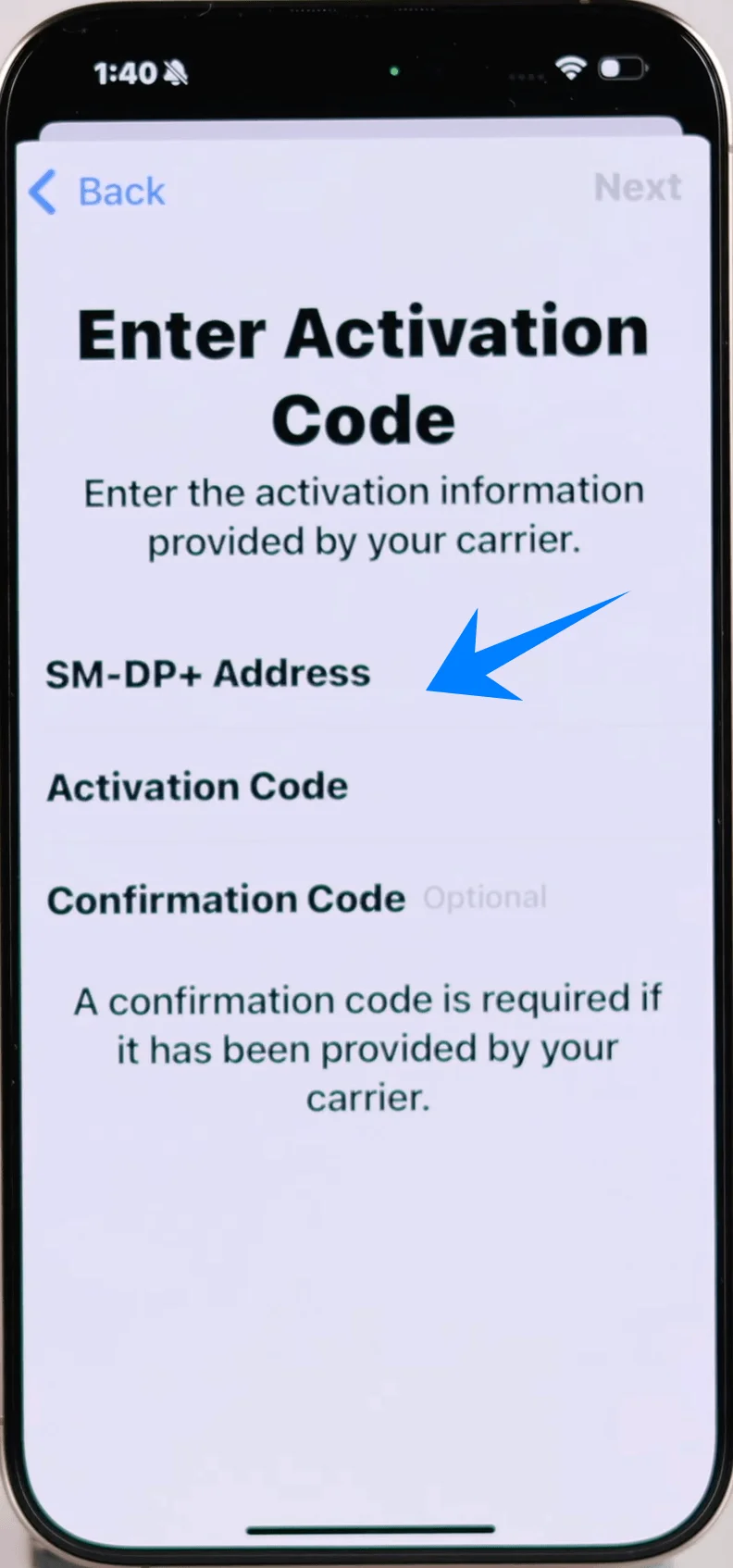
No campo Código de Ativação, insira o código exatamente como fornecido
Toque em Seguinte
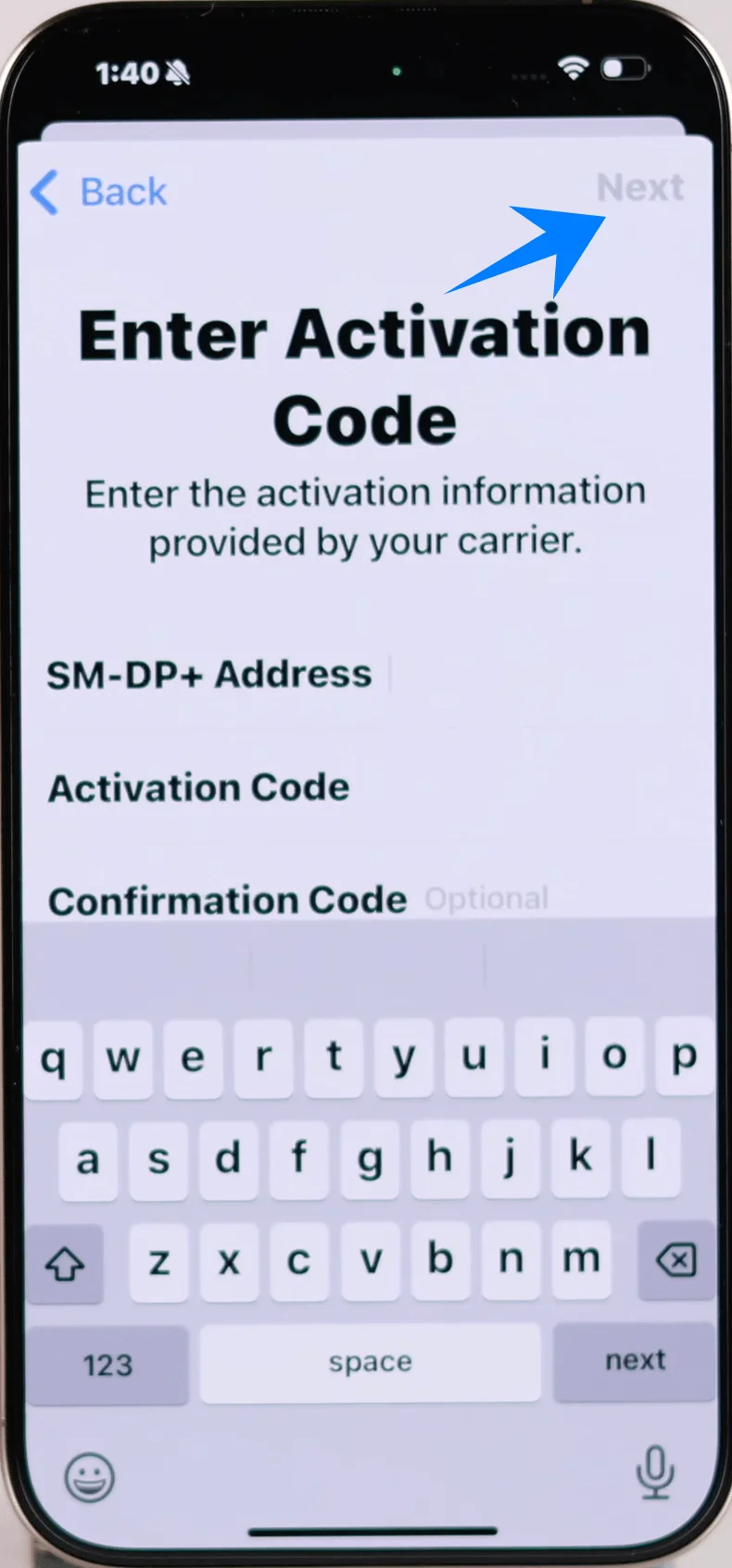
Passo 5: Confirmar Instalação
Toque em Adicionar Plano Celular quando solicitado
Passo 6: Definir Etiqueta para o eSIM
Selecione uma etiqueta (por exemplo: Principal, Secundário, Empresarial)
Toque em Continuar
Passo 7: Configurar Linha Padrão
Selecione as linhas padrão para:
Chamadas de voz
iMessage & FaceTime
Dados celulares
Toque em Continuar após cada seleção
Como Confirmar a Instalação Bem-sucedida do eSIM
Após concluir qualquer um dos métodos, verifique a instalação seguindo estes passos:
Verificação 1: O Plano Celular Aparece
Vá para Ajustes → Celular (Em alguns dispositivos, isso pode aparecer como “Serviço Móvel” ou “Dados Móveis”)
Confirme se o seu novo plano está listado em SIMs
Verificação 2: Indicador de Sinal
Observe o canto superior direito da tela
Certifique-se de que as barras de sinal apareçam para a nova linha
Verificação 3: Ativar a Linha
Caminho: Ajustes → Celular (Em alguns dispositivos, isso pode aparecer como “Serviço Móvel” ou “Dados Móveis”) → Selecione o novo eSIM
Certifique-se de que a opção Ativar Esta Linha esteja habilitada (o interruptor deve estar verde)
Verificação 4: Testar Conectividade
Abra o Safari
Carregue uma página da web usando os dados celulares (desative o Wi-Fi se necessário)
Conclusão
Assim que a configuração for concluída, o iRoamly eSIM fornecerá uma conexão de dados estável e confiável no seu iPhone 16 Pro.
Seja navegando na web, usando aplicativos de navegação ou mantendo contato online, você pode esperar uma experiência fluida.
Caso precise ajustar alguma configuração, você pode gerenciá-la facilmente direto no seu dispositivo para garantir que sua conexão continue a atender às suas necessidades.