
À medida que os smartphones continuam a evoluir, o eSIM tornou-se uma alternativa mais conveniente aos cartões SIM físicos.
Ele permite que os usuários ativem o serviço móvel diretamente nas configurações do dispositivo, mas o processo ainda exige uma configuração cuidadosa para quem utiliza pela primeira vez.
Neste guia, vamos guiá-lo pelo processo completo de instalação em um iPhone 16 para que você possa começar a usar o eSIM iRoamly sem confusão.
Preparativos Antes de Configurar o iroamly eSIM
Antes de começar, certifique-se de ter o seguinte:
Uma conexão de internet estável (Wi-Fi ou celular)
Um código QR de eSIM válido ou detalhes de ativação manual (endereço SM-DP+ e código de ativação) fornecidos pela sua operadora
Seu iPhone 16 ligado e desbloqueado
O dispositivo atualizado para a versão mais recente do iOS (recomendado para compatibilidade)
Método 1: Instalar o eSIM usando a leitura de QR Code
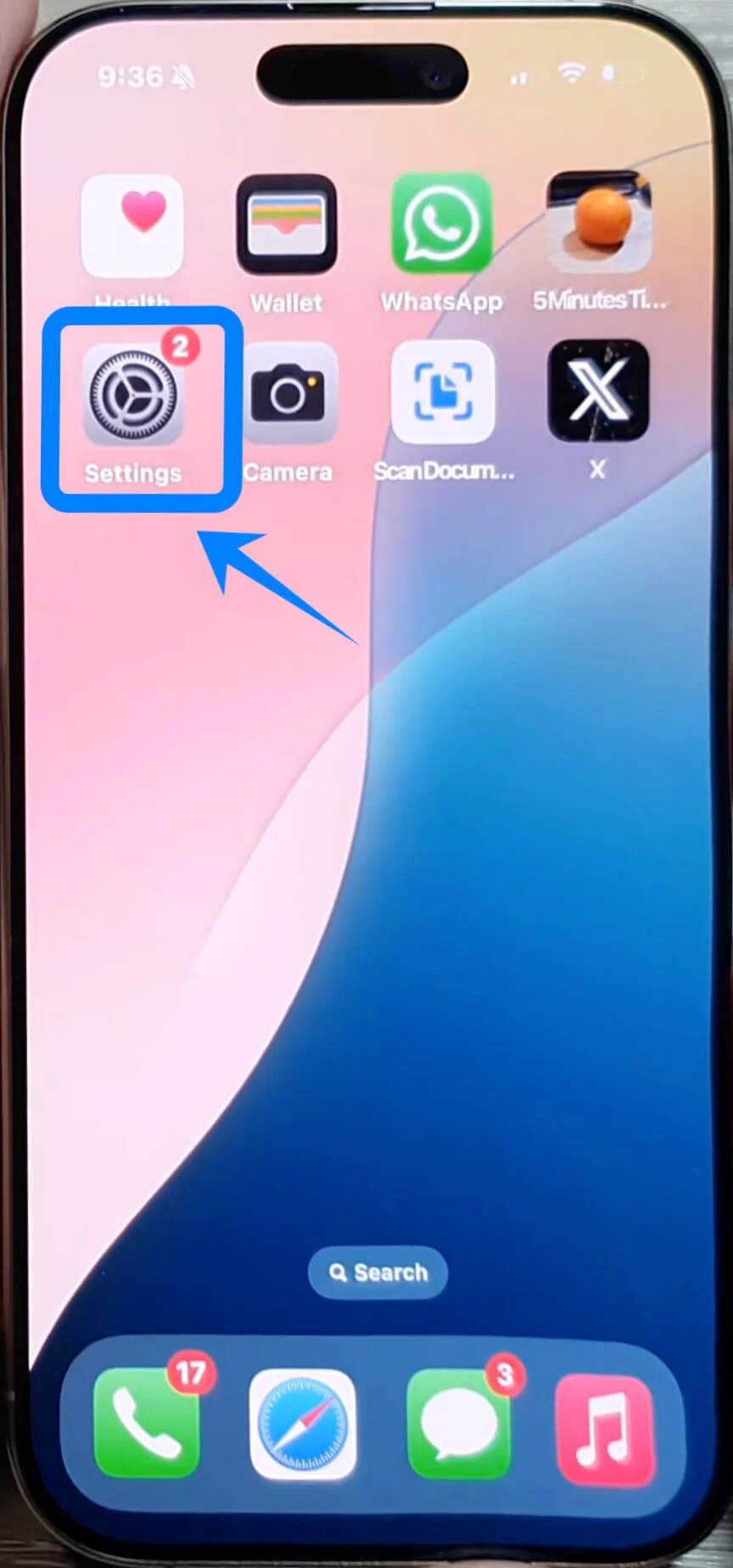
Passo 1: Abra os Ajustes
Localize e toque em Ajustes.
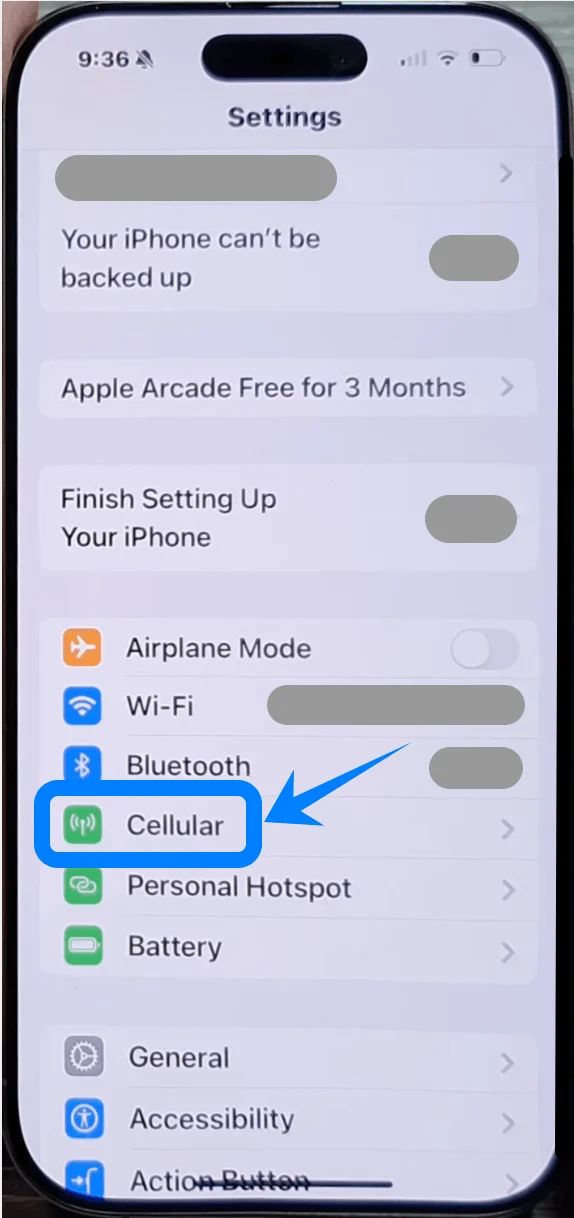
Passo 2: Acesse os Ajustes de Celular
Role a tela para baixo e toque em Celular (Em alguns dispositivos, isso pode aparecer como “Serviço Móvel” ou “Dados Móveis”).
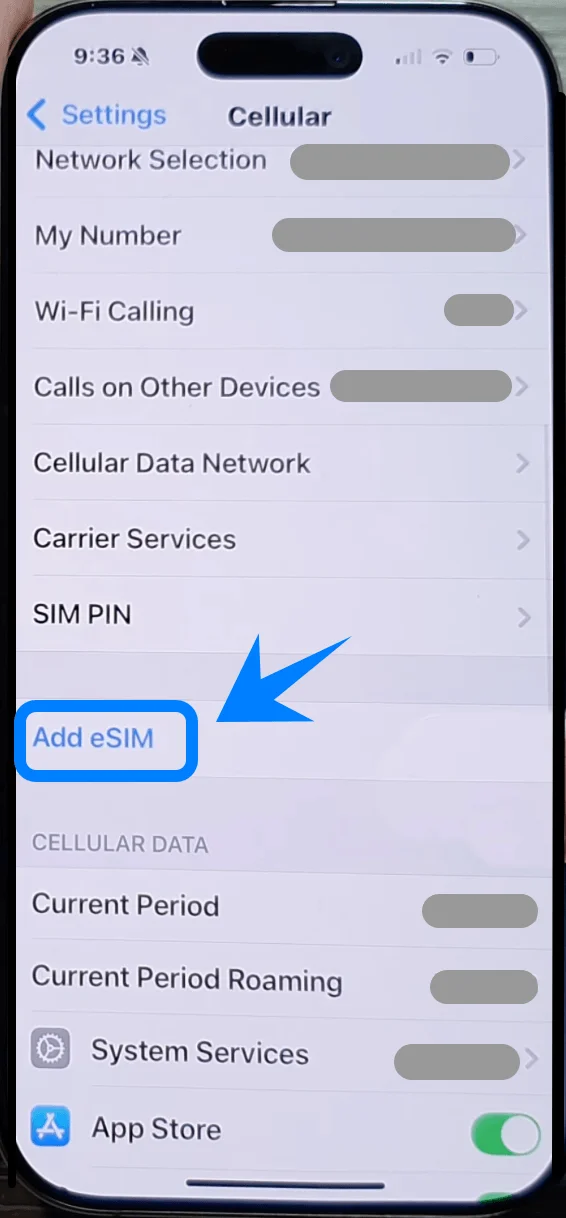
Passo 3: Adicionar Plano Celular
Toque em "Adicionar eSIM" se você já tiver um plano celular existente, ou toque em "Configurar Celular" se este for o seu primeiro plano.
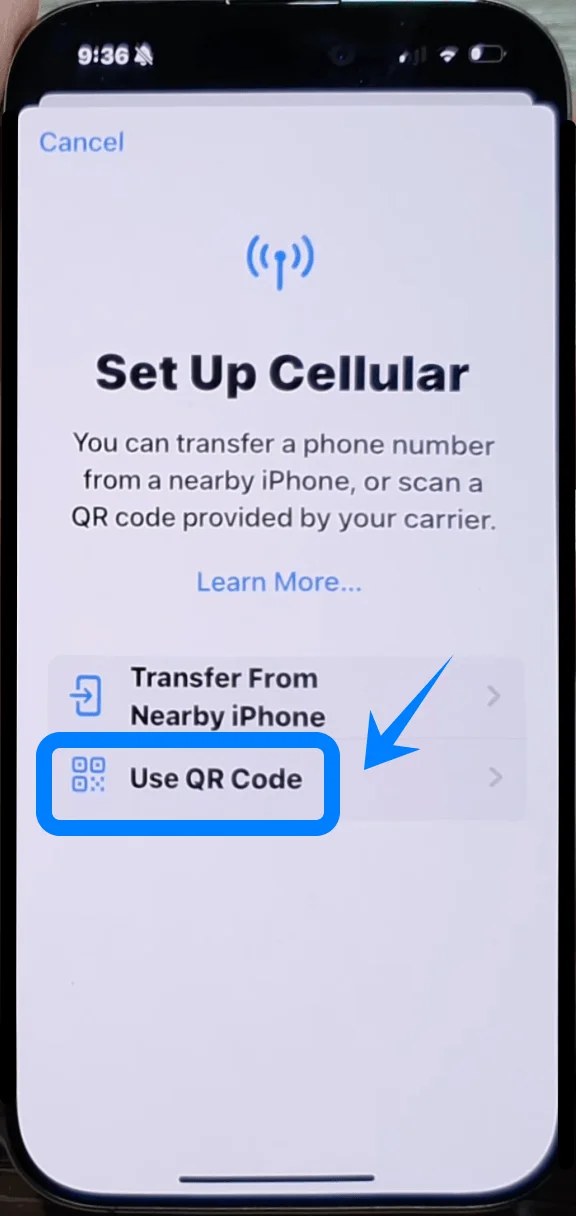
Passo 4: Escanear o QR Code
Se você recebeu um QR Code da sua operadora, toque em Usar QR Code.
O seu iPhone abrirá o aplicativo da câmera para ler o QR Code.
Alinhe o QR Code dentro da moldura na tela, garantindo que ele esteja nítido e bem centralizado.
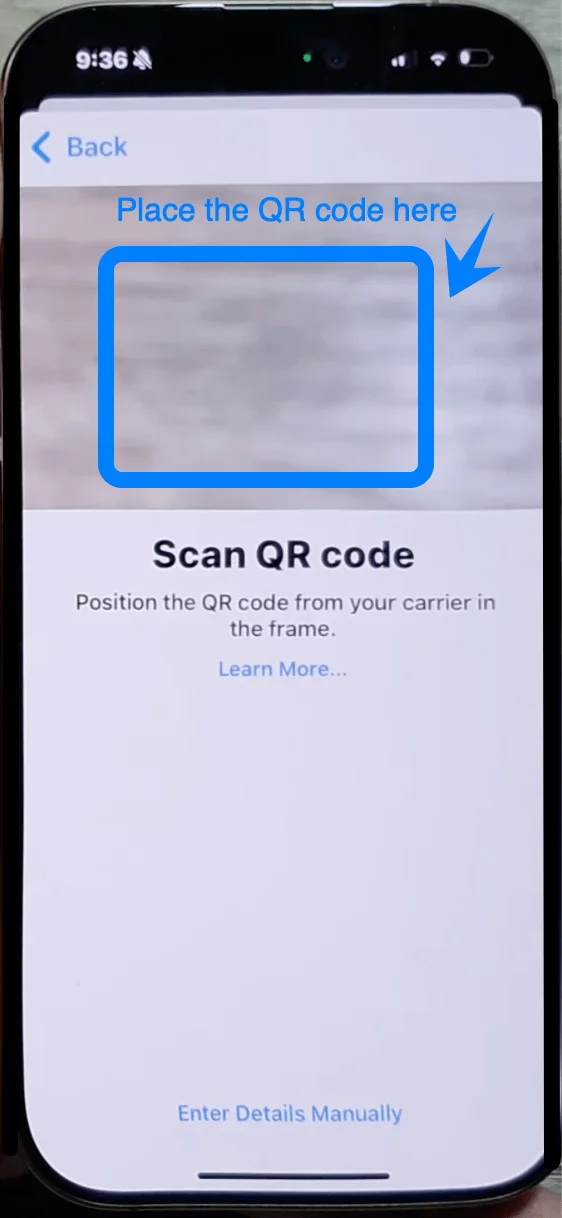
Assim que o QR Code for detectado, o sistema fará a leitura automaticamente e exibirá os detalhes da sua operadora.
Passo 5: Instalar o eSIM
Toque em Adicionar Plano Celular após a leitura do QR Code. O seu eSIM será ativado e adicionado ao seu dispositivo.
Pode ser solicitado que você insira um código de confirmação, caso a sua operadora exija.
Passo 6: Confirmar a instalação do eSIM
Com o eSIM instalado, você verá o novo plano listado na seção Planos Celulares, dentro do menu Celular.
Para confirmar a ativação, verifique se o status do novo eSIM aparece como Ativo ou Conectado.
Método 2: Instalar eSIM usando entrada manual
Passo 1: Abra os Ajustes
Toque em Ajustes.
Passo 2: Acesse os ajustes de Celular
No aplicativo Ajustes, role para baixo e selecione Celular (Em alguns dispositivos, isso pode aparecer como “Serviço Móvel” ou “Dados Móveis”).
Passo 3: Adicionar plano celular
Toque em "Adicionar eSIM" se você já tiver um plano celular, ou toque em "Configurar Celular" se este for seu primeiro plano. Você verá duas opções: escanear um código QR ou inserir os dados manualmente.
Passo 4: Selecione "Inserir Detalhes Manualmente"
Escolha Inserir Detalhes Manualmente.
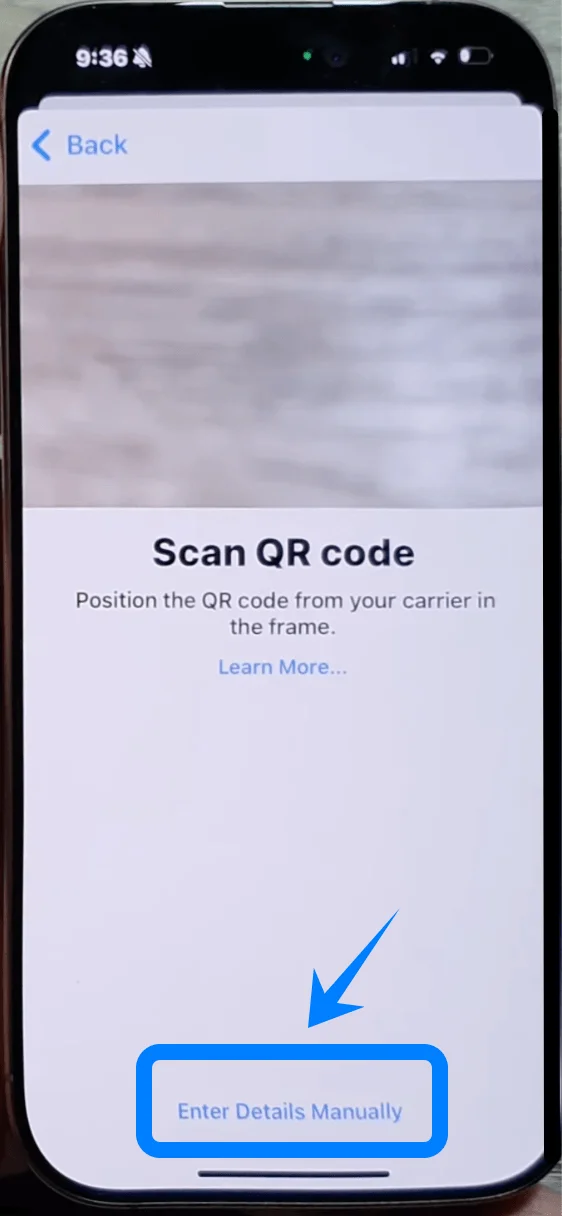
Você verá campos onde deverá inserir os dados do seu eSIM, como o Código de Ativação, Endereço SM-DP+ e o PIN do Código de Ativação. Esses dados são geralmente fornecidos pela sua operadora.
Passo 5: Insira os dados de ativação do eSIM
Insira o Código de Ativação no campo apropriado.
Insira o Endereço SM-DP+ (este é o endereço do servidor necessário para a ativação).
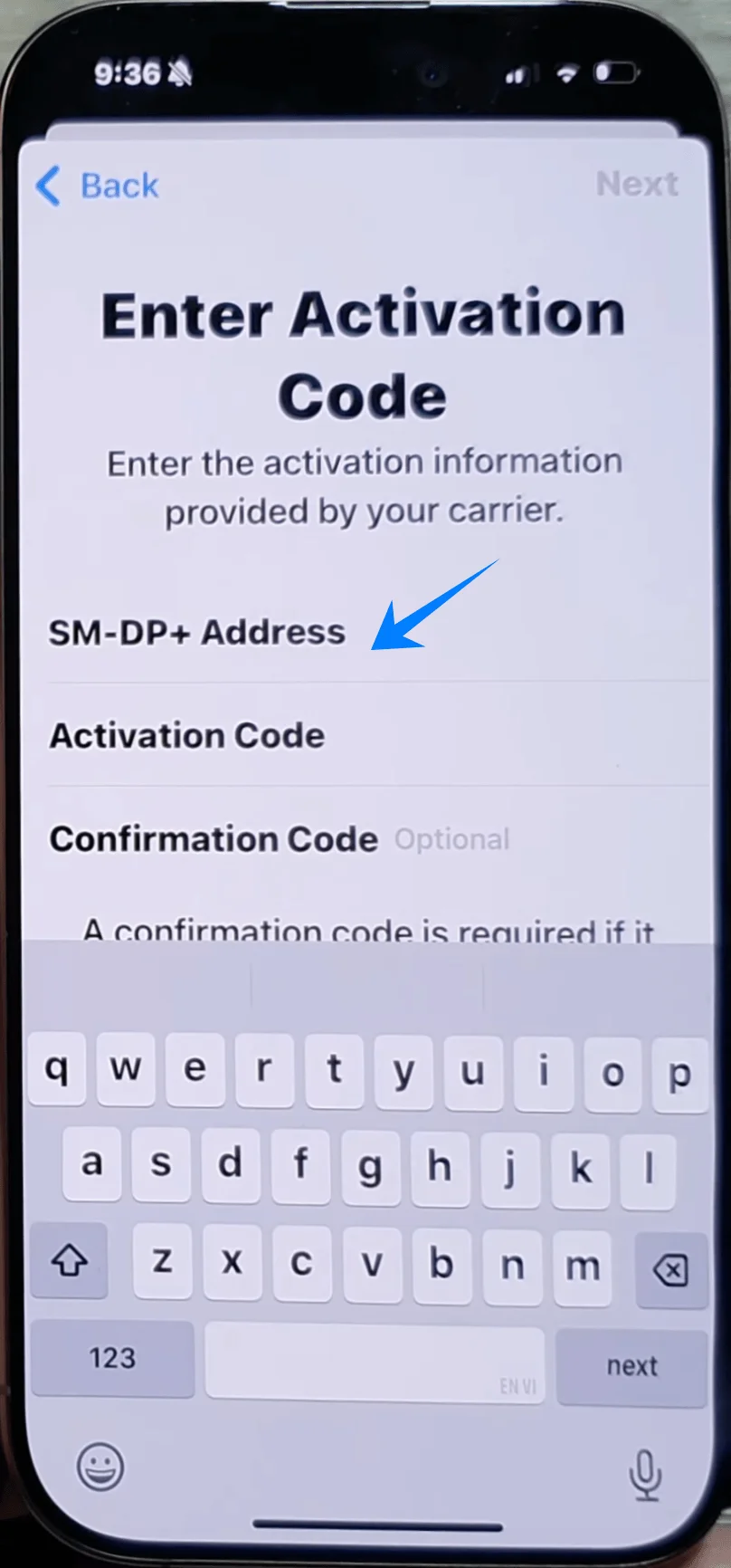
Insira o PIN do Código de Ativação, se solicitado.
Assim que todos os campos estiverem preenchidos, toque em Seguinte para continuar.
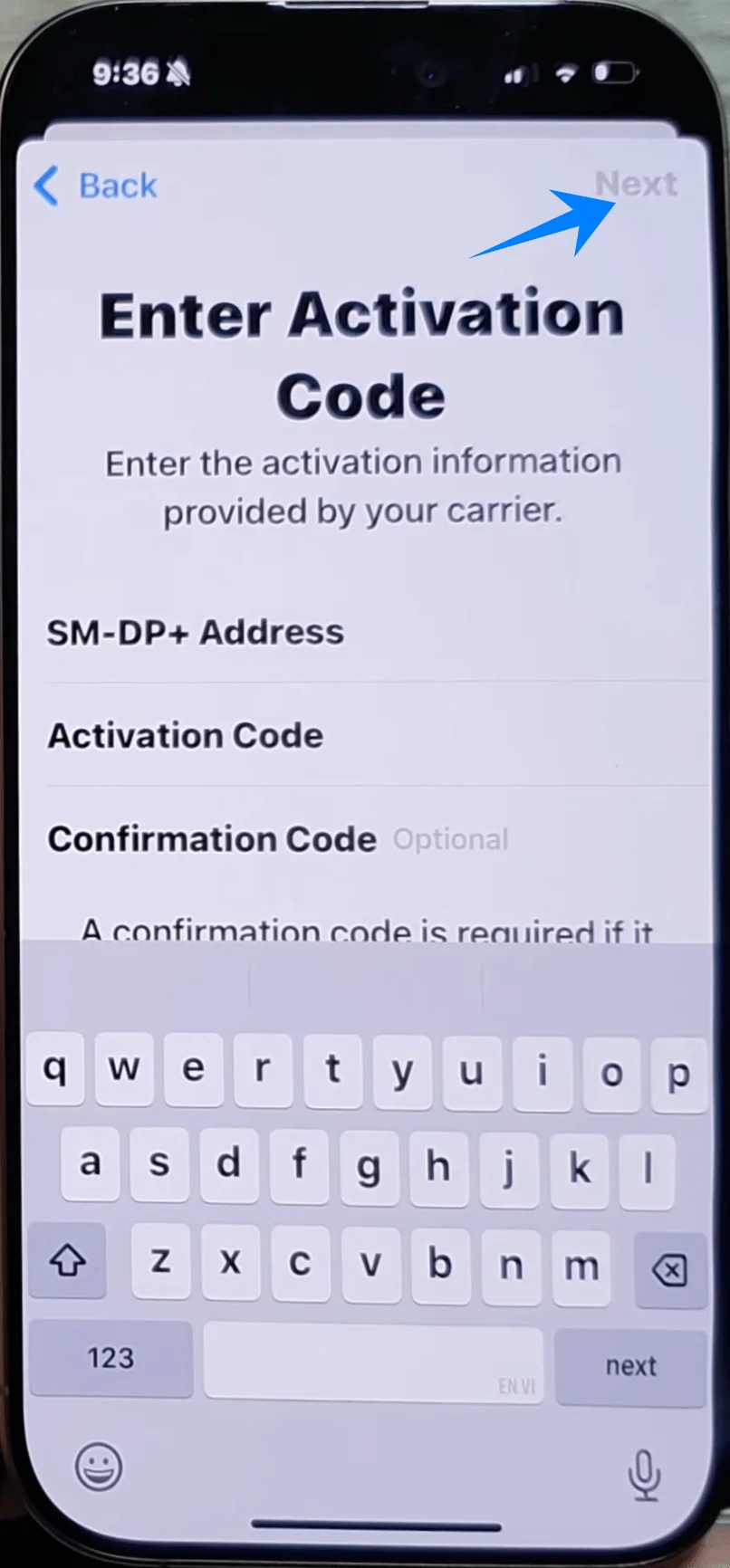
Passo 6: Instalar eSIM
Após inserir os dados corretamente, toque em Adicionar Plano Celular para finalizar a instalação do eSIM.
O telefone processará e ativará automaticamente o eSIM com as informações da operadora.
Passo 7: Confirmar a instalação do eSIM
Para confirmar a instalação do eSIM, volte ao menu Celular.
Em Planos Celulares, você deverá ver o eSIM recém-adicionado listado como Ativo ou Conectado.
Como Confirmar a Instalação do eSIM
Uma vez que o eSIM tenha sido instalado usando qualquer um dos métodos, você pode verificar o sucesso da instalação seguindo estes passos:
Abra o aplicativo Ajustes e toque em Celular (Em alguns dispositivos, isso pode aparecer como “Serviço Móvel” ou “Dados Móveis”).
Role a tela para baixo até a seção de Planos Celulares. Aqui, você deverá ver o eSIM recém-ativado.
Se o eSIM estiver ativado com sucesso, o seu status será exibido como Ativo ou Conectado.
Você também pode verificar a seção de Dados Celulares no mesmo menu para garantir que o eSIM esteja sendo utilizado para dados móveis.
Além disso, você pode tentar fazer uma chamada ou enviar uma mensagem de texto para verificar se o eSIM está funcionando corretamente.
Conclusão
Você completou agora a instalação e a ativação do seu eSIM iRoamly. O processo é rápido, simples e realizado inteiramente no seu dispositivo, o que destaca a eficiência da tecnologia eSIM.
Sem a necessidade de cartões SIM físicos, gerenciar sua conexão torna-se mais simples e flexível. No futuro, você poderá atualizar ou adicionar novos planos facilmente sempre que precisar, tudo em poucos passos.