
Trocar cartões SIM físicos pode ser um transtorno, especialmente ao configurar um novo dispositivo como o iPhone 17e. Desde o manuseio de pequenas bandejas de SIM até a espera pela ativação, o processo pode levar mais tempo do que o esperado.
Com o iRoamly eSIM, você pode evitar esses problemas completamente. Tudo é feito digitalmente no seu iPhone 17e, tornando a configuração mais rápida e eficiente.
Neste guia, mostraremos passo a passo como instalar e ativar seu eSIM para que você possa ficar online sem atrasos desnecessários.
Preparativos Antes de Configurar o iroamly eSIM
Antes de começar, certifique-se de ter o seguinte:
Uma conexão estável com a internet (Wi-Fi ou celular)
Um código QR de eSIM válido ou detalhes de ativação manual (endereço SM-DP+ e código de ativação) fornecidos pela sua operadora
Seu iPhone 17e ligado e desbloqueado
O dispositivo atualizado para a versão mais recente do iOS (recomendado para compatibilidade)
Método 1: Instalar eSIM usando leitura de QR Code
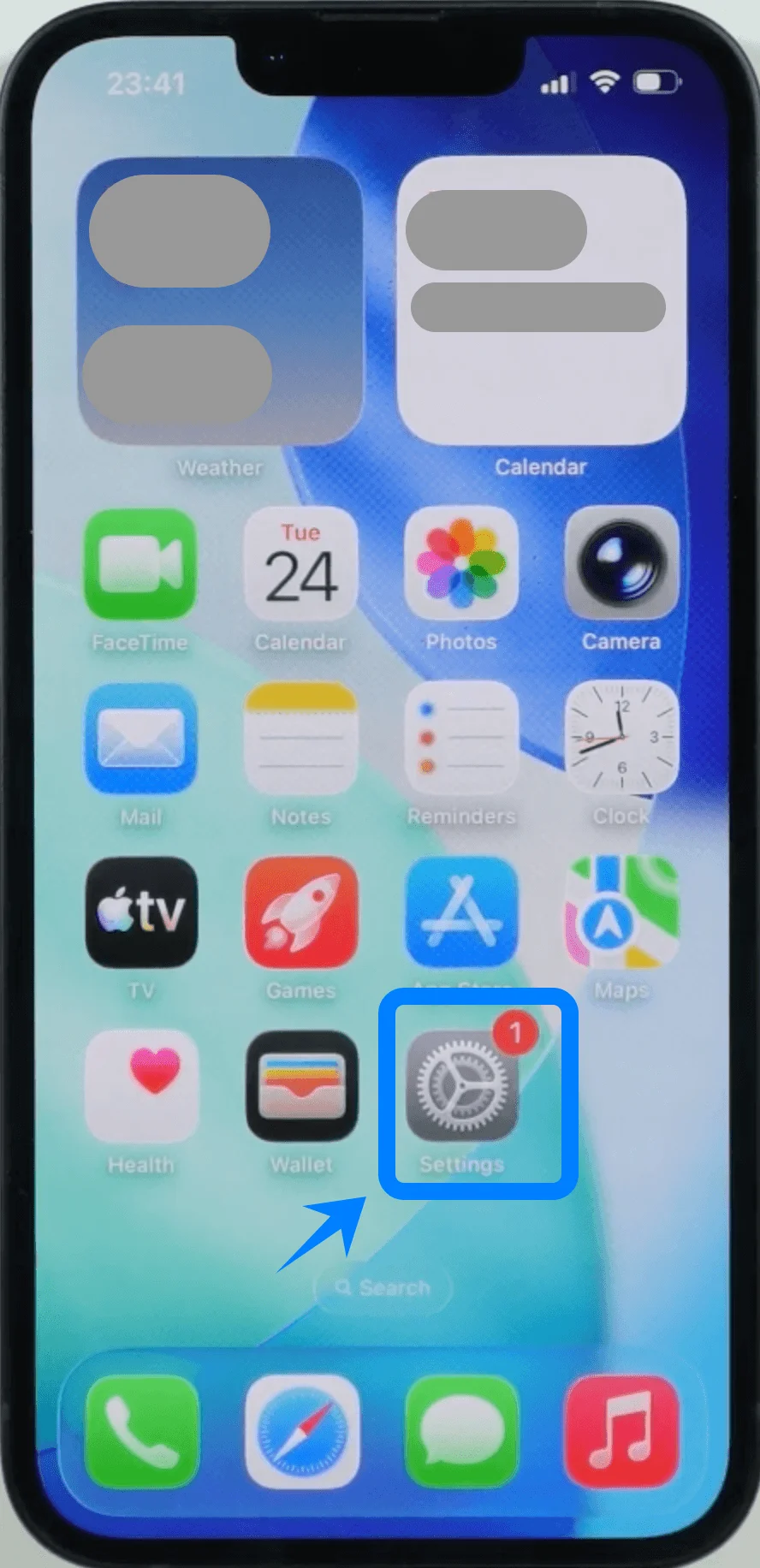
Passo 1: Abrir Ajustes
Toque no ícone de Ajustes para abrir o menu de ajustes.
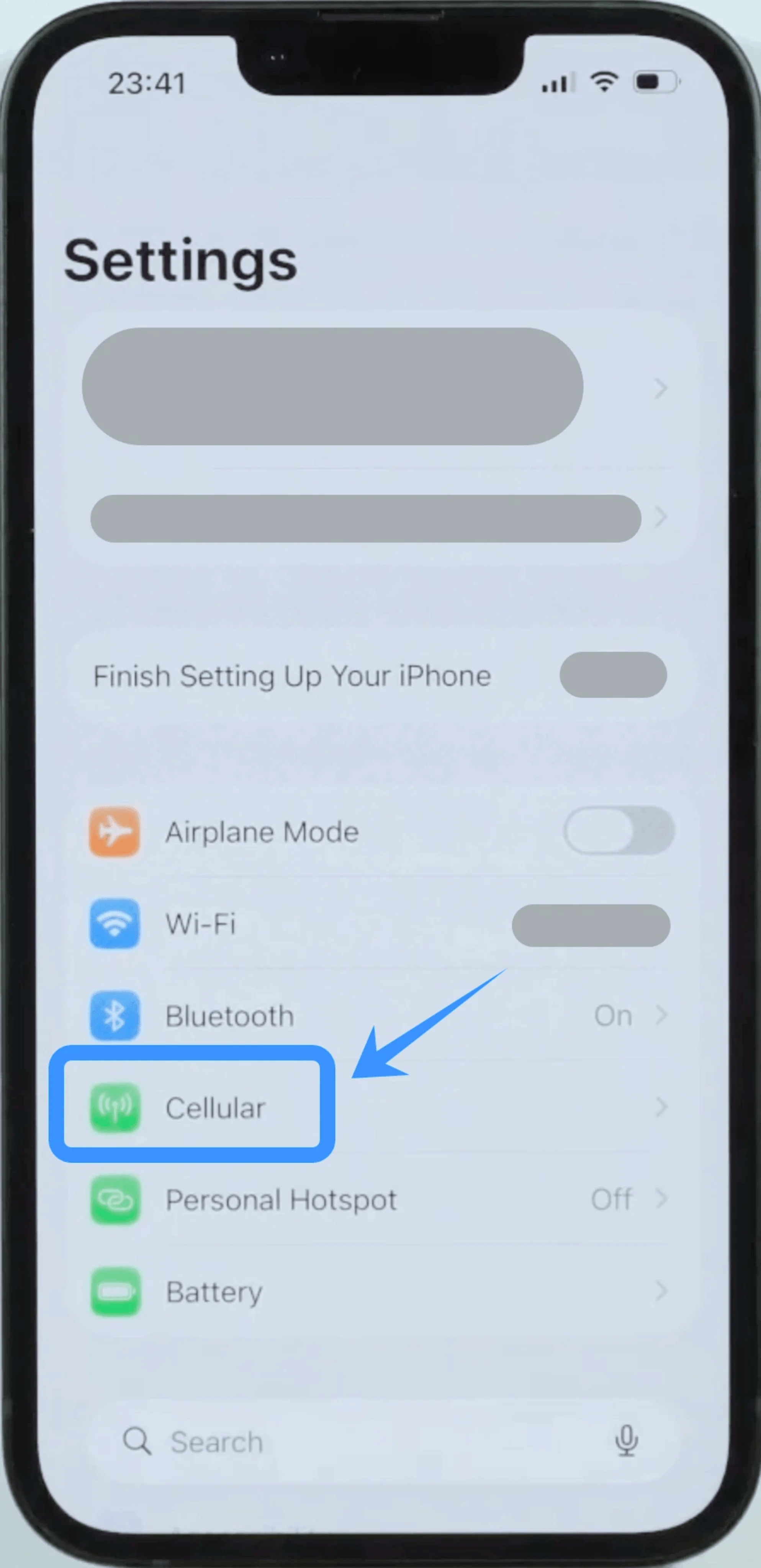
Passo 2: Acessar Ajustes de Celular
Role para baixo e toque em Celular (Em alguns dispositivos, isso pode aparecer como “Serviço Móvel” ou “Dados Móveis”).
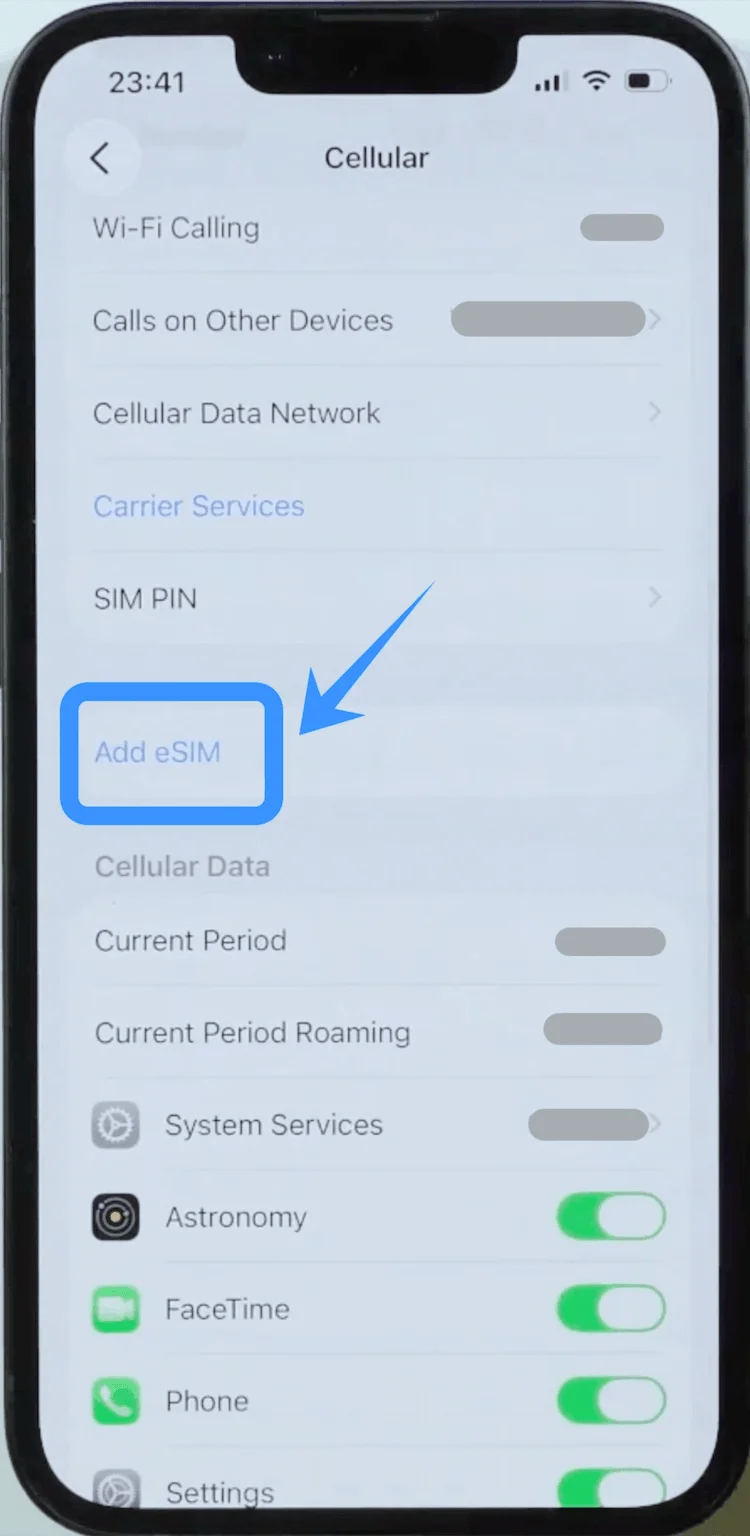
Passo 3: Adicionar Plano Celular
Toque em "Adicionar eSIM" se você já tiver um plano celular existente, ou toque em "Configurar Celular" se este for seu primeiro plano.
Se solicitado, insira sua senha do ID Apple para confirmar sua identidade e continuar.
Passo 4: Escanear o QR Code
Toque em “Usar QR Code” para prosseguir.
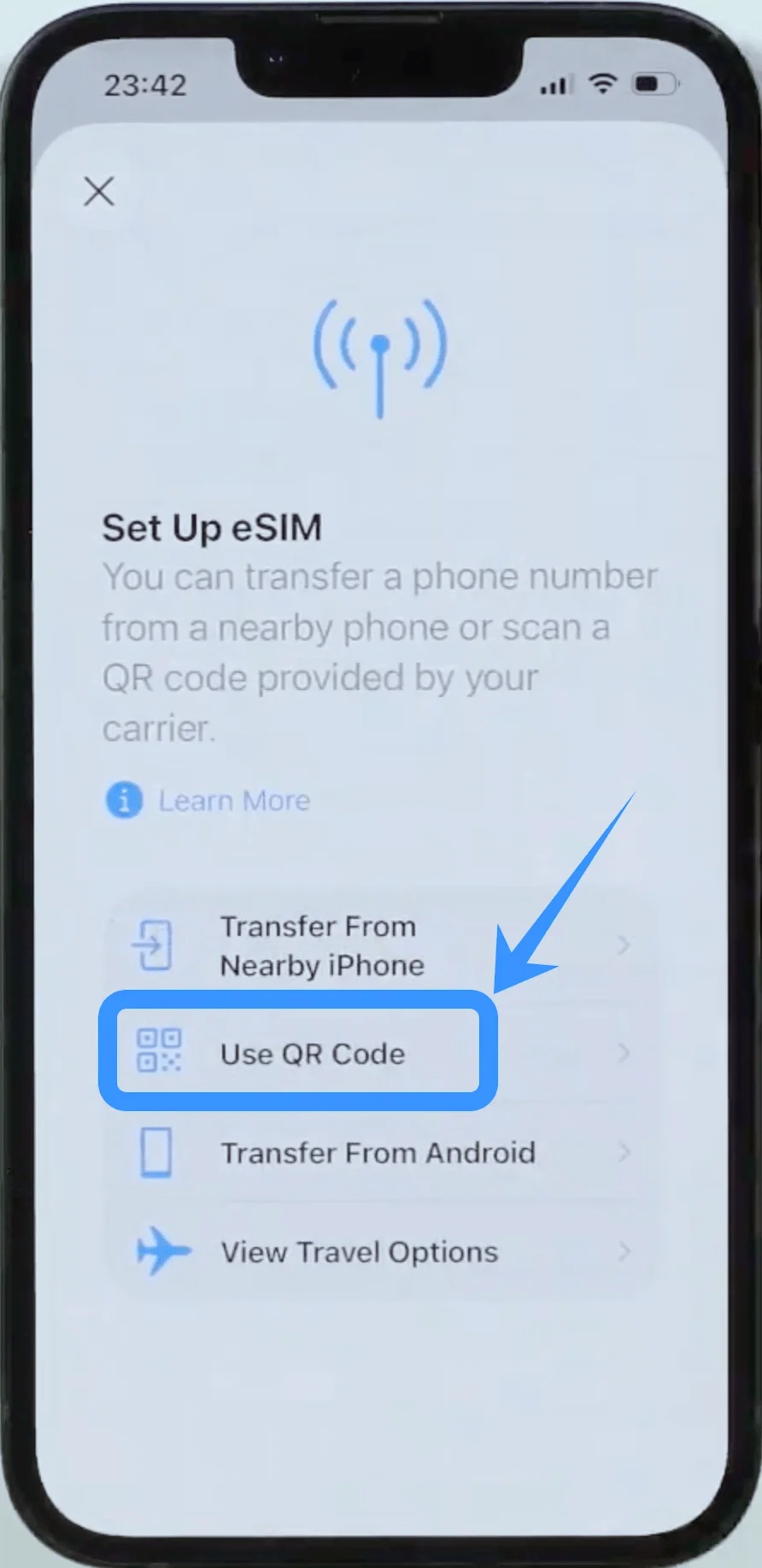
Você precisará escanear o QR code fornecido pela sua operadora.
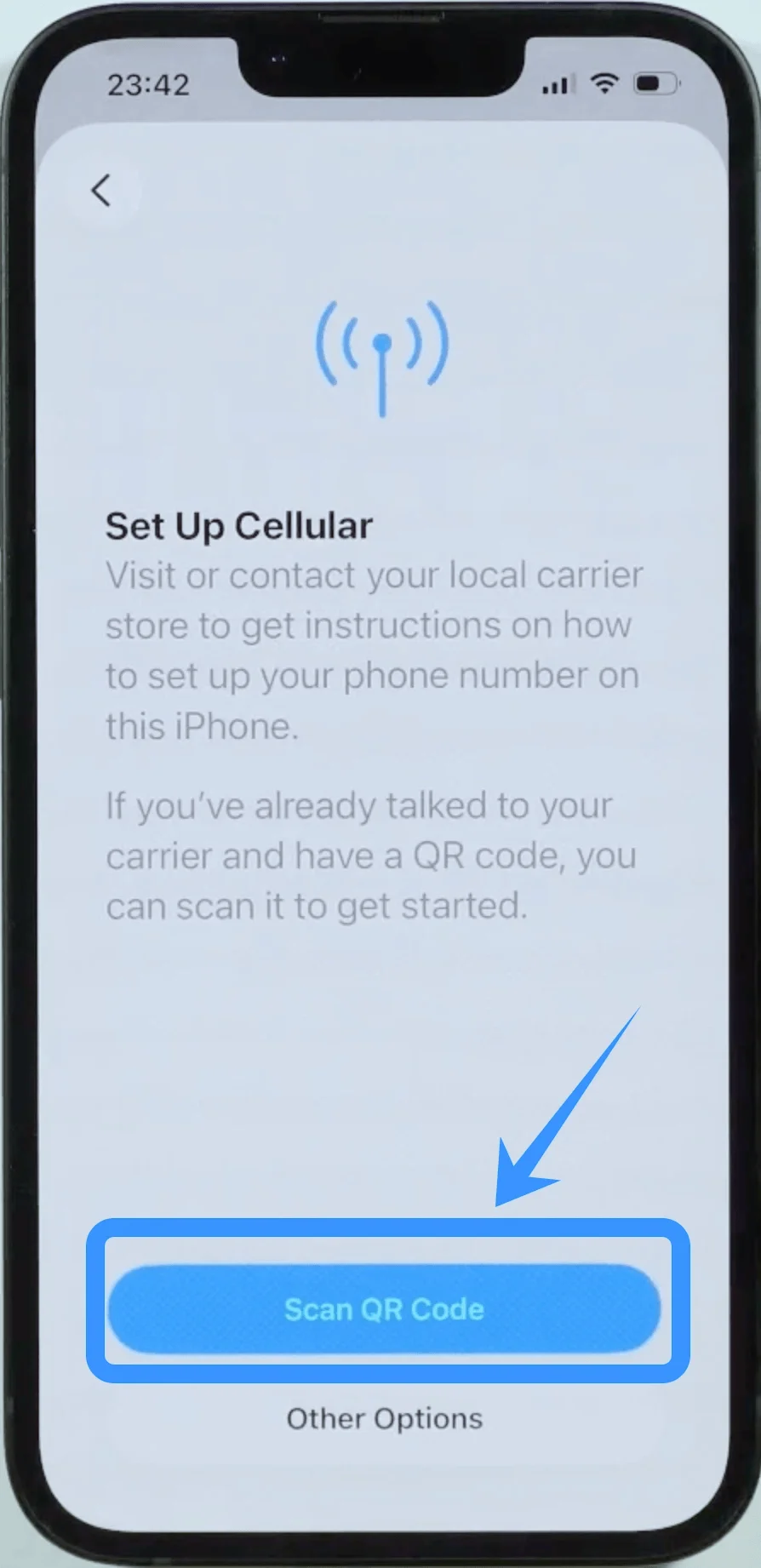
Posicione a câmera do seu iPhone sobre o QR code da operadora. Assim que detectar o QR code, o telefone configurará automaticamente os ajustes do eSIM.
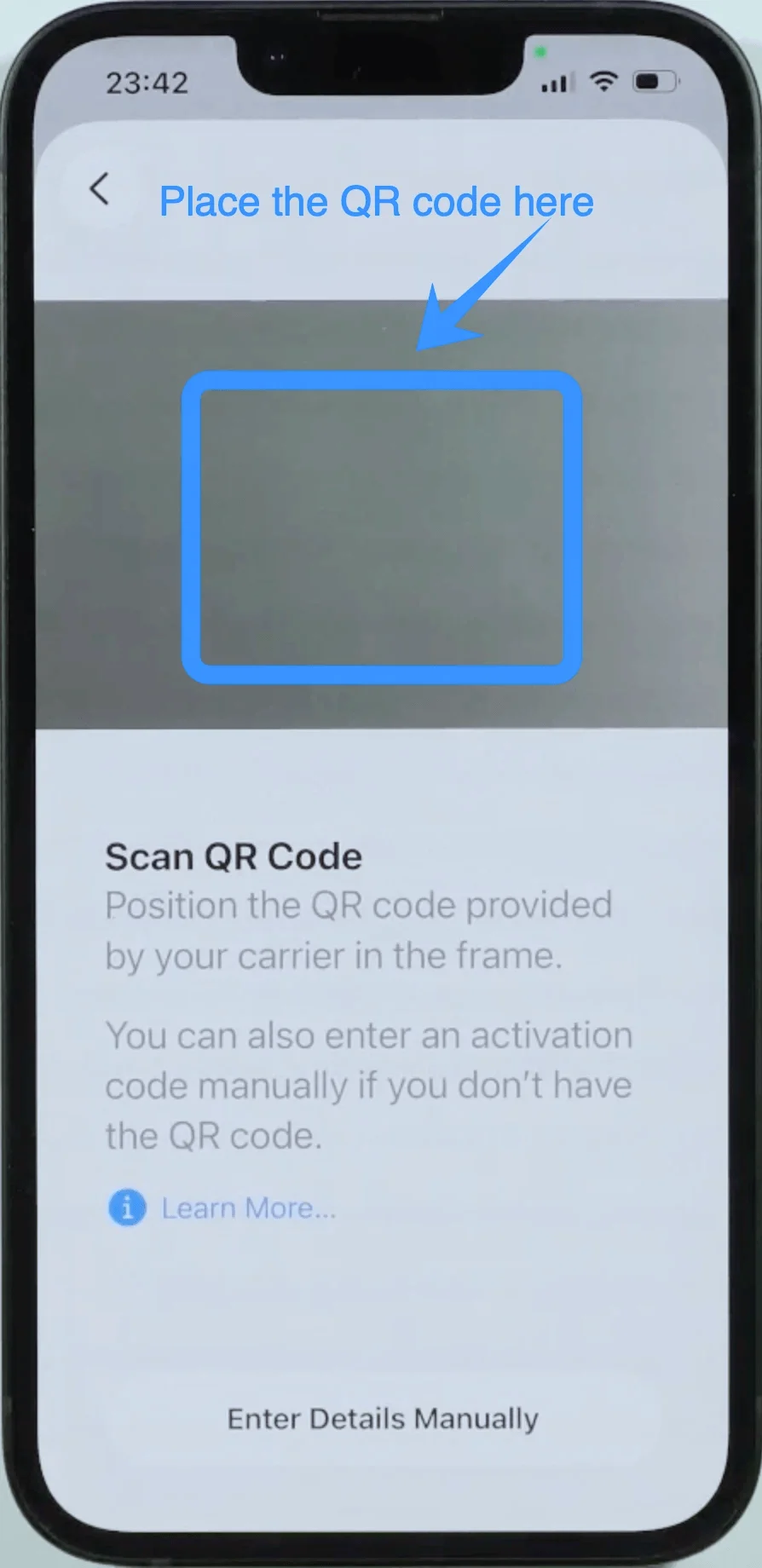
Passo 5: Confirmar Ativação do eSIM
Após escanear o QR code, o telefone tentará ativar o eSIM.
Se for bem-sucedido, você verá uma mensagem confirmando que o plano foi adicionado ao seu dispositivo. Toque em “Adicionar Plano Celular” para concluir a instalação.
Passo 6: Confirmar Instalação do eSIM
Assim que o eSIM for ativado, você pode verificar navegando de volta para Ajustes > Celular.
Você verá seu novo plano eSIM listado em Planos Celulares.
Método 2: Instalar eSIM Usando Entrada Manual
Passo 1: Abrir Ajustes
Toque no ícone de Ajustes para abrir o menu de Ajustes.
Passo 2: Acessar Ajustes Celulares
Role para baixo e toque em Celular (Em alguns dispositivos, isso pode aparecer como “Serviço Móvel” ou “Dados Móveis”).
Passo 3: Adicionar Plano Celular
Toque em "Adicionar eSIM" se você já tiver um plano celular existente, ou toque em "Configurar Celular" se este for seu primeiro plano.
Se solicitado, insira sua senha do Apple ID para continuar.
Passo 4: Inserir Detalhes Manualmente
Quando a tela “Adicionar Plano Celular” aparecer, toque em “Inserir Detalhes Manualmente”.

Você será solicitado a inserir o Endereço SM-DP+, Código de Ativação e Código de Confirmação, que geralmente podem ser obtidos no suporte ao cliente da sua operadora ou no site da operadora.
Passo 5: Inserir as Informações de Ativação
Insira o Endereço SM-DP+ no primeiro campo.
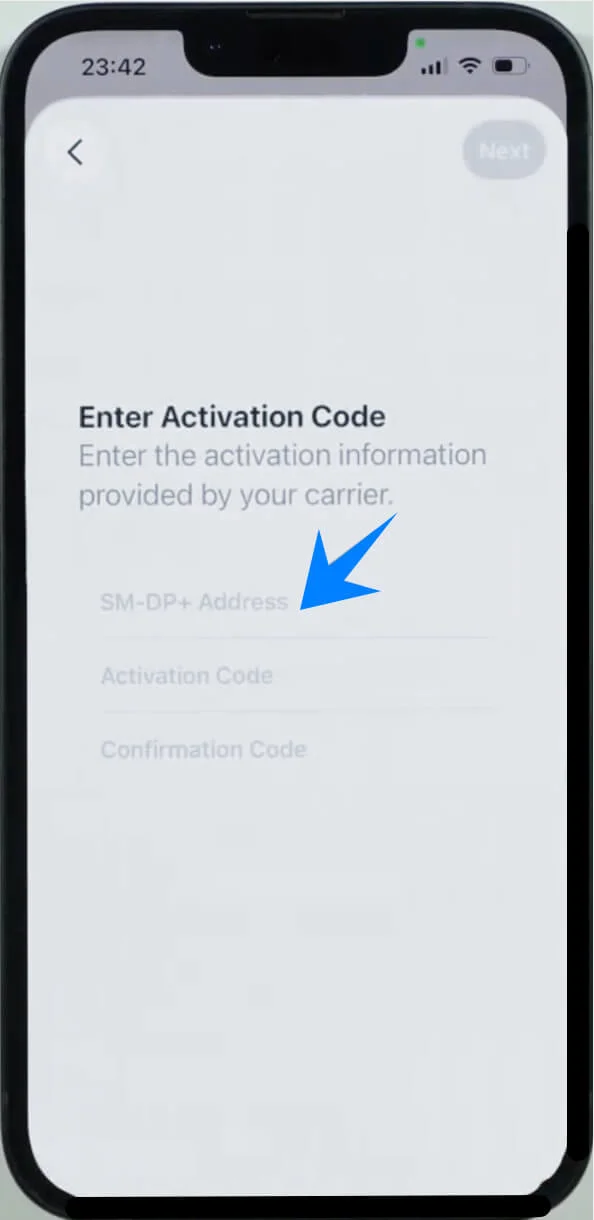
Insira o Código de Ativação no segundo campo.
Insira o Código de Confirmação (se aplicável).
Após inserir as informações necessárias, toque em “Seguinte” ou “Confirmar” para continuar.
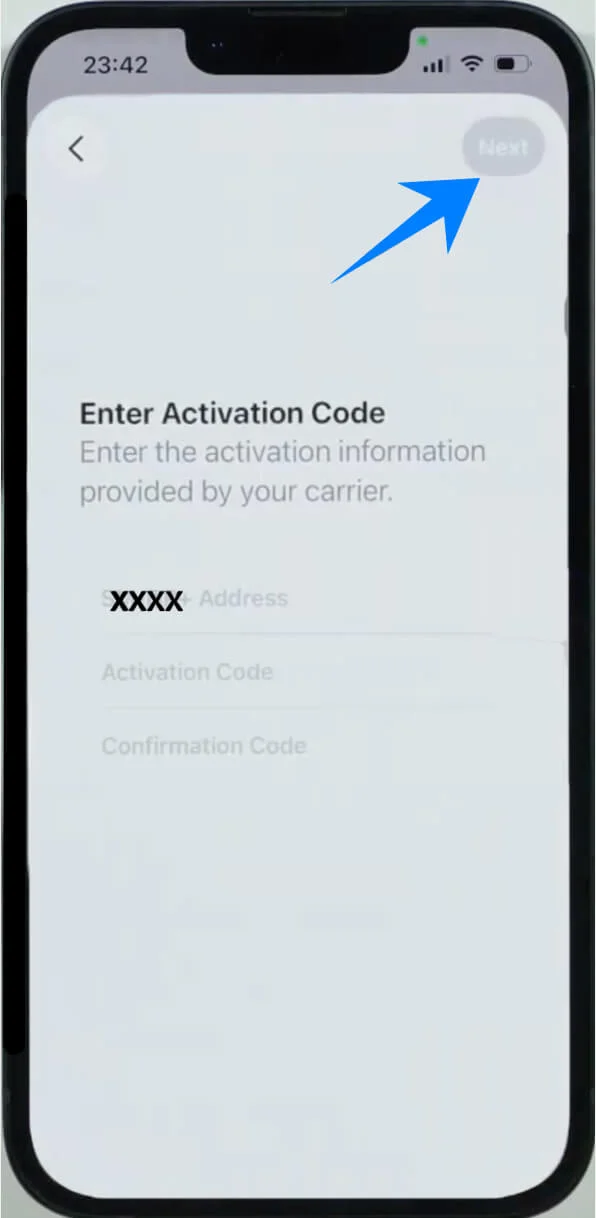
Passo 6: Confirmar Ativação do eSIM
Após inserir os detalhes, o telefone iniciará o processo de ativação do eSIM.
Uma vez bem-sucedido, você verá uma tela de confirmação declarando que o plano foi adicionado. Toque em “Adicionar Plano Celular” para concluir a instalação.
Passo 7: Confirmar Instalação do eSIM
Após a ativação, volte para Ajustes > Celular para garantir que seu plano eSIM esteja listado em Planos Celulares.
Como Confirmar a Instalação Bem-sucedida do eSIM
Após seguir um dos métodos acima, seu eSIM já deve estar instalado no seu iPhone 17e. Para confirmar a instalação:
Vá em "Ajustes".
Role a tela para baixo e toque em Celular (Em alguns dispositivos, pode aparecer como “Serviço Móvel” ou “Dados Móveis”).
Verifique se o seu novo plano eSIM aparece em Planos Celulares.
Toque no plano eSIM para garantir que todas as configurações, como o número de telefone e os detalhes da operadora, estejam corretas.
Se o seu eSIM não aparecer ou se você encontrar algum erro, verifique se o seu iPhone possui uma conexão estável com a internet, pois a ativação do eSIM requer verificação online com a sua operadora. Você também pode reiniciar o seu iPhone para garantir que as configurações sejam aplicadas corretamente.
Conclusão
Uma vez que seu iRoamly eSIM seja ativado com sucesso em seu iPhone 17e, você poderá ficar conectado sem precisar manusear ou substituir um cartão SIM físico.
Isso o torna especialmente útil tanto para o uso diário quanto para cenários de viagem onde a conveniência e a flexibilidade são importantes.
Após confirmar que tudo está funcionando corretamente, seu iPhone 17e estará pronto para mantê-lo conectado onde quer que você vá, permitindo que você desfrute de um processo de configuração mais simples e de uma experiência móvel mais fluida.