
Imagine ligar o seu iPhone Air em um novo destino e ficar online em poucos minutos — sem procurar por cartões SIM, sem esperar em filas e sem precisar trocar nada.
Essa é a conveniência de usar um eSIM iRoamly. Com apenas alguns passos rápidos de configuração, você pode ativar seu plano de dados diretamente no seu dispositivo e ficar conectado imediatamente.
Este guia irá conduzi-lo passo a passo pelo processo de instalação, ajudando seu iPhone Air a conectar-se rapidamente e sem complicações.
Preparativos para Configurar o iroamly eSIM
Antes de começar, certifique-se de que possui o seguinte:
Uma conexão de internet estável (Wi-Fi ou rede móvel)
Um código QR de eSIM válido ou detalhes de ativação manual (endereço SM-DP+ e código de ativação) fornecidos pela sua operadora
Seu iPhone Air ligado e desbloqueado
O dispositivo atualizado para a versão mais recente do iOS (recomendado para garantir a compatibilidade)
Método 1: Instalar eSIM via Código QR
Passo 1: Abrir Ajustes Celulares
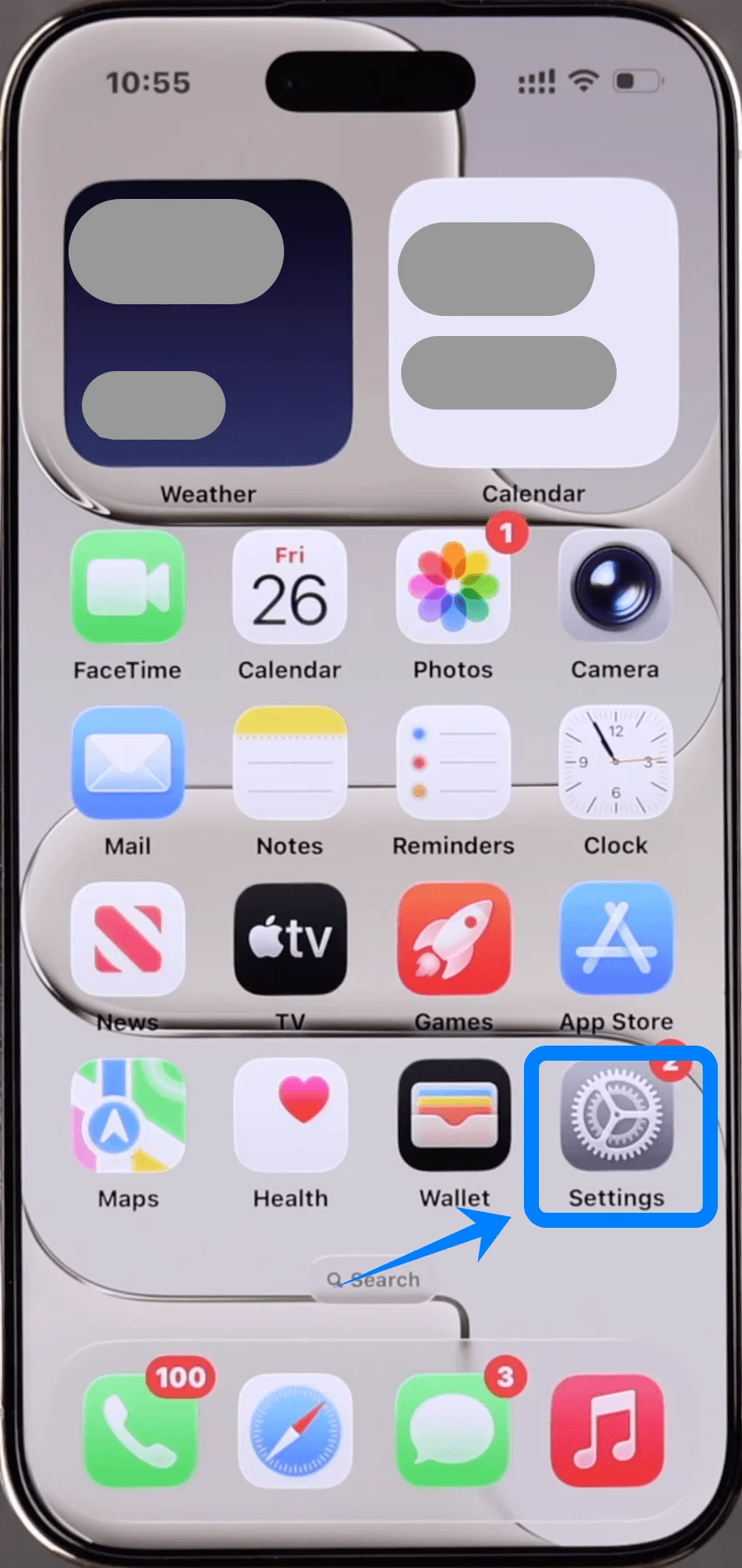
Toque em Ajustes.
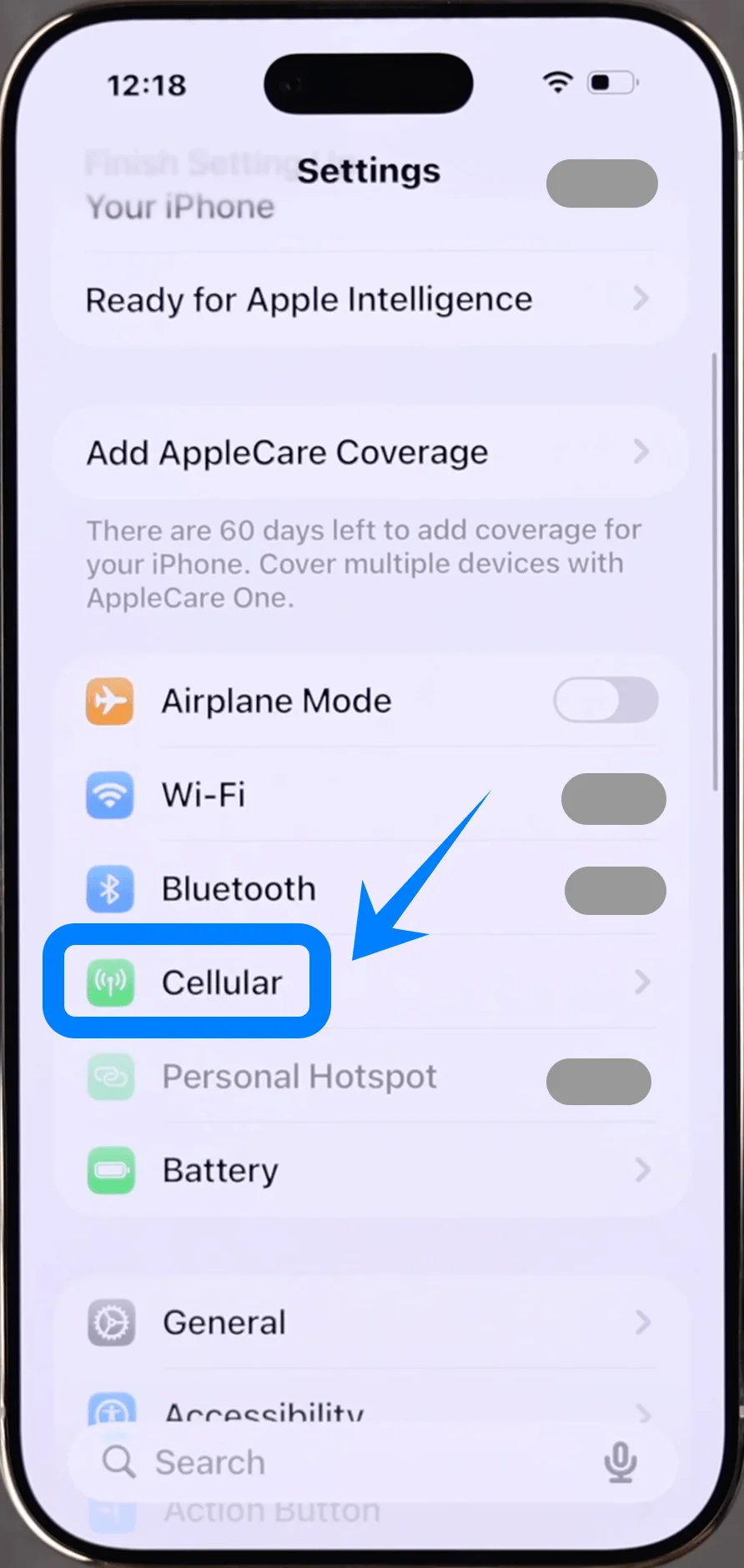
Role para baixo e toque em Celular (Em alguns dispositivos, isso pode aparecer como “Serviço Móvel” ou “Dados Celulares”).
Passo 2: Adicionar eSIM
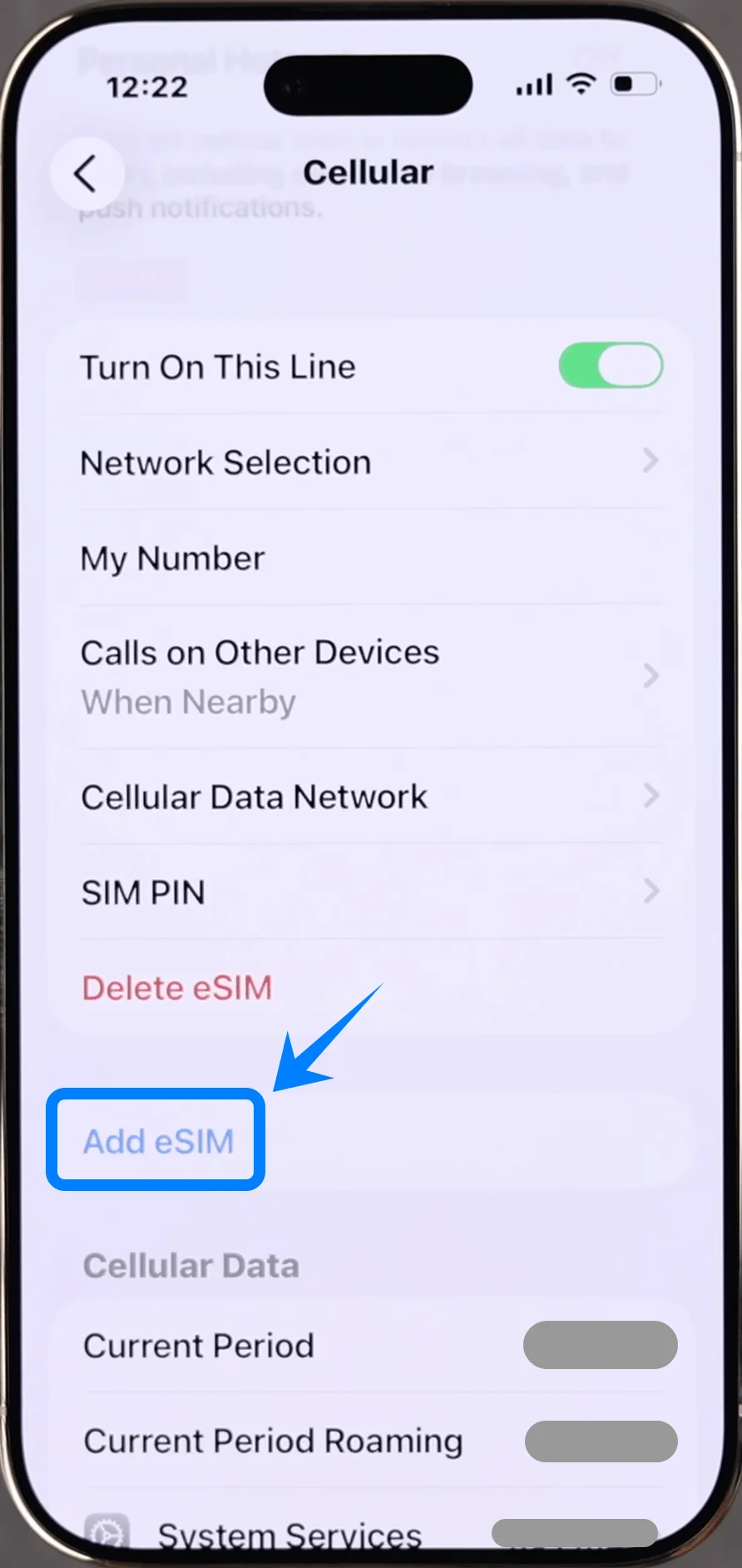
Toque em Adicionar eSIM se você já tiver um plano celular existente, ou toque em Configurar Celular se este for seu primeiro plano.
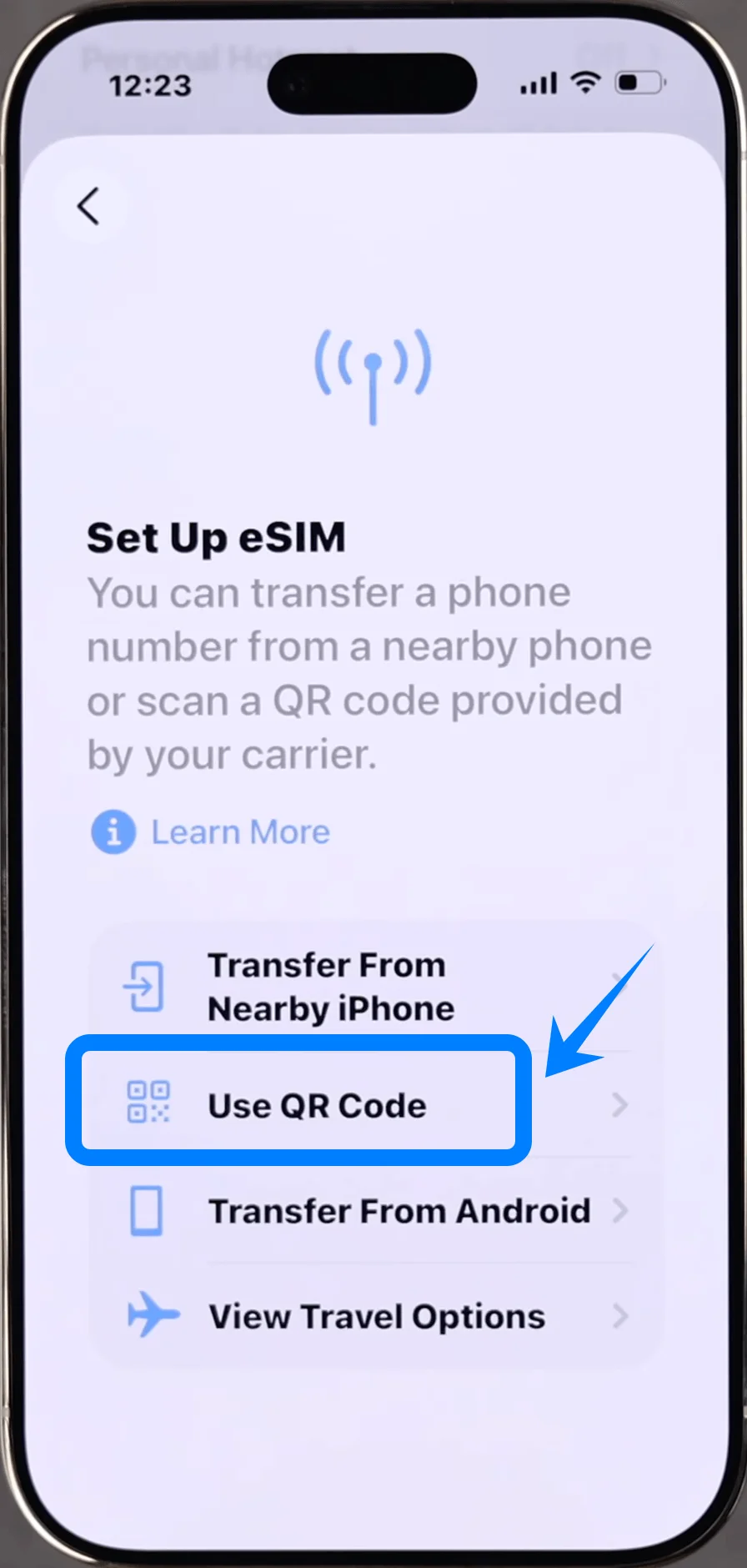
Na tela seguinte, toque em Usar Código QR
Passo 3: Digitalizar o Código QR
Toque em Digitalizar Código QR
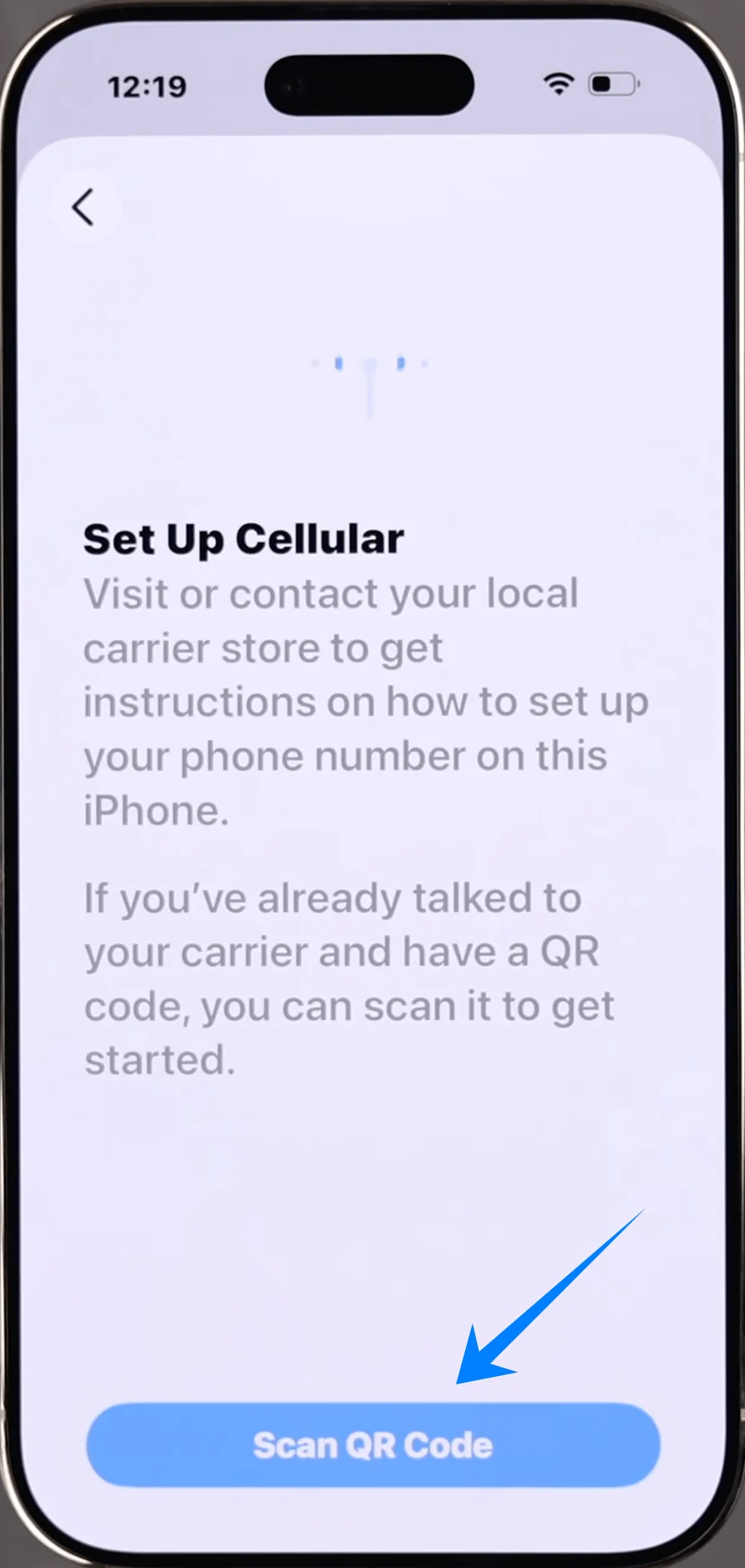
A câmera será aberta automaticamente.
Posicione seu iPhone sobre o código QR fornecido pela sua operadora.
Certifique-se de que o código QR esteja centralizado dentro da moldura.
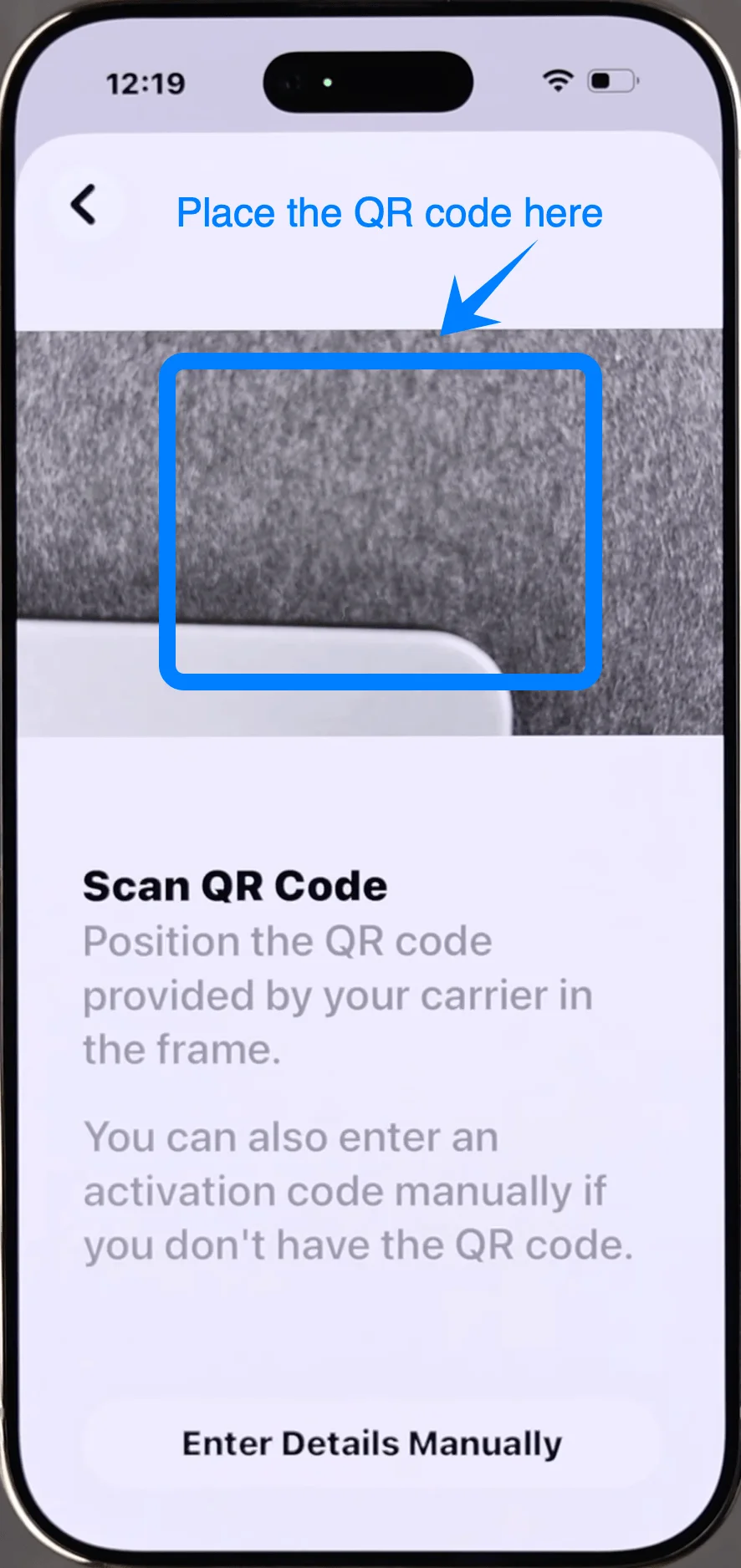
Aguarde o telefone reconhecer o código.
Passo 4: Confirmar Ativação
Quando solicitado, toque em Continuar
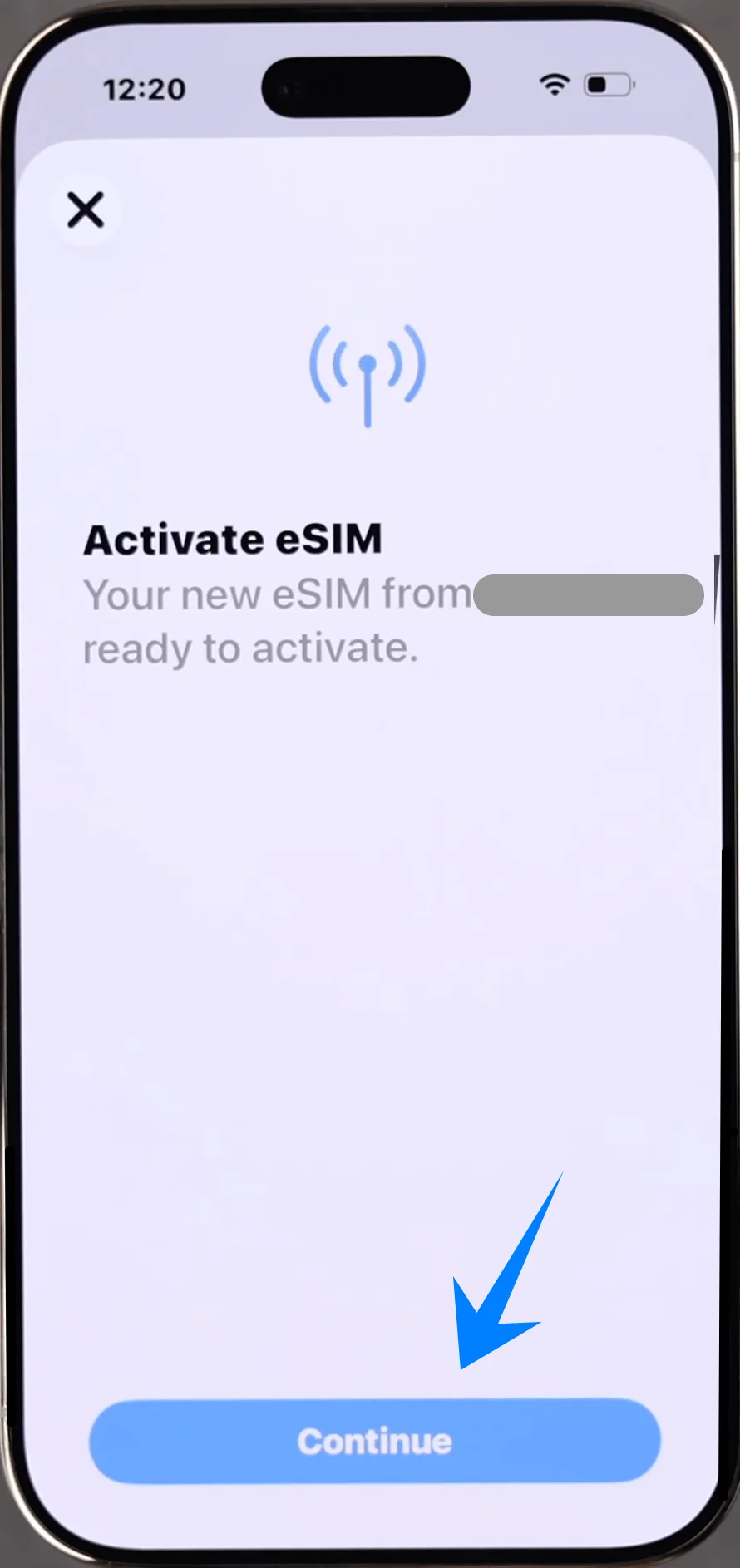
Toque em Adicionar Plano Celular
Passo 5: Configurar Ajustes Celulares
Selecione uma etiqueta para o plano (por exemplo, Principal, Secundário ou personalizada)
Toque em Continuar
Escolha como a linha será usada:
Linha padrão para chamadas e mensagens
Linha padrão para dados celulares
Toque em OK
Método 2: Instalar eSIM via Entrada Manual
Passo 1: Abrir Ajustes de Celular
Toque em Ajustes
Role para baixo e toque em Celular (Em alguns dispositivos, isso pode aparecer como “Serviço Móvel” ou “Dados Móveis”)
Passo 2: Adicionar eSIM
Toque em Adicionar eSIM se você já tiver um plano celular existente, ou toque em Configurar Celular se este for seu primeiro plano
Toque em Usar Código QR
Passo 3: Alternar para Entrada Manual
Na tela de leitura de QR, toque em Inserir Detalhes Manualmente (na parte inferior)
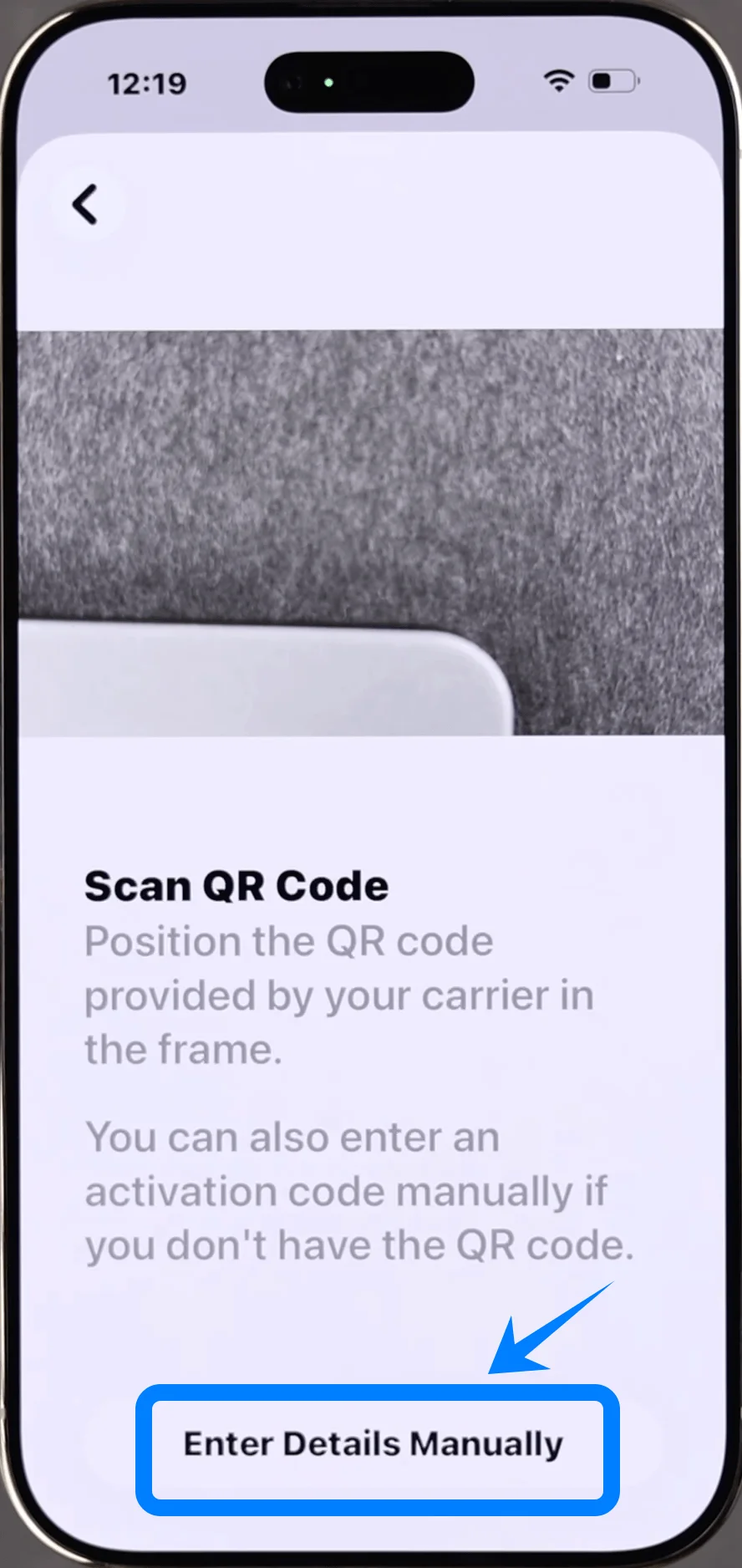
Passo 4: Inserir Informações de Ativação
Toque no campo rotulado Endereço SM-DP+
Insira o endereço SM-DP+ fornecido pela sua operadora
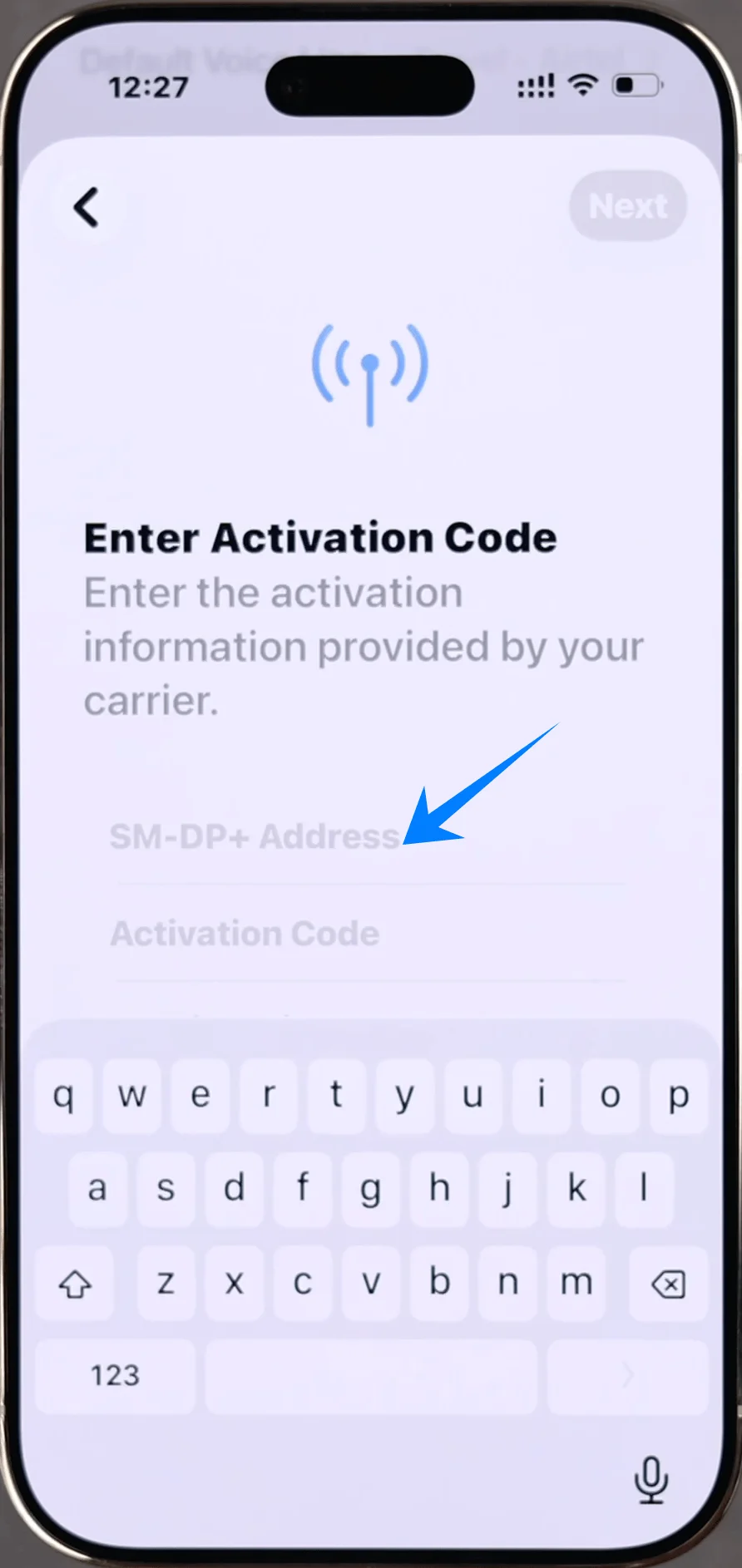
Insira o Código de Ativação
Toque em Seguinte
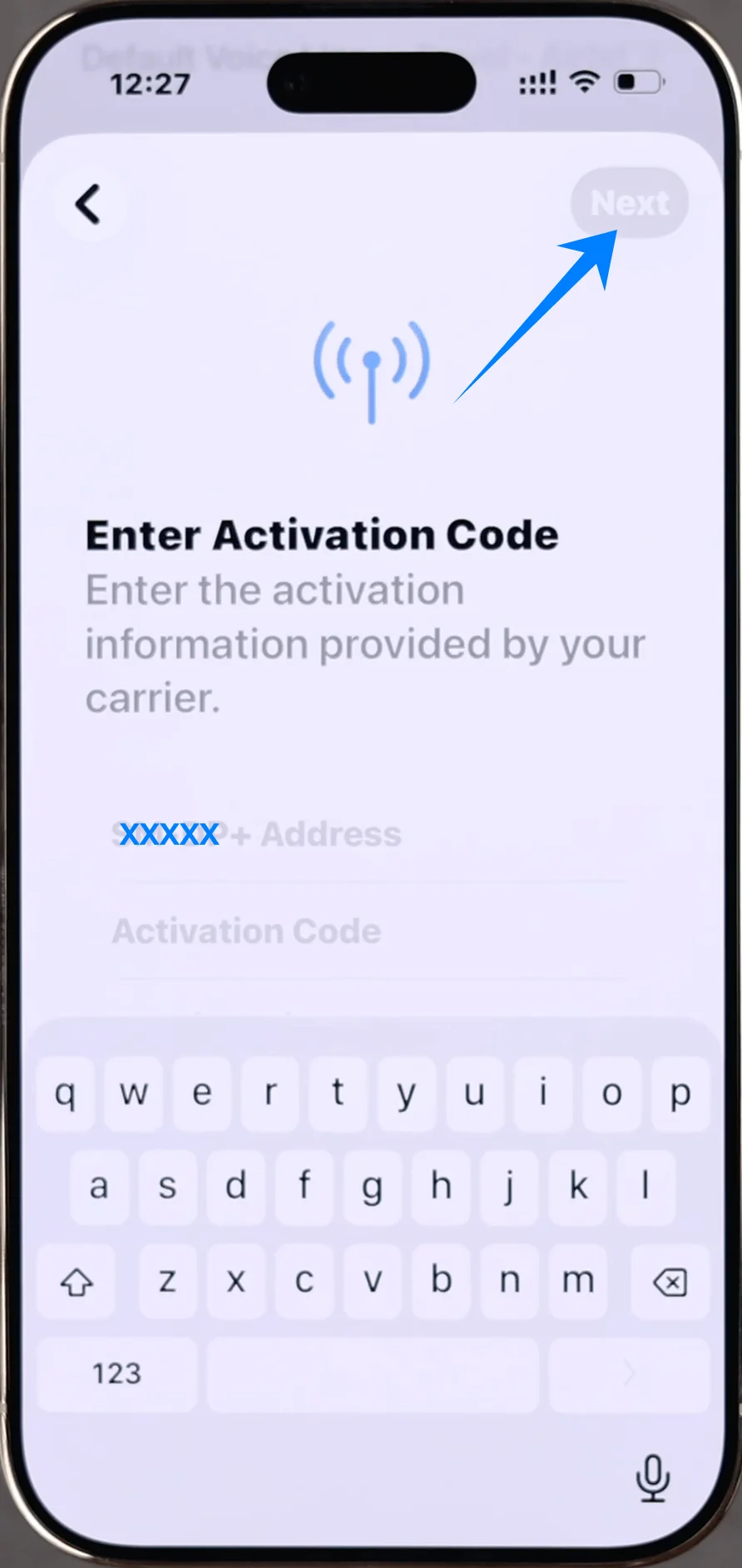
Passo 5: Confirmar Instalação
Toque em Adicionar Plano Celular
Aguarde enquanto o iPhone ativa o eSIM
Passo 6: Configurar Ajustes Celulares
Selecione uma etiqueta (por exemplo, Principal, Secundário, Viagem)
Toque em Continuar
Defina:
Linha padrão para chamadas
Linha padrão para dados
Toque em Concluído
Como Confirmar a Instalação Bem-sucedida do eSIM
Após concluir qualquer um dos métodos, verifique a instalação da seguinte forma:
Passo 1: Verifique os Planos Celulares
Abra os Ajustes
Role a tela para baixo e toque em Celular (Em alguns dispositivos, isto pode aparecer como “Serviço Móvel” ou “Dados Móveis”)
Passo 2: Verifique a Presença do eSIM
Em SIMs ou Planos Celulares, confirme se o seu novo plano aparece.
Toque no plano para garantir que:
O status esteja como Ativado
O nome da operadora esteja visível
Passo 3: Verifique o Sinal e a Conectividade
Observe o canto superior direito da tela:
As barras de sinal devem aparecer para a nova linha
Teste a funcionalidade:
Faça uma chamada
Nota: Alguns planos eSIM podem não incluir suporte para chamadas de voz, portanto, este recurso pode não estar disponível dependendo do seu plano.
Ative os dados celulares
Notas Finais
Se a ativação falhar, certifique-se de que sua conexão com a internet esteja estável.
Confira novamente se o código QR ou os detalhes de ativação estão corretos.
Algumas operadoras exigem a autenticação da conta antes da ativação.
Conclusão
Após concluir todas as etapas, seu iRoamly eSIM deverá estar totalmente funcional no seu iPhone Air.
Caso encontre algum problema durante o processo, verificar os detalhes de ativação e a conexão de rede geralmente resolverá a situação.
Após a ativação bem-sucedida, seu iPhone Air proporcionará uma experiência de dados móveis rápida, estável e conveniente, facilitando manter-se conectado onde quer que você vá.