
À medida que a conectividade móvel continua a evoluir, o eSIM está se tornando a opção preferida de muitos usuários.
Ao substituir a necessidade de um cartão SIM físico por uma configuração digital, o eSIM torna a conexão do seu dispositivo a uma rede mais fácil e eficiente.
Não é preciso manusear hardware ou realizar etapas complicadas — tudo pode ser feito diretamente pelas configurações do seu telefone.
Se você adquiriu seu eSIM iRoamly e está pronto para usá-lo em seu iPhone SE (2ª Geração), este guia o conduzirá pelo processo de instalação e ativação passo a passo.
Preparativos Antes de Configurar o iroamly eSIM
Antes de começar, certifique-se de que você possui o seguinte:
Uma conexão de internet estável (Wi-Fi ou rede celular)
Um código QR de eSIM válido ou detalhes de ativação manual (endereço SM-DP+ e código de ativação) fornecidos pela sua operadora
O seu iPhone SE (2ª Geração) ligado e desbloqueado
O dispositivo atualizado para a versão mais recente do iOS (recomendado para maior compatibilidade)
Método 1: Instalar eSIM via QR Code
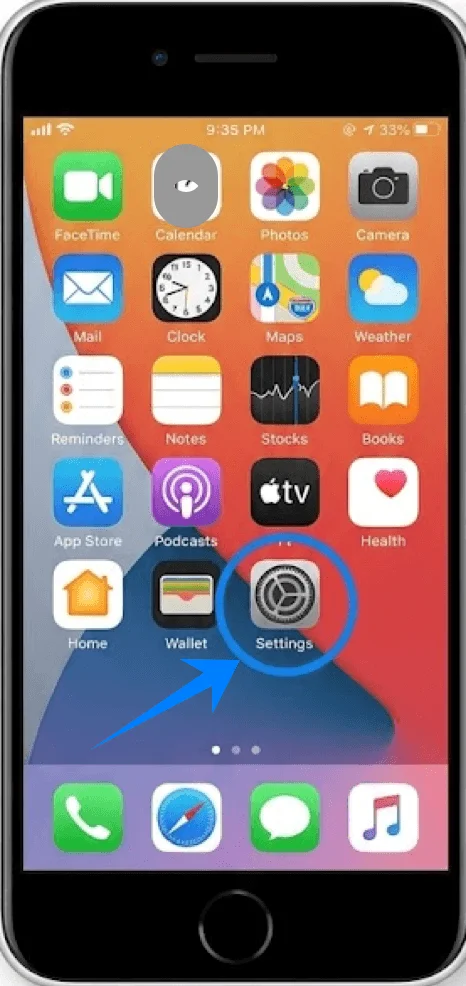
Passo 1: Abra os Ajustes
Toque em Ajustes na tela de Início
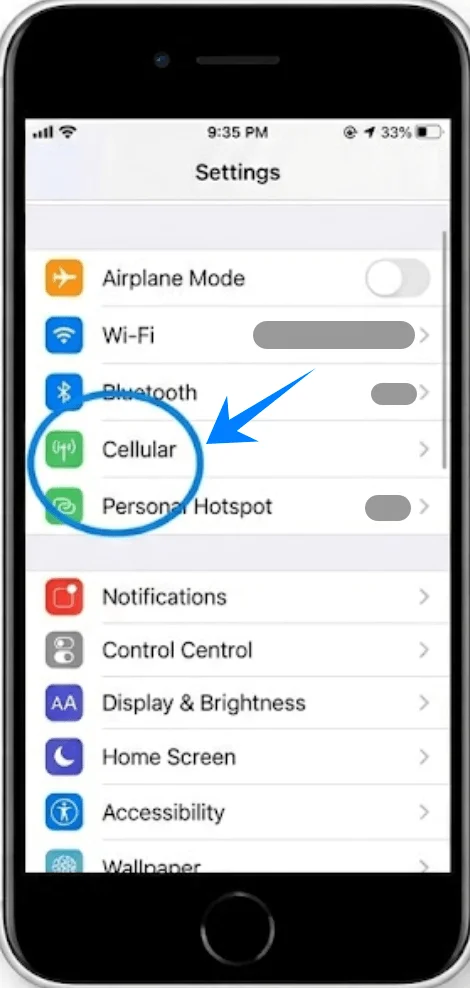
Passo 2: Navegue até os Ajustes de Celular
Toque em Celular (Em alguns dispositivos, pode aparecer como “Serviço Móvel” ou “Dados Móveis”)
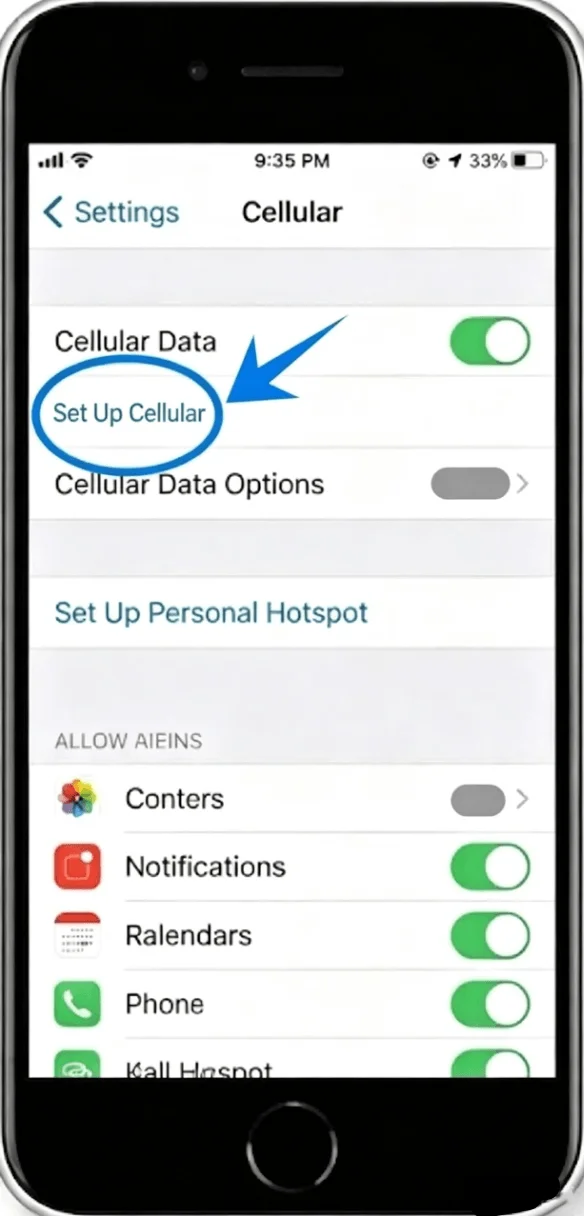
Passo 3: Adicionar eSIM
Toque em Configurar Celular caso não haja nenhum plano instalado, ou toque em Adicionar Plano Celular para adicionar uma nova linha
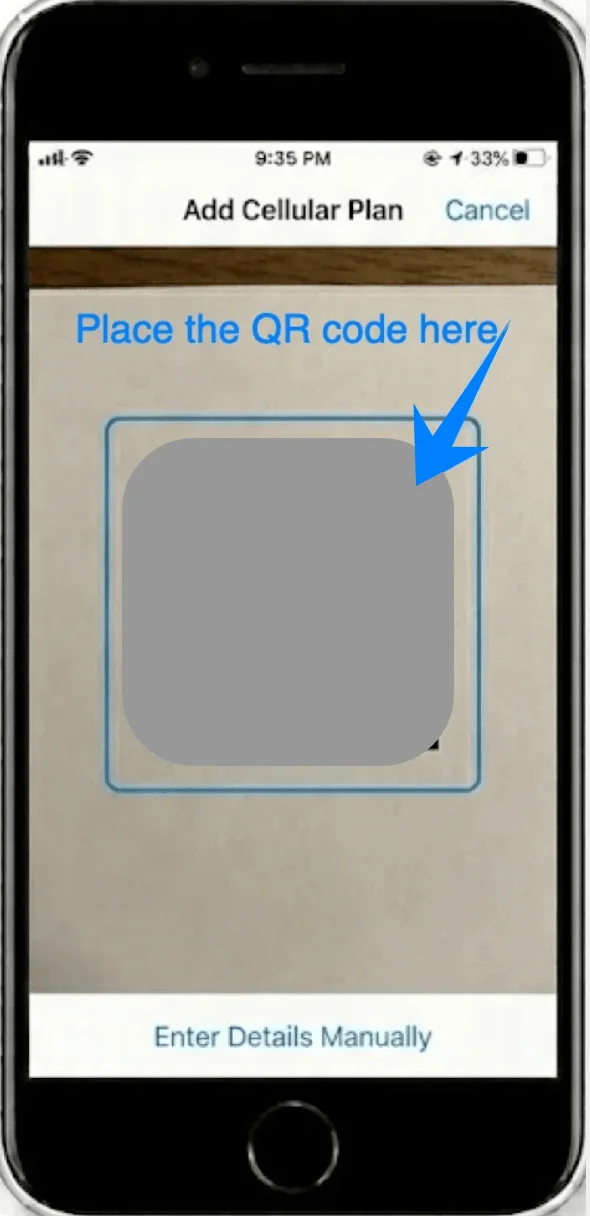
Passo 4: Escanear o QR Code
A interface da câmera abrirá automaticamente
Aponte a câmera do seu iPhone para o QR Code fornecido pela sua operadora
Passo 5: Confirmar a Detecção do Plano
Aguarde o reconhecimento do QR Code pelo aparelho
Quando solicitado, toque em Adicionar Plano Celular
Passo 6: Identificar o seu Plano
Escolha uma etiqueta (ex: Principal, Secundário, Trabalho ou Viagem)
Toque em Continuar
Passo 7: Configurar as Opções de Linha Padrão
Você será solicitado a configurar:
Linha Padrão para Ligações → Selecione a linha de sua preferência → Toque em Continuar
Linha para iMessage e FaceTime → Selecione uma linha → Toque em Continuar
Linha de Dados Celulares → Selecione a linha que deseja utilizar → Toque em Continuar
Passo 8: Concluir a Ativação
Aguarde enquanto o eSIM é ativado
Após a conclusão, o novo plano aparecerá em Ajustes > Celular (Em alguns dispositivos, pode aparecer como “Serviço Móvel” ou “Dados Móveis”)
Método 2: Instalar eSIM via Entrada Manual
Passo 1: Abrir Ajustes
Toque em Ajustes
Passo 2: Navegar até Celular
Toque em Celular (Em alguns dispositivos, isso pode aparecer como “Serviço Móvel” ou “Dados Móveis”)
Passo 3: Iniciar Configuração do eSIM
Toque em Configurar Celular se nenhum plano de celular estiver instalado, ou toque em Adicionar Plano de Celular para adicionar uma nova linha
Passo 4: Escolher Entrada Manual
Toque em Inserir Detalhes Manualmente (na parte inferior da tela)
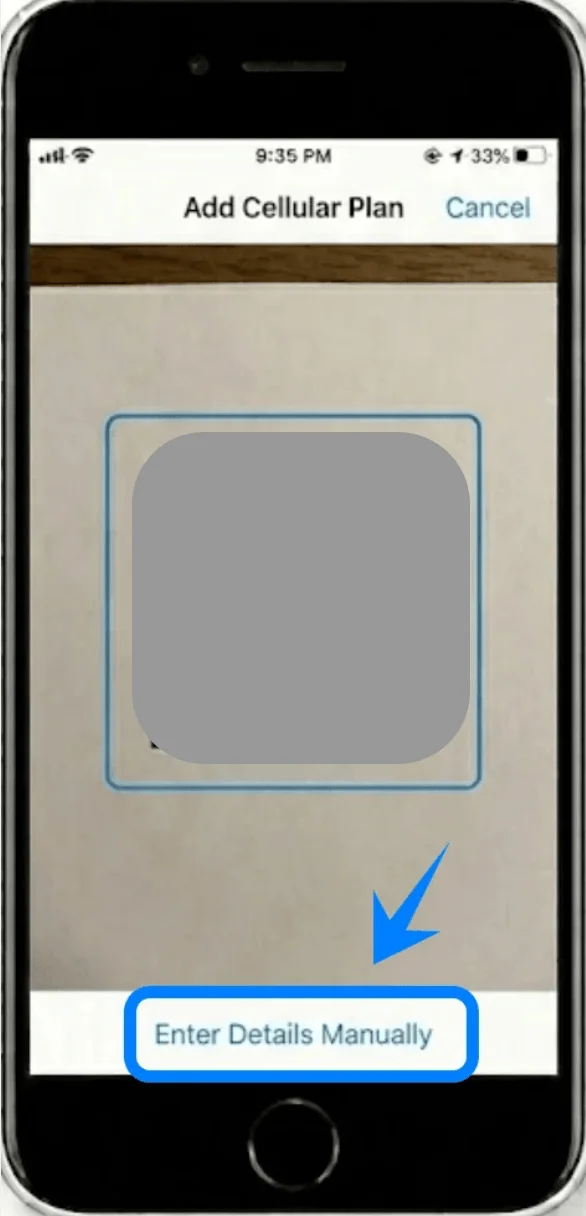
Passo 5: Inserir Detalhes de Ativação do eSIM
Na tela Inserir Detalhes Manualmente, você verá três campos de entrada. Insira as informações exatamente como fornecidas pela sua operadora:
No campo Endereço SM-DP+, digite o endereço SM-DP+ fornecido pela sua operadora
No campo Código de Ativação, digite o código de ativação exatamente como fornecido
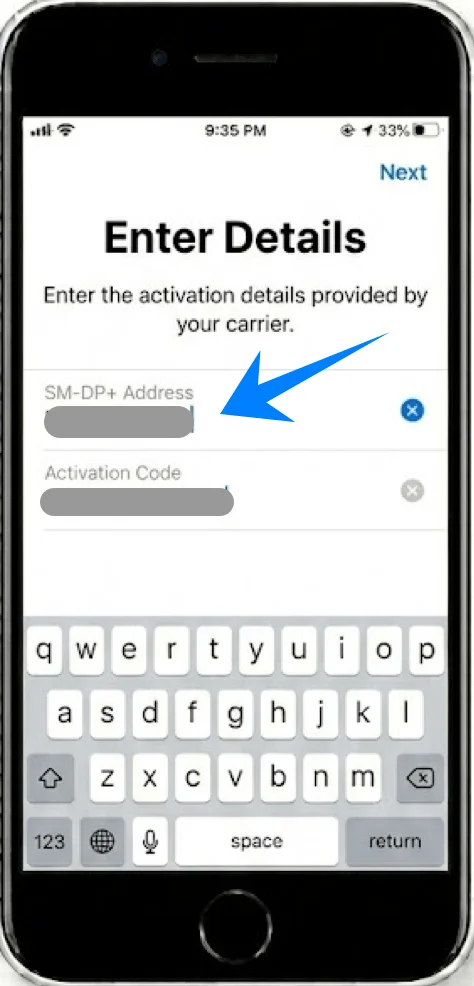
No campo Código de Confirmação (opcional), insira o código de confirmação, caso a sua operadora tenha fornecido um
Após preencher todos os campos:
Toque em Seguinte no canto superior direito da tela
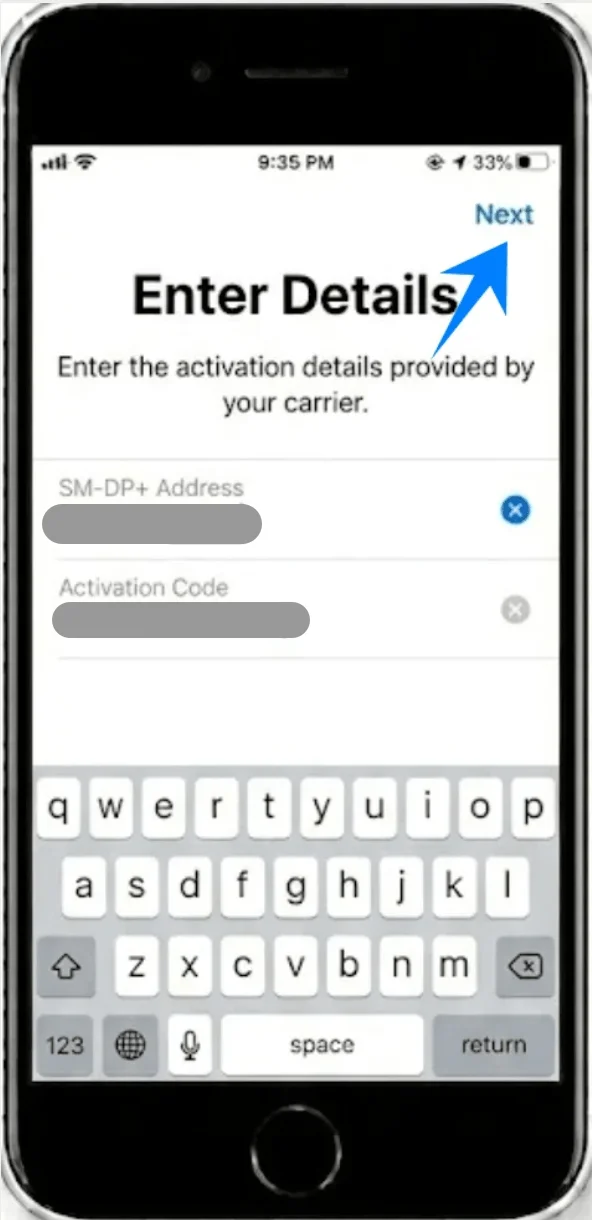
Passo 6: Confirmar Adição de Plano
Quando solicitado, toque em Adicionar Plano de Celular
Passo 7: Etiquetar o eSIM
Atribua uma etiqueta (por exemplo, Empresarial, Viagem)
Toque em Continuar
Passo 8: Configurar Preferências de Uso
Siga cada instrução em ordem:
Selecione Linha Padrão para Ligações → Toque em Continuar
Selecione Linha para iMessage e FaceTime → Toque em Continuar
Selecione Linha de Dados Celulares → Toque em Continuar
Passo 9: Aguardar Ativação
O telefone tentará conectar-se à rede da operadora
A ativação será concluída quando as barras de sinal aparecerem
Como Confirmar o Sucesso da Instalação
Verifique nos Ajustes
Abra os Ajustes
Toque em Celular (Em alguns dispositivos, isso pode aparecer como “Serviço Móvel” ou “Dados Móveis”)
Confirme se:
Um novo plano aparece listado em Planos Celulares
O plano exibe barras de sinal e o nome da operadora
Verifique a Barra de Status
Observe o canto superior direito da tela:
Você deve ver as barras de sinal da linha eSIM
Se o dual SIM estiver ativo, você poderá visualizar dois indicadores de sinal
Teste a Conectividade
Faça uma chamada ou envie uma mensagem usando a nova linha:
Abra o aplicativo Telefone
Selecione a linha, caso seja solicitado
Faça uma chamada de teste
Nota: Alguns planos eSIM podem não incluir suporte para chamadas de voz; portanto, este recurso pode não estar disponível, dependendo do seu plano.
Conclusão
Com o seu iRoamly eSIM instalado no seu iPhone SE (2ª Geração), o seu dispositivo está totalmente configurado para conectividade móvel, sem depender de um cartão SIM físico.
Esta configuração digital permite gerir a sua rede diretamente nas definições, tornando mais fácil atualizar, trocar ou organizar as suas ligações sempre que necessário.
No geral, o eSIM proporciona uma forma mais simplificada e flexível de se manter ligado.