
O Pixel 2 XL é um telefone Google mais antigo, portanto, a configuração do eSIM requer uma verificação de compatibilidade adicional antes de começar. O Google lista o suporte a eSIM para telefones da família Pixel 2, mas também ressalta que os aparelhos Pixel 2 funcionam com eSIM apenas se tiverem sido adquiridos com o serviço Google Fi. Se o seu Pixel 2 XL não exibir as opções "Adicionar SIM" ou de configuração de eSIM abaixo, é possível que ele não suporte a instalação de um eSIM de viagem iRoamly.
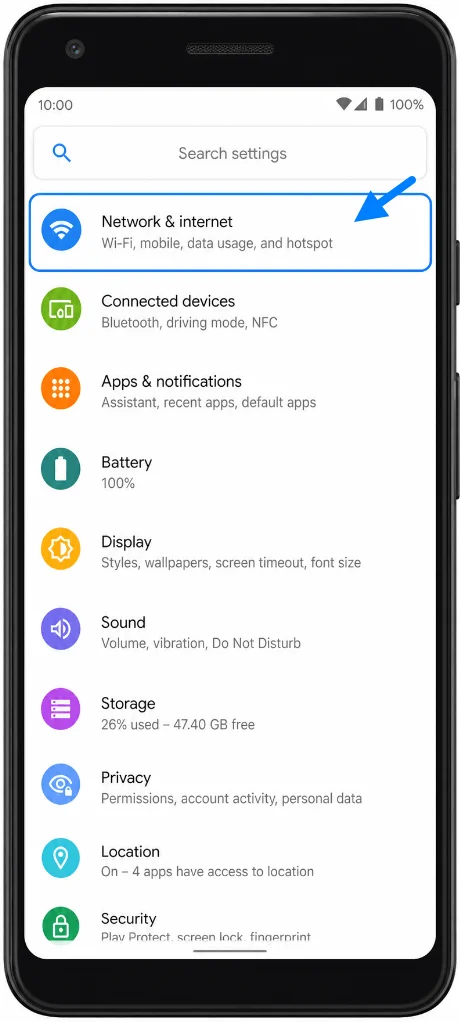
Este guia pressupõe um Pixel 2 XL desbloqueado, compatível com eSIM e executando as Configurações do Pixel no padrão do Android 11. O caminho de configuração verificado é Configurações > Rede e internet > SIMs > Adicionar SIM > Configurar um eSIM. Os nomes dos menus podem variar ligeiramente conforme a versão do Android, o firmware da operadora ou a região; telas mais antigas podem exibir "Rede móvel", "Adicionar operadora" ou "Baixar um SIM".
Você pode instalar o eSIM de viagem iRoamly digitalizando o código QR do seu pedido iRoamly ou inserindo manualmente os detalhes de ativação, caso a digitalização não esteja disponível. Ambos os métodos estão incluídos, pois o Pixel 2 XL é um modelo antigo e as diferenças de operadora e firmware podem influenciar qual opção de configuração será exibida.
Preparativos antes de configurar o seu eSIM da iRoamly
Confirme se o seu Pixel 2 XL está desbloqueado pela operadora e se é um dos dispositivos da família Pixel 2 que suporta eSIM.
Conecte o telemóvel a uma rede Wi-Fi estável antes de transferir o perfil do eSIM.
Tenha o seu código QR da iRoamly ou os detalhes de ativação manual à mão. A iRoamly fornece normalmente o código QR e as informações de ativação por e-mail ou na página de confirmação da encomenda.
Não elimine o eSIM da iRoamly após a instalação, a menos que o suporte da iRoamly o indique. Muitos eSIMs não podem ser reinstalados após a remoção.
Se puder, instale o eSIM 1 a 2 dias antes da viagem, mas aguarde até estar no destino coberto, ou perto dele, para começar a utilizar os dados móveis.
A validade do plano da iRoamly começa no momento da ativação. Em muitos planos de viagem da iRoamly, o período de validade inicia-se quando o eSIM se liga a uma rede suportada; por isso, verifique a política de validade exata no plano escolhido.
Os planos da iRoamly podem incluir apenas dados ou incluir também chamadas/SMS, dependendo do destino e do pacote. Verifique os detalhes específicos do plano antes de partir do princípio de que as chamadas de voz ou SMS estão incluídos.
Método 1: Instale o iRoamly eSIM digitalizando um código QR
Abra Configurações e toque em Rede e internet. Você verá a página de configurações de rede do Pixel com os SIMs disponíveis.
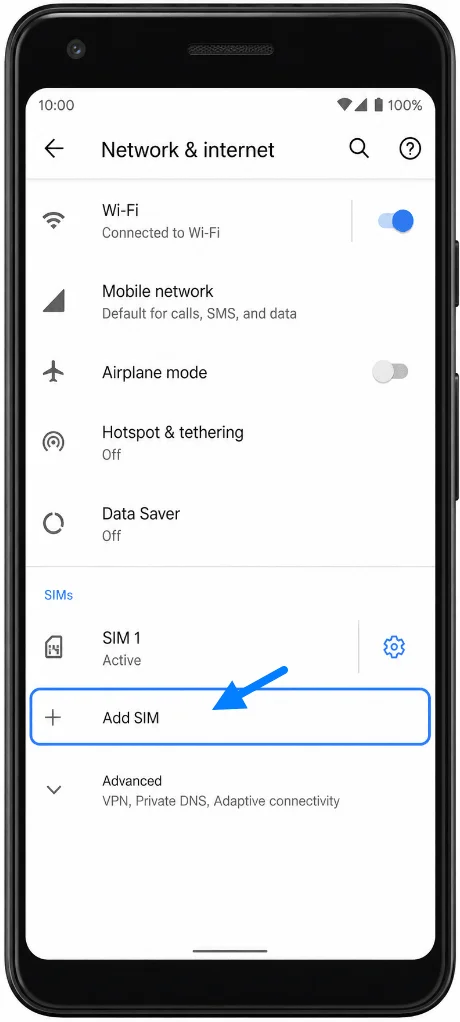
Toque em SIMs e, em seguida, em Adicionar SIM. Você verá a tela de configuração de SIM do Pixel.
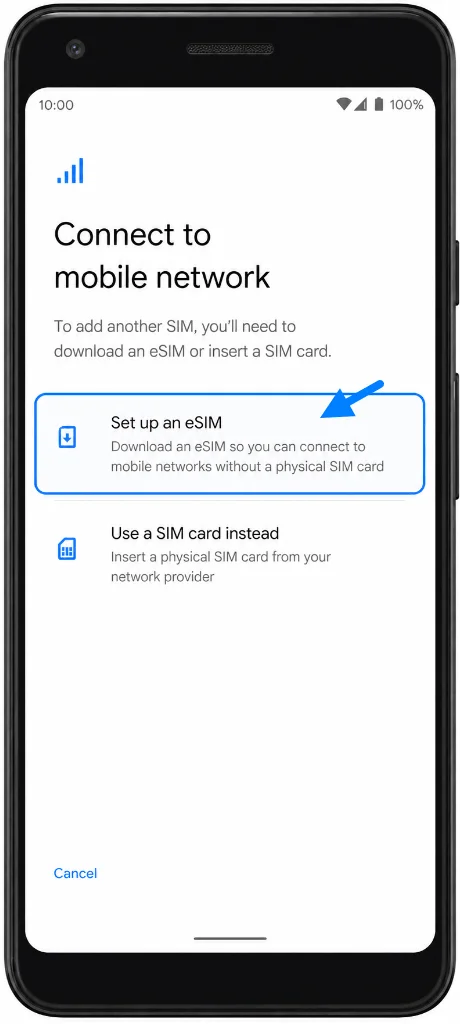
Toque em Configurar um eSIM. Se o Android perguntar se você deseja baixar um SIM em vez de usar um SIM físico, escolha a opção de download de eSIM.
Na tela de configuração do QR, aponte a câmera do Pixel 2 XL para o código QR da iRoamly. Mantenha o código QR em outra tela ou em uma página impressa para que o telefone possa digitalizá-lo.
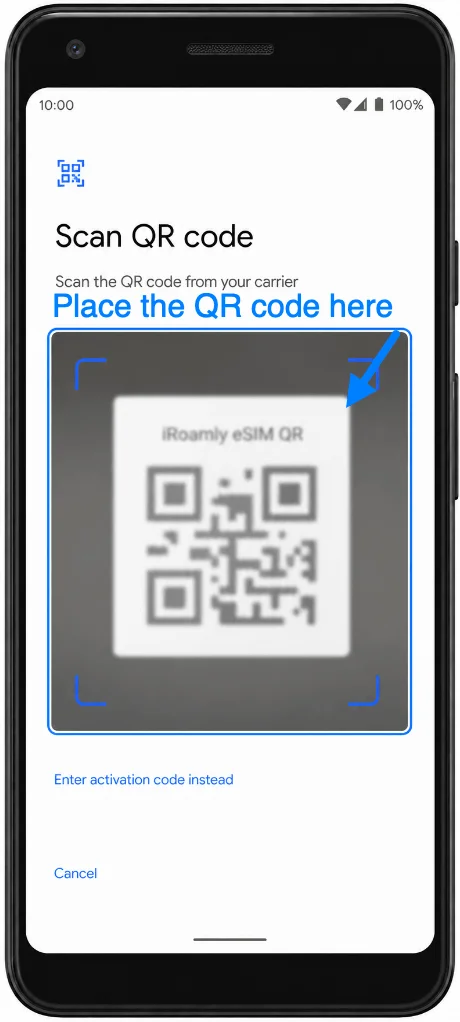
Quando o telefone reconhecer o eSIM da iRoamly, toque em Baixar ou Adicionar para realizar o download do perfil. Mantenha o Wi-Fi conectado até que o Android conclua a adição do eSIM.
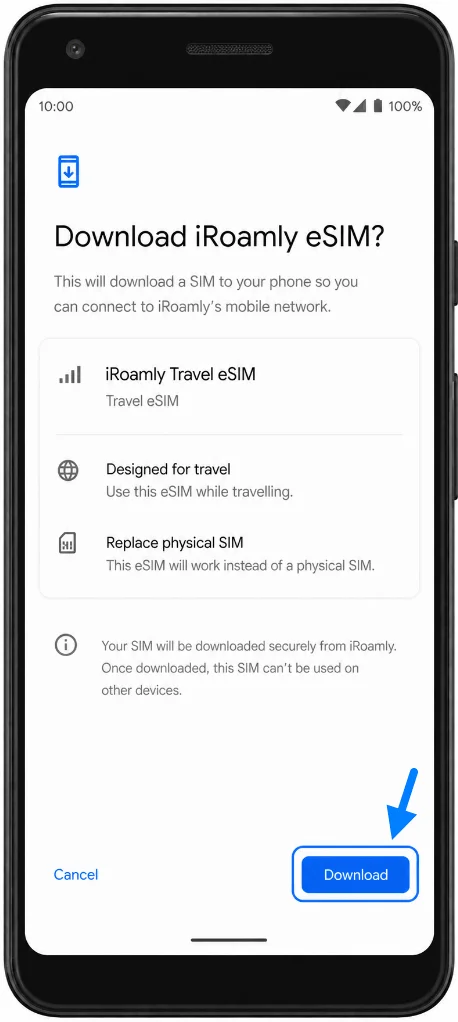
Método 2: Instalar o eSIM iroamly por inserção manual
Abra Configurações e toque em Rede e internet. Você deverá retornar à mesma página de configurações de rede do Pixel usada no método de QR Code.
Toque em SIMs e, em seguida, em Adicionar SIM. O Android abrirá o fluxo de configuração do SIM novamente.
Toque em Configurar um eSIM e escolha a opção de inserção manual na tela de configuração por QR, como "Precisa de ajuda?", "Inserir manualmente" ou "Inserir código de ativação".
Insira o endereço SM-DP+ e o código de ativação fornecidos pela iroamly. Se o Android exibir apenas um campo de código de ativação, insira a sequência completa fornecida pela iroamly exatamente como mostrada e toque em Continuar.
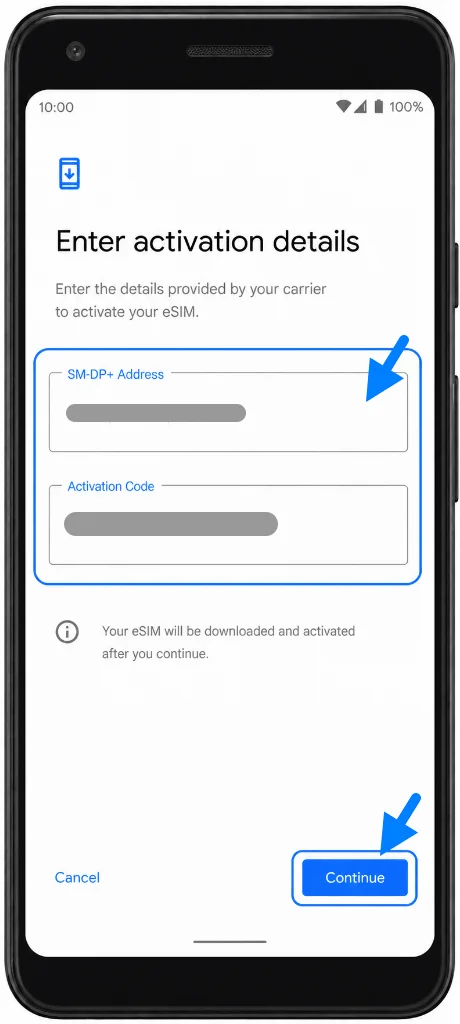
Revise o perfil de eSIM iroamly detectado e toque em Baixar ou Adicionar. Mantenha-se conectado ao Wi-Fi até que o perfil seja adicionado com sucesso.
Como confirmar que o iRoamly eSIM foi instalado
Abra Configurações > Rede e internet > SIMs. Confirme que o novo iRoamly eSIM aparece na lista de SIM ou na lista de redes móveis.
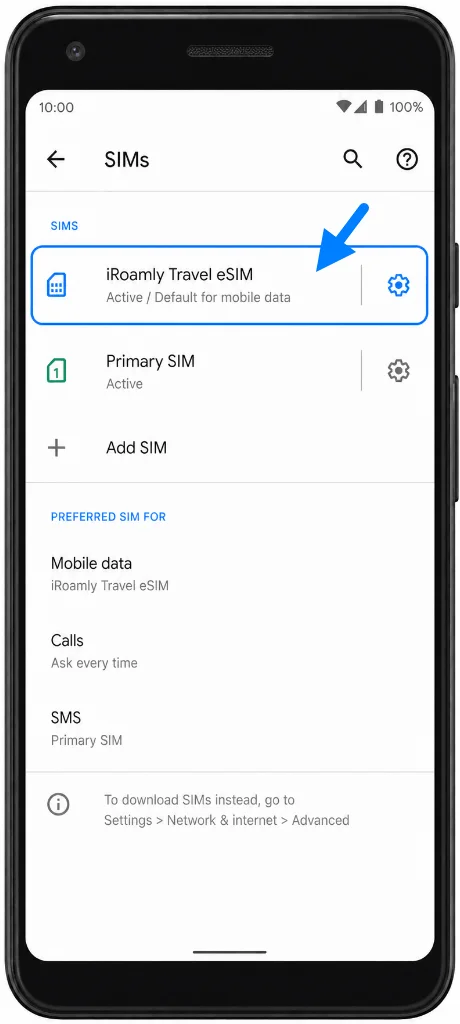
Toque no nome do iRoamly eSIM. Confirme que a linha está disponível e que o telefone exibe as configurações de rede móvel, como Dados móveis, Roaming ou detalhes da operadora para o novo eSIM.
Configure o iRoamly eSIM para Dados de Viagem
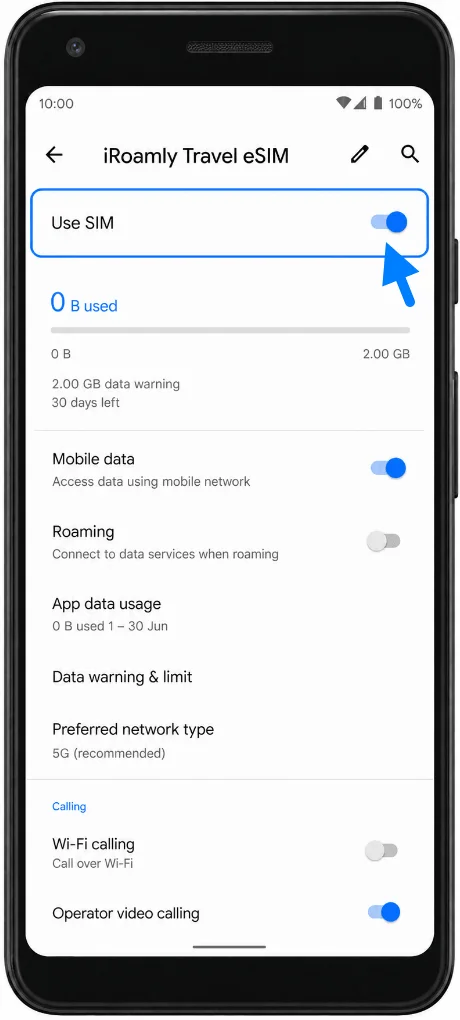
Abra Configurações > Rede e internet > SIMs e toque no iRoamly eSIM. Ative a linha iRoamly se o Android exibir uma chave de ativação.
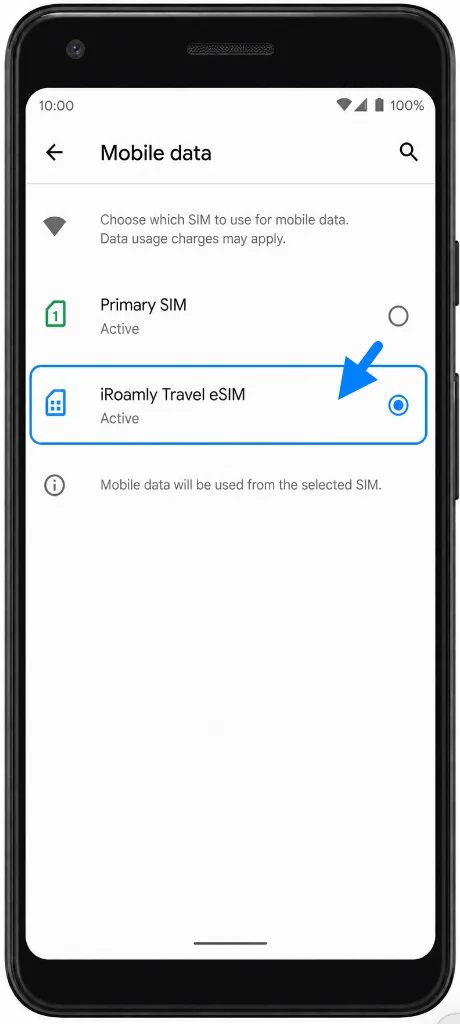
Nas configurações do iRoamly eSIM, ative os Dados móveis para a linha iRoamly quando estiver pronto para usar seu plano de viagem. Caso seu chip principal ainda esteja inserido, evite deixar os dados móveis ativados no SIM incorreto.
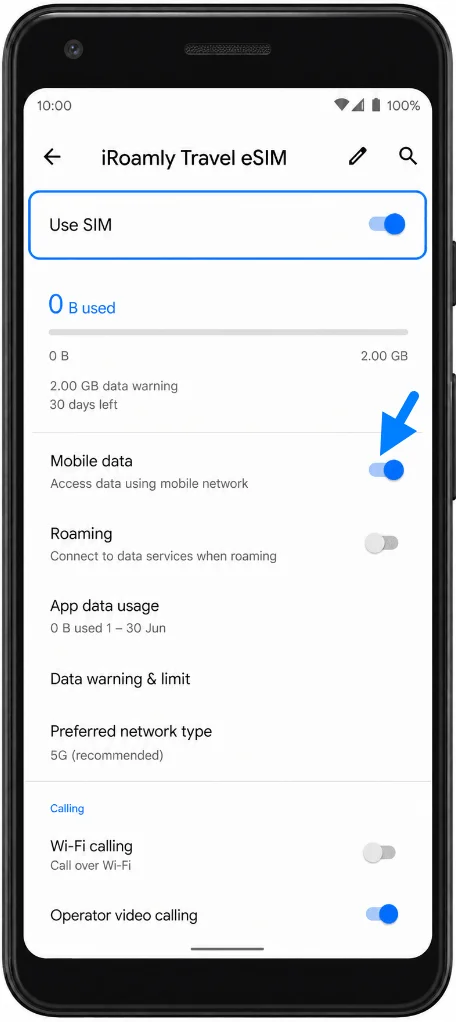
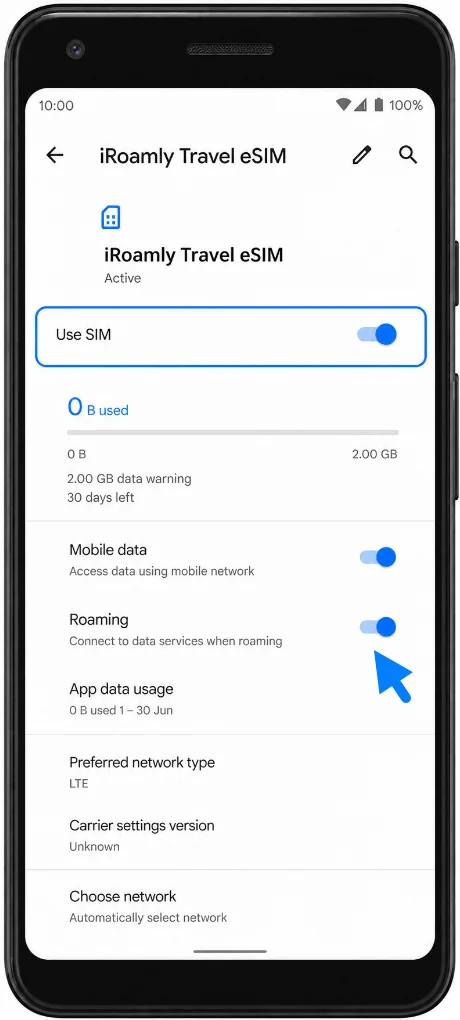
Ative o Roaming para o iRoamly eSIM caso as instruções do plano iRoamly ou a rede de destino exijam. Em seguida, desative o Wi-Fi por um momento no destino para confirmar se os dados móveis estão conectados através do iRoamly.
Resolução de problemas
Se as opções Adicionar SIM, Configurar um eSIM, Baixar SIM ou Adicionar operadora não aparecerem, o seu Pixel 2 XL pode não ser uma versão do Google Fi compatível com eSIM, pode estar com restrições de operadora ou necessitar de uma atualização de software.
Caso o código QR já tenha sido utilizado, não exclua o eSIM nem tente usá-lo repetidamente. Entre em contato com o suporte da iRoamly, pois muitos perfis de eSIM só podem ser instalados uma única vez.
Se a inserção manual falhar, verifique novamente cada caractere do endereço SM-DP+ e do Código de Ativação. Não adicione espaços extras antes ou depois do código.
Se o eSIM for instalado, mas não apresentar dados, certifique-se de que está no país ou região coberto pelo plano, selecione iRoamly para dados móveis, ative o Roaming, se necessário, e reinicie o telefone.
Se a ativação permanecer pendente, mantenha a conexão Wi-Fi ativa, aguarde alguns minutos e reinicie o aparelho. Alguns planos só estabelecem conexão quando o telefone detecta uma rede de destino suportada.
Se o seu Pixel 2 XL foi vendido por uma operadora ou em uma região que não permite a configuração de eSIM de terceiros, o aparelho pode não ser capaz de instalar um eSIM de viagem iRoamly, mesmo que o menu de Configurações pareça ser idêntico.
Conclusão
Para um Pixel 2 XL com suporte a eSIM, escanear o código QR da iRoamly é o método de configuração mais simples, sendo a entrada manual a melhor alternativa caso o código QR não possa ser escaneado. Após a instalação, confirme se a iRoamly aparece em Configurações > Rede e internet > SIMs, selecione a linha da iRoamly para dados móveis e ative o roaming, caso o plano exija.
Como o suporte a eSIM no Pixel 2 XL é limitado pela origem da compra e pelo histórico da operadora, o passo inicial mais importante é confirmar se o seu aparelho exibe as opções de configuração de eSIM do Pixel antes de depender dele para suas viagens.