
O Google Pixel 3a XL pode utilizar eSIM em variantes compatíveis, tornando-o um celular prático para instalar um eSIM de viagem iRoamly antes de sua viagem. O Google aponta exceções importantes para alguns modelos do Pixel 3a, incluindo aparelhos adquiridos no Japão e aqueles comprados com o serviço da Verizon; portanto, verifique seu dispositivo específico caso a opção de eSIM não seja exibida.
Este guia utiliza o caminho atual do Android no Pixel: Configurações > Rede e internet > SIMs > Adicionar SIM > Configurar um eSIM. Em versões de software mais antigas ou em sistemas personalizados por operadoras, os rótulos podem variar ligeiramente, mas o fluxo no Pixel ainda deve centralizar-se em Rede e internet, SIMs e Adicionar SIM.
Você pode instalar o eSIM de viagem iRoamly digitalizando o QR code do seu pedido iRoamly ou inserindo o código de ativação manual caso o QR code esteja no próprio celular, esteja danificado ou seja difícil de digitalizar. Ambos os métodos abaixo estão detalhados como fluxos completos.
Preparações Antes de Configurar o eSIM iRoamly
Conecte o Pixel 3a XL a uma rede Wi-Fi estável antes de começar.
Confirme se o telefone está desbloqueado e se é compatível com eSIM. Modelos do Pixel 3a XL comprados no Japão ou com serviço da Verizon podem não oferecer suporte a eSIM.
Mantenha seu código QR da iRoamly ou os detalhes da ativação manual abertos em outra tela, em uma cópia impressa ou no e-mail do seu pedido/conta iRoamly.
Instale o eSIM iRoamly com 1 a 2 dias de antecedência da viagem, sempre que possível, mas evite ativar os dados móveis de viagem até que realmente precise deles.
Não remova o eSIM iRoamly sem necessidade após a instalação. Muitos eSIMs de viagem não podem ser reinstalados depois de excluídos ou após o uso do código QR.
A validade do plano iRoamly começa a contar a partir da ativação. Para planos de eSIM de viagem iRoamly, a ativação geralmente ocorre quando o eSIM se conecta a uma rede de destino compatível, mas verifique sempre os detalhes exatos do plano no seu pedido.
Os planos de eSIM iRoamly podem não incluir chamadas de voz ou SMS. A disponibilidade de voz/SMS varia conforme o plano, portanto, verifique os detalhes específicos antes de depender desses serviços.
Método 1: Instalar o eSIM escaneando um código QR
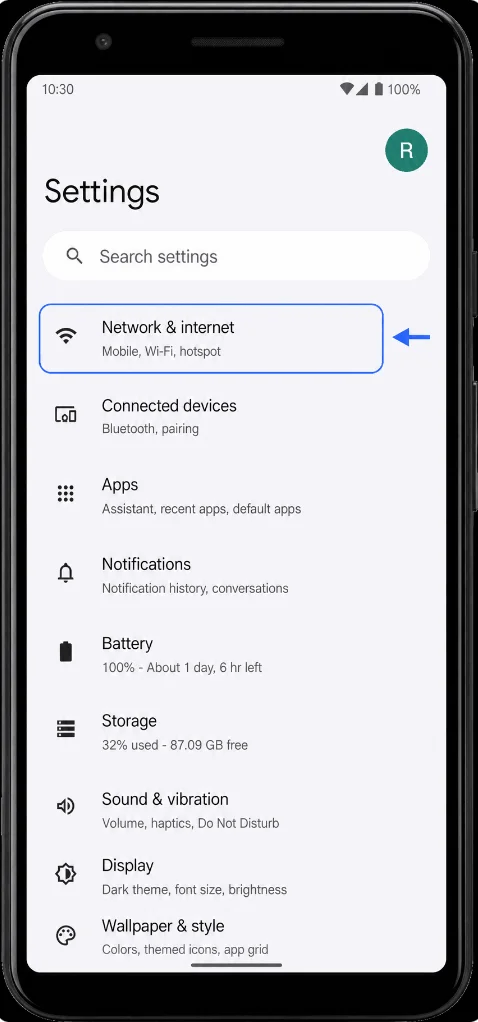
Abra as Configurações e toque em Rede e internet. Você verá a página de configurações de rede do Pixel, que contém as opções de internet, SIM, ponto de acesso e VPN.
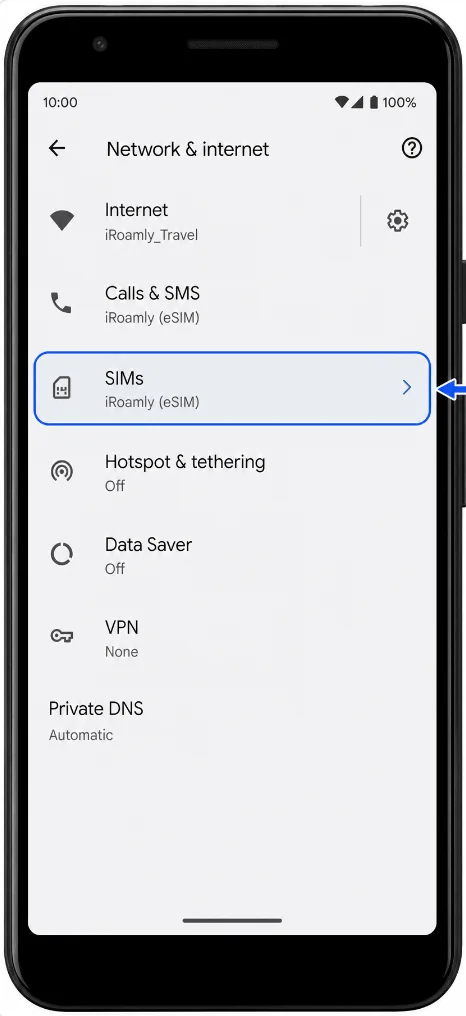
Toque em SIMs. Você verá a página de configurações de SIM referente ao seu chip atual ou serviço de telefonia.
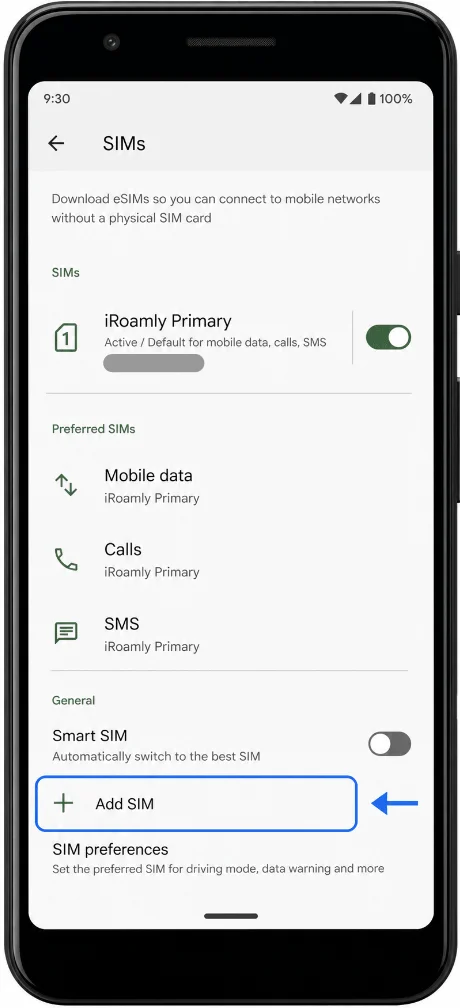
Toque em Adicionar SIM. O Pixel abrirá a tela de configuração para a adição de um novo SIM ou eSIM.
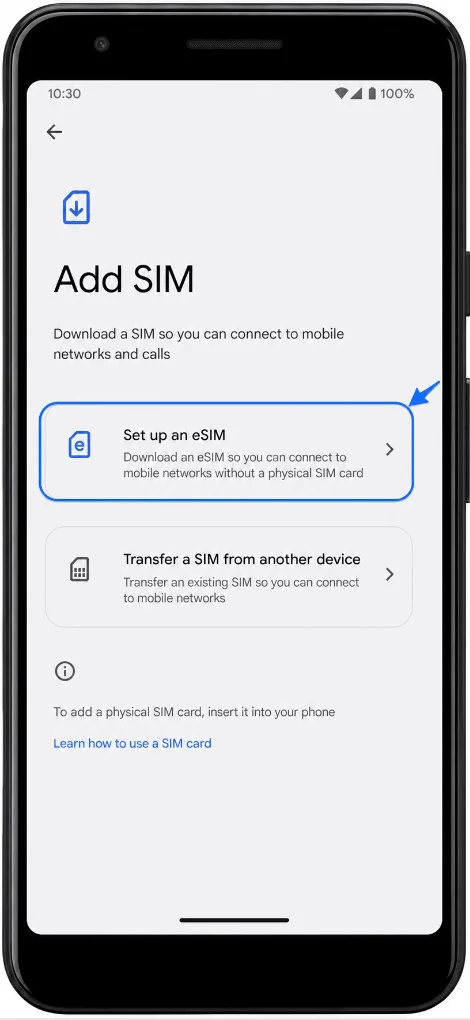
Toque em Configurar um eSIM. O aparelho prosseguirá para o fluxo de configuração do eSIM e ativará o leitor de QR code.
Aponte a câmera para o código QR da iroamly e mantenha-o dentro da moldura do scanner. Assim que o Pixel reconhecer o código, siga as instruções exibidas na tela e toque em Baixar ou Continuar, caso seja solicitado.
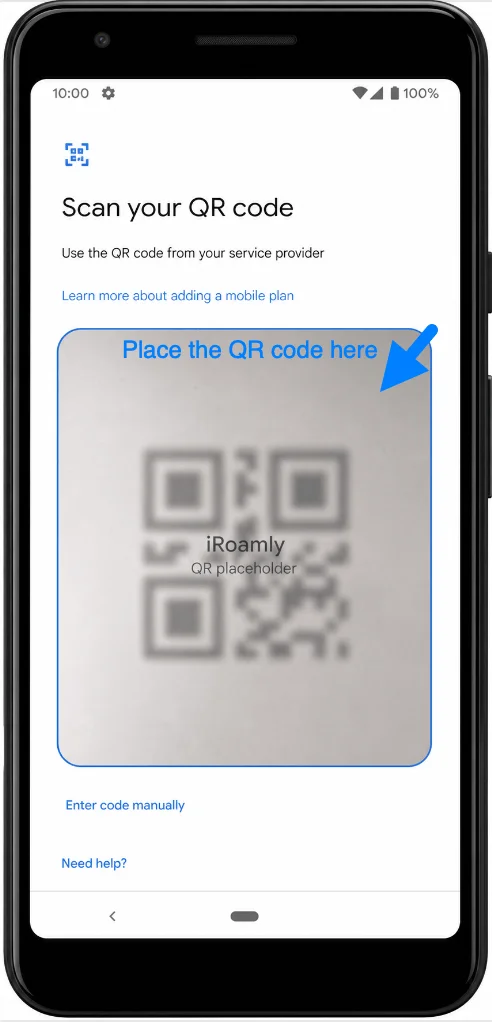
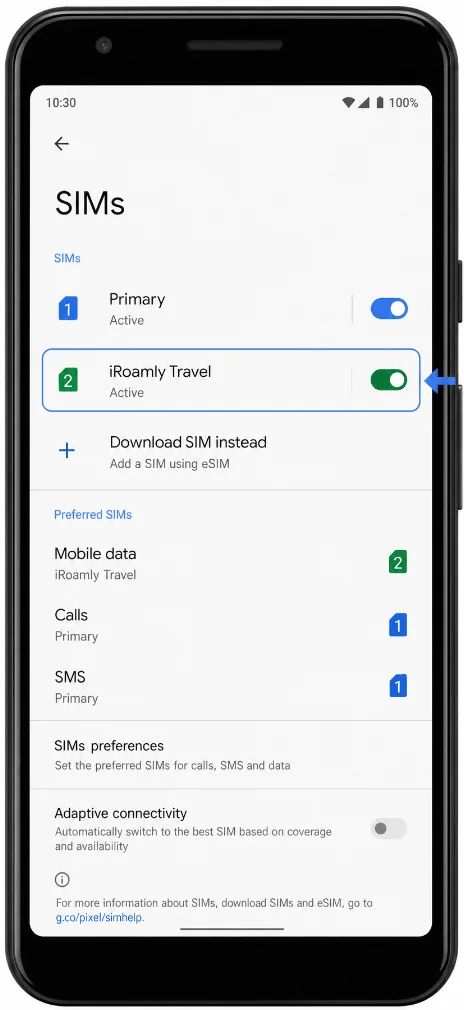
Aguarde a conclusão do download do eSIM e toque em Concluído após finalizar a configuração. A nova linha iroamly aparecerá em Configurações > Rede e internet > SIMs.
Método 2: Instalar o eSIM por inserção manual
Abra Configurações e toque em Rede e internet. Isso o levará à mesma página de configurações de rede do Pixel usada para a configuração via código QR.
Toque em SIMs. Você deverá ver a página de configurações de SIM do seu telefone.
Toque em Adicionar SIM. O Pixel abrirá a tela de configuração para adicionar um novo SIM.
Toque em Configurar um eSIM. O telefone abrirá o fluxo de configuração do eSIM.
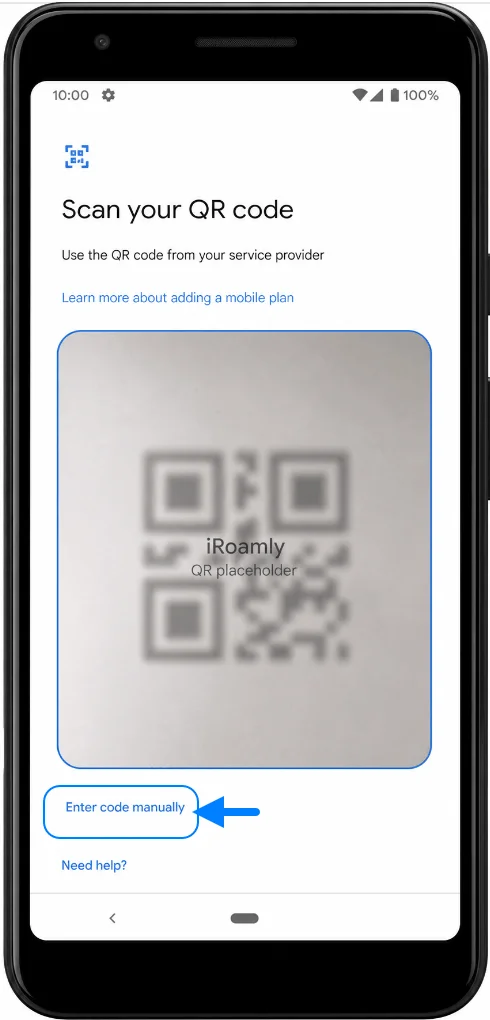
Na tela de código QR, toque em "Inserir código manualmente" ou na opção de código manual exibida na parte inferior da tela. O Pixel abrirá uma página de ativação manual.
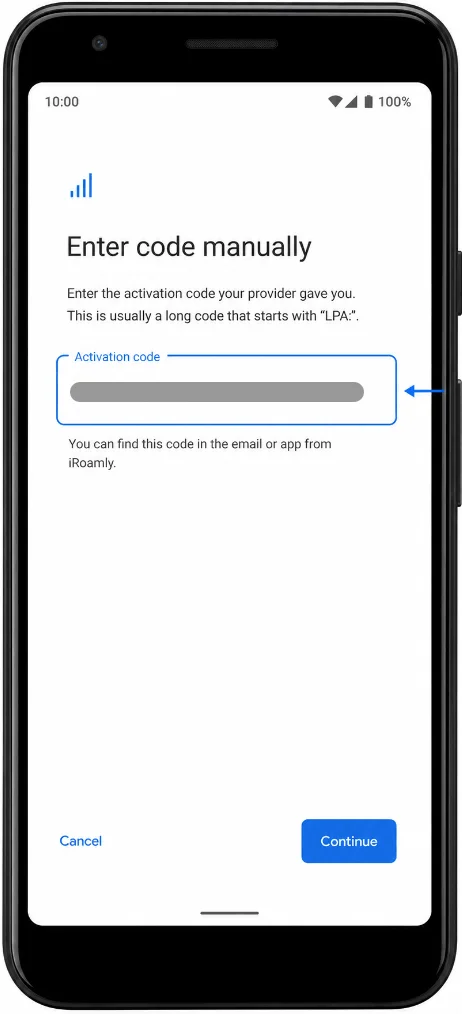
No campo Código de ativação, insira o código fornecido pela iroamly e toque em Continuar. O Android no Pixel utiliza um único campo para toda a sequência do código; portanto, insira o código completo exatamente como a iroamly o forneceu. Se a iroamly apresentar valores separados para o endereço SM-DP+ e o código de ativação, combine-os ou insira-os conforme as instruções específicas da iroamly para Android.
Revise as informações do eSIM na tela e toque em Baixar ou Continuar, caso solicitado. Aguarde até que o telefone confirme a adição do eSIM e, em seguida, toque em Concluído.
Como confirmar que o eSIM foi instalado
Vá em Configurações > Rede e internet > SIMs e procure pela nova linha iRoamly. Ela pode aparecer como iRoamly, iRoamly Travel, o nome da operadora de destino ou outro rótulo do perfil do eSIM. Confirme se a linha está presente e se pode ser ativada.
Configure o eSIM para dados móveis
Em Configurações > Rede e internet > SIMs, abra a opção de SIM ou dados móveis de sua preferência e selecione o iRoamly eSIM para dados móveis quando desejar utilizar o plano de viagem. Mantenha seu SIM principal selecionado para chamadas ou SMS caso seu plano iRoamly seja apenas de dados.
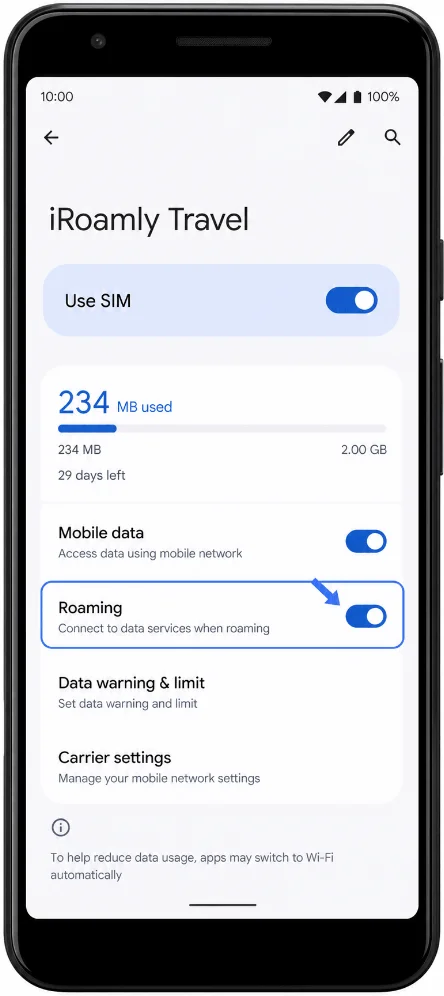
Toque na linha do iRoamly eSIM, ative a opção Usar SIM e ative o Roaming caso o seu plano de destino iRoamly exija roaming. Para evitar o consumo indesejado de dados, desative qualquer opção de alternância automática de dados móveis, caso o seu software apresente essa funcionalidade.
Resolução de problemas
Se as opções Adicionar SIM ou Configurar um eSIM não aparecerem, confirme se a sua variante do Pixel 3a XL suporta eSIM. Os telemóveis Pixel 3a comprados no Japão ou com serviço Verizon podem não suportar eSIM.
Se aparecer uma mensagem de que o código QR já foi utilizado, não o apague nem tente reinstalar repetidamente. Verifique a sua conta iRoamly e contacte o suporte da iRoamly com os detalhes da sua encomenda.
Se o telemóvel permanecer no estado "A ativar" ou "A transferir", mantenha a ligação Wi-Fi ativa, aguarde alguns minutos e reinicie o Pixel caso a página de configuração o recomende.
Se o eSIM for instalado, mas os dados móveis não funcionarem após a chegada ao destino, abra Definições > Rede e internet > SIMs, selecione a linha iRoamly para Dados móveis, ative a opção Usar SIM e ative o Roaming, caso seja exigido pelo plano.
Se as chamadas ou SMS não funcionarem, verifique os detalhes do seu plano iRoamly. Muitos planos de viagem eSIM são apenas de dados.
Se não conseguir estabelecer ligação à rede de destino, ative e desative o modo de avião, reinicie o telemóvel e confirme se se encontra num país ou região abrangido por esse plano iRoamly.
Conclusão
Instalar o eSIM iRoamly antes da sua viagem ajuda a riscar uma parte importante da preparação de viagem da sua lista de tarefas. Assim que o perfil for baixado no seu Pixel 3a XL, ele permanecerá disponível nas configurações de SIM e poderá ser ativado de acordo com os requisitos do seu plano.
Em vez de perder tempo configurando a conectividade durante a viagem, você pode focar em garantir que os detalhes do seu plano, a cobertura e as configurações do dispositivo estejam prontos com antecedência. Uma verificação rápida antes da partida geralmente é tudo o que é necessário para garantir que o eSIM esteja pronto para uso.