
O Google Pixel 6 Pro é compatível com eSIM na maioria dos modelos desbloqueados, o que o torna um celular de viagem prático para quando você deseja usar dados móveis sem precisar trocar um chip físico. Nas versões atuais do Android para Pixel, o caminho principal de configuração é Configurações > Rede e internet > SIMs > Adicionar SIM > Configurar um eSIM. Algumas versões do Android ou personalizações de operadoras podem usar termos ligeiramente diferentes, como "Baixar um SIM?", mas a área de configurações de SIM é o local correto para começar.
Este guia apresenta os dois métodos de instalação de eSIM de viagem da iRoamly no Pixel 6 Pro: digitalizar o código QR da iRoamly e inserir o código de ativação manualmente. O método via QR costuma ser mais rápido quando você consegue exibir o código QR em outra tela ou em uma página impressa. A inserção manual é útil quando a câmera não consegue ler o código, quando você está realizando a configuração pelo próprio celular ou quando a iRoamly fornece detalhes de ativação que precisam ser digitados.
Preparações Antes de Configurar o iRoamly eSIM
Conecte o Pixel 6 Pro a uma rede Wi-Fi estável antes de iniciar o download do eSIM.
Confirme se o telefone está desbloqueado e é compatível com eSIM. Algumas variantes regionais ou de operadoras podem restringir o uso de eSIM.
Mantenha o seu código QR da iRoamly ou os detalhes de ativação manual abertos na sua conta iRoamly ou no e-mail de confirmação da compra.
Não apague um eSIM iRoamly instalado, a menos que o suporte da iRoamly instrua você a fazê-lo. A reinstalação de um eSIM pode não ser possível após o uso do código QR ou código de ativação.
Se possível, instale o eSIM 1 ou 2 dias antes da viagem, mas não ative o roaming de dados até que esteja pronto para utilizar a rede de destino.
A validade do eSIM iRoamly começa a partir da ativação, e não da leitura deste guia. Para eSIMs de viagem, a ativação geralmente está vinculada à instalação do eSIM ou à conexão com uma rede de destino compatível; verifique a condição específica indicada para o plano iRoamly adquirido.
Os planos iRoamly podem ser apenas para dados. A disponibilidade de chamadas de voz e SMS varia conforme o plano; por isso, verifique os detalhes antes de depender de chamadas ou mensagens de texto.
Método 1: Instale o iRoamly eSIM lendo um código QR
Abra as Configurações no seu Pixel 6 Pro e toque em Rede e internet. Você verá a página de configurações de rede com as opções de celular e SIM.
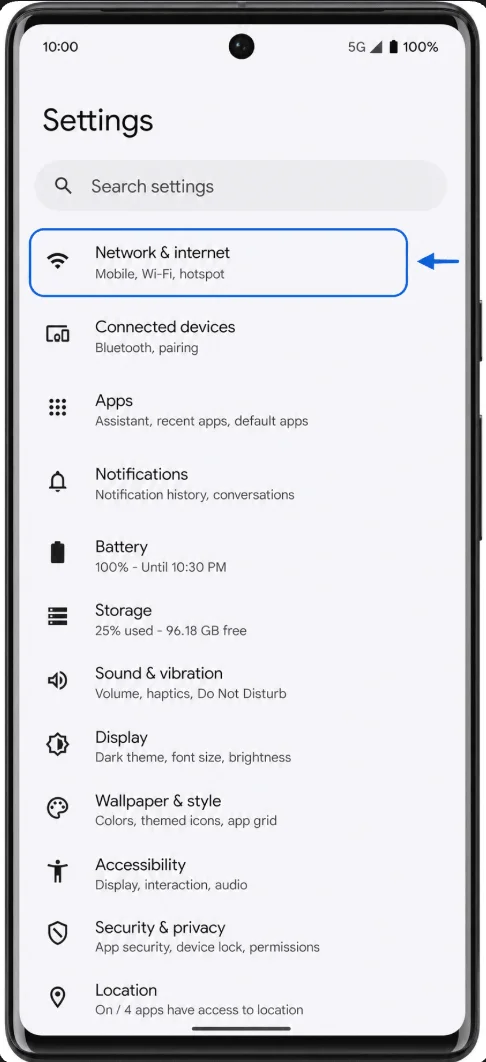
Toque em SIMs. O Pixel 6 Pro abrirá a página de gerenciamento de SIM, onde os cartões SIM ativos e as preferências de SIM estão listados.
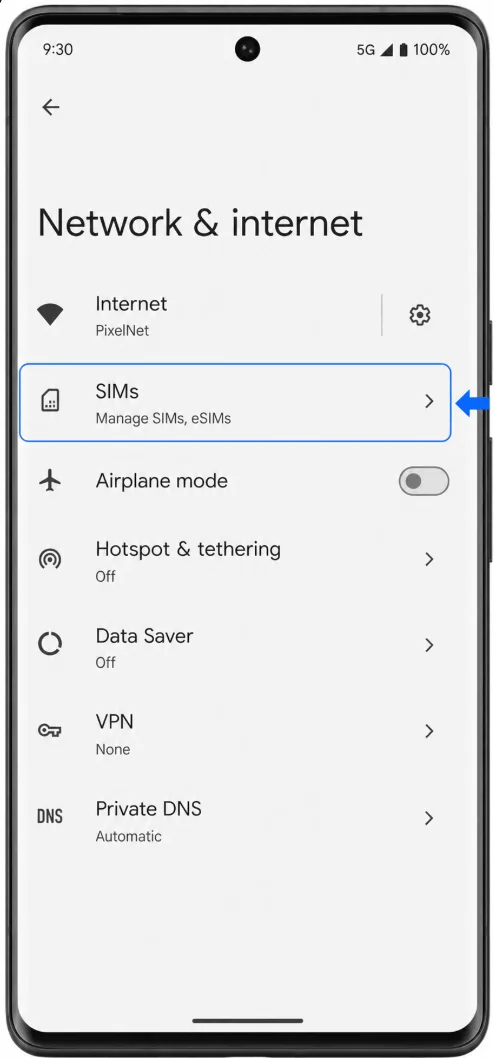
Toque em Adicionar SIM. Se o seu telefone já possuir um chip físico ou outro eSIM, o Pixel 6 Pro o manterá na lista e iniciará o processo de adição de SIM.
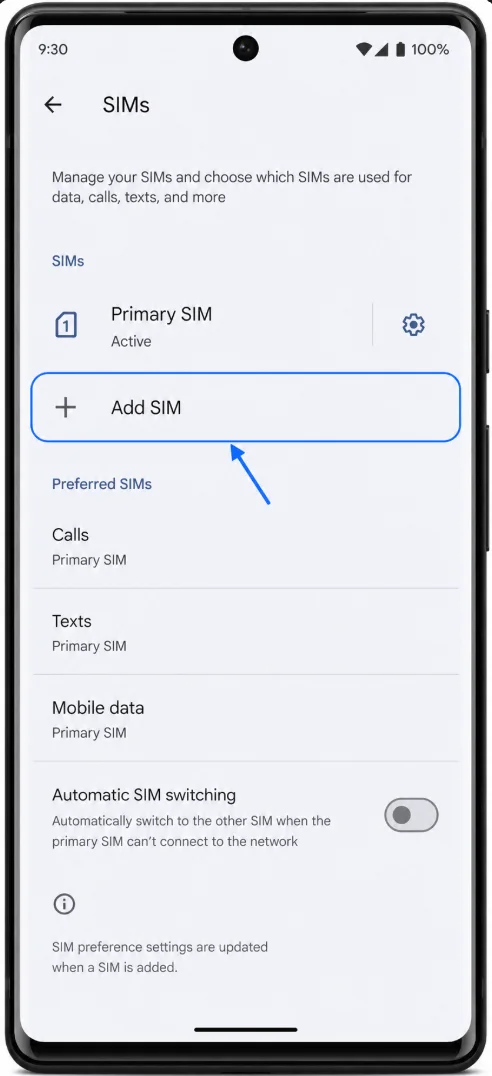
Toque em Configurar um eSIM. Em algumas versões do Pixel, esta opção pode aparecer como "Baixar um SIM?"; escolha a opção que permite baixar ou configurar um eSIM.
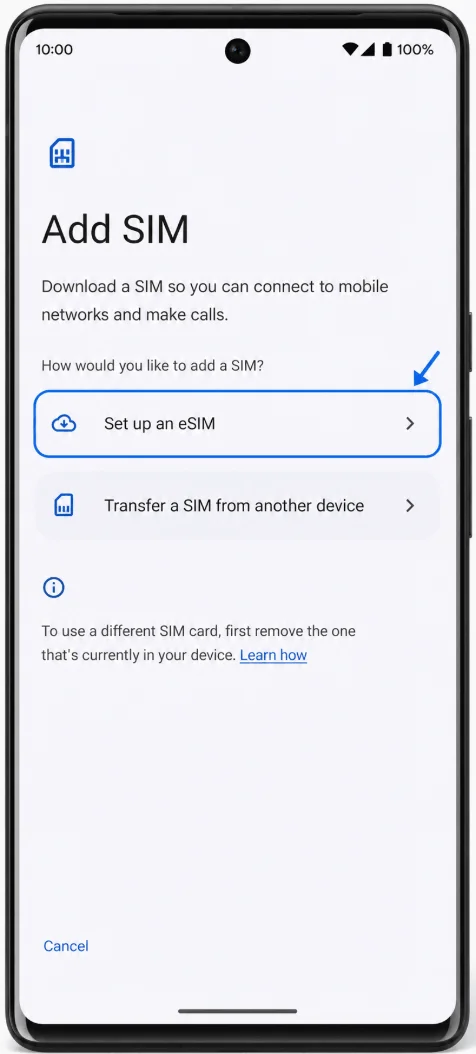
Quando o leitor de QR abrir, aponte a câmera do Pixel 6 Pro para o código QR da iRoamly. Mantenha o código QR dentro da moldura de leitura até que o telefone o reconheça.
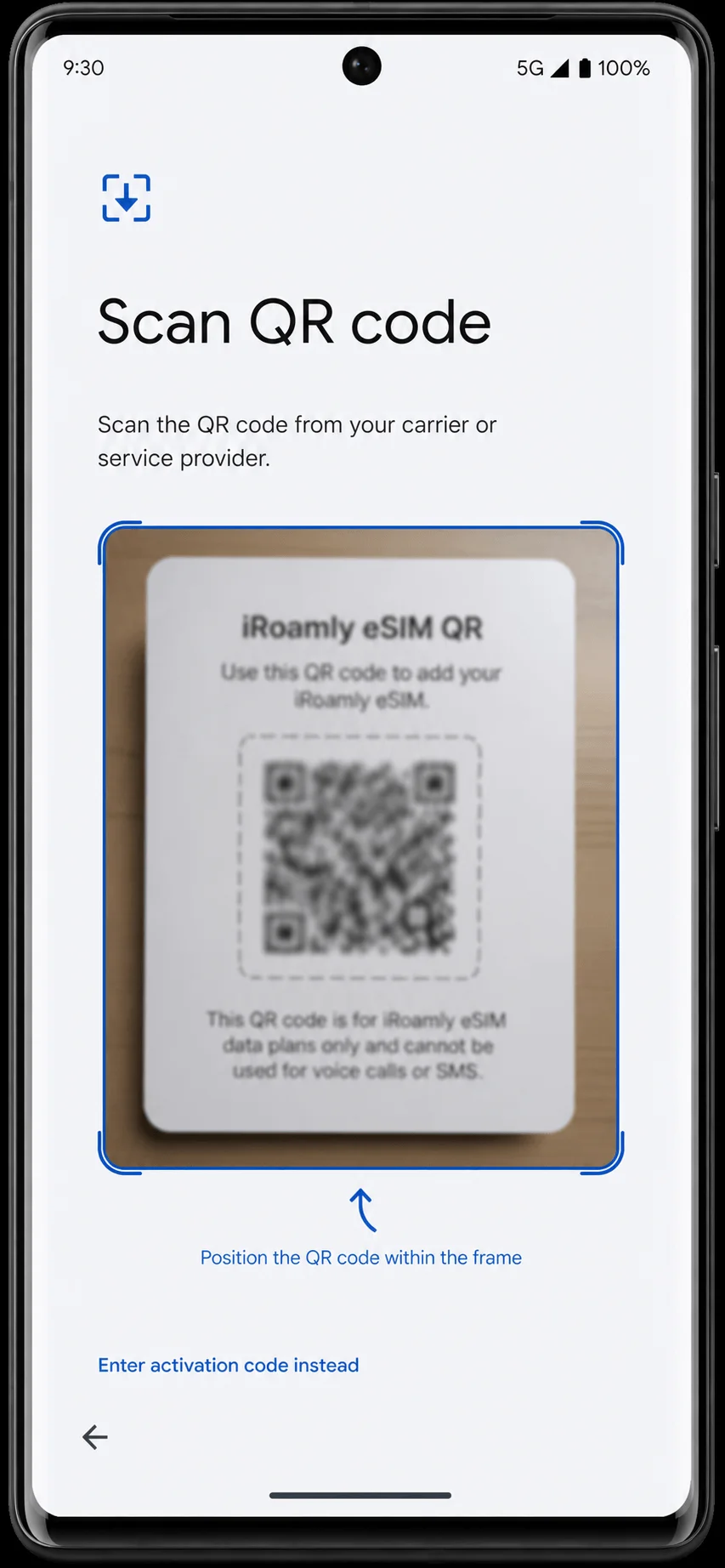
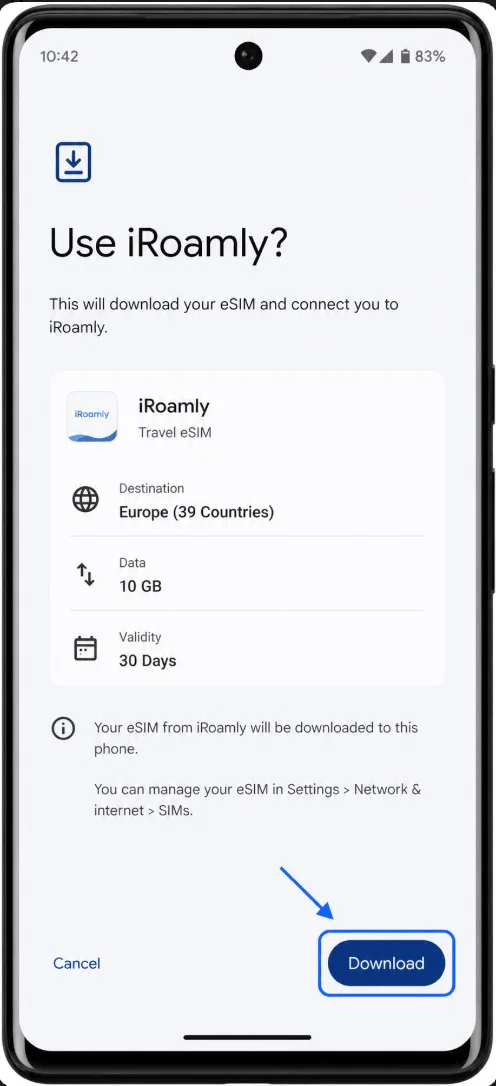
Verifique a tela de confirmação do iRoamly eSIM e toque em Baixar. Mantenha o Wi-Fi conectado enquanto o Pixel faz o download do perfil do eSIM.
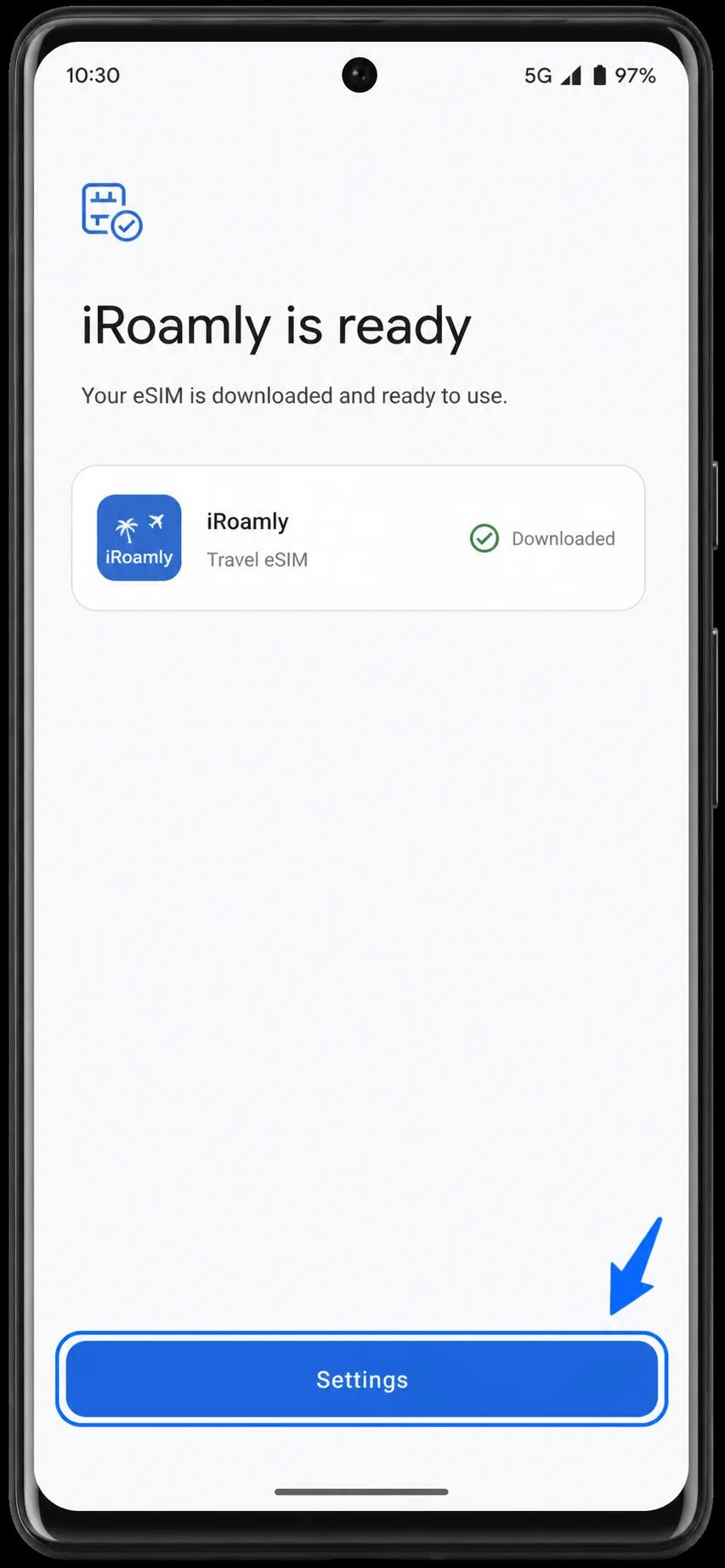
Aguarde até que a tela de conclusão exiba que o iRoamly eSIM está pronto e, em seguida, toque em Configurações para retornar às configurações de SIM.
Método 2: Instalar o iRoamly eSIM por Entrada Manual
Abra as Configurações no seu Pixel 6 Pro e toque em Rede e internet. Você deverá ver a mesma página de configurações de rede utilizada para a configuração via QR.
Toque em SIMs. A página de gerenciamento de SIM será aberta com seus SIMs atuais e opções de SIM preferenciais.
Toque em Adicionar SIM. O Pixel 6 Pro iniciará o processo de adição de SIM.
Toque em Configurar um eSIM. Se o seu software exibir "Fazer download de um SIM?", toque nessa opção para prosseguir com a configuração do eSIM.
Na tela do scanner de QR, toque em "Inserir código de ativação manualmente". Isso abrirá a página de entrada manual do eSIM.
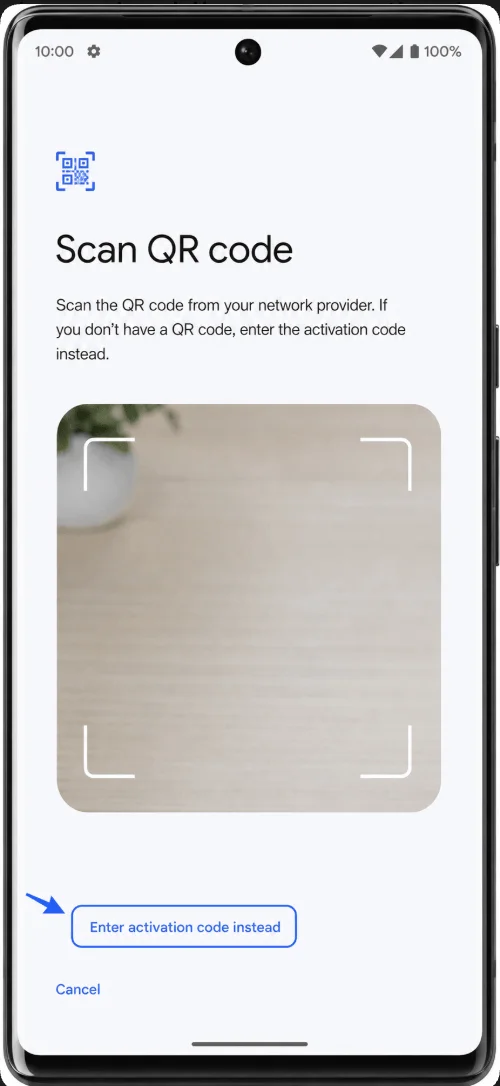
Toque no campo Código de ativação, insira o código de ativação manual fornecido pelo iRoamly e toque em Continuar. No Android atual do Pixel, a entrada manual é exibida como um único campo de código de ativação. Caso o iRoamly apresente o Endereço SM-DP+ e o Código de Ativação separadamente, utilize a sequência completa de ativação manual fornecida nos detalhes de configuração do iRoamly ou solicite ao suporte do iRoamly o código combinado compatível com o Pixel antes de continuar.
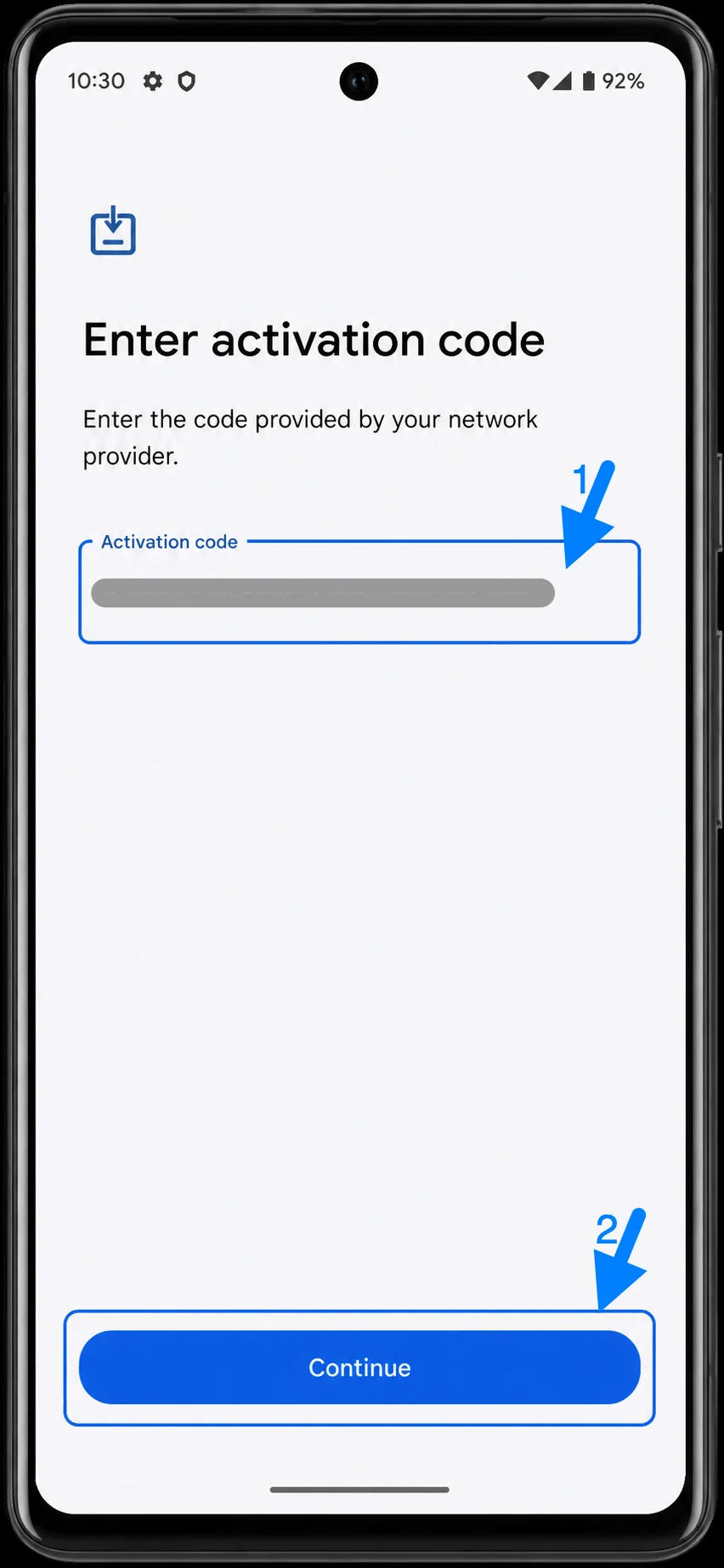
Revise a tela de confirmação do iRoamly eSIM e toque em Baixar. Mantenha o telefone conectado ao Wi-Fi até que o download seja concluído.
Aguarde até que a tela de conclusão da configuração indique que o iRoamly está pronto e, em seguida, toque em Configurações.
Como confirmar que o eSIM iRoamly foi instalado
Abra Configurações > Rede e internet > SIMs e procure por uma entrada de eSIM chamada iRoamly ou pelo rótulo do plano exibido na sua conta iRoamly. O eSIM deve aparecer como baixado ou ativo.
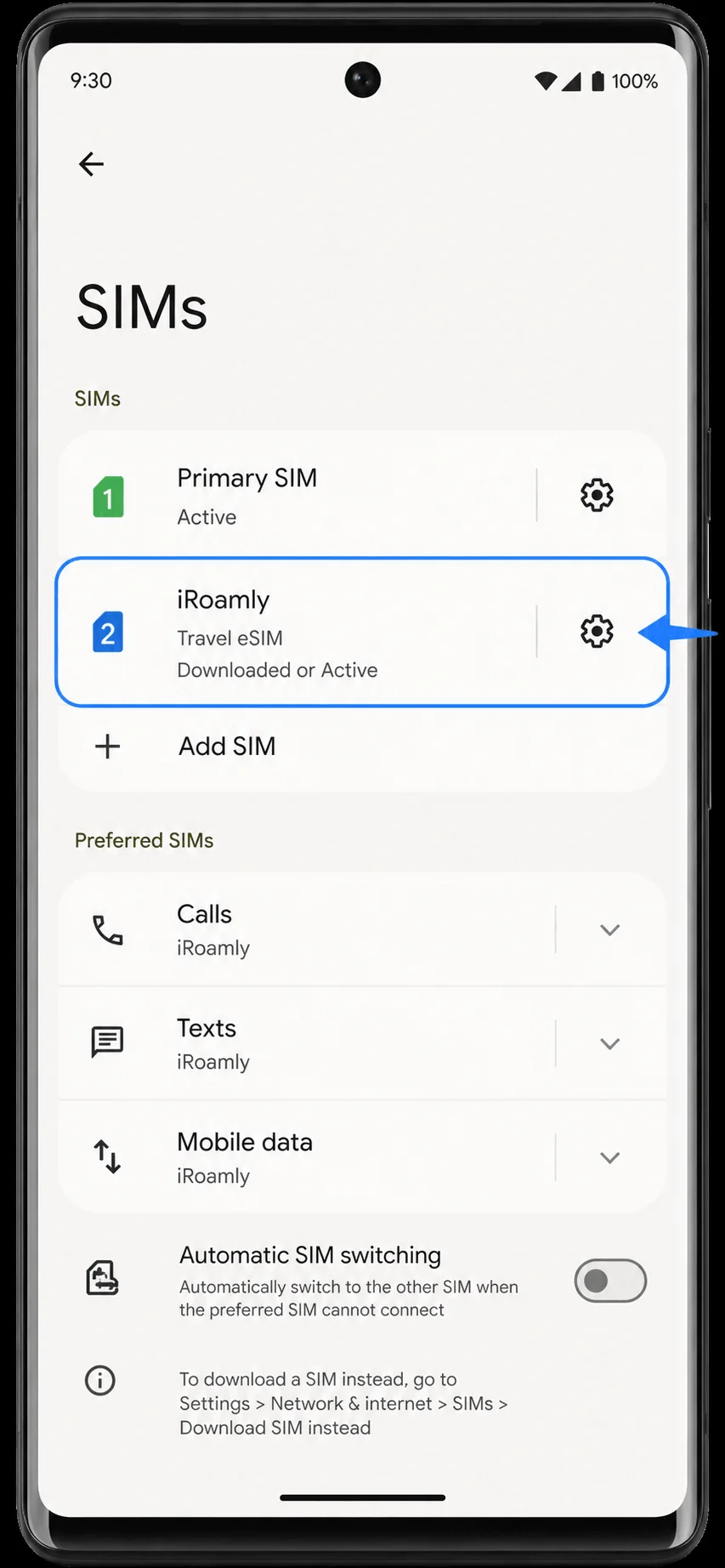
Toque na entrada do eSIM iRoamly e confirme se a opção Usar SIM está ativada. Se estiver desativada, ative-a antes de tentar usar os dados de viagem.
Configure o eSIM iRoamly para Dados de Viagem
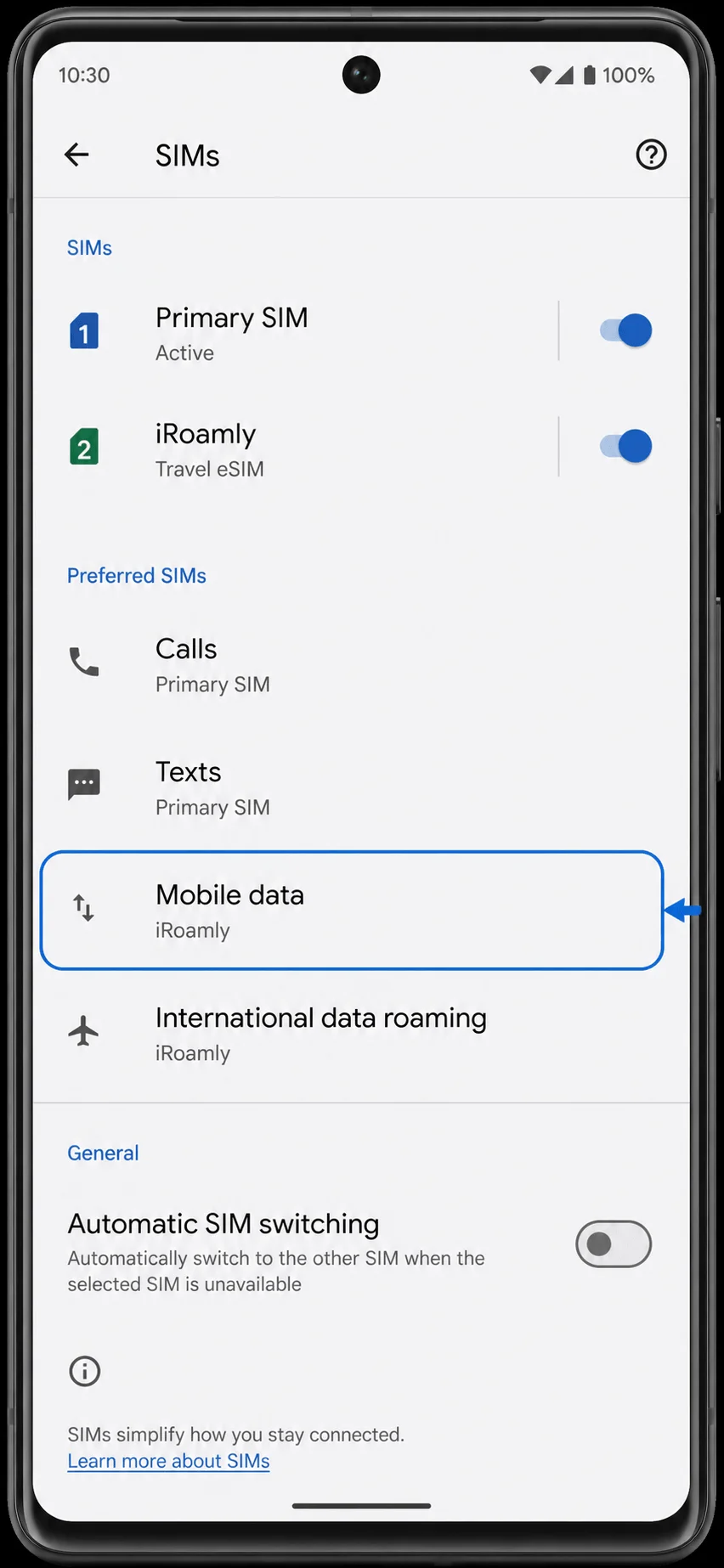
Vá em Configurações > Rede e internet > SIMs, toque em Dados móveis e escolha o iRoamly. Mantenha as chamadas e mensagens no seu SIM principal, a menos que seu plano iRoamly inclua explicitamente voz ou SMS.
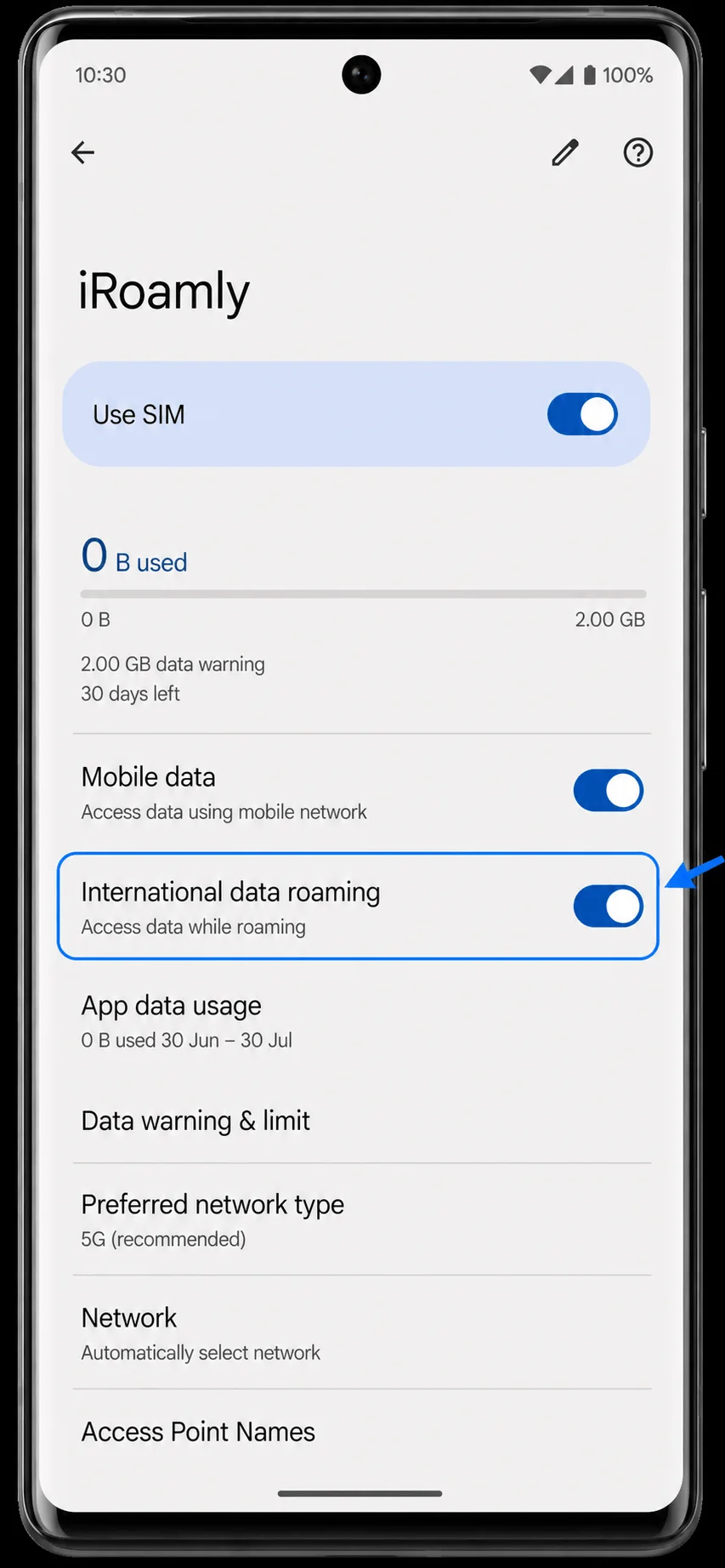
Abra a página de detalhes do SIM iRoamly, ative Usar SIM, ative Dados móveis e habilite o Roaming de dados internacional caso o seu plano de destino iRoamly exija roaming. Mantenha a troca automática de SIM desativada se desejar evitar que o telefone transfira os dados de volta para o seu SIM principal.
Resolução de problemas
Se as opções "Adicionar SIM" ou "Configurar um eSIM" não aparecerem, confirme se o Pixel 6 Pro está desbloqueado, atualizado e se não há restrições da sua operadora ou região. Reinicie o telefone e verifique novamente em Configurações > Rede e internet > SIMs.
Se o código QR indicar que já foi utilizado, não exclua o eSIM nem tente usá-lo repetidamente. Entre em contato com o suporte da iRoamly, pois os códigos QR de eSIM geralmente são de uso único.
Se a inserção manual falhar, verifique se há erros de digitação e confirme se a sua conta iRoamly fornece um código de ativação completo compatível com dispositivos Pixel. Atualmente, a inserção manual no Android para Pixel utiliza geralmente apenas um campo para o código de ativação.
Se o eSIM for baixado, mas os dados não funcionarem, confirme se a opção "Dados móveis" está definida para iRoamly, se o "Roaming de dados internacional" está ativado (quando necessário), se o Wi-Fi está desligado para fins de teste e se você está no destino coberto pelo plano.
Se a ativação estiver pendente, mantenha o Wi-Fi conectado e aguarde alguns minutos. Alguns planos de viagem só são ativados quando o telefone se conecta a uma rede de destino compatível.
Se o telefone continuar usando seu SIM principal para dados, retorne a Configurações > Rede e internet > SIMs, defina "Dados móveis" para iRoamly e desative a "Troca automática de SIM", se necessário.
Conclusão
Neste momento, o seu eSIM iRoamly já deve estar instalado e pronto para ser utilizado no Pixel 6 Pro. Se estiver a configurá-lo antes da partida, geralmente não é necessário efetuar mais alterações até estar pronto para começar a usar o plano de viagem.
Quando chegar a altura, poderá mudar a utilização de dados para a linha iRoamly e estabelecer a ligação de acordo com os requisitos de ativação do plano. Manter o eSIM instalado com antecedência pode tornar a transição para os dados de viagem muito mais simples, especialmente quando precisa de uma ligação logo após chegar ao seu destino.