
O Google Pixel Fold é compatível com eSIM no software Pixel atual, e o caminho de configuração verificado utiliza Configurações > Rede e internet > SIMs > Adicionar SIM > Configurar um eSIM. Este guia pressupõe um Pixel Fold executando o Android 16 para Pixel, utilizando a tela interna desdobrada na orientação paisagem para as capturas de tela.
Os viajantes geralmente instalam um eSIM iRoamly antes de uma viagem para que os dados móveis estejam prontos logo após a chegada. O Pixel Fold pode manter um SIM principal e um eSIM de viagem iRoamly no telefone simultaneamente, o que é útil para continuar acessível pelo número de origem enquanto utiliza dados de viagem no exterior.
Este guia aborda ambos os métodos de configuração: escanear o código QR iRoamly e inserir manualmente os detalhes do eSIM. Os nomes dos menus podem variar ligeiramente dependendo da versão do Android, região ou firmware da operadora, mas as principais opções a serem procuradas no Pixel são SIMs, Adicionar SIM, Configurar um eSIM e Inserir código de ativação.
Antes de configurar o seu iRoamly eSIM
Conecte o Pixel Fold a uma rede Wi-Fi estável antes de começar. O download do eSIM requer acesso à internet.
Confirme se o Pixel Fold está desbloqueado e é compatível com eSIM. Alguns dispositivos de operadoras, regiões específicas ou gerenciados por empresas podem ocultar a configuração do eSIM.
Tenha o código QR da iRoamly ou os detalhes manuais à mão. A configuração manual normalmente utiliza o Endereço SM-DP+, o Código de Ativação e, por vezes, um Código de Confirmação opcional.
Instale o iRoamly eSIM com 1 ou 2 dias de antecedência à viagem, sempre que possível, mas evite ativar os dados de viagem muito cedo caso a validade do seu plano dependa da ativação ou da primeira conexão à rede.
A validade do iRoamly eSIM inicia-se a partir da ativação. Para planos de viagem, a ativação geralmente está vinculada à instalação do eSIM e à conexão a uma rede local compatível; verifique a regra de ativação exata exibida no plano que você adquiriu.
Não exclua o iRoamly eSIM, a menos que o suporte da iRoamly o instrua a fazê-lo. Muitos perfis de eSIM para viagens não podem ser reinstalados após a exclusão ou depois que o código QR já tenha sido utilizado.
Os planos da iRoamly podem ser apenas para dados. A disponibilidade de chamadas de voz e SMS varia conforme o plano, portanto, verifique os detalhes do plano antes de depender de chamadas ou mensagens de texto.
Método 1: Instalar eSIM digitalizando um código QR
1. Abra as Configurações no Google Pixel Fold e toque em Rede e internet.
Você verá a área de configurações de rede do Pixel, onde as opções de SIM e internet são gerenciadas.
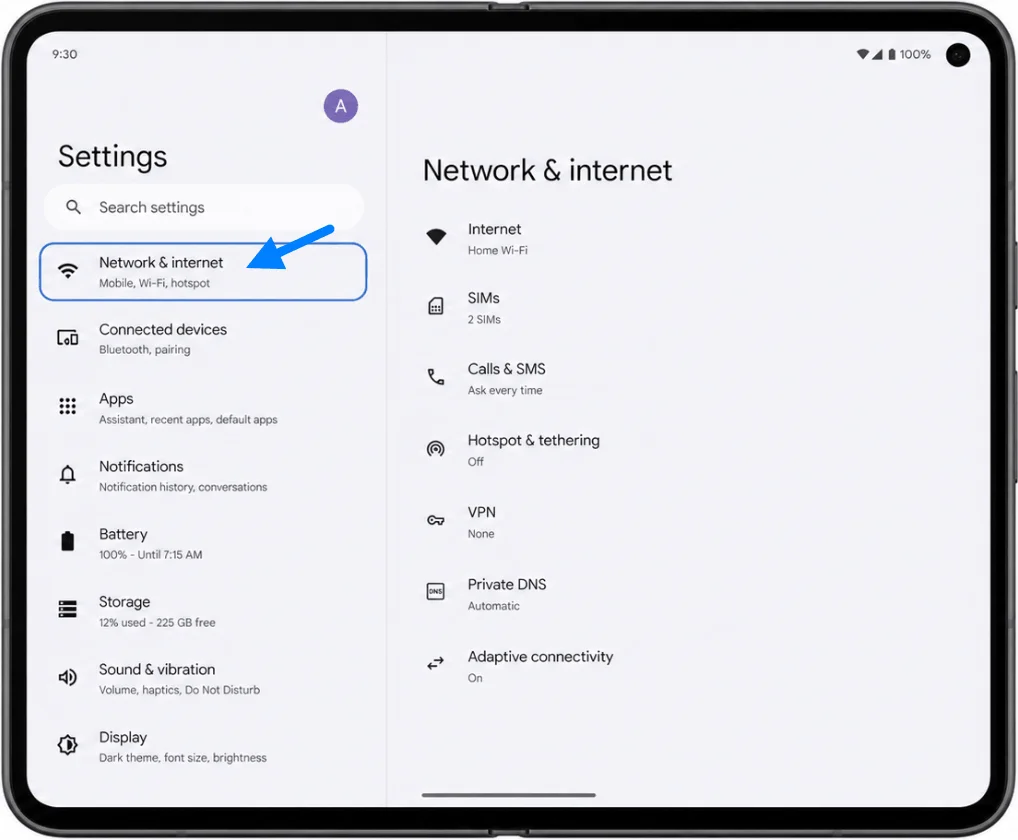
2. Toque em SIMs.
O Pixel Fold abrirá a tela de gerenciamento de SIM para cartões SIM físicos e perfis de eSIM.
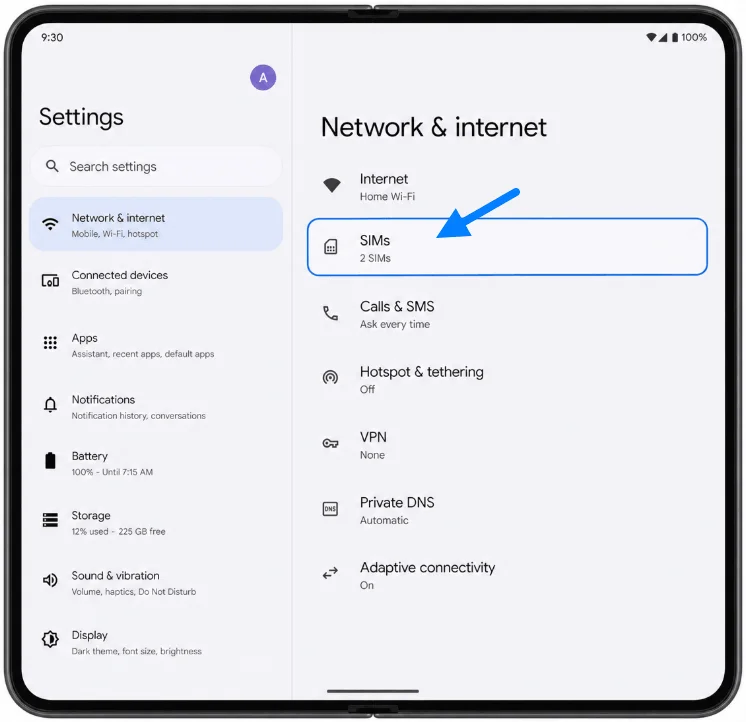
3. Toque em Adicionar SIM.
O telefone exibirá as opções para adicionar outro SIM ou configurar um eSIM.
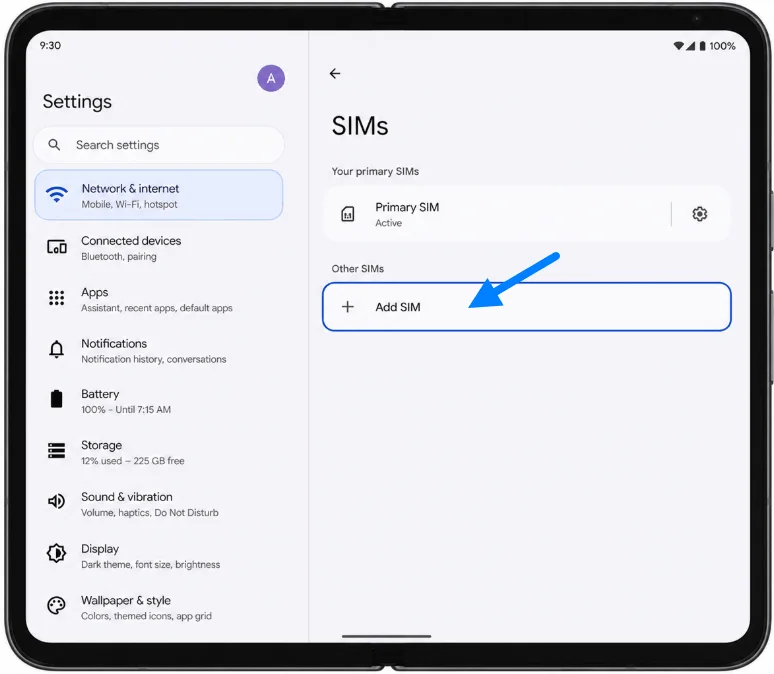
4. Toque em Configurar um eSIM.
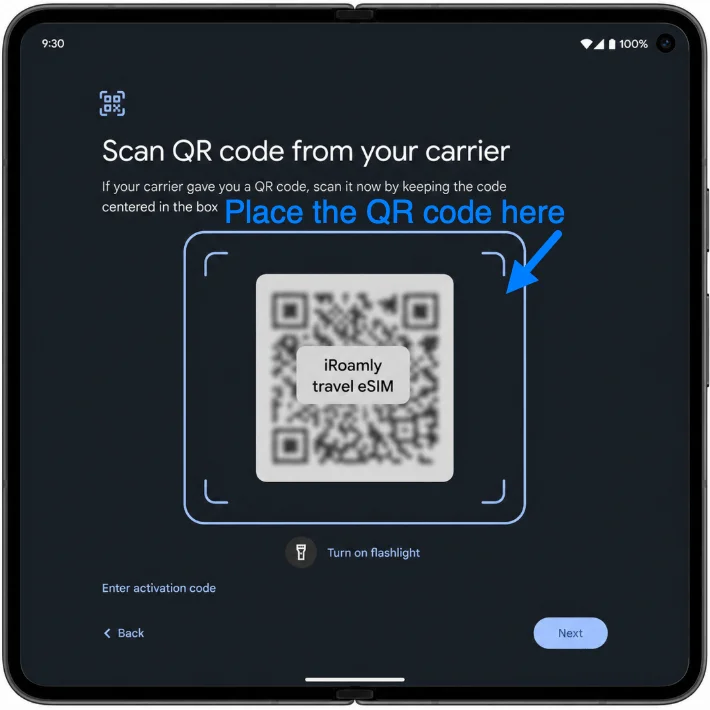
O Pixel Fold iniciará o fluxo de configuração do eSIM e ativará o leitor de QR.
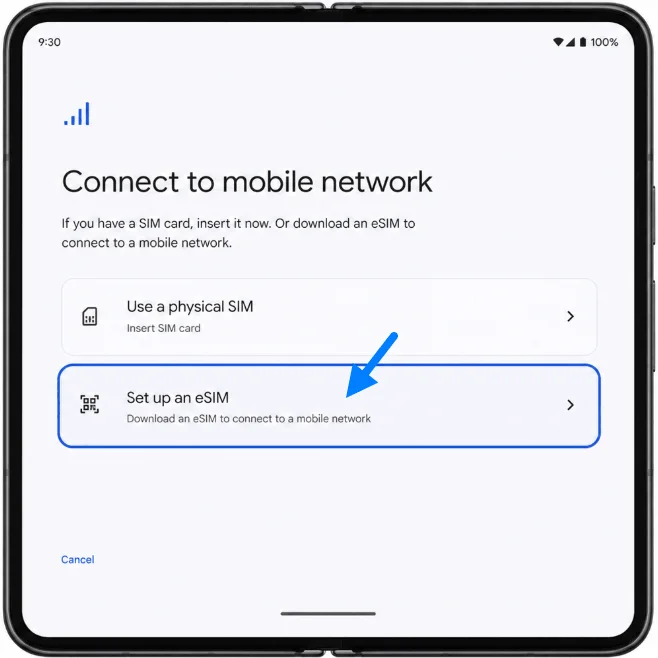
5. Aponte a câmera do Pixel Fold para o código QR da iroamly e mantenha o código dentro da moldura de leitura.
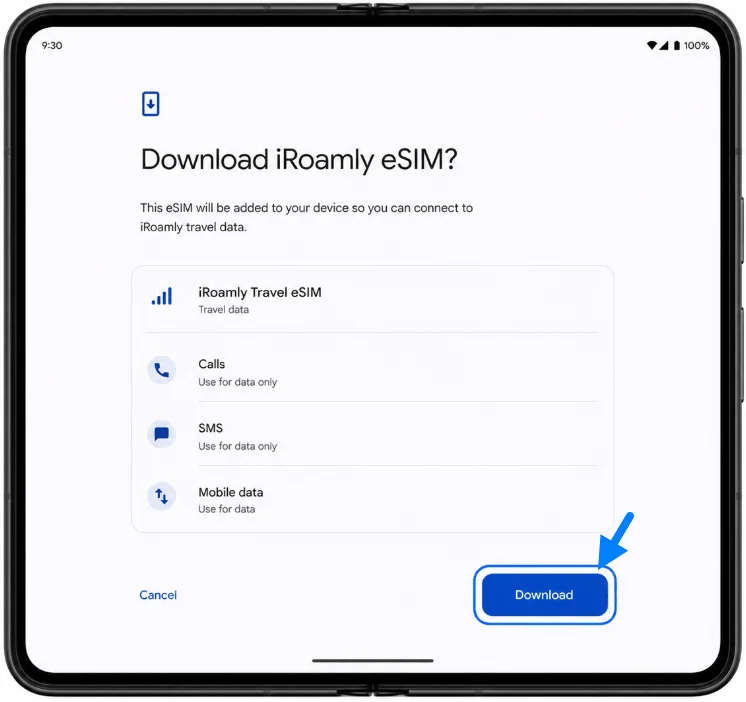
Assim que o código QR for aceito, o telefone exibirá uma tela de confirmação para o download do eSIM da iroamly.
6. Toque em Download na tela de confirmação.
Aguarde enquanto o Android baixa e adiciona o perfil do eSIM da iroamly. Mantenha a conexão Wi-Fi ativa até que o processo seja concluído.
Método 2: Instalar eSIM manualmente
1. Abra as Configurações no seu Google Pixel Fold e toque em Rede e internet.
Este é o mesmo ponto de partida utilizado para a configuração via QR.
2. Toque em SIMs.
O Pixel Fold deverá exibir a página de gerenciamento de SIM.
3. Toque em Adicionar SIM.
O Android deverá iniciar o processo de adição de SIM.
4. Toque em Configurar um eSIM.
O Pixel Fold deverá abrir o mesmo fluxo de configuração de eSIM utilizado para a instalação via QR.
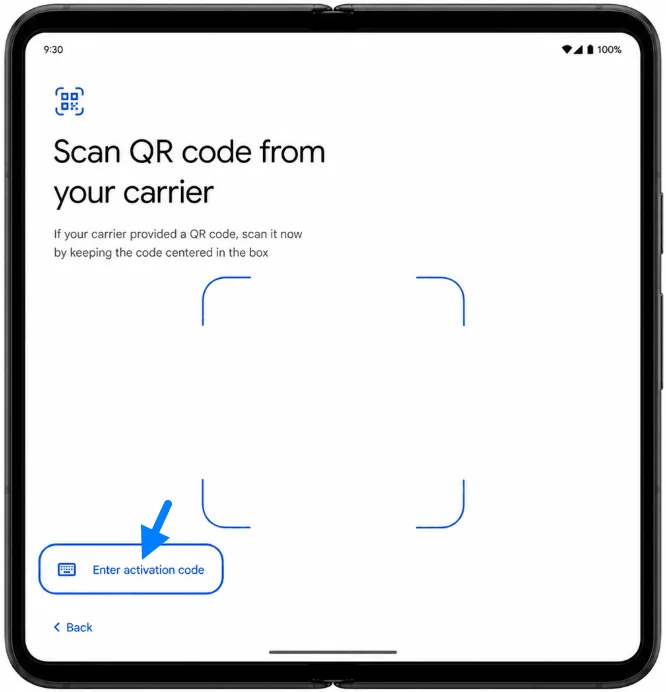
5. Na tela do leitor de QR, toque em Inserir código de ativação.
Utilize esta opção caso o código QR esteja indisponível, danificado ou se for mais fácil copiá-lo da sua conta iroamly ou do seu e-mail.
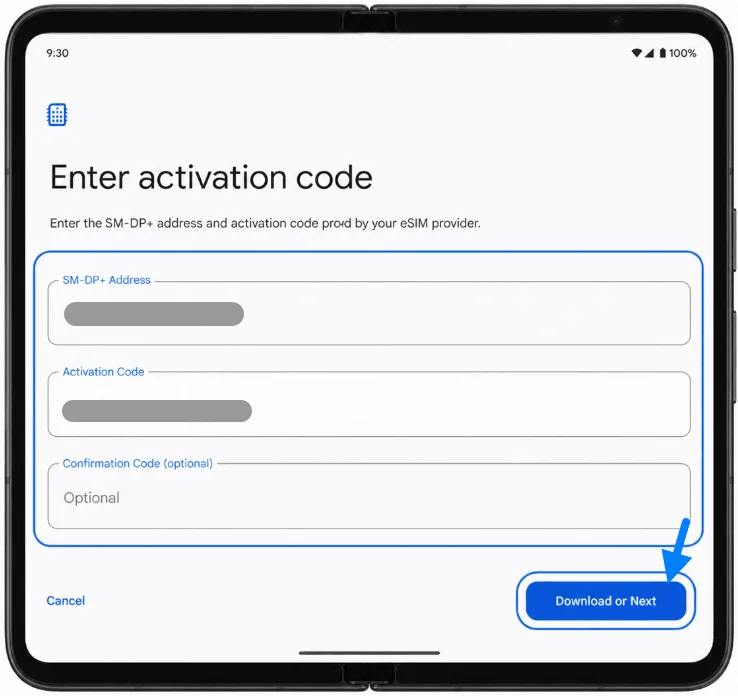
6. Insira o Endereço SM-DP+ e o Código de Ativação fornecidos pela iroamly. Caso a iroamly forneça um Código de Confirmação, insira-o no campo opcional e, em seguida, toque em Baixar ou Avançar.
O Pixel Fold validará os detalhes e iniciará o download do perfil eSIM da iroamly.
7. Revise a confirmação de download e toque em Baixar caso o Android solicite a confirmação.
Mantenha o dispositivo conectado ao Wi-Fi até que o eSIM da iroamly seja adicionado.
Como confirmar se o seu iRoamly eSIM está instalado
1. Vá em Configurações > Rede e internet > Chips.
Procure pelo iRoamly Travel eSIM ou pelo nome que você definiu durante a configuração. O eSIM deve aparecer na lista de chips e a chave seletora deve estar ativada.
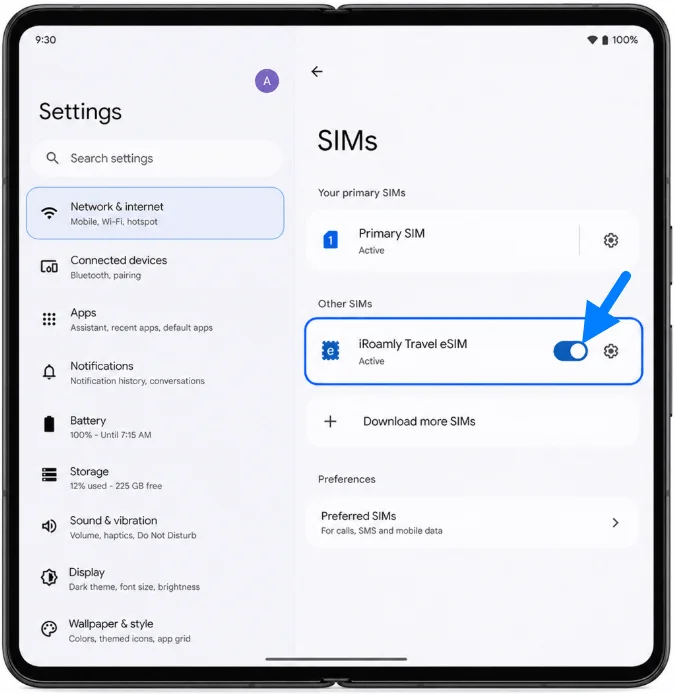
2. Toque no item do iRoamly eSIM e verifique se a opção Usar chip está ativada.
Se o plano incluir apenas dados, não espere que os controles de chamadas ou SMS funcionem da mesma forma que a sua linha principal. Caso o seu plano iRoamly específico ofereça suporte a SMS ou chamadas, teste esses serviços somente após o telefone se conectar à rede do destino suportado.
Configurar eSIM para Dados Móveis
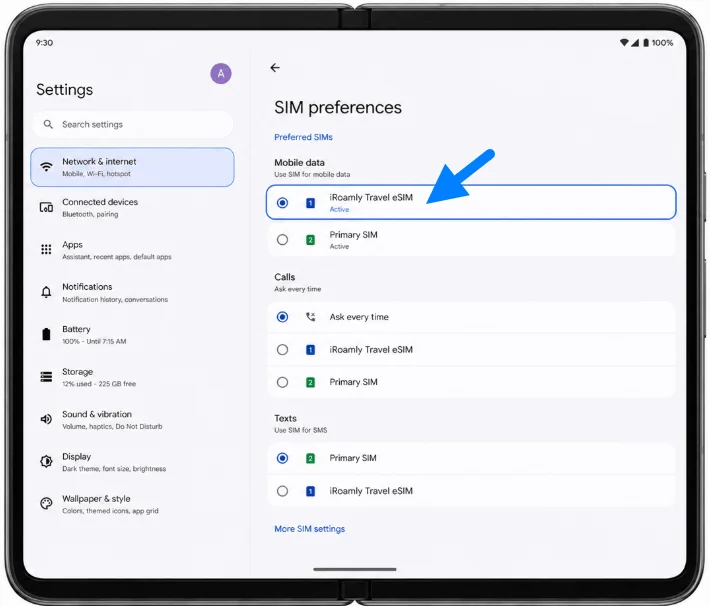
1. Em Configurações > Rede e internet > Chips, defina os Dados móveis para o iRoamly eSIM.
Isso instrui o Pixel Fold a usar o iRoamly para dados de viagem em vez do seu SIM principal.
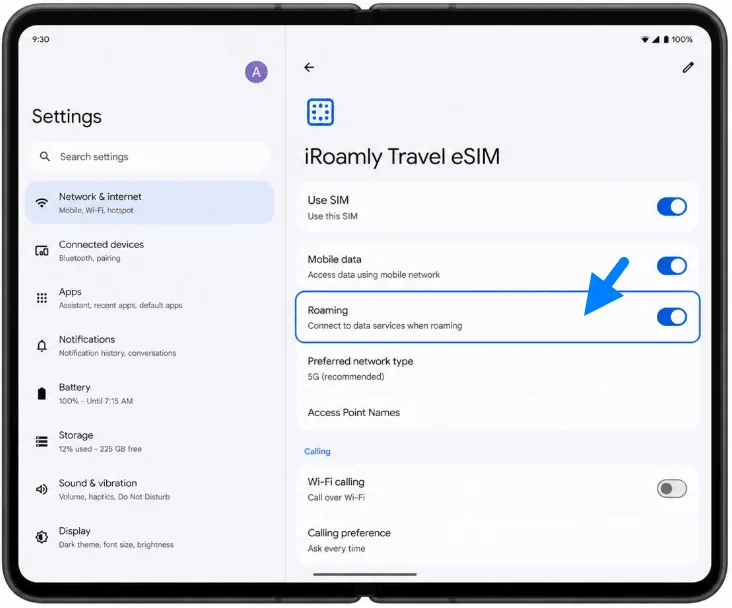
2. Abra as configurações do iRoamly eSIM e ative o Roaming caso o seu plano iRoamly ou destino exija.
Dados de eSIM para viagem frequentemente exigem o roaming ativado, pois o plano se conecta por meio de redes parceiras no país ou região de destino.
3. Após chegar ao destino, desative a alternância indesejada de dados para o seu SIM principal, caso o seu Pixel Fold ofereça essa opção.
Em seguida, abra uma página da web ou um aplicativo de mapas usando os dados móveis para confirmar que o iRoamly eSIM está responsável pela conexão.
Resolução de problemas
Adicionar SIM ou Configurar um eSIM não aparece: Atualize o Android, reinicie o Pixel Fold, remova restrições de operadora caso o telefone esteja bloqueado e confirme se a sua região ou modelo de operadora suporta eSIM.
O código QR não é lido: Aumente o brilho da tela do dispositivo que exibe o código, limpe a câmera do Pixel Fold, evite reflexos ou utilize a opção Inserir código de ativação com os detalhes manuais fornecidos pela iRoamly.
O código QR indica que já foi utilizado: Não apague o eSIM e tente novamente. Entre em contato com o suporte da iRoamly, pois muitos códigos QR de eSIM só podem ser instalados uma única vez.
A inserção manual falha: Verifique novamente o Endereço SM-DP+, o Código de Ativação e o Código de Confirmação (opcional). Não inclua espaços ou pontuação que não tenham sido fornecidos pela iRoamly.
O eSIM está instalado, mas não há dados: Confirme se o eSIM da iRoamly está ativado, defina os Dados móveis para iRoamly, ative o Roaming, se necessário, e reinicie o telefone após chegar ao destino coberto pelo plano.
A ativação está pendente: Mantenha-se conectado ao Wi-Fi, aguarde alguns minutos e verifique se o seu plano iRoamly só é ativado após a conexão com uma rede de destino suportada.
O telefone não mostra sinal no exterior: Certifique-se de que o destino está coberto pelo plano adquirido e tente primeiro a seleção automática de rede. Se necessário, escolha uma rede parceira suportada nas configurações de SIM do Pixel.
Conclusão
Escanear o código QR é a maneira mais rápida de instalar um eSIM iRoamly no Google Pixel Fold, pois o processo no Pixel segue de forma simples de SIMs para Adicionar SIM e Configurar um eSIM. A configuração manual continua sendo uma boa alternativa quando não é possível escanear o código QR, desde que você insira o Endereço SM-DP+, o Código de Ativação e os detalhes de confirmação opcionais exatamente como foram fornecidos pelo iRoamly.
Após a instalação, as verificações mais importantes estão em Configurações > Rede e internet > SIMs: certifique-se de que o eSIM iRoamly apareça, mantenha a opção Usar SIM ativada, selecione-o para Dados móveis e ative o Roaming quando o seu plano de viagem exigir. Assim que o Pixel Fold se conectar a uma rede local compatível, teste os dados móveis antes de depender da linha para mapas, aplicativos de mensagens ou check-ins de viagem.