
O Pixel 10 Pro Fold é um telefone dobrável, mas a configuração do eSIM ainda é mais fácil de realizar com a tela externa fechada. A tela externa utiliza o mesmo fluxo de Configurações na vertical que os viajantes costumam usar ao instalar um eSIM de viagem iRoamly antes de uma viagem; por isso, este guia mostra o telefone fechado, em vez do layout de tablet mais amplo quando aberto.
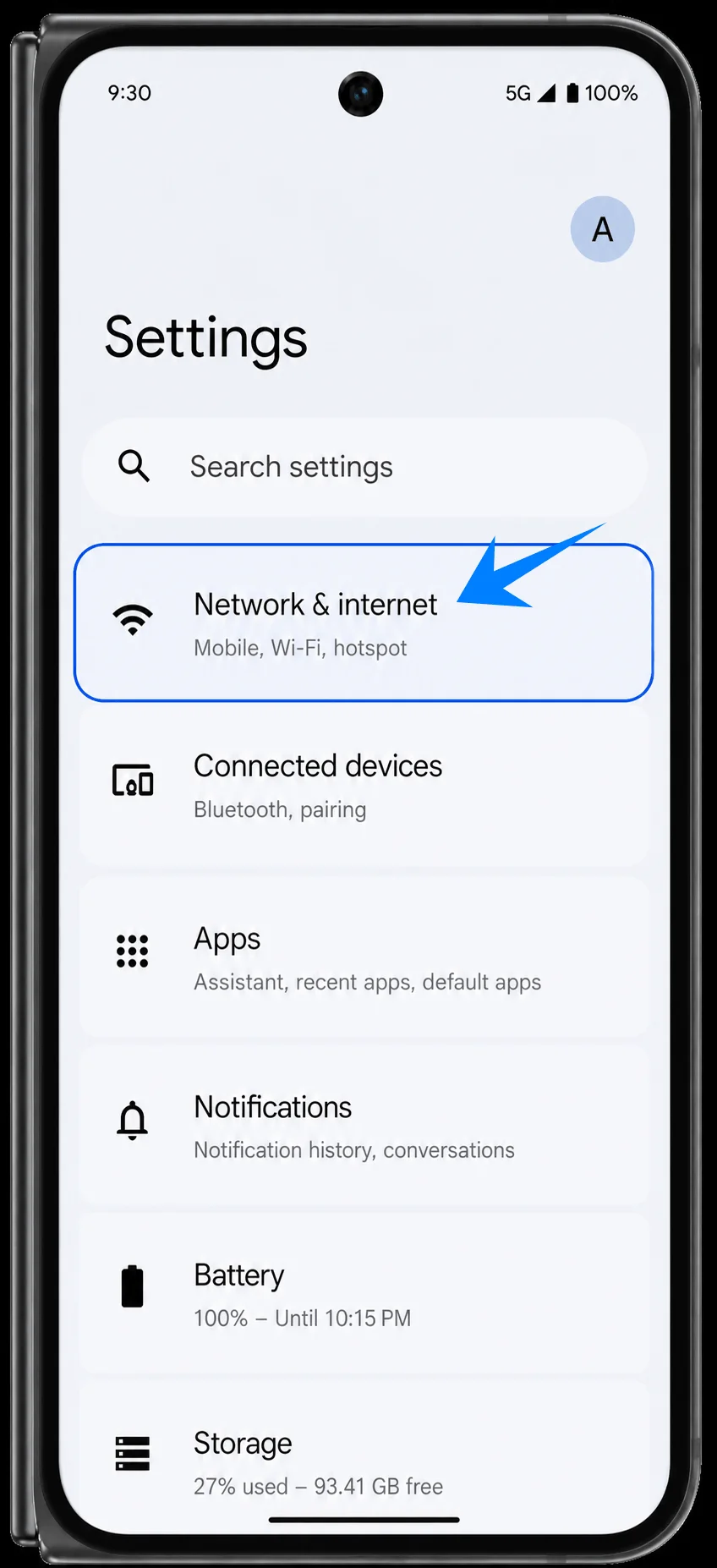
No Pixel com Android 16, o caminho de configuração é Configurações > Rede e internet > SIMs > Adicionar SIM > Configurar um eSIM. A partir daí, você pode escanear o código QR iRoamly ou usar a opção manual na tela do código QR.
O método via código QR é geralmente o mais rápido quando você tem o seu código iRoamly em outra tela ou em uma cópia impressa. A entrada manual é útil quando o código QR não é lido, quando você está copiando detalhes da sua conta iRoamly ou quando precisa realizar a instalação enquanto visualiza o código no próprio telefone.
Preparativos antes de configurar o iRoamly eSIM
Conecte o Pixel 10 Pro Fold a uma rede Wi-Fi estável antes de iniciar o download do eSIM.
Certifique-se de que o telefone esteja desbloqueado e seja compatível com eSIM. Algumas variantes regionais ou de operadoras podem limitar a disponibilidade do eSIM.
Mantenha o seu código QR ou os detalhes de ativação manual da iRoamly à mão. Não os partilhe publicamente.
Instale o eSIM de viagem 1 ou 2 dias antes da viagem, caso o plano o permita, mas não o apague após a instalação. Muitos eSIMs não podem ser simplesmente reinstalados após serem removidos.
A validade do iRoamly eSIM começa no momento da ativação. Verifique os detalhes exatos do plano para saber o que aciona a ativação antes de instalar ou começar a usar o plano.
Os planos de eSIM de viagem da iRoamly podem não incluir chamadas de voz ou SMS. A disponibilidade de voz/SMS varia consoante o plano, por isso confirme os detalhes específicos antes de viajar.
Passos de Configuração Compartilhados
Abra Configurações e toque em Rede e internet. Você verá o menu de configurações de rede com opções para internet, chamadas, SIMs e ponto de acesso.
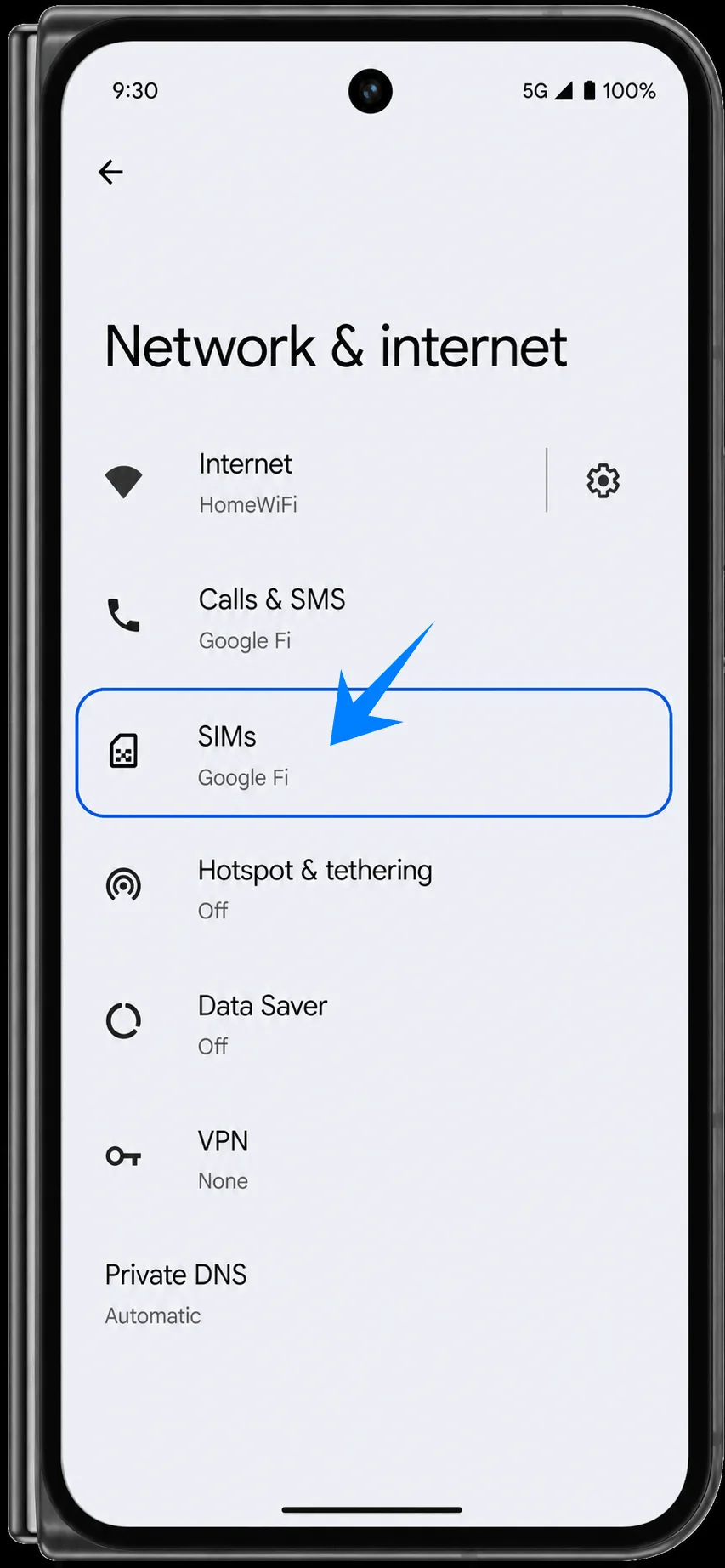
Toque em SIMs. Você verá a página de configurações de SIM com seu perfil e preferências de SIM atuais.
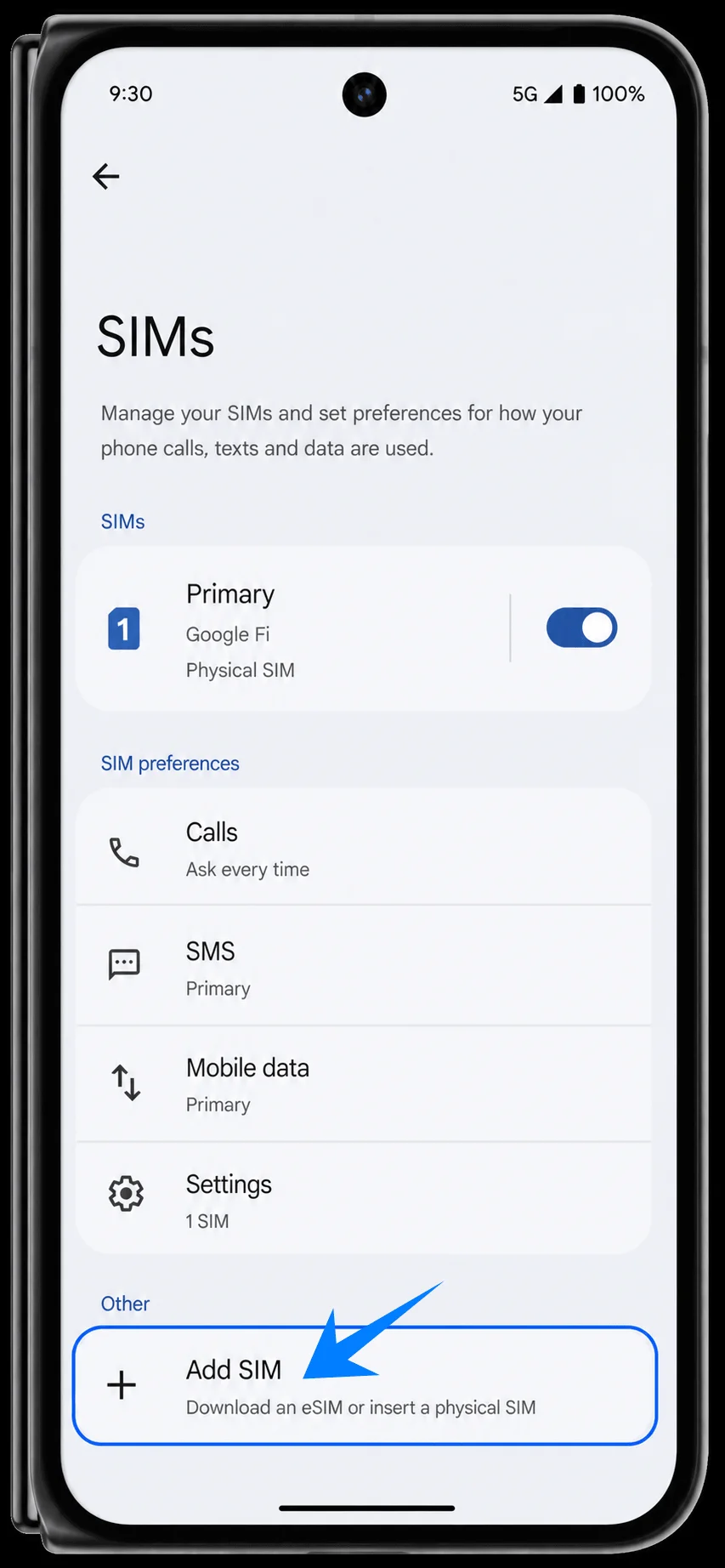
Toque em Adicionar SIM. O telefone iniciará o processo para adicionar um eSIM baixado ou um SIM físico.
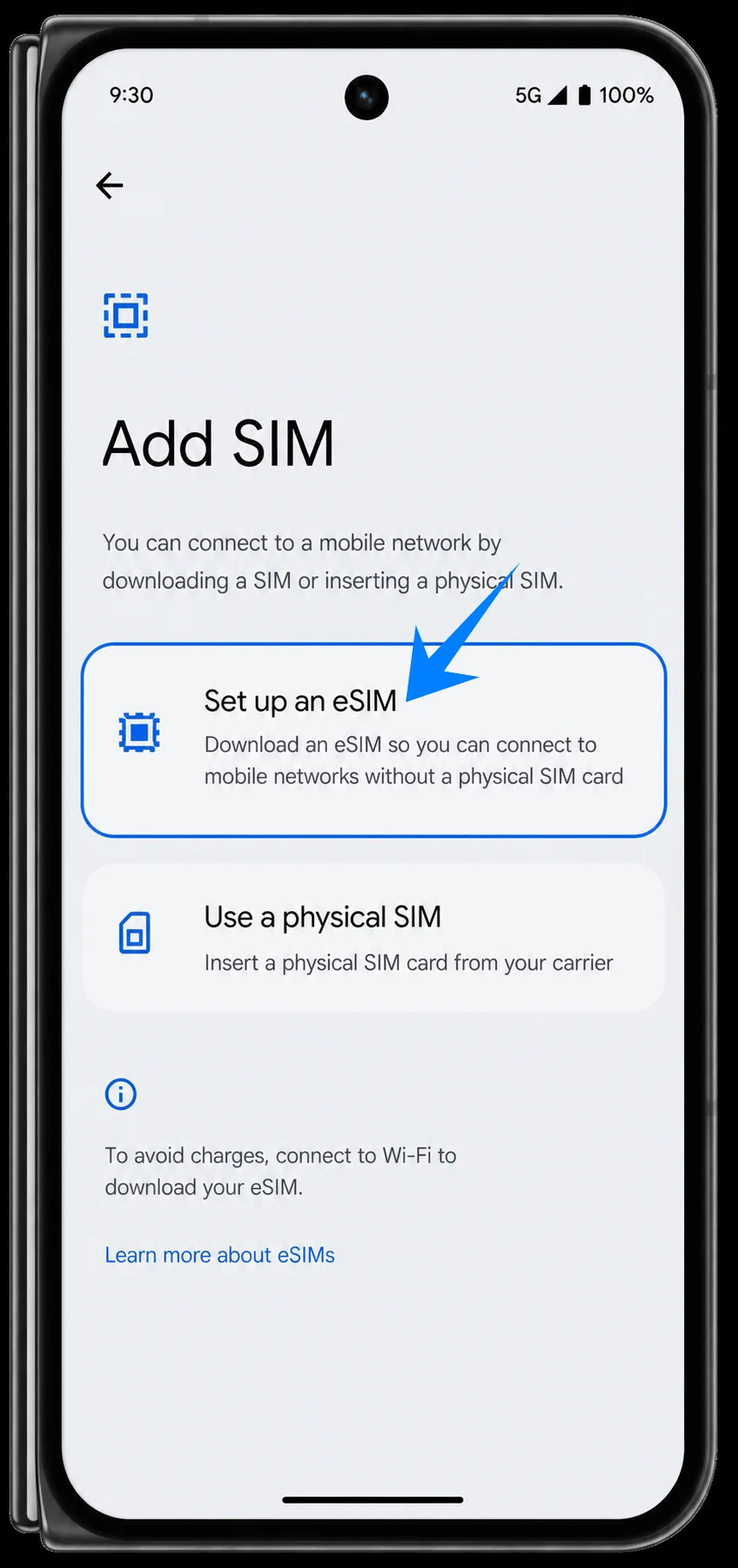
Toque em Configurar um eSIM. O Pixel abrirá o processo de configuração de eSIM e se preparará para escanear ou inserir os detalhes de ativação.
Método 1: Instalar o iRoamly eSIM escaneando um código QR
Na tela de Escanear código QR, aponte a câmera do Pixel 10 Pro Fold para o código QR iRoamly recebido no seu e-mail ou na página da sua conta iRoamly. Mantenha o código plano e totalmente dentro da área do scanner até que o aparelho o reconheça.
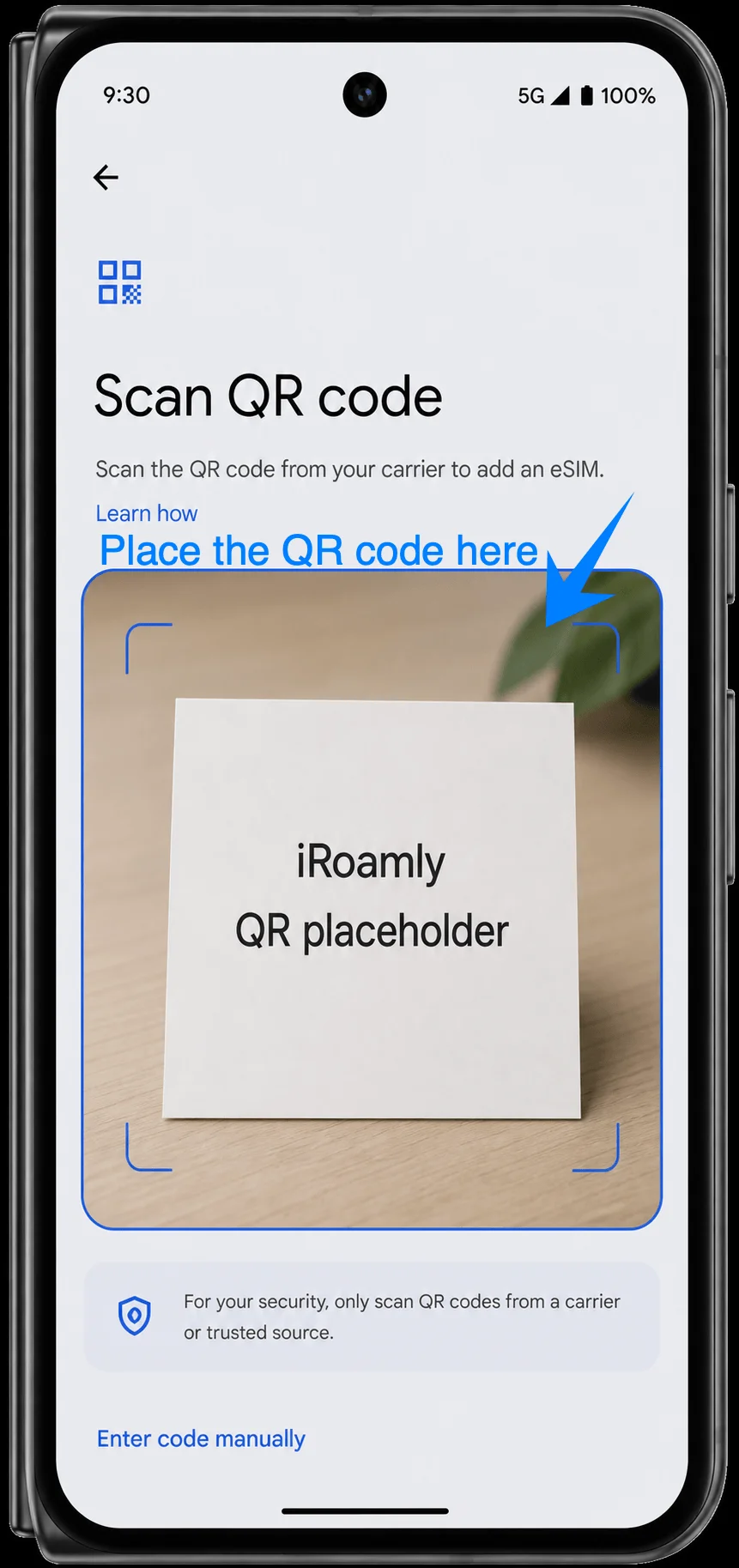
Toque no botão de download ou confirmação na tela assim que o Pixel exibir o plano eSIM detectado. Mantenha o Wi-Fi conectado até que o download seja concluído; em seguida, retorne para Configurações > Rede e internet > SIMs e confirme se o iRoamly Travel eSIM aparece na lista.
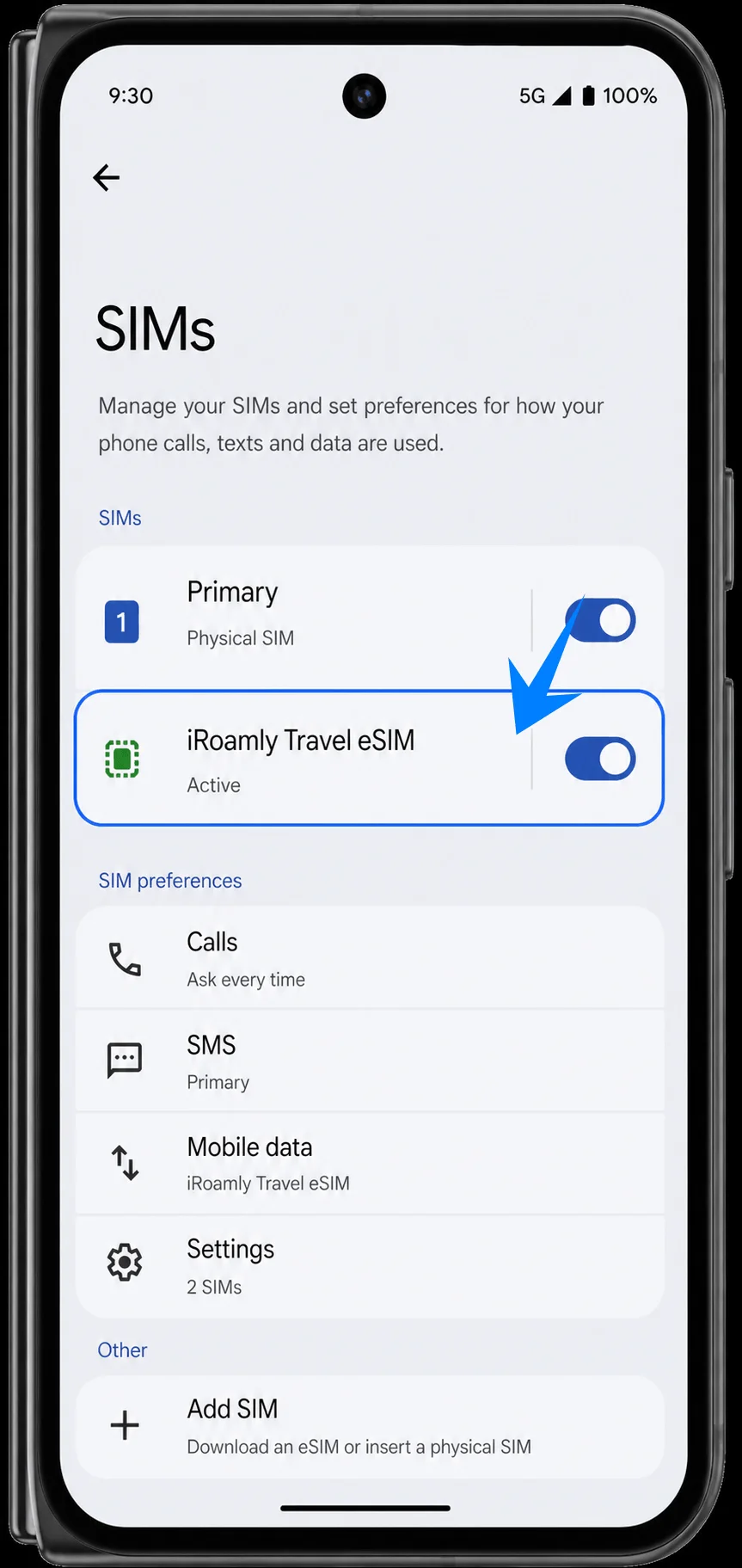
Método 2: Instalar o eSIM iRoamly via Entrada Manual
Siga o mesmo caminho de configuração: abra Configurações, toque em Rede e internet, toque em SIMs, toque em Adicionar SIM e, em seguida, toque em Configurar um eSIM. Quando o leitor de QR Code aparecer, toque em Inserir código manualmente.
No campo de código de ativação, insira a sequência de ativação completa do iRoamly e toque em Continuar. A página de configuração manual do Pixel utiliza um único campo de código de ativação; caso os seus detalhes do iRoamly sejam apresentados como valores separados, combine-os no formato LPA:1$endereço SM-DP+$Código de ativação, a menos que o iRoamly forneça um código completo pronto para uso.
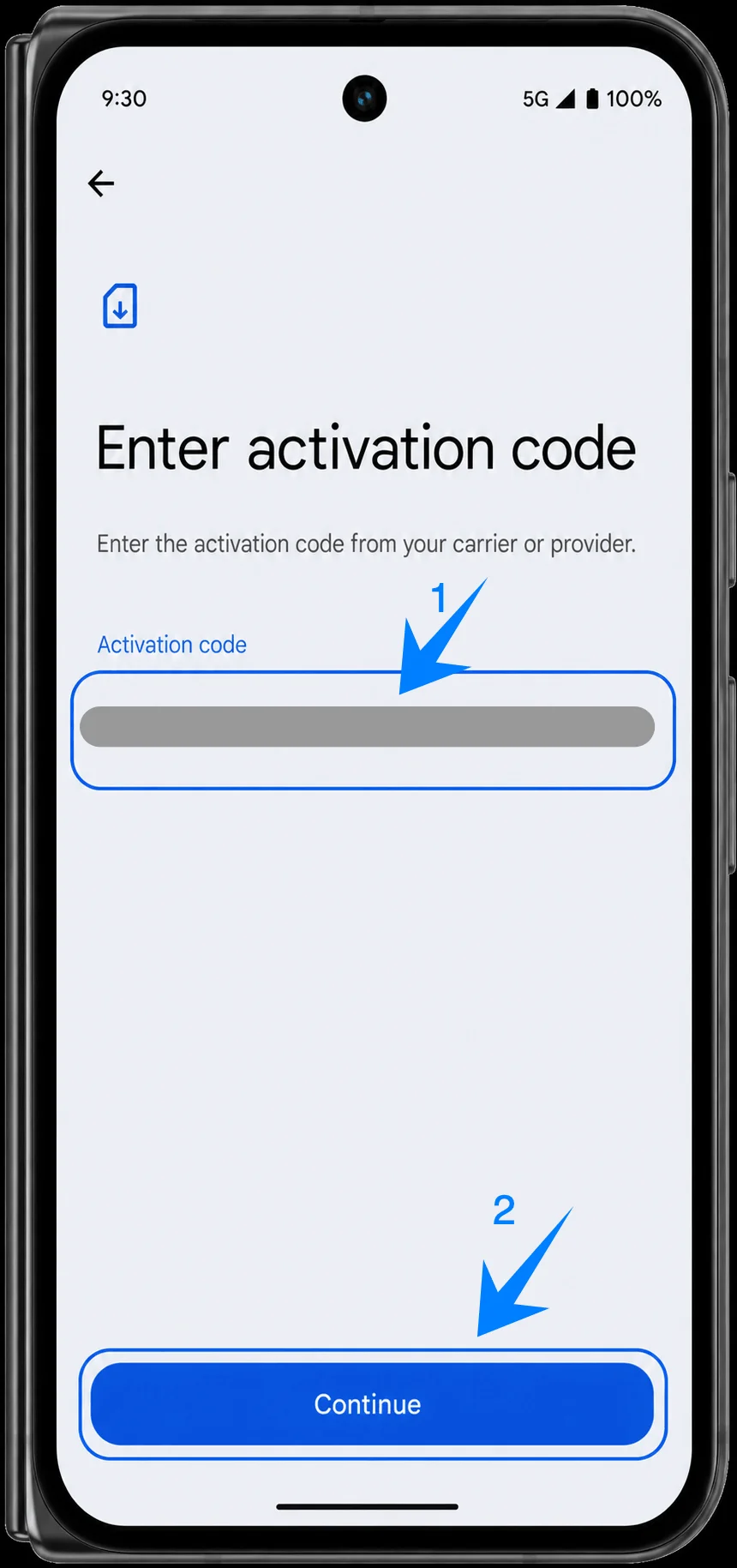
Revise o plano iRoamly detectado, toque no botão de download ou confirmação e mantenha o Wi-Fi conectado até que a configuração seja concluída. Retorne a Configurações > Rede e internet > SIMs e confirme se o eSIM de viagem iRoamly aparece na lista de SIMs.
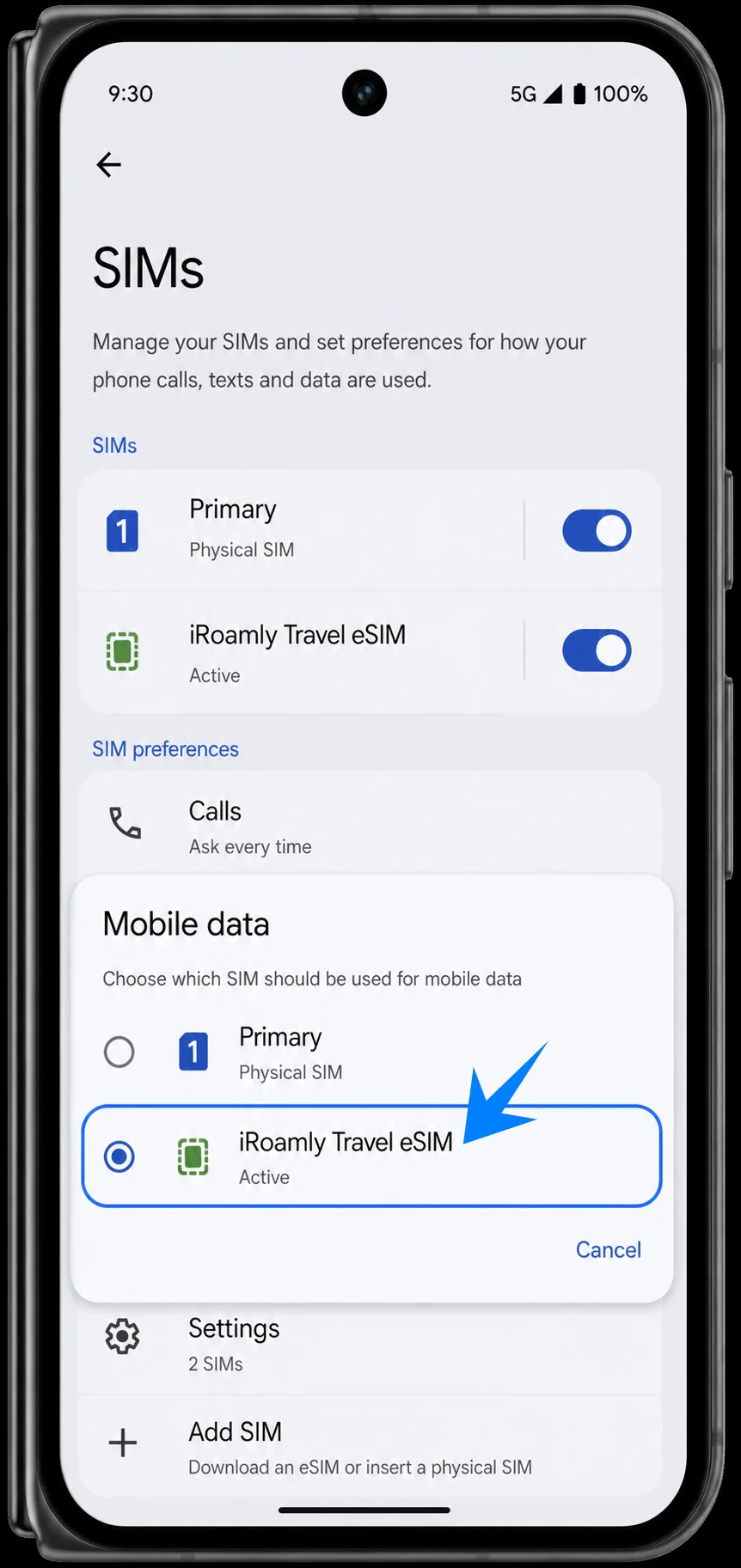
Como confirmar que o eSIM da iRoamly foi instalado
Abra Configurações > Rede e internet > SIMs e procure pelo eSIM de viagem da iRoamly. O eSIM deve aparecer como um perfil de SIM disponível ou ativo, separado do seu SIM principal.
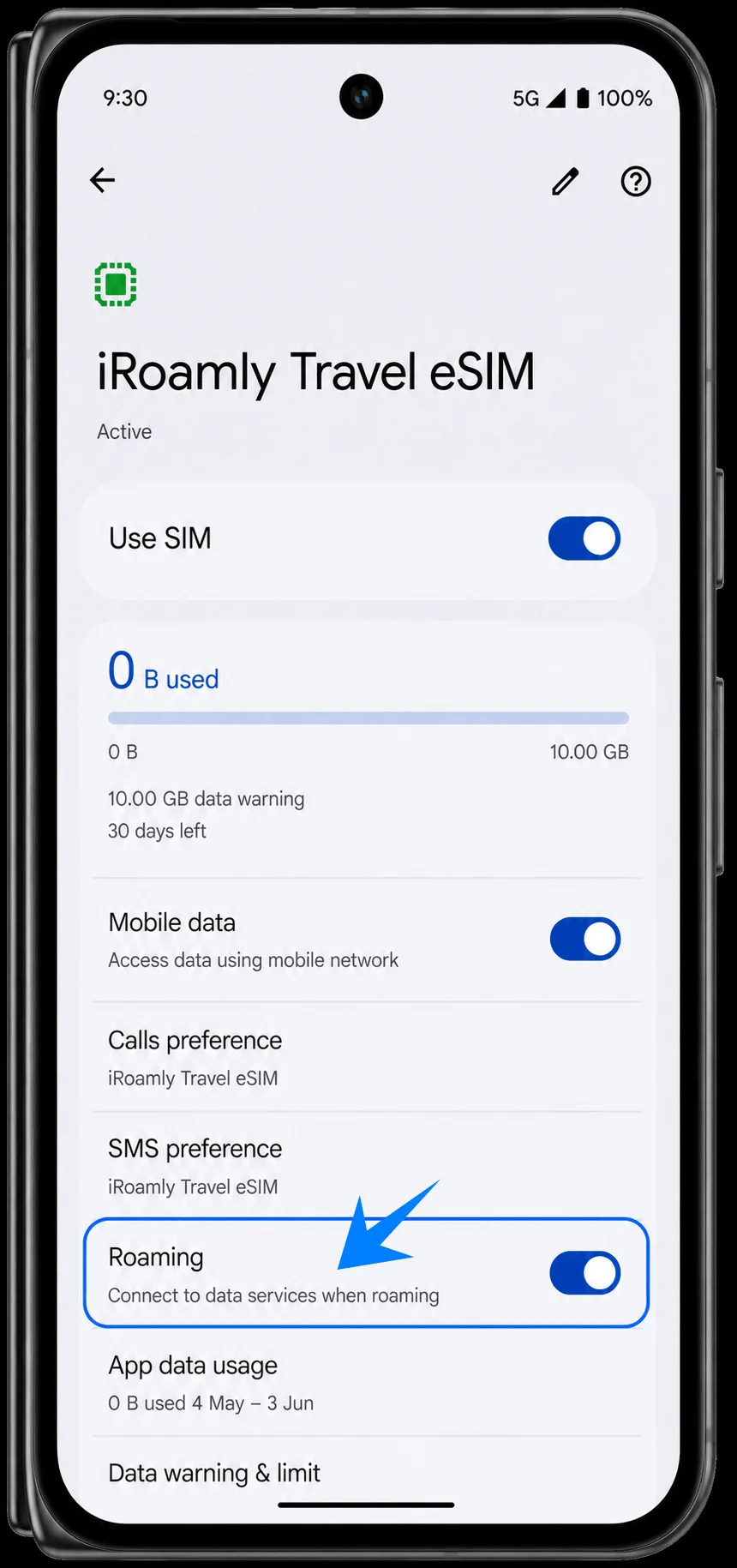
Configure o eSIM da iRoamly para dados de viagem
Em Configurações > Rede e internet > SIMs, abra Dados móveis ou as preferências de dados móveis e selecione o eSIM da iRoamly para dados. Isso ajuda a evitar que o telefone utilize seu SIM principal para dados durante a viagem.
Abra a página de detalhes do eSIM da iRoamly e ative a opção Usar SIM. Ative o Roaming se o seu plano da iRoamly ou as instruções do destino exigirem. Mantenha as chamadas e SMS no seu SIM principal, a menos que o seu plano da iRoamly suporte explicitamente esses serviços.
Resolução de problemas
Se você não visualizar a opção Adicionar SIM, atualize o Android, confirme se o telefone está desbloqueado, verifique se o modelo do seu dispositivo suporta eSIM e certifique-se de que sua operadora ou região não tenha desativado os recursos de eSIM.
Se o código QR não for lido, aumente o brilho da outra tela, limpe a lente da câmera, mantenha o código completo dentro da moldura do scanner ou utilize a opção Inserir código manualmente.
Se o código QR já tiver sido utilizado, não exclua o eSIM instalado e tente novamente. Entre em contato com o suporte da iRoamly através da sua conta ou da página do seu pedido.
Se o eSIM for instalado, mas os dados não funcionarem, selecione o eSIM de viagem da iRoamly para dados móveis, ative o Roaming quando necessário, reinicie o telefone e confirme se o seu destino é coberto pelo plano adquirido.
Se a ativação permanecer pendente, mantenha o Wi-Fi conectado e aguarde alguns minutos. Alguns planos só concluem a ativação quando o telefone se conecta a uma rede de destino suportada.
Se chamadas de voz ou SMS não funcionarem, verifique os detalhes do plano. Muitos planos de eSIM de viagem são focados em dados, e o suporte para voz/SMS não é automático.
Se precisar parar de usar o plano temporariamente, desative a opção Usar SIM em vez de excluir o eSIM, a menos que o suporte da iRoamly indique que você deve removê-lo.
Conclusão
Depois que seu iRoamly eSIM for baixado e ativado, você estará a apenas algumas configurações de estar pronto para viajar. Verifique se o eSIM está ativado, defina-o como sua linha de dados preferencial e confirme se o roaming está ligado quando exigido pelo plano.
Se você instalou o eSIM antes da sua viagem, evite apagá-lo, a menos que seja instruído pelo suporte da iRoamly. Ao verificar sua configuração com antecedência e entender as regras de ativação do seu plano, você poderá tornar a transição para os dados móveis no destino muito mais tranquila.