
O Pixel 10 Pro é um excelente telemóvel de viagem para a utilização de eSIM, uma vez que a Google mantém os controlos de eSIM dentro do fluxo padrão das Definições do Android: Definições > Rede e internet > SIM > Adicionar SIM > Configurar um eSIM. Este guia utiliza esse percurso, com as etiquetas do Android 16 e os ecrãs ao estilo Pixel.
Um eSIM de viagem iRoamly pode ser instalado antes da viagem, para que os dados móveis estejam prontos quando aterrar. O método do código QR é, normalmente, o mais rápido quando consegue exibir o código QR iRoamly noutro ecrã ou imprimi-lo. A introdução manual é a via de reserva para quando a câmara não consegue ler o código, o código QR não está por perto, ou prefere copiar os detalhes de ativação da sua conta iRoamly ou do seu e-mail.
Este guia aborda ambos os métodos, desde os ecrãs de configuração partilhados do Pixel até ao descarregamento, confirmação e definições de dados de viagem. Também refere o formato de introdução manual do Pixel, em que o Android solicita uma string de código de Ativação, geralmente composta pelo endereço SM-DP+ e pelos detalhes do código de ativação fornecidos pela iRoamly.
Preparativos antes de configurar o eSIM iRoamly
Conecte o Pixel 10 Pro a uma rede Wi-Fi estável antes de instalar o eSIM iRoamly.
Confirme se o telefone está desbloqueado e se possui suporte a eSIM. Algumas versões regionais, de operadoras ou gerenciadas por empresas podem restringir a configuração de eSIM.
Tenha o código QR ou os detalhes de ativação manual do iRoamly à mão, acessando sua conta iRoamly ou o e-mail do seu pedido.
Instale o eSIM de 1 a 2 dias antes da viagem, caso o seu plano permita, mas evite utilizar os dados no destino até compreender as regras de ativação do seu plano.
Verifique os detalhes do seu plano iRoamly antes da instalação. A validade do eSIM iRoamly inicia-se no momento da ativação; dependendo do plano, a ativação pode ocorrer durante a instalação ou assim que o eSIM se conectar pela primeira vez a uma rede parceira no destino.
Não remova o eSIM iRoamly após a instalação sem necessidade. Muitos eSIMs de viagem não permitem uma nova instalação utilizando o mesmo código QR ou detalhes de ativação.
Os planos de eSIM da iRoamly podem não incluir chamadas de voz ou SMS. O suporte para voz/SMS varia conforme o plano, portanto, verifique os detalhes específicos antes de presumir que chamadas ou mensagens de texto estão incluídas.
Passos de Configuração do Pixel Compartilhado
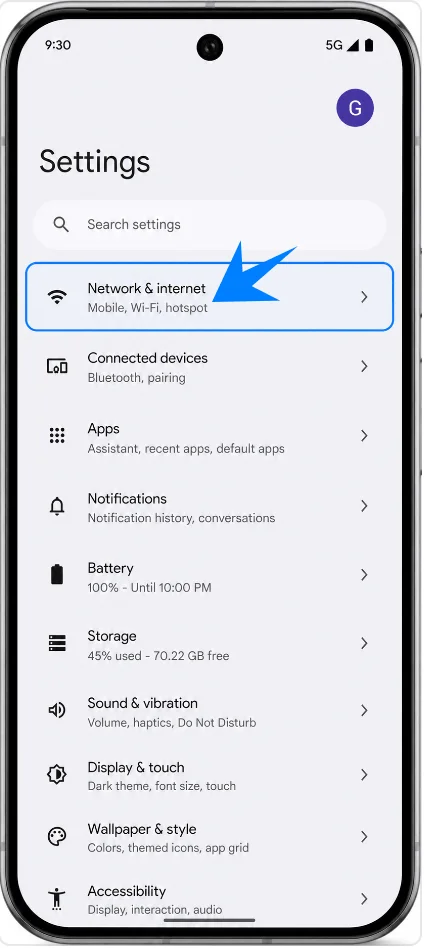
Abra as Configurações e toque em Rede e internet. Você verá as configurações de conectividade do Android para Wi-Fi, redes móveis e SIMs.
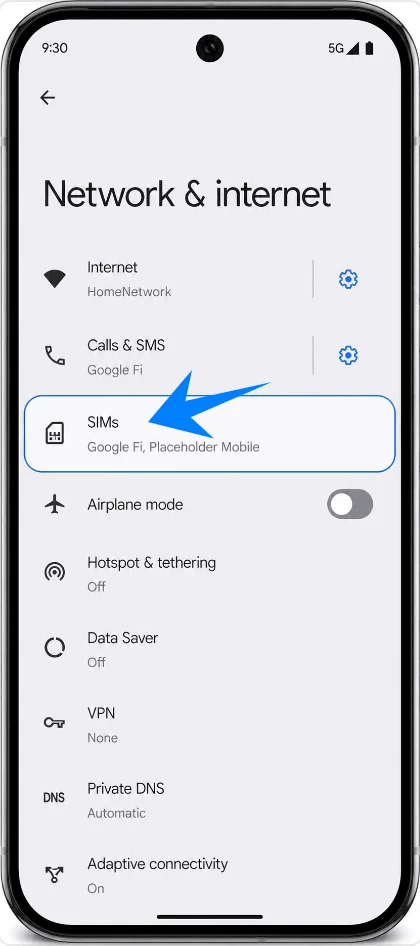
Toque em SIMs na tela de Rede e internet. Você verá a página de gerenciamento de SIM do Pixel 10 Pro.
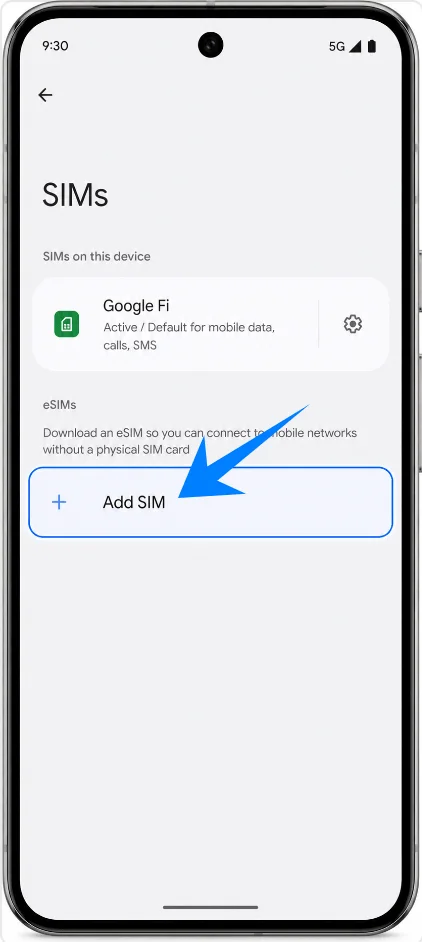
Toque em Adicionar SIM na página de SIMs. O Pixel abrirá o fluxo de configuração de rede móvel.
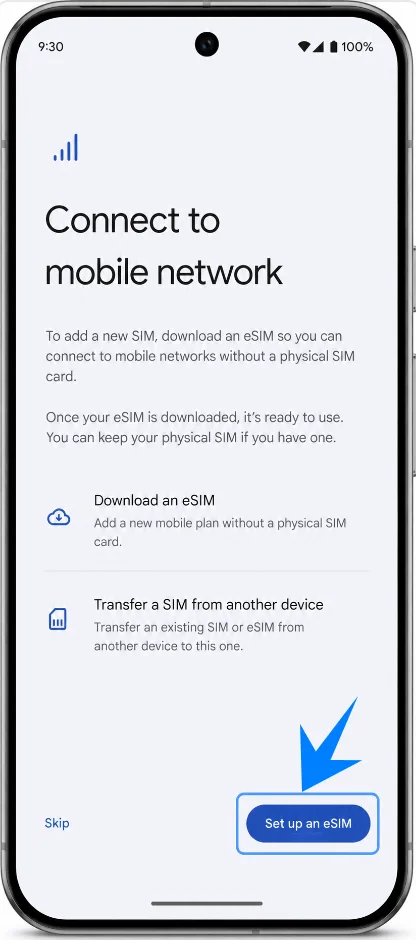
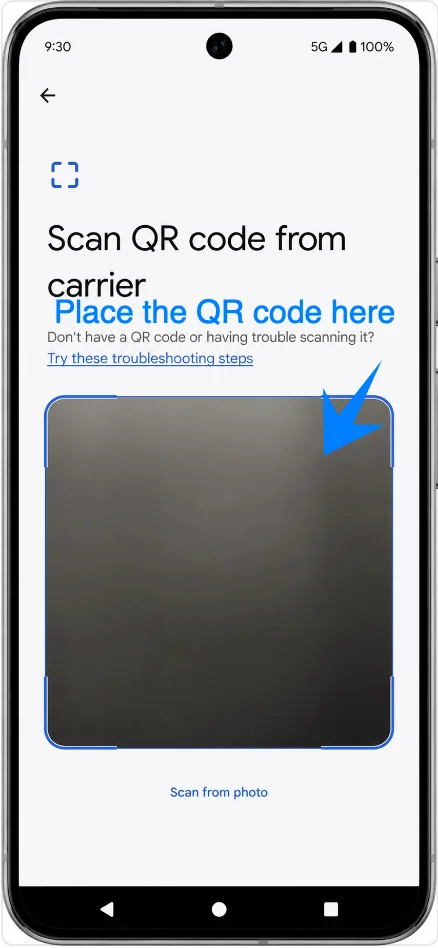
Toque em Configurar um eSIM. O Pixel irá para a tela de configuração de eSIM, onde você poderá escanear um código QR ou escolher uma opção manual.
Método 1: Instale o iRoamly eSIM digitalizando um código QR
Na tela de configuração de QR, aponte a câmera do Pixel 10 Pro para o código QR da iRoamly, disponível na sua conta iRoamly ou no e-mail do seu pedido. Mantenha o código plano e bem iluminado até que o Android reconheça o eSIM.
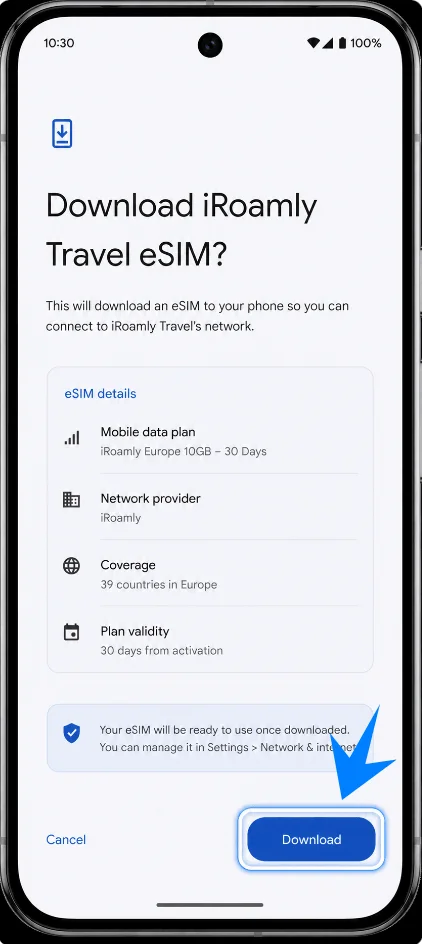
Revise os detalhes do eSIM assim que o Pixel localizar o eSIM de viagem da iRoamly e, em seguida, toque em Download. Mantenha a conexão Wi-Fi ativa enquanto o Android realiza o download e a instalação do perfil do eSIM.
Método 2: Instalar o eSIM iroamly via Inserção Manual
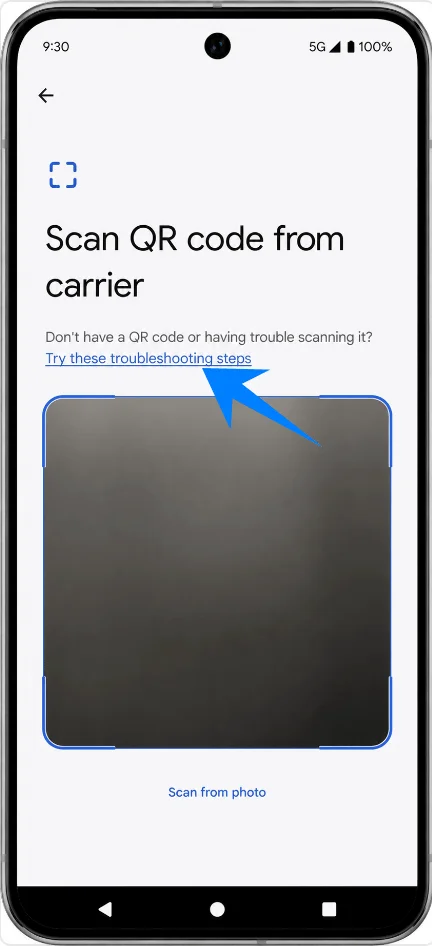
Abra as Configurações, toque em Rede e internet, toque em SIMs, toque em Adicionar SIM e, em seguida, toque em Configurar um eSIM. Na tela de configuração de QR, toque em "Tentar estas etapas de solução de problemas" para abrir as opções de configuração manual.
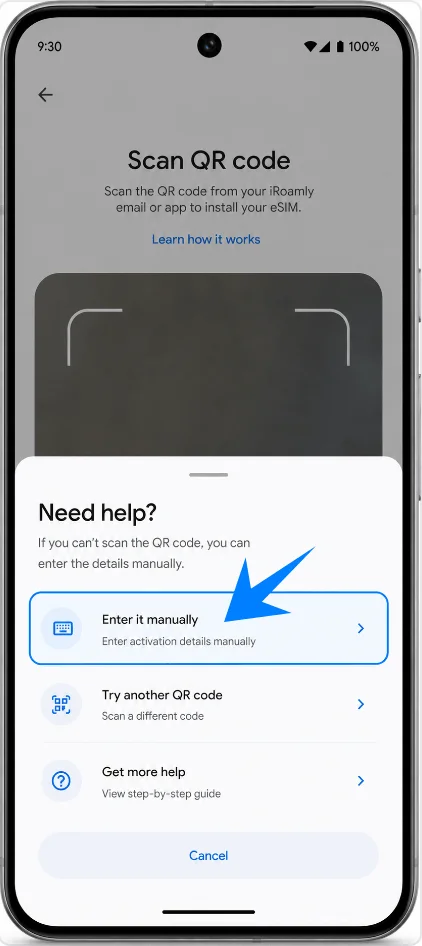
Toque em Inserir manualmente. O Pixel deverá abrir a tela de ativação manual em vez do leitor de QR Code.
Toque no campo Código de ativação e insira a sequência completa do código de ativação manual fornecido pela iroamly; em seguida, toque em Continuar ou Conectar. No Android do Pixel, esta é normalmente uma sequência única de código, como LPA:1$endereço SM-DP+$código de ativação, em vez de campos visíveis separados para Endereço SM-DP+, Código de Ativação e Código de Confirmação.
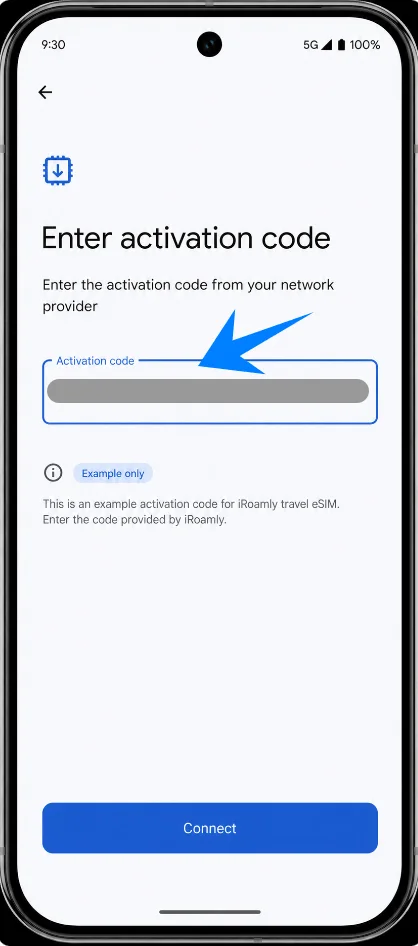
Revise os detalhes do eSIM iroamly quando o Android encontrar o perfil e toque em Baixar. Mantenha o Pixel conectado ao Wi-Fi até que o download seja concluído.
Como confirmar que o seu iRoamly eSIM foi instalado
Abra as Configurações, toque em Rede e internet e, em seguida, toque em SIMs. Confirme se o iRoamly Travel eSIM aparece na lista de SIM e se é exibido como ativo, baixado ou disponível para uso.
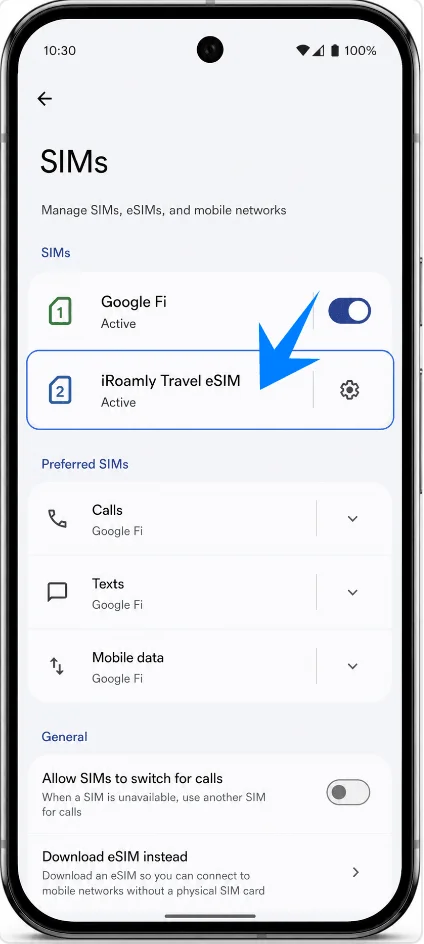
Configure o seu eSIM iRoamly para dados de viagem
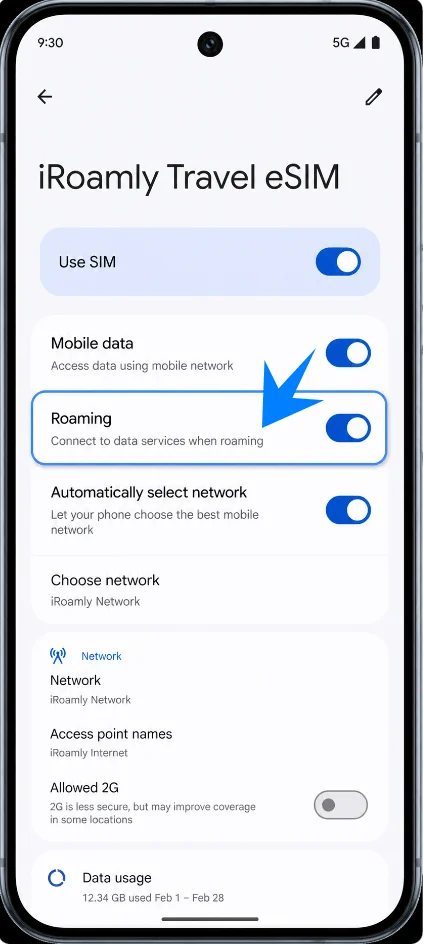
Na página de SIMs, toque em iRoamly Travel eSIM, ative a opção Usar SIM e ative o Roaming, caso o seu plano de destino ou as instruções do iRoamly o exijam. Os dados de eSIM para viagem geralmente precisam que o roaming esteja ativado, pois o plano se conecta através de redes parceiras.
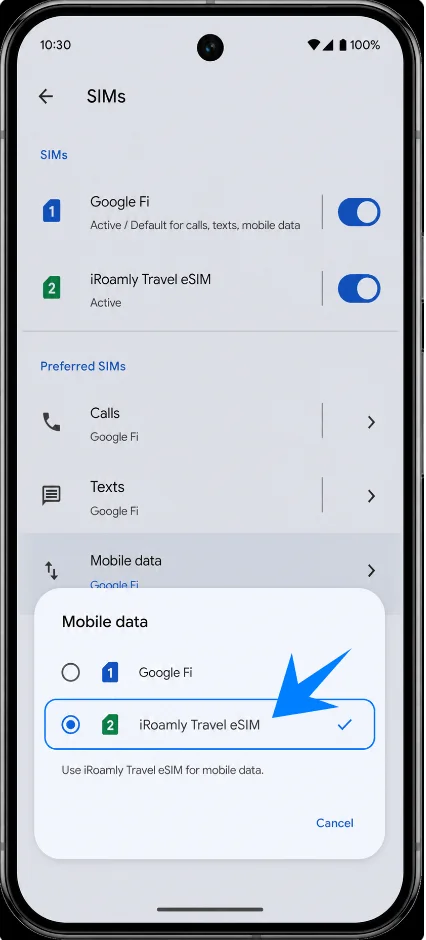
Retorne a Configurações > Rede & internet > SIMs, abra a preferência de Dados móveis e selecione o iRoamly Travel eSIM. Mantenha as chamadas e mensagens no seu SIM principal, a menos que o seu plano iRoamly inclua especificamente serviço de voz ou SMS.
Resolução de problemas
Se as opções "Adicionar SIM" ou "Configurar um eSIM" estiverem ausentes, atualize o Android, confirme se o Pixel 10 Pro está desbloqueado, verifique se o dispositivo exibe um EID e pergunte à operadora se essa variante regional ou da operadora oferece suporte a eSIM.
Se o código QR não for lido, use o Método 2 e insira a sequência completa do código de ativação manual da iRoamly. Certifique-se de que o Wi-Fi esteja conectado e que o código QR ainda não tenha sido utilizado.
Se o Android informar que o código já foi utilizado, não exclua o perfil nem tente repetir o processo diversas vezes. Entre em contato com o suporte da iRoamly, pois muitos perfis de eSIM não podem ser reinstalados a partir do mesmo código de ativação.
Se o eSIM da iRoamly for instalado, mas os dados não funcionarem, selecione o eSIM de viagem da iRoamly para dados móveis, ative o Roaming na linha da iRoamly, reinicie o telefone e confirme se o plano cobre o seu destino atual.
Se a ativação estiver pendente, mantenha o Wi-Fi ligado e aguarde a conclusão do download do perfil. Se o plano for ativado apenas ao se conectar a uma rede de destino compatível, ele poderá permanecer inativo até a sua chegada.
Se chamadas ou SMS não funcionarem na linha da iRoamly, verifique os detalhes do plano. Muitos planos de eSIM de viagem são apenas para dados, e a disponibilidade de voz/SMS varia de acordo com o destino e o tipo de plano.
Se você precisar interromper o uso do eSIM temporariamente, desative a opção "Usar SIM" para a linha da iRoamly em vez de excluí-la, a menos que o suporte da iRoamly instrua você a removê-la.
Conclusão
Assim que tiver instalado o seu eSIM iRoamly no Pixel 10 Pro, a configuração estará basicamente concluída. Independentemente de ter utilizado o método de código QR ou a ativação manual, os passos finais essenciais são confirmar que o eSIM aparece em Configurações > Rede e internet > SIMs, selecioná-lo como a sua linha de dados móveis e ativar o roaming quando necessário, de acordo com o plano do seu destino.
Antes de viajar, reserve um momento para rever a política de ativação do seu plano iRoamly e os serviços incluídos, para saber exatamente quando a validade começa e se existe suporte para voz ou SMS. Com tudo configurado com antecedência, poderá chegar ao seu destino com dados móveis prontos a utilizar.