
O Google Pixel 2 é um modelo de Pixel incomum para a configuração de eSIM, pois o suporte a eSIM é limitado a aparelhos adquiridos com o serviço Google Fi. Caso o seu Pixel 2 não tenha sido comprado com o serviço Google Fi, as opções de configuração de eSIM podem não ser exibidas, mesmo que o aparelho esteja desbloqueado para o uso de chip físico.
Este guia explica como instalar um eSIM de viagem iRoamly em um Pixel 2 do Google Fi utilizando o fluxo de configurações do Android: Configurações > Rede e internet > Rede móvel > Avançado > Operadora ou Adicionar operadora. Ele abrange ambas as formas pelas quais o iRoamly pode fornecer os detalhes de configuração: por meio da leitura do código QR e pela inserção manual das informações de ativação.
Utilize o método do código QR quando puder exibir o código QR da iRoamly em outra tela ou imprimi-lo. Utilize a inserção manual quando o código QR não puder ser lido, a câmera não estiver disponível ou caso tenha recebido o endereço SM-DP+ e o Código de Ativação da iRoamly separadamente.
Preparativos Antes de Configurar o eSIM iRoamly
Conecte o Pixel 2 a uma rede Wi-Fi estável antes de começar. O telefone precisa baixar o perfil do eSIM a partir do servidor da operadora.
Confirme se o seu Pixel 2 é a versão Google Fi e se está desbloqueado para o eSIM de viagem que você pretende utilizar.
Tenha o seu código QR ou os detalhes de ativação manual do iRoamly prontos em sua conta iRoamly ou no e-mail de confirmação da compra.
Instale o eSIM iRoamly com 1 a 2 dias de antecedência da viagem, quando apropriado, mas verifique os detalhes do plano antes. A validade do plano iRoamly começa a partir da ativação e, para muitos eSIMs de viagem, a ativação ocorre no momento em que o eSIM é instalado ou quando ele se conecta pela primeira vez a uma rede de destino compatível, dependendo do plano.
Não exclua o eSIM iRoamly após a instalação, a menos que o suporte iRoamly solicite. Um perfil de eSIM já utilizado pode não ser reinstalável.
Os planos de eSIM de viagem iRoamly podem não incluir chamadas de voz ou SMS. A disponibilidade varia conforme o plano; por isso, verifique os detalhes específicos antes de depender de serviços de voz ou mensagens de texto.
Método 1: Instale o eSIM lendo um código QR
Abra as Configurações no Pixel 2 e toque em Rede e internet. Você verá as configurações de Wi-Fi, rede móvel e conexão de dados.
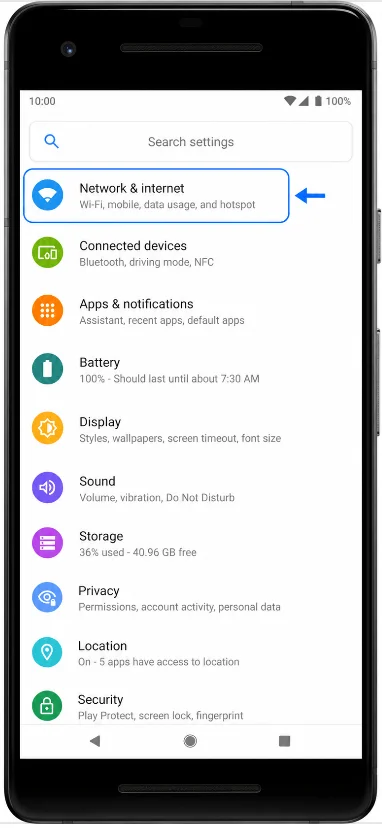
Toque em Rede móvel. Se o aparelho tiver um chip SIM físico inserido, você poderá ver as informações dele primeiro; prossiga para a página de configurações de rede móvel.
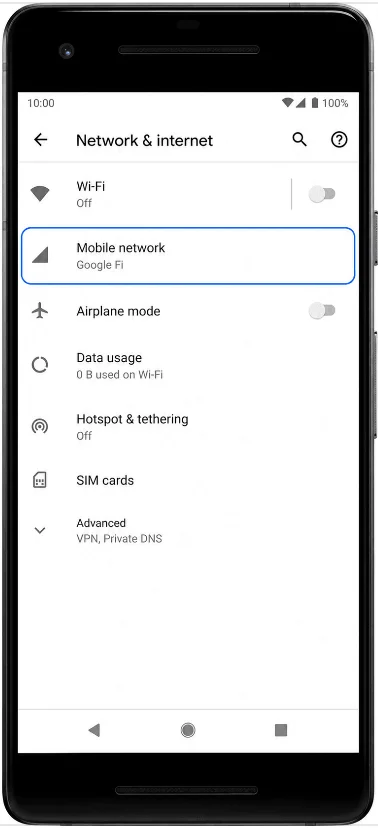
Toque em Avançado e, em seguida, em Operadora ou Adicionar operadora. Em algumas versões do Android, essa mesma ação pode aparecer como Adicionar mais ou Baixar um SIM?.
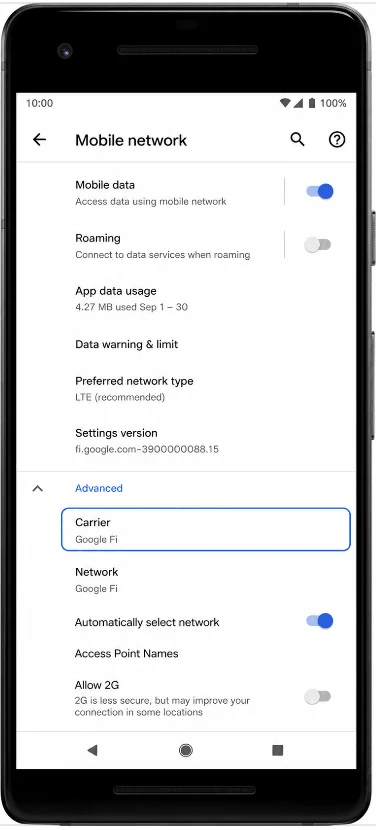
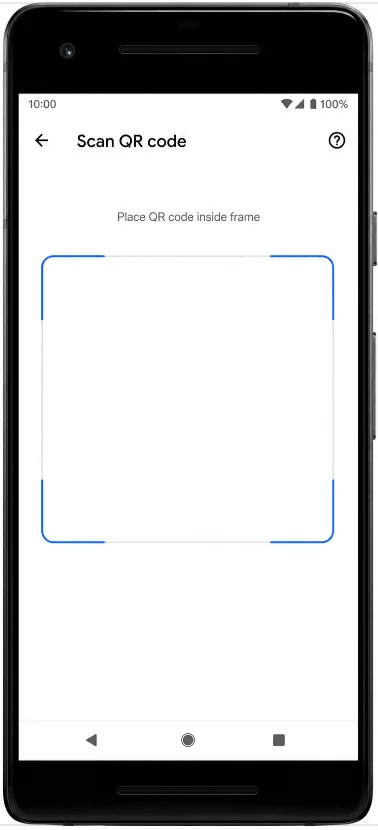
Toque em Adicionar operadora e selecione a opção para ler um código QR. O Pixel 2 abrirá o scanner de download do eSIM.
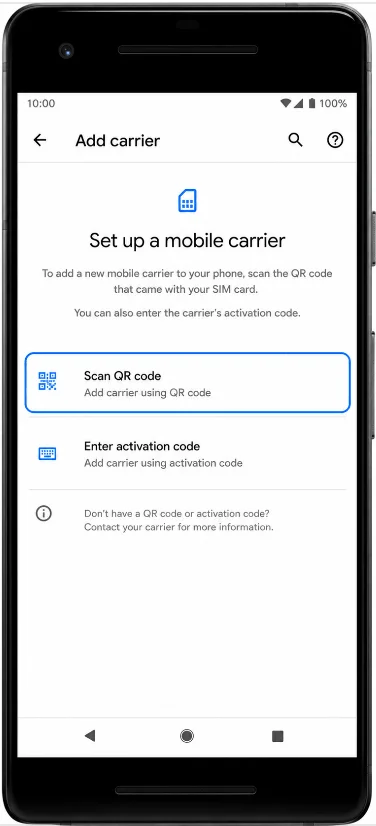
Leia o código QR da iroamly de outra tela ou de uma cópia impressa. Mantenha todo o código QR dentro da moldura do scanner até que o telefone o reconheça.
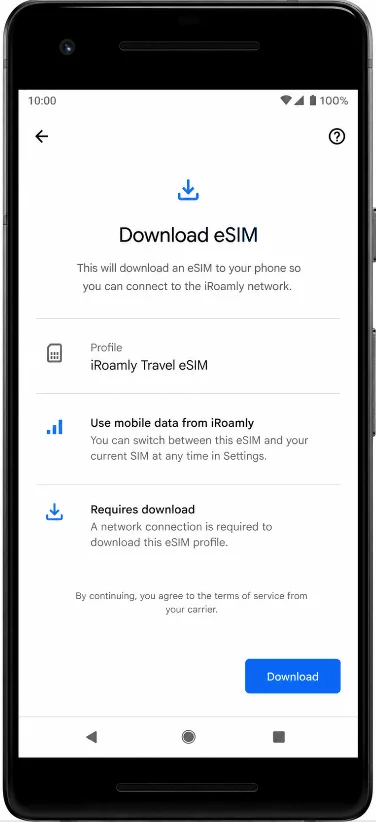
Revise o perfil do eSIM da iroamly detectado e toque em Iniciar, Baixar ou no botão de confirmação na tela. Aguarde o Pixel 2 concluir o download do eSIM.
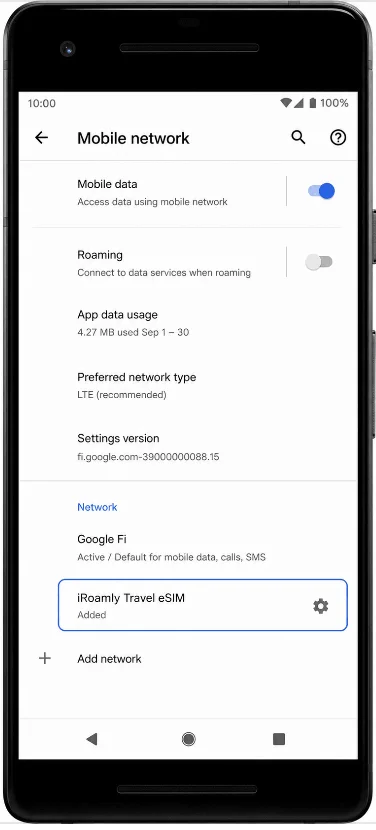
Quando a configuração for concluída, toque em Concluído. O eSIM da iroamly aparecerá listado nas configurações de rede móvel do Pixel 2.
Método 2: Instalar o eSIM por entrada manual
Abra as Configurações no seu Pixel 2 e toque em Rede e internet. Este é o mesmo caminho utilizado para a instalação via código QR.
Toque em Rede móvel para abrir as configurações de conexão móvel do Pixel 2.
Toque em Avançado e, em seguida, em Operadora ou Adicionar operadora. Se a versão do seu software exibir "Baixar um SIM em vez disso?", toque nessa opção para iniciar a configuração do eSIM.
Na tela de leitura de código QR, toque em "Precisa de ajuda?", "Inserir manualmente" ou na opção de entrada manual exibida no seu Pixel 2. O telefone deverá abrir a página para inserir o código de ativação.
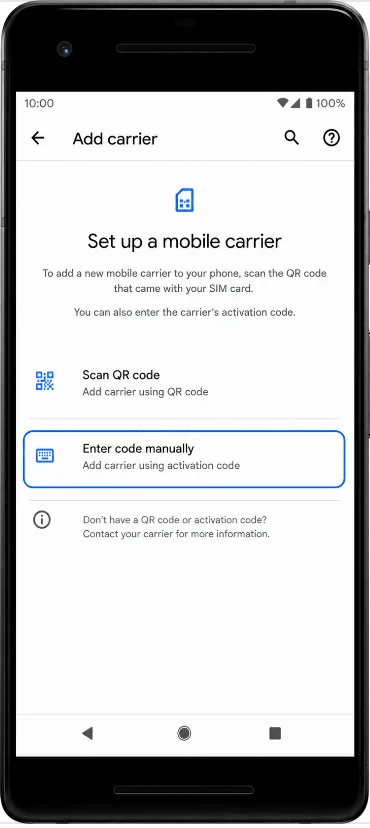
Insira o Endereço SM-DP+ e o Código de Ativação da iRoamly exatamente como fornecidos. Se o seu Pixel 2 exibir apenas um campo de código de ativação, insira a string de ativação manual completa da iRoamly. Deixe o Código de Confirmação em branco, a menos que a iRoamly forneça um, e toque em Continuar.
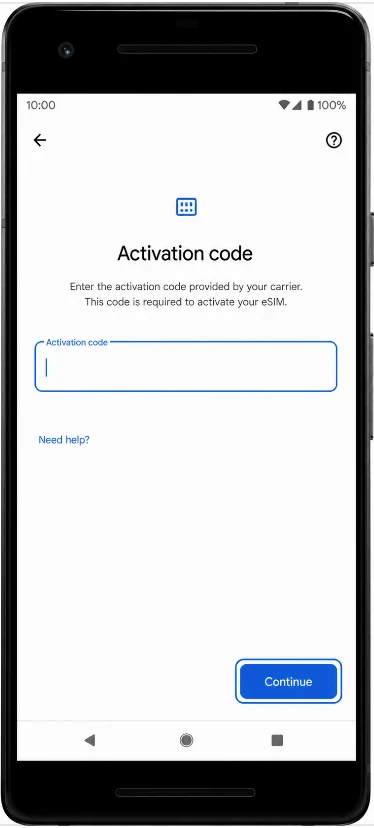
Revise o perfil eSIM da iRoamly detectado e toque em Iniciar, Baixar ou no botão de confirmação na tela. Mantenha o Wi-Fi conectado até que o download seja concluído.
Quando a configuração terminar, toque em Concluído. O eSIM da iRoamly estará salvo nas configurações de rede móvel do seu Pixel 2.
Como confirmar se o eSIM foi instalado
Abra as Configurações, toque em Rede e internet e, em seguida, toque em Rede móvel. Procure pelo eSIM iRoamly ou por um perfil de SIM transferido recentemente na lista de operadoras.
Toque no perfil do eSIM iRoamly e verifique se a linha está disponível. Se o perfil possuir um interruptor de ativar/desativar, mantenha-o ligado quando estiver pronto para utilizar o plano de dados de viagem.
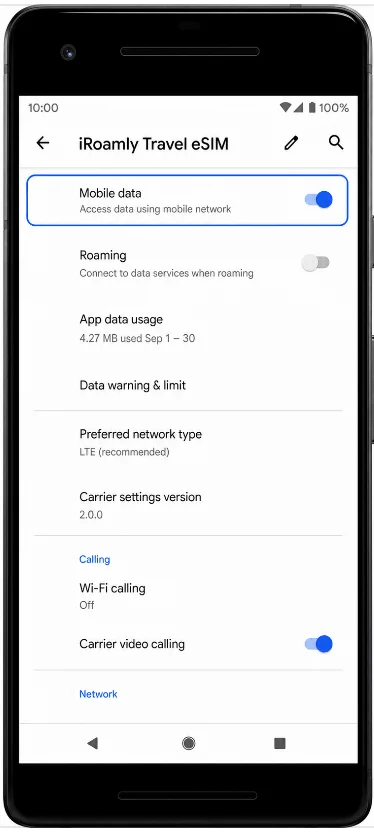
Configure o eSIM para dados móveis
Abra Configurações > Rede e internet > Rede móvel e, em seguida, selecione o perfil do iRoamly eSIM. Confirme se a opção Dados móveis está ativada para a linha iRoamly sempre que desejar utilizar dados de viagem.
Toque em Roaming e ative-o caso o seu plano de destino iRoamly exija roaming de dados. Os eSIMs de viagem frequentemente necessitam que o roaming esteja habilitado para se conectarem a redes parceiras no exterior.
Se o Pixel 2 perguntar qual SIM deseja usar para dados móveis, selecione o iRoamly eSIM para os dados de viagem. Impeça que o seu SIM principal assuma os dados automaticamente para evitar cobranças de roaming na sua linha de origem.
Resolução de problemas
A opção de adicionar operadora ou configuração de eSIM não aparece: Confirme se o seu telefone é um Google Pixel 2 adquirido com o serviço Google Fi. Dispositivos Pixel 2 que não são da operadora Fi podem não ser compatíveis com eSIM. Além disso, atualize o Android, reinicie o aparelho e verifique novamente em Configurações > Rede e internet > Rede móvel.
O código QR já foi utilizado: Não exclua o perfil instalado. Se o código foi lido no dispositivo incorreto ou se o perfil foi removido, entre em contato com o suporte da iRoamly, pois os perfis de eSIM geralmente são de uso único.
O eSIM foi instalado, mas não há conexão de dados: Certifique-se de que o eSIM da iRoamly esteja ativado, selecionado para dados móveis e com permissão para usar roaming, caso o plano de destino exija. Reinicie o seu Pixel 2 após alterar essas configurações.
A ativação está pendente: Mantenha-se conectado ao Wi-Fi e aguarde alguns minutos. Alguns eSIMs de viagem só concluem a ativação após o telefone se conectar a uma rede de destino compatível.
A entrada manual não funciona: Verifique novamente cada caractere do endereço SM-DP+ e do código de ativação. Não adicione espaços, a menos que a iRoamly os inclua. Se o seu Pixel 2 exibir apenas um campo para o código de ativação, utilize a string de ativação manual completa fornecida pela iRoamly.
Aparecem limitações de região, operadora ou software: O comportamento do eSIM no Pixel 2 pode depender do canal de compra original e da versão do Android. Se o menu de eSIM não estiver disponível, é possível que o telefone não seja compatível com a instalação de eSIMs de viagem.
Conclusão
Assim que o iRoamly eSIM for instalado com sucesso no seu Pixel 2, a principal barreira de compatibilidade já terá sido superada. Como o suporte a eSIM no Pixel 2 é limitado a versões específicas do Google Fi, o simples fato de chegar ao ponto em que o perfil é baixado e fica visível nas configurações da sua rede móvel confirma que o dispositivo é capaz de utilizar o eSIM de viagem.
A partir daí, você pode gerenciar a linha pelas configurações do Android e prepará-la para uso de acordo com seus planos de viagem. Antes de partir, vale a pena revisar os detalhes do seu plano e os requisitos de ativação para saber o que esperar ao se conectar no seu destino.