
O Google Pixel 3 pode ser um telefone de viagem prático para um eSIM de viagem iRoamly, mas a compatibilidade depende de onde o dispositivo foi adquirido. Telefones Pixel 3 comprados com serviço de muitas operadoras dos EUA ou do Canadá, exceto a Sprint ou o Google Fi, e telefones Pixel 3 comprados na Austrália, no Japão ou em Taiwan, podem não oferecer suporte a eSIM. Antes de comprar ou instalar um eSIM de viagem, certifique-se de que o seu Pixel 3 específico exiba uma opção de configuração de eSIM.
Este guia utiliza o caminho de Configurações do Android no estilo Pixel: Configurações > Rede e internet > SIMs > Adicionar SIM > Configurar um eSIM. Em algumas versões de software mais antigas do Pixel 3, os rótulos podem aparecer como Rede móvel, Adicionar operadora ou Fazer download de um SIM em vez de SIMs, Adicionar SIM ou Configurar um eSIM.
Você pode instalar o eSIM iRoamly digitalizando o código QR do seu pedido iRoamly, ou inserindo os detalhes de ativação manualmente caso o código QR não esteja disponível em outra tela. O método via QR costuma ser mais rápido. A inserção manual é útil quando você não consegue ler o código, a imagem do QR está borrada ou você está realizando a configuração pelo mesmo telefone que recebeu o e-mail do pedido.
Preparativos antes de configurar o eSIM iRoamly
Conecte o Pixel 3 a uma rede Wi-Fi estável antes de começar.
Confirme se o Pixel 3 está desbloqueado e é compatível com eSIM. Se a opção Adicionar SIM, Configurar um eSIM, Baixar um SIM ou Adicionar operadora não estiver disponível, é possível que o telefone, a região, a variante da operadora ou a versão do software não ofereçam suporte para eSIM.
Tenha em mãos o seu código QR ou os detalhes de ativação manual do iRoamly. Utilize apenas o código QR e os detalhes de ativação fornecidos no e-mail do seu pedido ou na página da sua conta iRoamly.
Instale o eSIM de 1 a 2 dias antes da viagem, conforme permitido pelo seu plano, para que você ainda tenha tempo de resolver eventuais problemas de Wi-Fi, de conta ou de compatibilidade.
A validade do plano de eSIM iRoamly começa a partir da ativação. Para muitos dos planos de viagem atuais do iRoamly, o período de validade tem início assim que o eSIM se conecta a uma rede compatível. Portanto, verifique a política de validade exata do seu plano específico antes de realizar a instalação ou ativação.
Alguns planos de eSIM iRoamly são apenas para dados. A disponibilidade de chamadas de voz e SMS varia de acordo com o plano; portanto, não presuma que estejam incluídos, a menos que os detalhes do seu plano iRoamly especifiquem isso.
Não exclua o eSIM iRoamly após a instalação, a menos que seja instruído pelo suporte do iRoamly. Muitos códigos QR de eSIM só podem ser utilizados uma única vez.
Método 1: Instale o eSIM escaneando um código QR
Abra as Configurações e toque em Rede e internet. Você verá a área de configurações de rede do Pixel, onde as opções de SIM e rede móvel são gerenciadas.
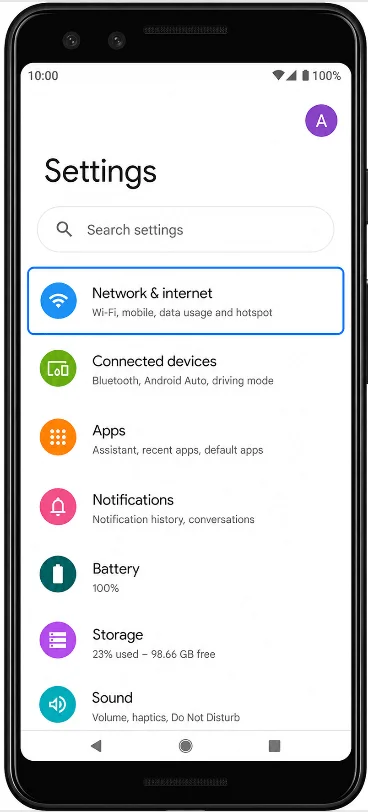
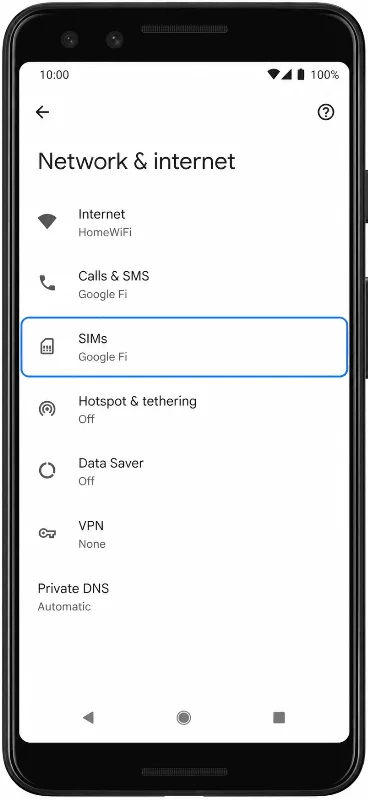
Toque em SIMs. O Pixel abrirá a página de gerenciamento de SIM para o SIM físico e quaisquer perfis de eSIM instalados.
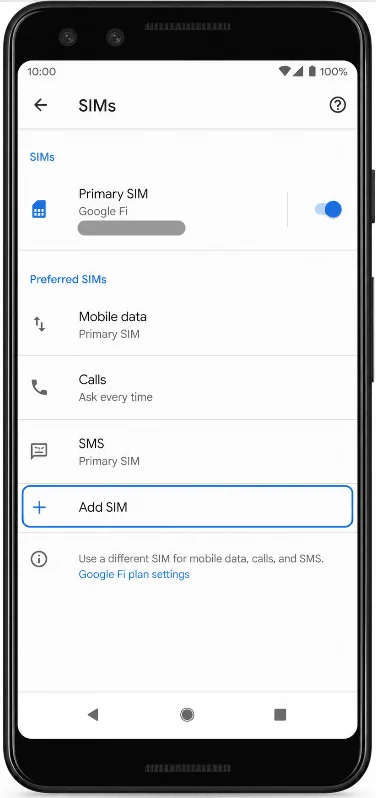
Toque em Adicionar SIM. O telefone exibirá opções para adicionar um SIM físico ou configurar um eSIM.
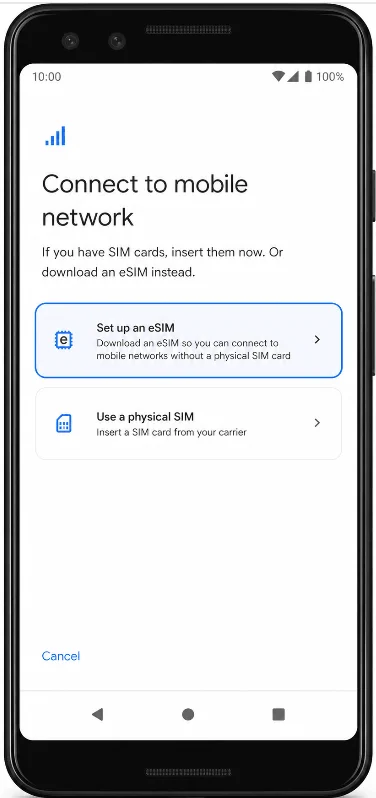
Toque em Configurar um eSIM. O Pixel avançará para o fluxo de configuração do eSIM e preparará o leitor de QR code.
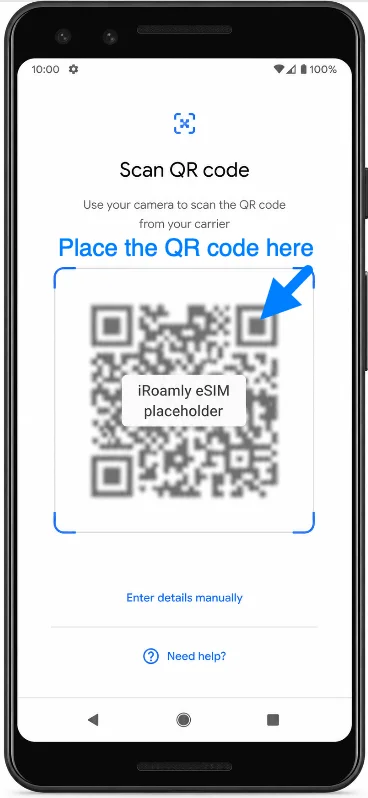
Quando a tela para escanear o código QR aparecer, escaneie o código QR enviado no seu e-mail de pedido da iRoamly ou disponível na página da sua conta iRoamly. Mantenha o código QR totalmente dentro da moldura de leitura até que o aparelho o reconheça.
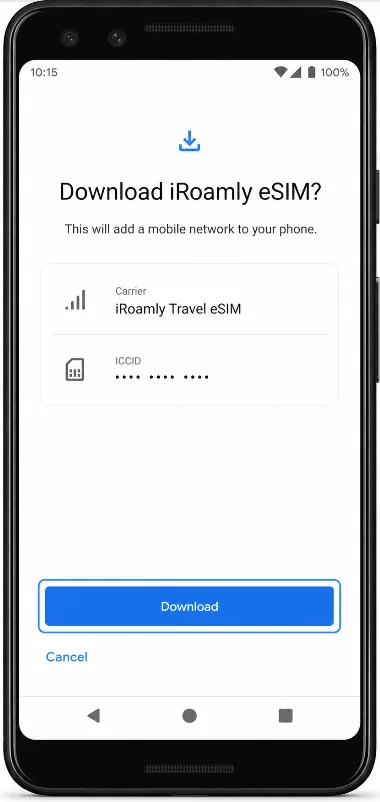
Revise a tela de download do eSIM iRoamly e toque em Download. Mantenha a conexão Wi-Fi ativa até que o Pixel termine de adicionar o perfil do eSIM.
Método 2: Instalar o eSIM manualmente
Abra as Configurações e toque em Rede e internet. Este é o mesmo ponto de partida utilizado para a configuração via QR Code.
Toque em SIMs. O Pixel abrirá a página de gerenciamento de SIM.
Toque em Adicionar SIM. O telefone exibirá as opções para configuração de um novo SIM.
Toque em Configurar um eSIM. O Pixel abrirá o processo de configuração do eSIM.
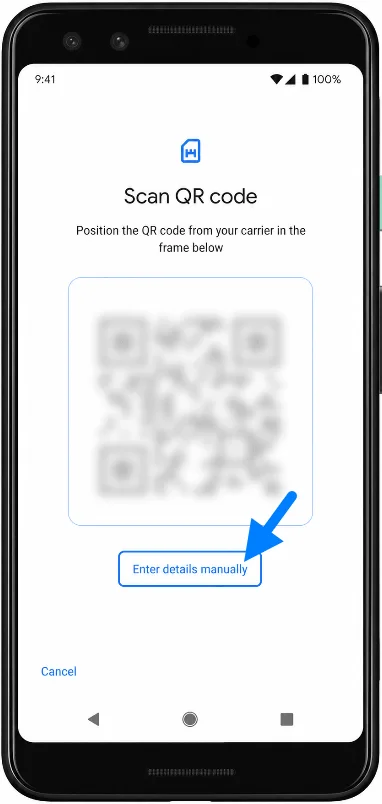
Na tela de Digitalizar código QR, toque em Inserir detalhes manualmente ou no link de ajuda para entrada manual, dependendo da sua versão de software. O telefone abrirá uma tela para inserir o código de ativação.
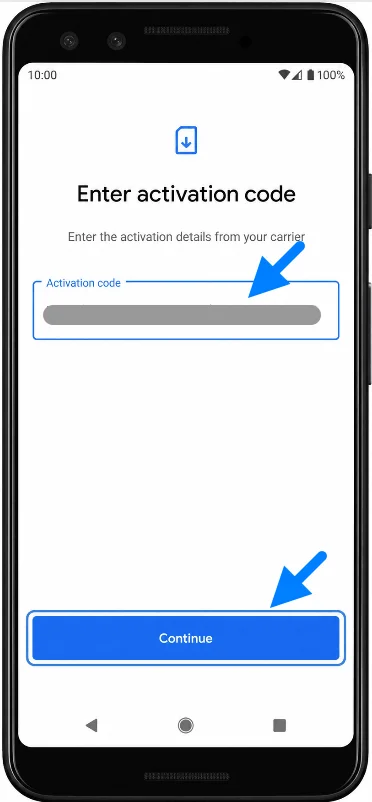
No campo Código de ativação, insira os detalhes do eSIM fornecidos manualmente pela iRoamly e toque em Continuar. Se a iRoamly fornecer os detalhes como um Endereço SM-DP+ e um Código de Ativação, utilize o formato completo solicitado na tela do seu Pixel ou siga exatamente o formato indicado nas instruções do seu pedido iRoamly.
Revise a tela de download do eSIM da iRoamly e toque em Download. Mantenha o Wi-Fi conectado até que o download seja concluído.
Como confirmar que o eSIM foi instalado
Abra Configurações > Rede e internet > SIMs. Procure por iRoamly Travel eSIM ou uma linha eSIM recém-adicionada na lista de SIM.
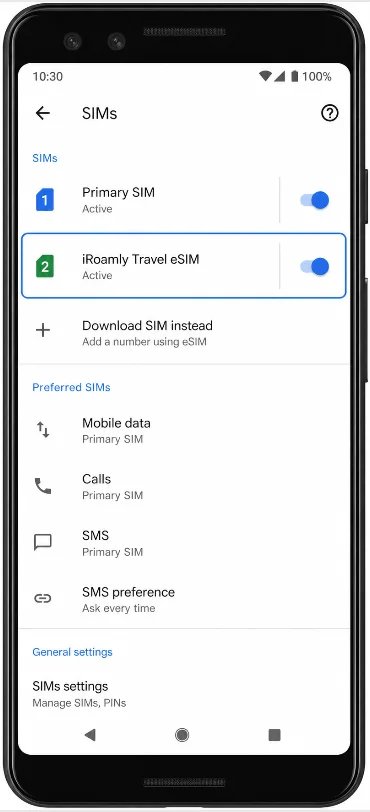
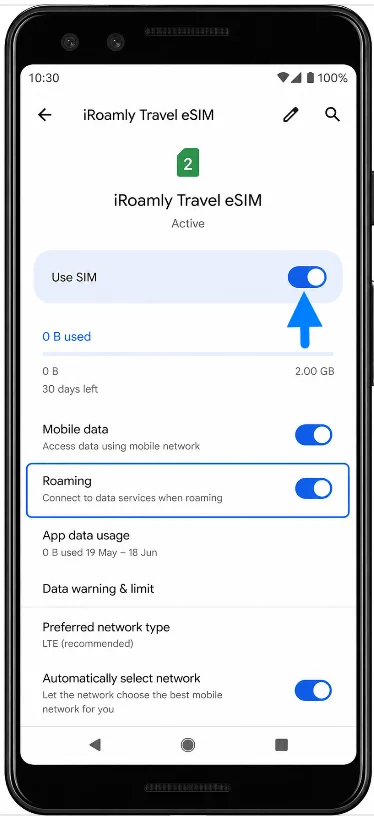
Toque na linha do iRoamly eSIM e confirme se a opção Usar SIM está ativada. Caso a linha esteja desativada, ative-a antes de viajar ou quando estiver pronto para utilizar o plano.
Configure o eSIM para dados móveis
Vá para Configurações > Rede e internet > SIMs e toque em iRoamly Travel eSIM. Confirme se a opção Usar SIM está ativada e configure os dados móveis para usar a linha iRoamly sempre que desejar que os dados de viagem sejam utilizados pelo eSIM.
Ative o Roaming para o eSIM iRoamly caso o seu plano de destino ou as instruções da iRoamly assim exijam. Para evitar cobranças inesperadas no seu SIM principal, verifique se o Pixel não está utilizando automaticamente o seu SIM doméstico para dados móveis durante a sua viagem.
Resolução de problemas
Opção de Adicionar SIM ou configuração de eSIM ausente: confirme se o telefone é uma variante do Pixel 3 que suporta eSIM, atualize o Android se possível, reinicie o telefone e verifique se o dispositivo está desbloqueado. Alguns modelos de operadora e regionais do Pixel 3 não suportam eSIM.
Código QR já utilizado: não exclua e reinstale o eSIM repetidamente. Muitos códigos QR de eSIM de viagem são de uso único, portanto, entre em contato com o Suporte iRoamly se o código QR falhar após uma tentativa de instalação anterior.
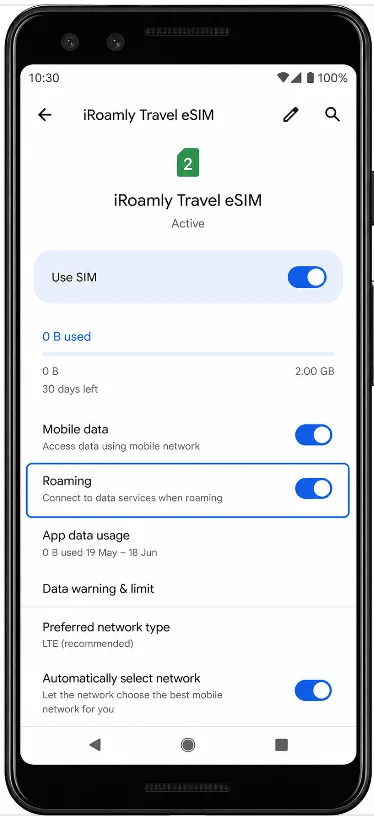
Sem dados após a instalação: conecte-se ao Wi-Fi, confirme se o eSIM da iRoamly está ligado, defina-o como o SIM de dados móveis, ative o Roaming se necessário e reinicie o Pixel 3.
Ativação pendente: se você ainda não estiver no país de destino ou na área de rede suportada, o plano pode não ser totalmente ativado até que ele se conecte a uma rede suportada. Verifique a política de validade no seu plano iRoamly.
Código manual não funciona: copie os detalhes manuais exatamente da iRoamly. Se o Pixel solicitar um campo de código de ativação, mas a iRoamly exibir valores separados de Endereço SM-DP+ e Código de Ativação, siga o formato de código completo mostrado nas suas instruções da iRoamly ou peça à equipe de Suporte iRoamly o código combinado correto.
Voz ou SMS não funcionando: verifique os detalhes do seu plano iRoamly. Muitos eSIMs de viagem são apenas para dados móveis e não incluem chamadas normais ou mensagens de texto.
Conclusão
Para um Pixel 3 compatível, usando as Configurações do Android no estilo Pixel, o método de código QR é a forma mais simples de instalar um eSIM de viagem iRoamly: abra Configurações, vá em Rede e internet, entre em SIMs, adicione um eSIM e escaneie o código QR da iRoamly. A inserção manual segue o mesmo caminho de configuração do Pixel, mas utiliza a opção de Inserir detalhes manualmente e as informações de ativação fornecidas no seu pedido iRoamly.
Após a instalação, confirme sempre se o eSIM iRoamly aparece na lista de SIMs, ative a linha quando estiver pronto para usá-la, selecione-a para dados móveis e ative o roaming caso o seu plano de destino exija. Evite que seu SIM principal assuma a conexão de dados móveis, a menos que você queira intencionalmente utilizar sua operadora de origem.