
O Google Pixel 3a é um modelo Pixel mais antigo, mas ainda ideal para viagens, pois pode usar um SIM físico e um eSIM. Isso o torna uma ótima combinação para um eSIM de viagem iRoamly quando você deseja ter dados móveis no exterior sem precisar remover o seu cartão SIM habitual.
No entanto, algumas variantes regionais e de operadoras do Pixel 3a podem não suportar eSIM, incluindo certos modelos da Verizon, Japão, Sudeste Asiático e Hong Kong. Antes de comprar ou instalar um eSIM iRoamly, certifique-se de que seu dispositivo possui uma opção de configuração de eSIM.
No Pixel Android, o caminho para a configuração do eSIM é em Configurações > Rede e internet > SIMs > Adicionar SIM. A partir daí, o telefone permite que você configure um eSIM escaneando o código QR iRoamly ou utilizando os detalhes de ativação manual caso o código QR esteja indisponível, danificado ou sendo lido a partir do próprio telefone.
Preparativos antes de configurar o eSIM iRoamly
Conecte o Pixel 3a a uma rede Wi-Fi estável antes de instalar o eSIM iRoamly.
Certifique-se de que o seu Pixel 3a esteja desbloqueado para qualquer operadora e que a sua região ou modelo de operadora ofereça suporte a eSIM.
Tenha o código QR da iRoamly ou os detalhes de ativação manual à mão. Os dados manuais podem ser apresentados como um código de ativação ou como o endereço SM-DP+ acompanhado do código de ativação, que devem ser inseridos exatamente como fornecidos pela iRoamly.
Não apague o eSIM iRoamly após a instalação, a menos que seja instruído pelo suporte da iRoamly. Muitos perfis de eSIM para viagem não podem ser reinstalados facilmente após a remoção.
Sempre que possível, instale o eSIM iRoamly um ou dois dias antes da viagem, mas verifique primeiro as condições do seu plano. A validade do eSIM iRoamly começa no momento da ativação, e o critério exato de ativação pode variar conforme o plano.
Os planos de eSIM para viagem da iRoamly podem não incluir chamadas de voz ou SMS. A disponibilidade desses serviços varia conforme o plano; portanto, verifique os detalhes antes de depender de qualquer recurso além dos dados móveis.
Método 1: Instale o iRoamly eSIM digitalizando um código QR
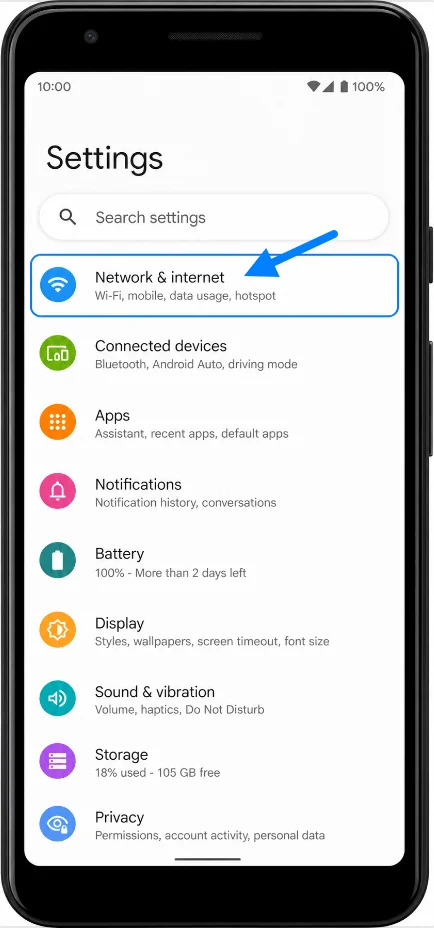
Abra as Configurações e toque em Rede e internet. Você verá a página de rede do Pixel, contendo as configurações de Wi-Fi, rede móvel e relacionadas ao SIM.
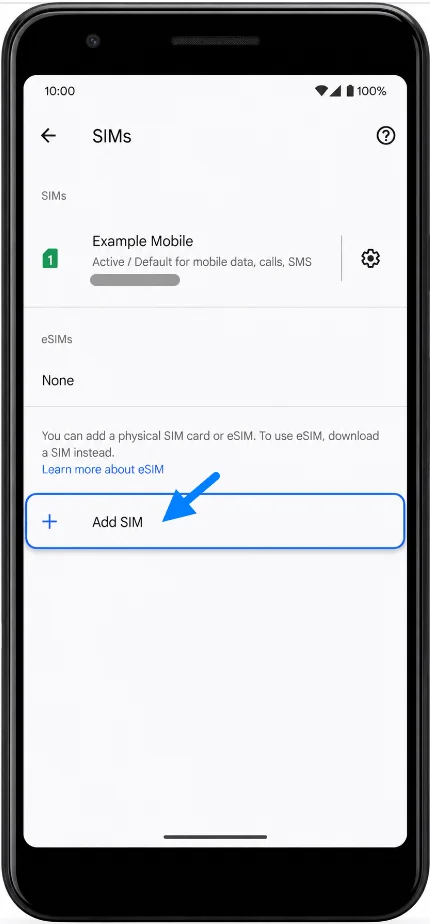
Toque em SIMs e, em seguida, em Adicionar SIM. O Pixel abrirá a tela de configuração para adicionar um novo SIM ou eSIM.
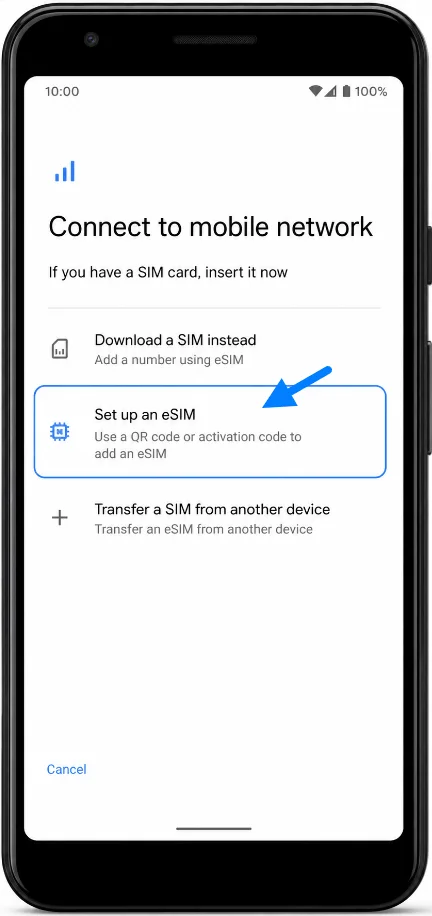
Toque em Configurar um eSIM. O Pixel iniciará o fluxo de configuração do eSIM e se preparará para localizar ou baixar um perfil de SIM.
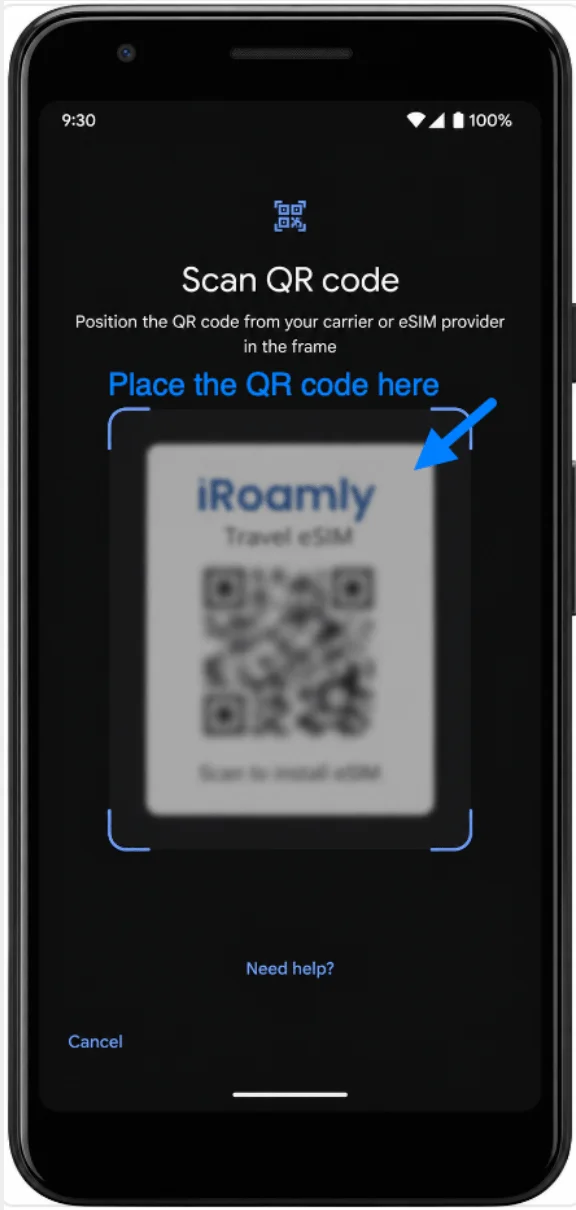
Quando o leitor de QR aparecer, aponte a câmera do Pixel 3a para o código QR da iRoamly. Mantenha o código dentro da moldura até que o celular reconheça os detalhes do eSIM.
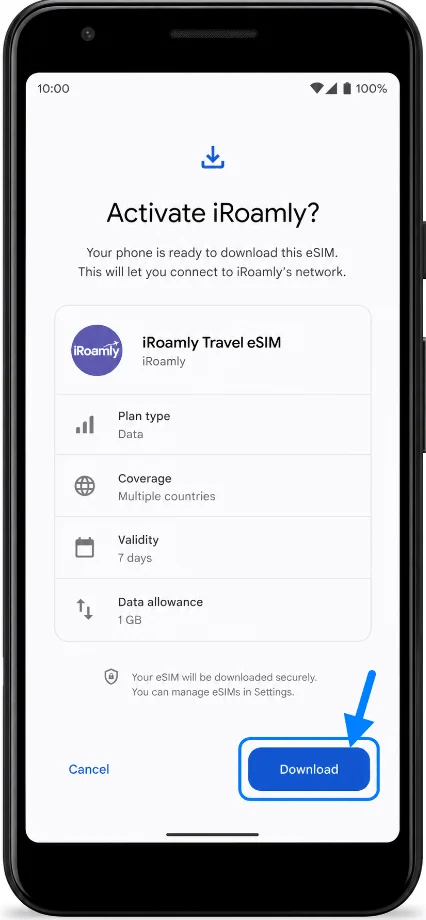
Revise os detalhes do eSIM da iRoamly detectados e toque em Baixar ou Ativar, caso seja solicitado. Aguarde o celular concluir o download do perfil do eSIM.
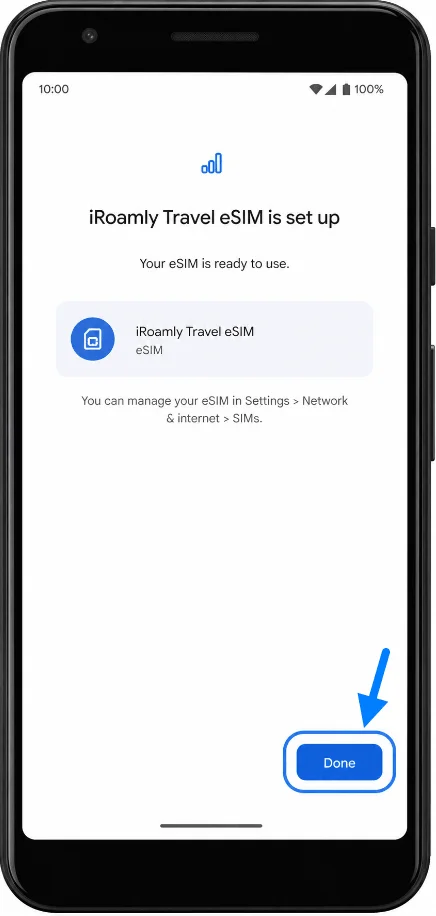
Toque em Concluído quando a configuração terminar. O eSIM da iRoamly aparecerá em Configurações > Rede e internet > SIMs.
Método 2: Instalar o eSIM iRoamly por Entrada Manual
Abra as Configurações e toque em Rede e internet. Esta é a mesma página de rede do Pixel utilizada para a configuração via código QR.
Toque em SIMs e, em seguida, em Adicionar SIM. O Pixel abrirá a tela de configuração para adicionar um novo SIM.
Toque em Configurar um eSIM. O Pixel iniciará o fluxo de configuração do eSIM.
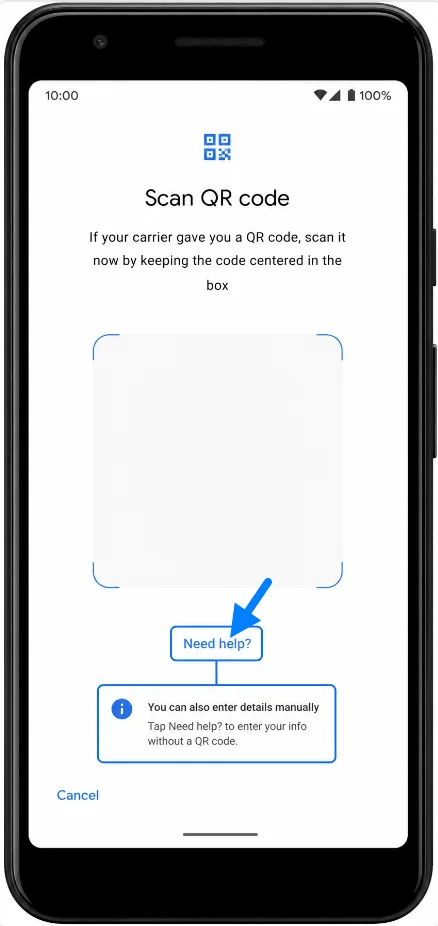
Na tela do código QR, toque em "Precisa de ajuda?" ou "Inserir código manualmente", caso apareça. A página de entrada manual será exibida.
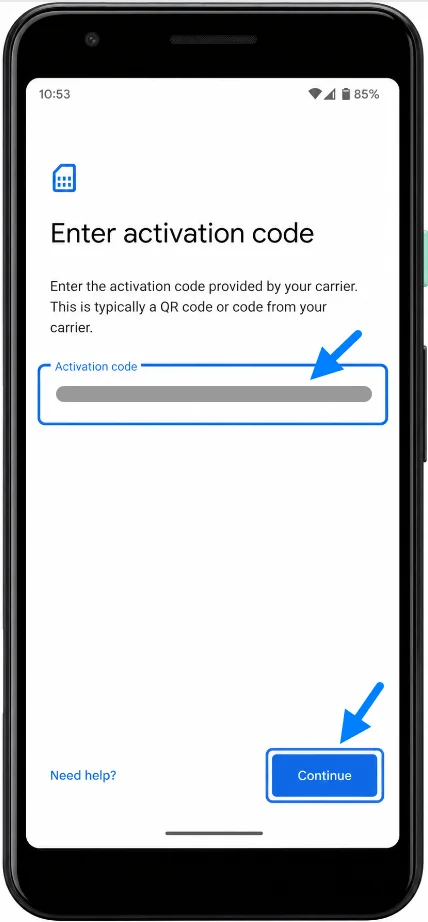
Insira as informações de ativação manual do iRoamly exatamente como foram fornecidas. Se o Pixel exibir um único campo de código de ativação, insira a sequência completa fornecida pelo iRoamly. Se o iRoamly fornecer detalhes separados de endereço SM-DP+ e código de ativação, combine-os ou insira-os no formato solicitado na tela do Pixel e toque em Continuar.
Revise os detalhes do eSIM iRoamly e toque em Baixar ou Ativar, caso seja solicitado. Aguarde até que o download do perfil do eSIM seja concluído.
Toque em Concluído ao finalizar a configuração. O eSIM iRoamly aparecerá listado nas configurações de SIMs do seu Pixel.
Como confirmar que o iRoamly eSIM foi instalado
Abra Configurações, toque em Rede e internet e, em seguida, toque em SIMs. Procure o iRoamly eSIM recém-adicionado ou o perfil de eSIM de viagem na lista de SIMs.
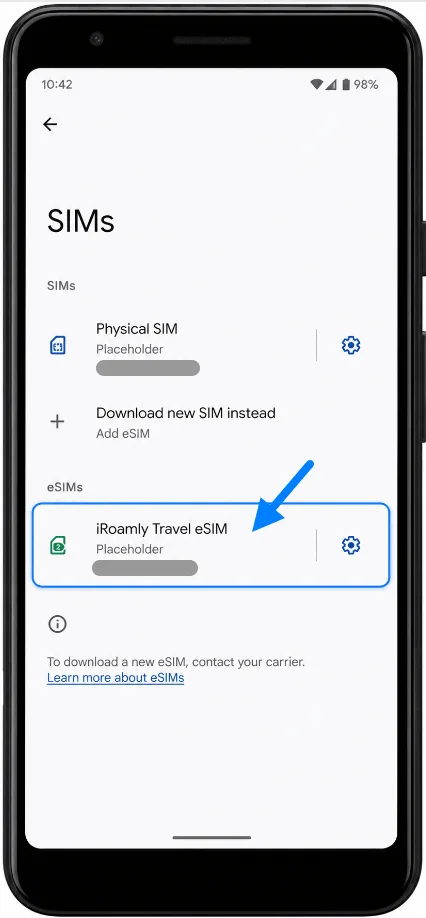
Toque na entrada do iRoamly eSIM e confirme se a linha está ativada. Se o telefone exibir um campo de nome de SIM, renomeie a linha para iRoamly para facilitar a identificação durante a sua viagem.
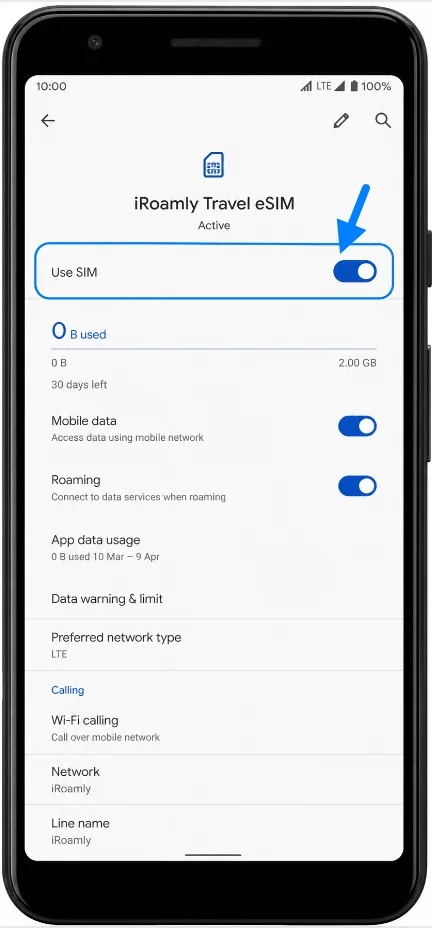
Configure o iRoamly eSIM para dados de viagem
Abra Configurações > Rede e internet > SIMs e selecione o iRoamly eSIM para dados móveis. O Pixel deve exibir o iRoamly como o SIM de dados ou a linha de dados móveis preferencial.
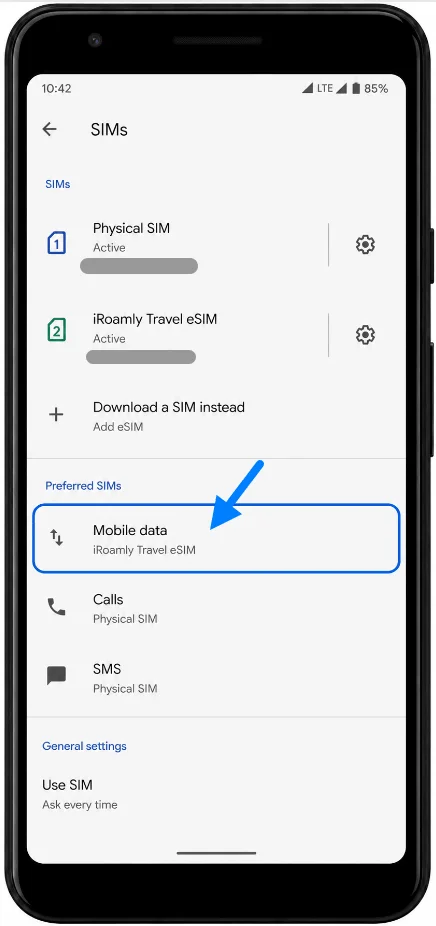
Abra as configurações do iRoamly eSIM e ative o Roaming caso o seu destino ou as instruções do plano iRoamly assim o exijam. Mantenha o seu SIM principal selecionado apenas para chamadas ou SMS se desejar evitar tarifas de roaming nessa linha.
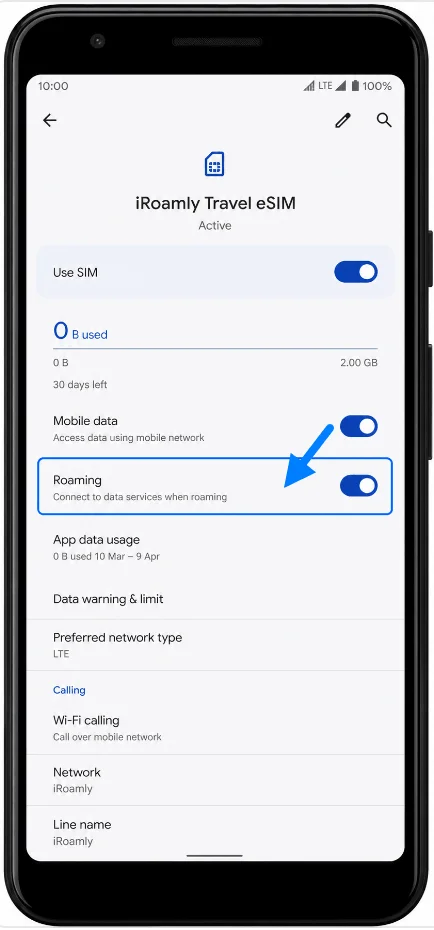
Verifique a seção de SIMs preferenciais. Mantenha a opção "Dados móveis" definida para o iRoamly eSIM e deixe as opções de "Chamadas" e "SMS" no seu SIM físico caso queira que o seu número principal permaneça disponível enquanto o iRoamly gerencia os dados de viagem.
Resolução de problemas
Se as opções "Adicionar SIM" ou "Configurar um eSIM" não aparecerem, confirme se o Pixel 3a está desbloqueado, conectado ao Wi-Fi e se utiliza uma região ou variante de operadora compatível com eSIM.
Se o código QR já tiver sido utilizado, não apague nem reinstale o eSIM. Entre em contato com o suporte da iRoamly, pois muitos códigos QR de eSIM são de uso único.
Se o código QR não for lido, limpe a lente da câmera, aumente o brilho da tela do dispositivo que exibe o código QR ou utilize a inserção manual.
Se a inserção manual falhar, verifique cada caractere nos detalhes de ativação. Não adicione espaços, altere letras maiúsculas ou tente adivinhar partes ausentes do código.
Se o eSIM exibir "Ativando" ou "Baixando" por muito tempo, mantenha a conexão Wi-Fi ativa, aguarde alguns minutos e reinicie o Pixel 3a caso a tela de configuração recomende.
Se não houver conexão de dados após a instalação, verifique se o eSIM da iRoamly está ativado, selecionado para dados móveis e se tem permissão para usar roaming, caso o plano exija isso no seu destino.
Se o seu SIM principal ainda estiver sendo usado para dados, retorne a Configurações > Rede e internet > SIMs e altere os dados móveis de volta para o eSIM da iRoamly.
Se o serviço ainda não aparecer após a chegada, confirme se o plano cobre o seu destino e se a validade do plano já começou, de acordo com os detalhes do seu plano iRoamly.
Conclusão
Com o iRoamly eSIM adicionado com sucesso ao seu Pixel 3a, uma parte importante da preparação para a sua viagem já está concluída. O perfil permanece armazenado no dispositivo, permitindo que você gerencie a sua linha de dados de viagem e o seu SIM principal separadamente, sem necessidade de configurações adicionais.
Antes da sua partida, vale a pena confirmar se as suas configurações de SIM preferenciais correspondem ao uso pretendido, para que tudo esteja pronto quando você precisar. Assim que isso for feito, o seu Pixel 3a estará preparado para usar o iRoamly eSIM de acordo com os requisitos de ativação e cobertura do seu plano.