
O Pixel 4 XL pode utilizar um eSIM, tornando-o um celular de viagem prático para quando você deseja ter dados móveis sem a necessidade de trocar um chip SIM físico. Este guia utiliza o caminho do Android 13 no estilo Pixel, onde a configuração do eSIM é realizada em Configurações > Rede e internet > SIMs > Adicionar SIM.
Você pode instalar um eSIM de viagem iRoamly de duas maneiras: digitalizando o código QR do seu pedido iRoamly ou digitando os detalhes de ativação manual caso o código QR não esteja disponível em outra tela. Ambos os métodos levam ao mesmo resultado: um perfil de eSIM iRoamly adicionado em SIMs, pronto para ser selecionado para dados de viagem.
Como os menus do Pixel podem sofrer pequenas alterações dependendo da versão do Android e da variante da operadora, utilize os rótulos exatos exibidos em seu aparelho quando forem similares aos apresentados abaixo. Caso o seu Pixel 4 XL não exiba "Adicionar SIM" ou "Configurar um eSIM", verifique se o aparelho está desbloqueado, se possui suporte a eSIM na sua região e se está conectado ao Wi-Fi.
Preparativos Antes de Configurar o eSIM iRoamly
Conecte o Pixel 4 XL a uma rede Wi-Fi estável antes de baixar o eSIM.
Certifique-se de que o telefone esteja desbloqueado e que suporte eSIM em sua região. Algumas variantes regionais ou de operadoras podem limitar a disponibilidade do eSIM.
Tenha o código QR do iRoamly ou os detalhes de ativação manual disponíveis no e-mail do seu pedido ou na página da sua conta iRoamly.
Instale o eSIM iRoamly com 1 ou 2 dias de antecedência da viagem, sempre que possível, mas evite ativar os dados móveis de viagem muito cedo se o seu plano começar assim que for estabelecida a conexão com uma rede de destino suportada.
A validade do eSIM iRoamly inicia-se a partir da ativação. Para planos de viagem, verifique os detalhes específicos do plano, pois o momento da ativação pode depender do plano e da conexão com a rede de destino.
Não apague o eSIM iRoamly após a instalação, a menos que seja instruído pelo suporte do iRoamly. Muitos eSIMs de viagem não podem ser reinstalados após a remoção.
Os planos do eSIM iRoamly podem não incluir chamadas de voz ou SMS. O suporte a voz/SMS varia conforme o plano; portanto, verifique os detalhes do plano escolhido antes de depender dele para chamadas ou mensagens de texto.
Método 1: Instale o eSIM iroamly escaneando um código QR
Abra as Configurações no seu Pixel 4 XL e toque em Rede e internet. Em seguida, você verá a página de configurações de rede do Pixel.
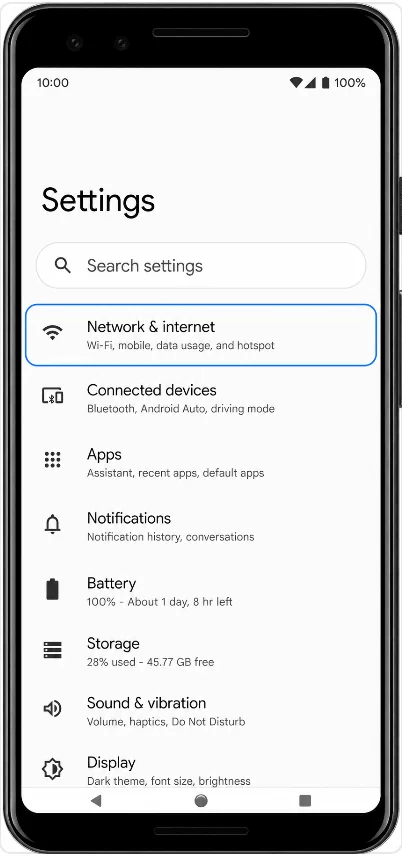
Toque em SIMs. Você verá a página de gerenciamento de SIM.
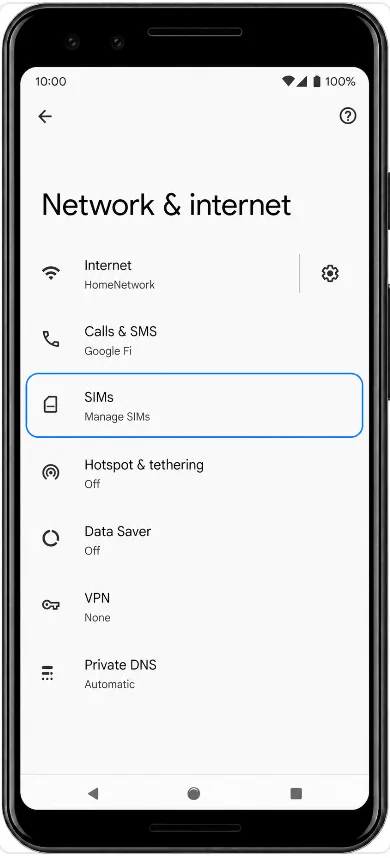
Toque em Adicionar SIM. O Pixel iniciará o processo de configuração de rede móvel.
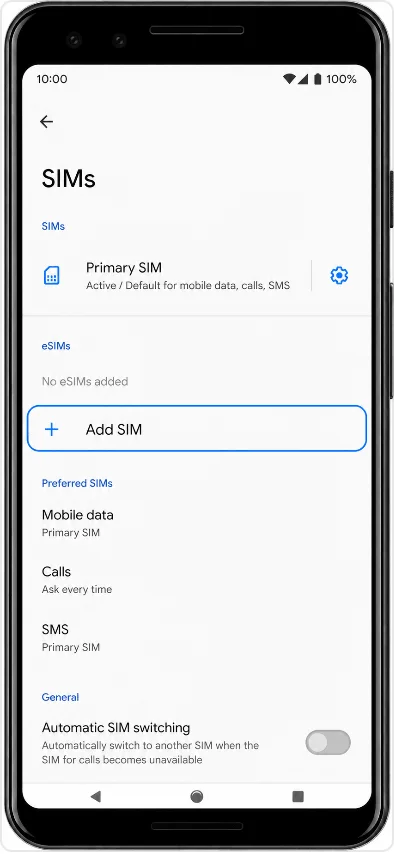
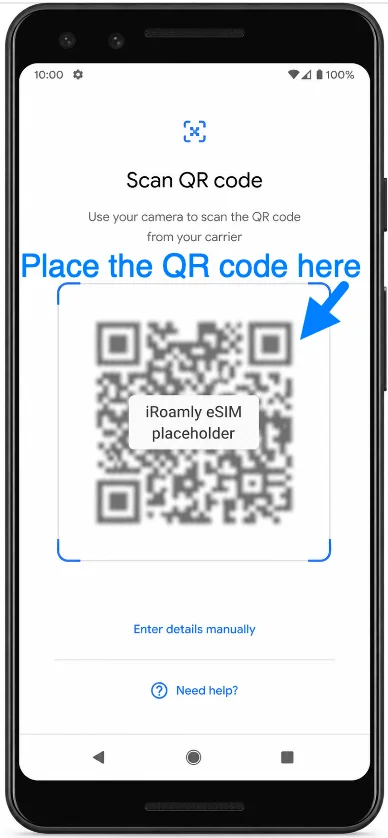
Toque em Configurar um eSIM. O Pixel avançará para a tela do código QR.
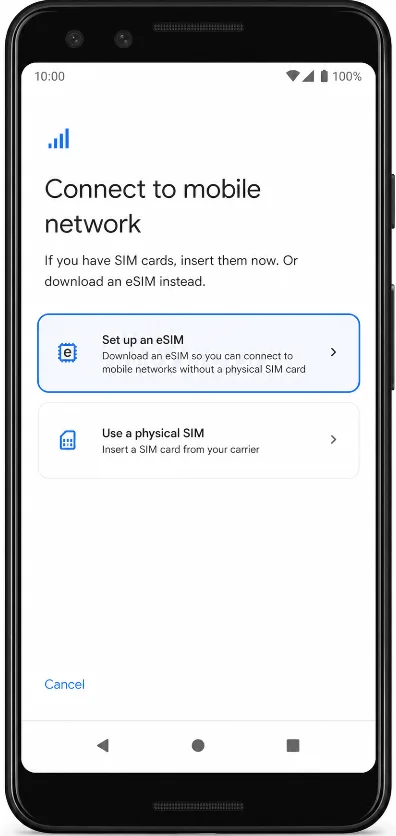
Aponte a câmera do Pixel 4 XL para o código QR do iroamly e aguarde o telefone reconhecê-lo. Você verá uma confirmação de download para o novo eSIM.
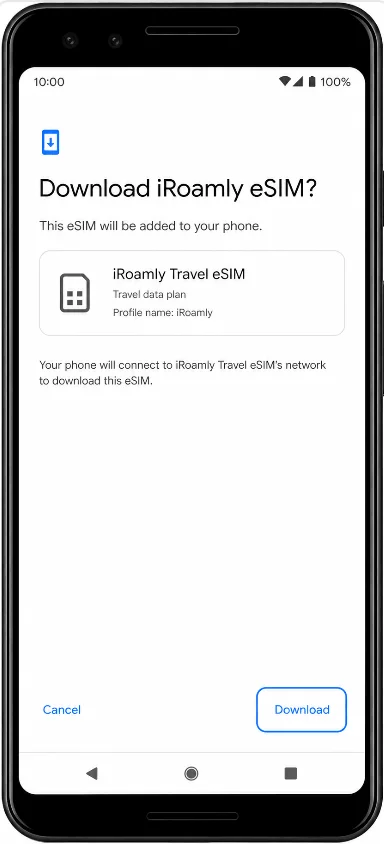
Toque em Baixar e mantenha o telefone conectado ao Wi-Fi enquanto o Android baixa o perfil do eSIM iroamly. A tela exibirá a confirmação de download do eSIM iroamly.
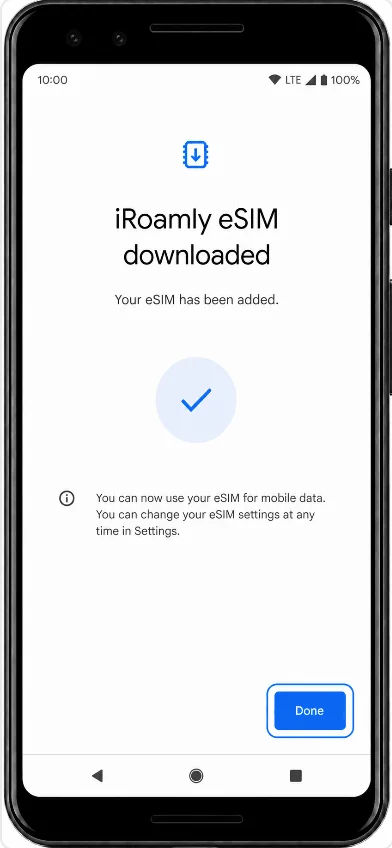
Toque em Concluído quando o Pixel confirmar que o eSIM foi baixado. O eSIM iroamly aparecerá agora na lista de SIMs do Pixel.
Método 2: Instalar o iRoamly eSIM por Inserção Manual
Abra Configurações no seu Pixel 4 XL e toque em Rede e internet. Você verá a mesma página de configurações de rede do Pixel usada para a configuração via código QR.
Toque em SIMs. Você verá a página de gerenciamento de SIM.
Toque em Adicionar SIM. O telefone abrirá o processo de configuração da rede móvel.
Toque em Configurar um eSIM. O Pixel abrirá a tela de código QR.
Na tela do código QR, toque em Inserir detalhes manualmente. O Pixel mostrará a tela de ativação manual.
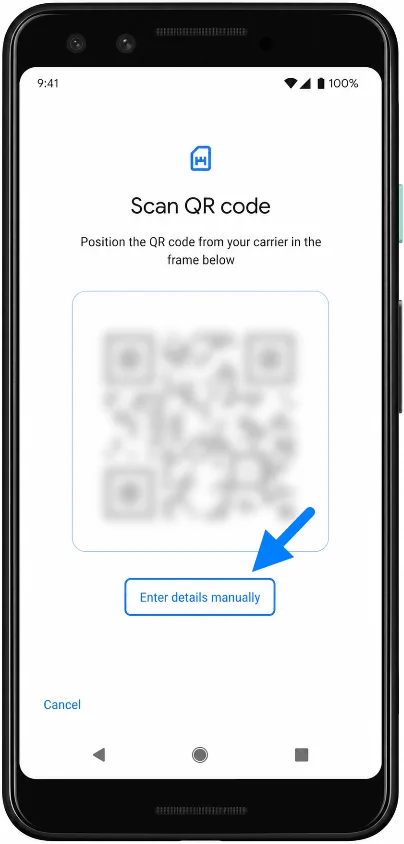
Insira a sequência do código de ativação do iRoamly exatamente como fornecida, geralmente no formato LPA:1$... que inclui o servidor SM-DP+ e os detalhes do código de ativação, e toque em Continuar. O telefone validará os detalhes e se preparará para baixar o eSIM.
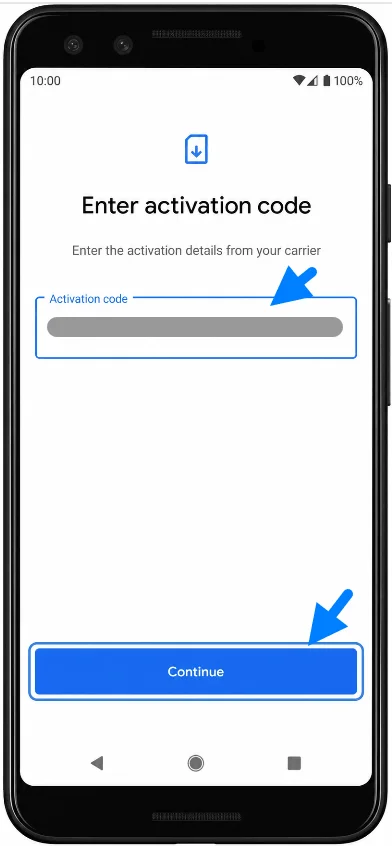
Toque em Baixar e mantenha o Wi-Fi conectado enquanto o Pixel baixa o perfil do iRoamly eSIM. A tela exibirá a mesma confirmação de download do iRoamly usada na configuração via código QR.
Toque em Concluído quando o Android confirmar que o eSIM foi baixado. O iRoamly eSIM deverá aparecer em SIMs.
Como confirmar se o seu iRoamly eSIM foi instalado
Abra as Configurações, toque em Rede e internet e, em seguida, toque em SIMs. Procure pelo novo perfil do iRoamly eSIM ou pelo eSIM de viagem na lista de SIMs.
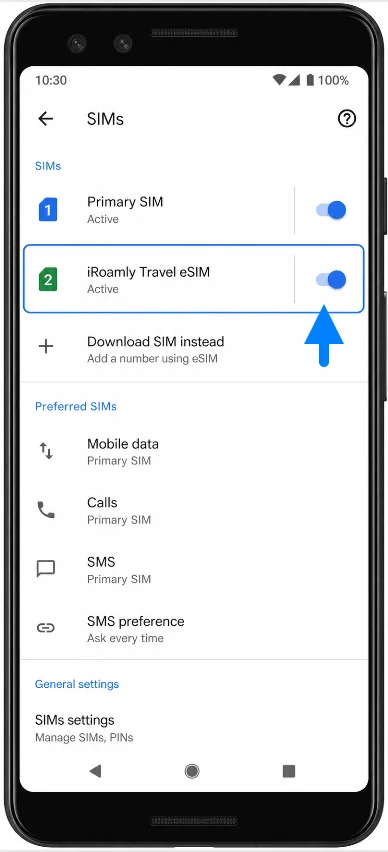
Toque no perfil do iRoamly eSIM e certifique-se de que a opção Usar SIM esteja ativada. A página do perfil deverá exibir opções como dados móveis, roaming e configurações da operadora para esse eSIM.
Configure o eSIM iRoamly para dados de viagem
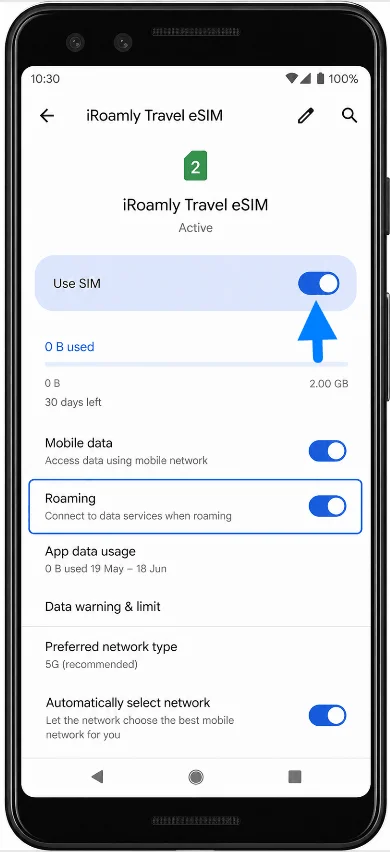
Abra Configurações > Rede e internet > Chips e, em seguida, toque no seu eSIM iRoamly. Certifique-se de que a opção "Usar chip" esteja ativada para que o Pixel possa utilizar o eSIM de viagem assim que você chegar ao destino.
Retorne a Configurações > Rede e internet > Chips, toque em Dados móveis e selecione o eSIM iRoamly quando quiser que o Pixel 4 XL utilize o iRoamly para dados móveis. Se mantiver seu chip principal ativo, evite alternâncias automáticas indesejadas antes da viagem.
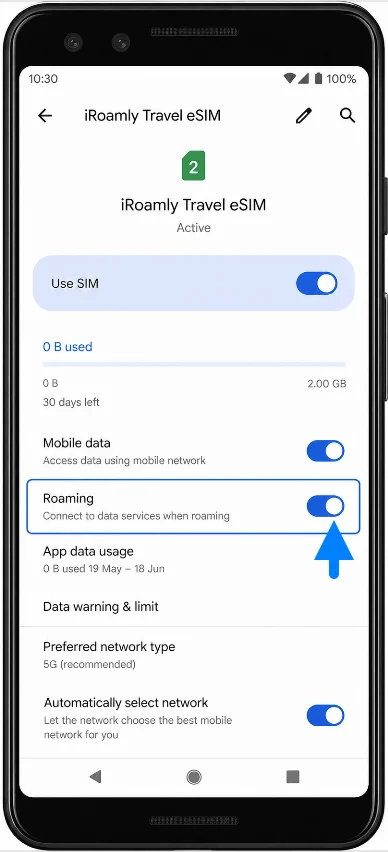
Na página de configurações do eSIM iRoamly, ative o Roaming caso o seu plano iRoamly ou as instruções do destino exijam. O aparelho deve manter o eSIM iRoamly pronto para o serviço de dados em redes compatíveis.
Resolução de problemas
Se as opções Adicionar SIM ou Configurar um eSIM não aparecerem, atualize o Android, conecte-se a uma rede Wi-Fi, confirme se o seu Pixel 4 XL está desbloqueado e verifique se a variante regional ou da sua operadora suporta o eSIM.
Se o código QR indicar que já foi utilizado, não apague o eSIM. Entre em contato com o suporte da iRoamly informando os detalhes do seu pedido, pois muitos códigos QR de eSIM são de uso único.
Se a inserção manual falhar, verifique novamente cada caractere da sequência completa do código de ativação. Não adicione espaços, a menos que sejam exibidos nas instruções da iRoamly.
Se o eSIM permanecer com o status de ativação pendente, aguarde até chegar ao país de destino ou conectar-se a uma rede suportada, caso o seu plano exija esse procedimento para ativação.
Se não houver conexão de dados após a chegada, confirme se a opção Usar SIM está ativada para o eSIM da iRoamly, selecione-o para Dados móveis, habilite o Roaming, se necessário, e reinicie o telefone.
Se o seu SIM principal continuar utilizando os dados, volte em Configurações > Rede e internet > SIMs e selecione manualmente o eSIM da iRoamly para os dados móveis.
Conclusão
Instalar o eSIM iRoamly no seu Pixel 4 XL apenas adiciona o perfil ao dispositivo; isso não significa, necessariamente, que o plano de viagem começará a funcionar imediatamente. Dependendo do seu plano específico, a ativação pode ocorrer apenas quando o eSIM se conectar pela primeira vez a uma rede suportada, em vez de no momento da instalação.
Por esse motivo, costuma ser uma boa ideia manter o perfil instalado e pronto, verificando as condições de ativação do seu plano antes da partida. Assim que você estiver em um destino com cobertura e pronto para usar o serviço, o eSIM poderá se conectar conforme os requisitos do plano, sem a necessidade de ser baixado novamente.