
O Google Pixel 4 suporta eSIM em modelos desbloqueados compatíveis, tornando-o um celular prático para usar um eSIM de viagem iRoamly antes de uma viagem internacional. Este guia foi escrito para o Pixel 4 utilizando o layout de Configurações da era final do Android 13 do Pixel, no qual o caminho para o eSIM geralmente é Configurações > Rede e internet > SIMs > Adicionar SIM > Configurar um eSIM. Os nomes dos menus podem variar ligeiramente dependendo da atualização do Android, da operadora e da região.
Você pode instalar um eSIM de viagem iRoamly no Pixel 4 de duas maneiras. O método via código QR é o mais rápido quando você consegue exibir o código QR da iRoamly em outro dispositivo ou imprimi-lo. A entrada manual é útil quando o código QR não está disponível, está desfocado ou não pode ser lido.
Este artigo aborda ambos os métodos desde a tela inicial até a confirmação, e mostra como selecionar o eSIM iRoamly para dados móveis e ativar o roaming quando o seu plano de destino exigir.
Preparativos Antes de Configurar o eSIM iRoamly
Conecte seu Pixel 4 a uma rede Wi-Fi estável antes de começar. O telefone precisa baixar o perfil eSIM durante a configuração.
Confirme se o seu Pixel 4 está desbloqueado e se suporta eSIM na sua região e variante de operadora. Se as opções "Adicionar SIM" ou "Configurar um eSIM" não aparecerem, é possível que seu software, região ou configuração de operadora não permitam a configuração de eSIM.
Tenha seu código QR ou os detalhes de ativação manual do iRoamly em mãos. Utilize apenas as informações fornecidas no e-mail do seu pedido iRoamly, na página da sua conta ou no aplicativo.
Instale o eSIM de viagem com 1 ou 2 dias de antecedência da partida, quando apropriado, mas evite excluir e reinstalar o perfil sem necessidade. Muitos perfis de eSIM de viagem são de uso único após a instalação.
A validade do eSIM iRoamly começa a contar a partir da ativação, e não do momento em que você lê este guia. Verifique os detalhes específicos do seu plano iRoamly para saber o que aciona a ativação, pois ela pode estar vinculada à instalação ou à primeira conexão com uma rede de destino compatível.
Os planos de eSIM de viagem iRoamly podem não incluir chamadas de voz ou SMS. A disponibilidade de voz e SMS varia conforme o plano; portanto, revise os detalhes do plano antes de depender dele para realizar chamadas ou enviar mensagens.
Método 1: Instale o eSIM digitalizando um código QR
Abra Configurações e toque em Rede e internet. Você verá a página de configurações de rede do Pixel.
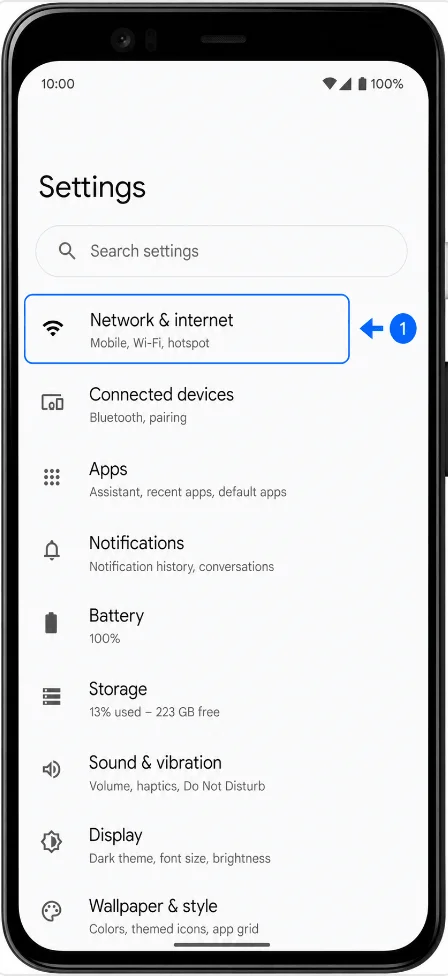
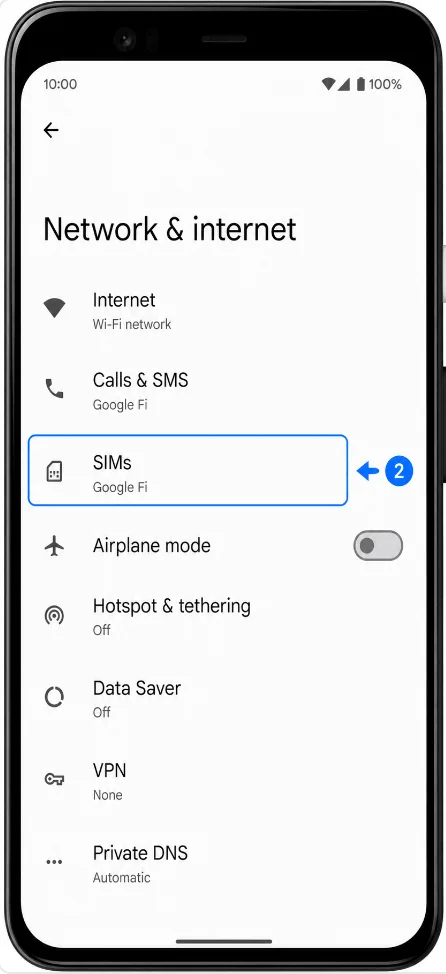
Toque em SIMs. O Pixel abrirá a página de gerenciamento de SIM para seus perfis de SIM físico e eSIM.
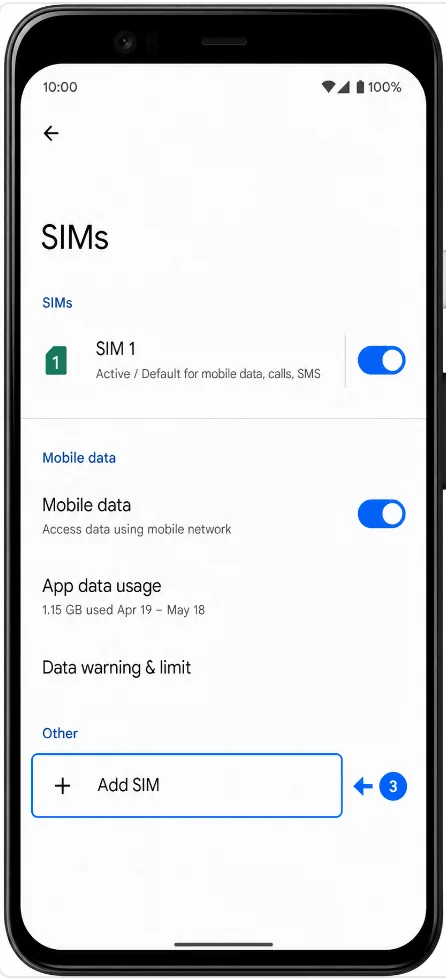
Toque em Adicionar SIM. O Pixel iniciará o processo de configuração do SIM.
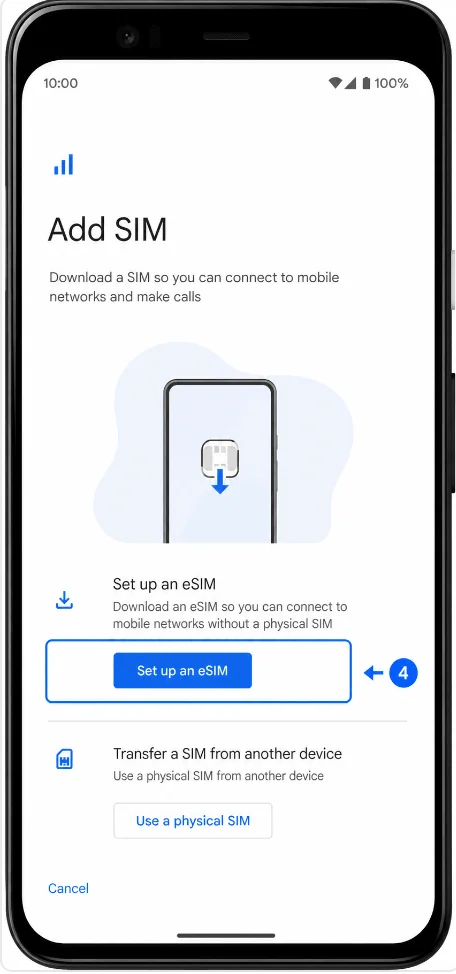
Toque em Configurar um eSIM. O Pixel abrirá o scanner de configuração de eSIM.
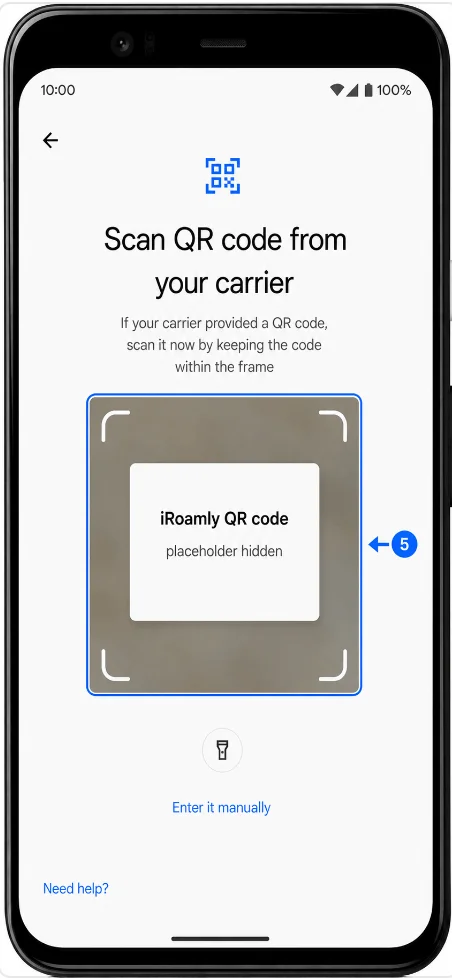
Digitalize o código QR iroamly presente no e-mail do seu pedido, na página da conta ou no aplicativo. Mantenha o código QR totalmente dentro da moldura do scanner até que o Pixel o reconheça.
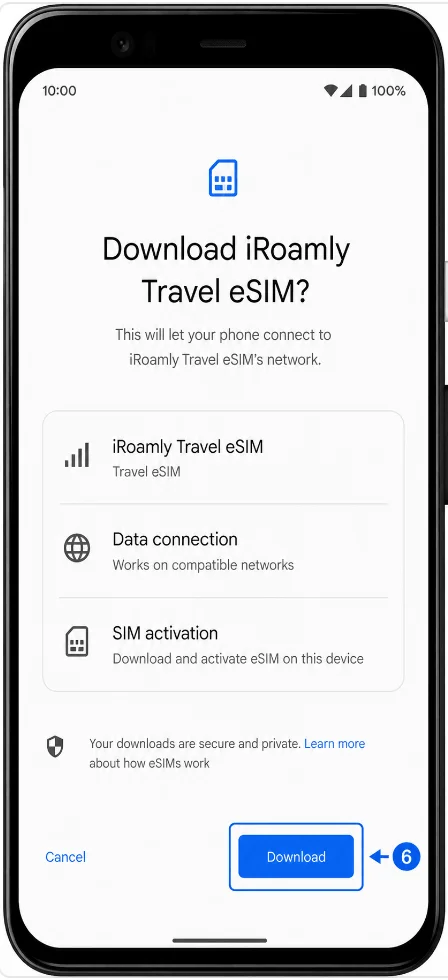
Quando o Pixel exibir o perfil de eSIM iroamly, toque em Baixar e aguarde a conclusão da configuração. Se o Pixel solicitar confirmação novamente, confirme o download.
Método 2: Instalar o eSIM por Entrada Manual
Abra as Configurações e toque em Rede e internet. Você verá a página de configurações de rede do seu Pixel.
Toque em SIMs. O Pixel abrirá a página de gerenciamento de SIM.
Toque em Adicionar SIM. O Pixel iniciará o fluxo de configuração do SIM.
Toque em Configurar um eSIM. O Pixel abrirá a tela de configuração por QR Code.
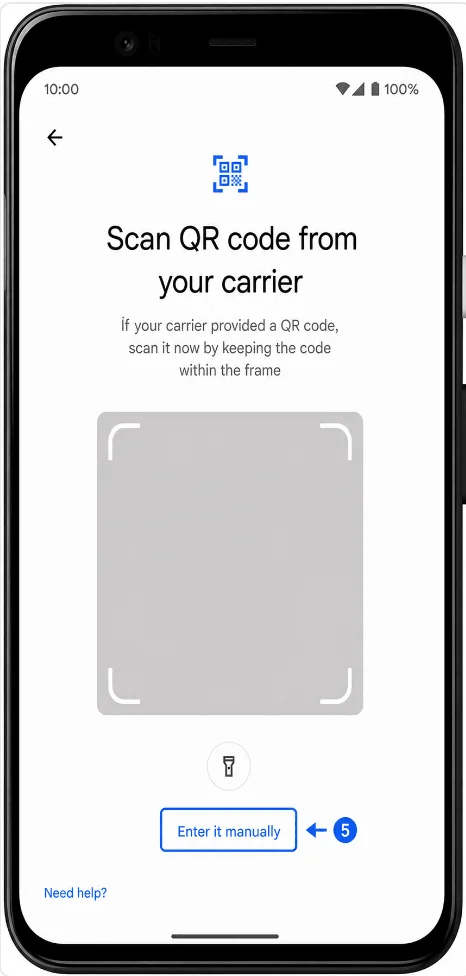
Na tela de configuração de QR Code, toque em Inserir manualmente. Se a sua versão de software exibir "Precisa de ajuda?", toque nela primeiro e escolha a opção de entrada manual.
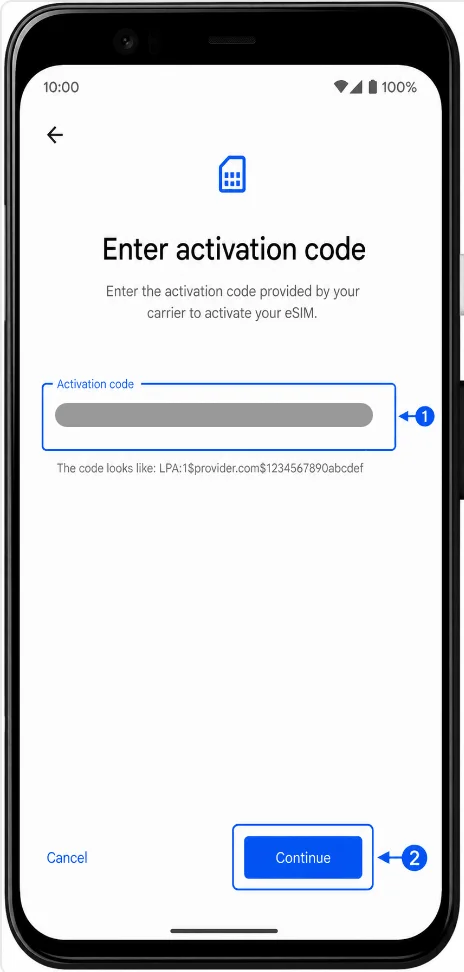
No campo Código de ativação, insira o código de ativação manual completo fornecido pela iroamly e toque em Continuar. Se a iroamly fornecer valores separados de Endereço SM-DP+ e Código de Ativação, insira-os no formato de código de ativação do Pixel indicado pela iroamly, geralmente LPA:1$Endereço SM-DP+$Código de Ativação. Deixe o campo de código de confirmação opcional em branco, a menos que a iroamly forneça um.
Quando o Pixel exibir o perfil de eSIM da iroamly, toque em Baixar e aguarde a conclusão da instalação do eSIM.
Como confirmar que o eSIM foi instalado
Abra Configurações > Rede e internet > Chips e, em seguida, procure pelo iRoamly Travel eSIM na lista de chips. O eSIM deve aparecer como ativo, disponível ou pronto para configurar, dependendo da sua versão do Android e de você já estar ou não no país de destino.
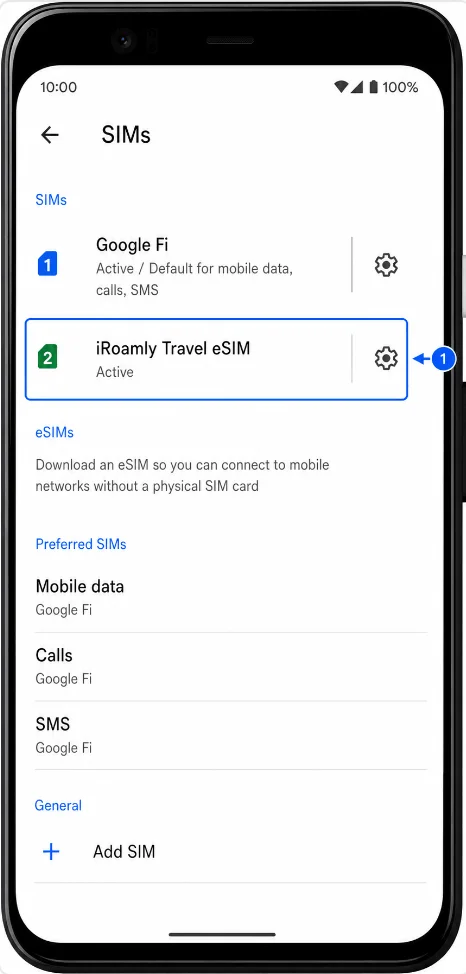
Configure o eSIM para Dados Móveis
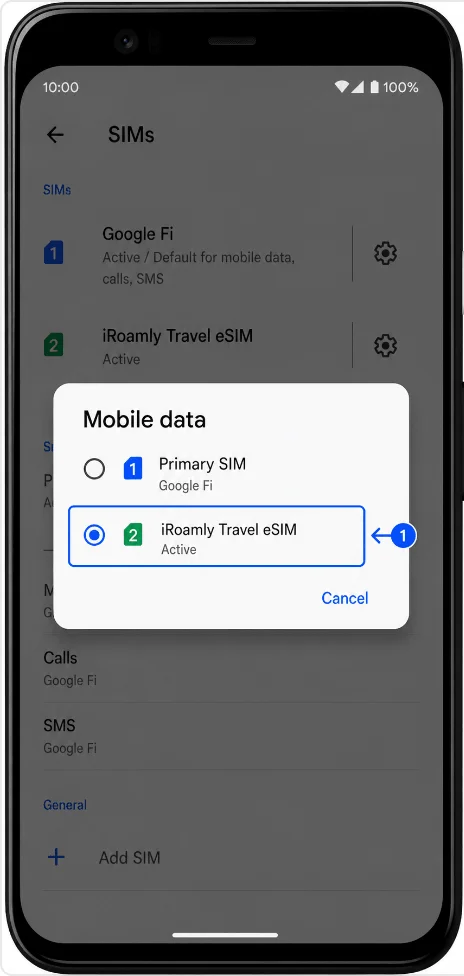
Em Configurações > Rede e internet > SIMs, abra a opção de Dados móveis e selecione o iRoamly Travel eSIM. Isso indica ao Pixel que ele deve usar a linha iRoamly para dados em vez do seu SIM principal.
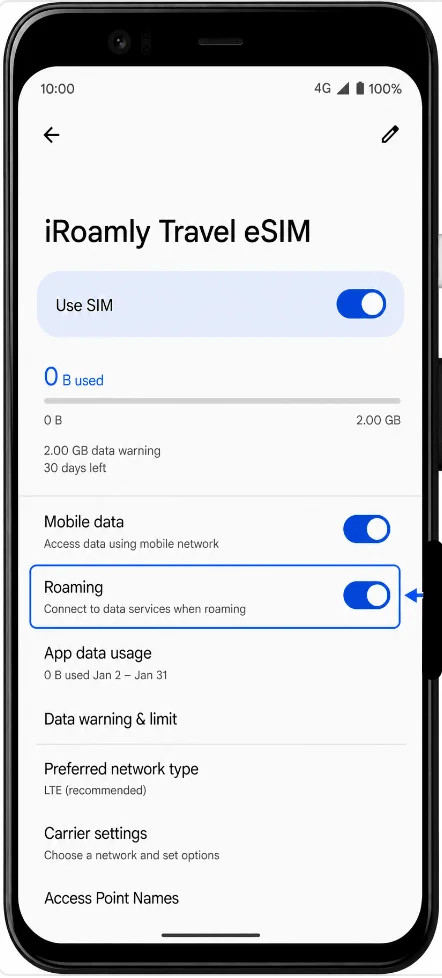
Abra a página de configurações do iRoamly Travel eSIM, ative a opção Usar SIM e habilite o Roaming caso o seu plano iRoamly ou as instruções do destino exijam o roaming. Mantenha seu SIM principal selecionado para chamadas ou SMS apenas se você ainda precisar dele e estiver ciente de eventuais cobranças da sua operadora de origem.
Resolução de problemas
A opção "Adicionar SIM" ou "Configurar um eSIM" não aparece: confirme se o Pixel 4 está desbloqueado, atualizado e se o eSIM é compatível em sua região. Algumas variantes de operadoras ou regionais podem ocultar a configuração de eSIM.
O código QR já foi utilizado: muitos perfis de eSIM de viagem só podem ser instalados uma vez. Não exclua o eSIM iRoamly, a menos que o suporte da iRoamly oriente você a fazer isso.
O código QR não escaneia: limpe a tela que exibe o código QR, aumente o brilho, evite reflexos ou utilize o Método 2 com a entrada manual.
A entrada manual falha: copie o código de ativação completo exatamente como a iRoamly o fornece. Observe se não faltam separadores $, espaços ou quebras de linha.
O eSIM está instalado, mas não há dados: escolha o eSIM de viagem iRoamly para Dados móveis, ative "Usar SIM", habilite o Roaming se necessário e reinicie o telefone após o término do download do eSIM.
A ativação está pendente: se você ainda não estiver no país de destino, o eSIM poderá permanecer pendente até que o Pixel se conecte a uma rede suportada. Verifique os detalhes do plano para saber qual é a condição de ativação.
Os dados voltam para o seu SIM principal: retorne a Configurações > Rede e internet > SIMs e defina os Dados móveis para o eSIM de viagem iRoamly. Desative a alternância automática de dados se o software do seu Pixel exibir essa opção.
Conclusão
Quer você tenha instalado o eSIM iRoamly digitalizando um código QR ou inserindo os detalhes de ativação manualmente, o resultado final é o mesmo: um plano de dados para viagem que pode ser gerenciado diretamente nas configurações de cartão SIM do seu Pixel 4.
Antes de viajar, confirme se o eSIM foi baixado corretamente, verifique se ele está configurado para dados móveis e revise quaisquer requisitos de roaming associados ao seu plano. Uma rápida verificação nas configurações antes da partida pode ajudar a garantir uma experiência de conexão mais tranquila assim que o eSIM for ativado.