
O Google Pixel 4a é um modelo Pixel compatível com eSIM, o que o torna um telefone prático para viagens quando você deseja ter dados móveis sem precisar trocar o seu chip físico. Para um eSIM de viagem da iRoamly, você normalmente instala o plano enquanto está conectado ao Wi-Fi e, em seguida, ativa os dados móveis ao chegar ao seu destino.
Este guia utiliza os nomes dos menus atuais do Android no Pixel para a configuração do eSIM: Rede e internet, SIMs, Adicionar SIM e Configurar um eSIM. Algumas versões de operadoras ou versões mais antigas do Android podem apresentar termos ligeiramente diferentes, mas o processo deve ser praticamente o mesmo em um Pixel 4a desbloqueado com suporte a eSIM.
Você encontrará abaixo dois métodos completos de configuração. Utilize o método de código QR caso consiga exibir o código QR da iRoamly em outra tela ou imprimi-lo. Use a entrada manual caso o código QR não possa ser lido ou se a iRoamly fornecer os detalhes de ativação separadamente.
Preparativos Antes de Configurar o seu eSIM iroamly
Conecte o seu Pixel 4a a uma rede Wi-Fi estável antes de instalar o eSIM.
Confirme que o seu Pixel 4a está desbloqueado e que a sua região/variante da operadora suporta eSIM.
Tenha o seu código QR ou os detalhes de ativação manual do iroamly à mão. O iroamly envia o código QR e o código de ativação por e-mail, na página de confirmação do pedido ou na sua conta iroamly.
Não apague o eSIM iroamly após a instalação, a menos que o suporte do iroamly solicite. Muitos eSIMs de viagem não podem ser reinstalados após a remoção.
Instale o eSIM 1 a 2 dias antes da viagem, se possível, mas mantenha a linha iroamly desligada até que precise dela.
A validade do plano iroamly começa a partir da ativação. Para muitos planos iroamly, a validade inicia-se assim que o eSIM se conecta a uma rede suportada; por isso, verifique a política exata descrita na página do seu plano.
Muitos planos de eSIM de viagem iroamly são apenas para dados. A disponibilidade de chamadas de voz e SMS varia conforme o plano; portanto, verifique os detalhes do plano antes de depender deles.
Método 1: Instalar o eSIM da iRoamly digitalizando um código QR
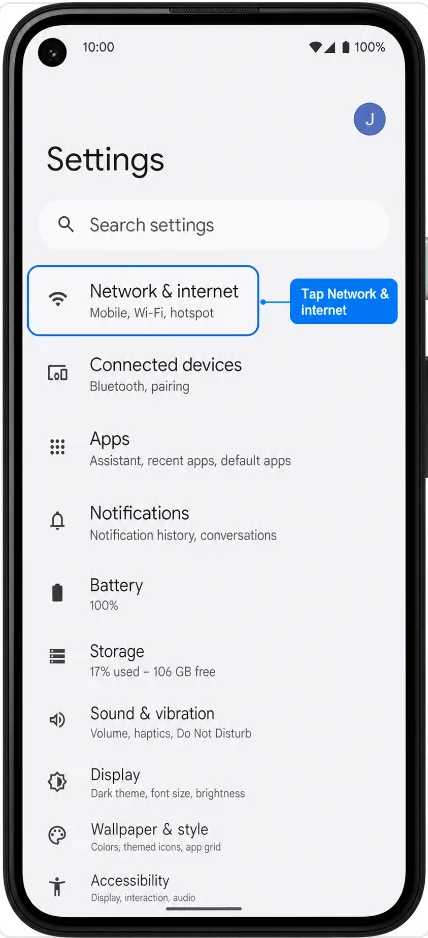
Abra as Configurações e toque em Rede e internet. Você verá as configurações de conectividade do Pixel, como Internet, Chamadas e SMS, e SIMs.
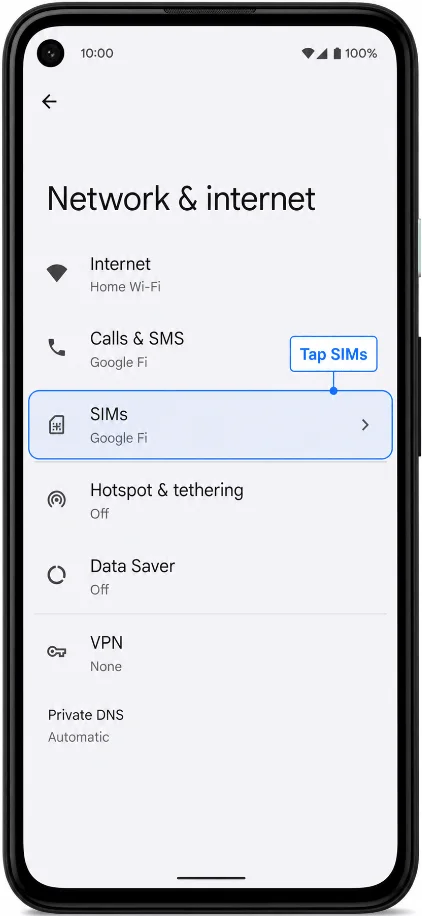
Toque em SIMs. O Pixel 4a abrirá a página onde o seu SIM ativo e as preferências de SIM são gerenciados.
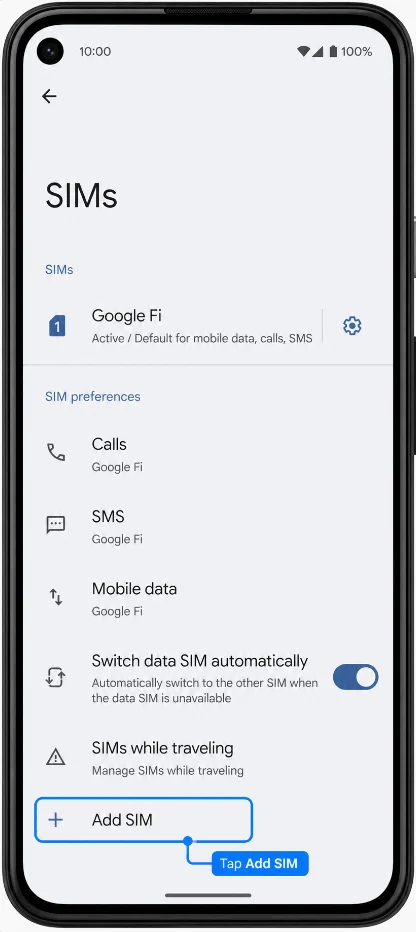
Toque em Adicionar SIM. O telefone iniciará o processo de configuração do SIM.
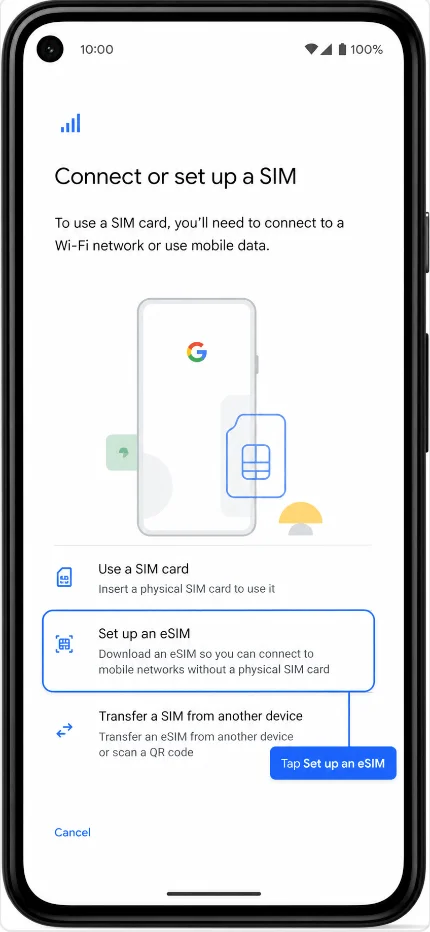
Toque em Configurar um eSIM. Mantenha o telefone conectado ao Wi-Fi enquanto a tela de configuração prepara o download do eSIM.
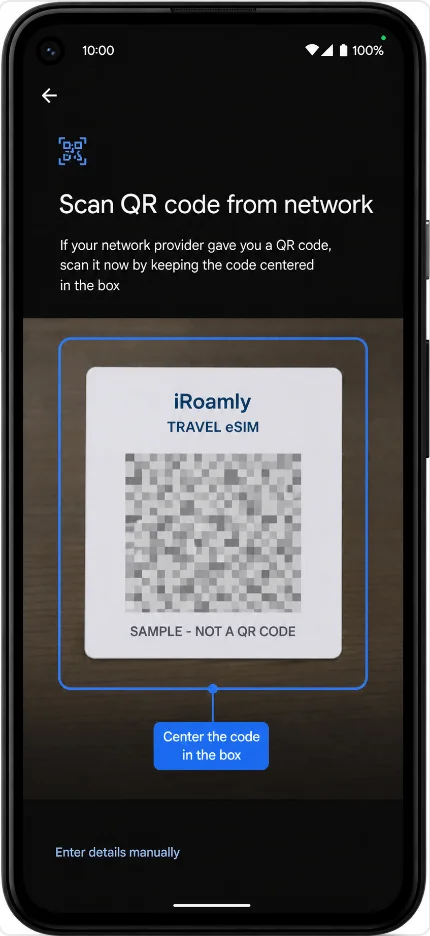
Quando o scanner de QR aparecer, aponte a câmera do Pixel 4a para o código QR da iRoamly. O código QR deve estar em outro telefone, tablet, computador ou página impressa; não tente ler um código que já esteja sendo exibido na tela do próprio Pixel.
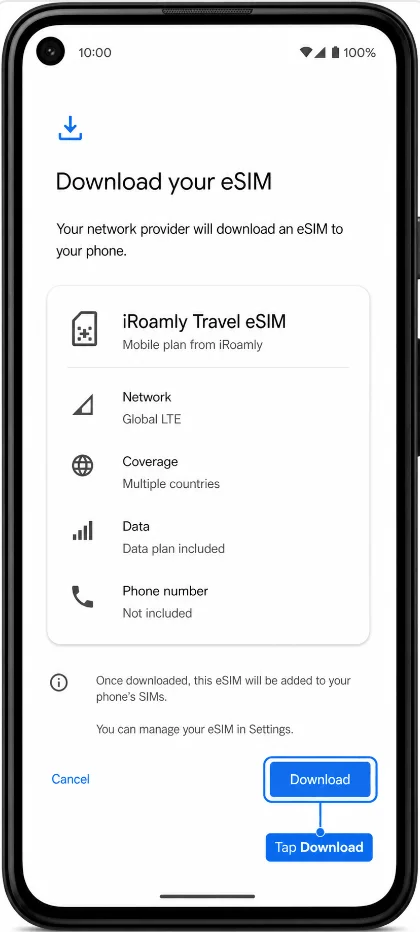
Revise o plano móvel detectado e toque em Baixar ou Ativar, caso solicitado. Permaneça conectado ao Wi-Fi enquanto o Pixel baixa o perfil do eSIM da iRoamly.
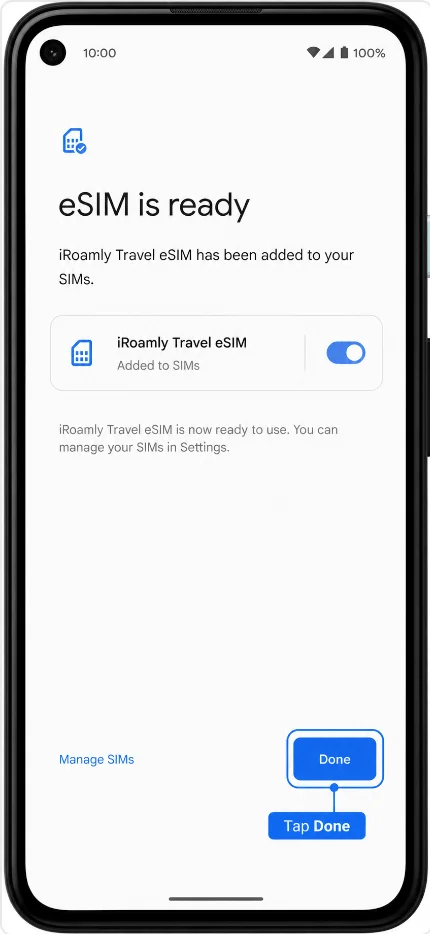
Toque em Concluído ao finalizar a configuração. O eSIM da iRoamly deverá aparecer em Configurações > Rede e internet > SIMs.
Método 2: Instalar o eSIM iRoamly por entrada manual
Abra as Configurações e toque em Rede e internet. Este é o mesmo ponto de acesso no Pixel utilizado para a configuração via código QR.
Toque em SIMs para abrir o gerenciamento de SIM.
Toque em Adicionar SIM para começar a incluir um novo perfil de SIM.
Toque em Configurar um eSIM. Aguarde a abertura da página de configuração via QR.
Na tela de QR, toque em "Precisa de ajuda?" ou na opção de entrada manual exibida no seu Pixel e selecione Inserir manualmente. A tela de ativação manual será aberta.
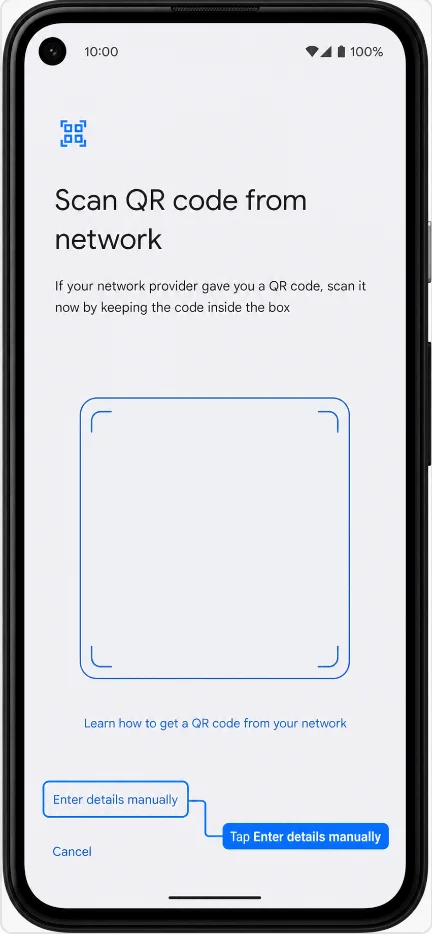
Insira o código de ativação fornecido pela iRoamly e toque em Continuar. No Android do Pixel, a configuração manual geralmente utiliza um único campo para o código de ativação. Caso a iRoamly forneça valores separados de Endereço SM-DP+ e Código de Ativação, combine-os exatamente no formato fornecido pela iRoamly, como uma string de ativação completa LPA:1$..., ou siga as instruções dos campos na tela, caso a sua versão do Android apresente campos separados.
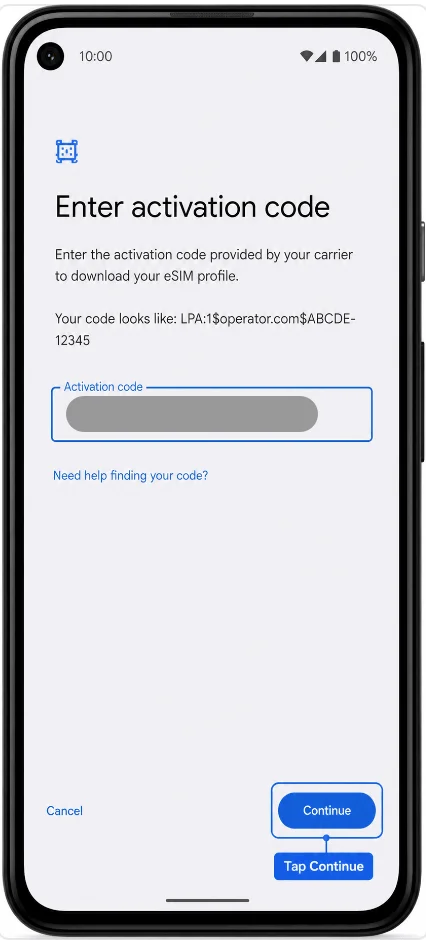
Revise o plano móvel da iRoamly e toque em Baixar ou Ativar. Mantenha o Wi-Fi conectado até que o download seja concluído.
Toque em Concluído ao finalizar a configuração. O eSIM iRoamly estará salvo no Pixel 4a.
Como confirmar que o seu iRoamly eSIM foi instalado
Abra Configurações > Rede e internet > SIMs e procure pelo novo iRoamly eSIM ou por um perfil de SIM baixado recentemente. Ele poderá aparecer com um nome genérico de operadora até que se conecte à rede de destino.
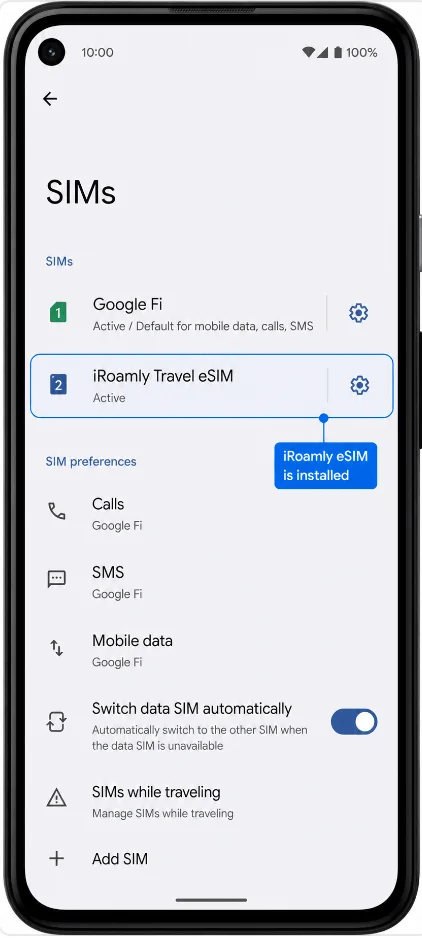
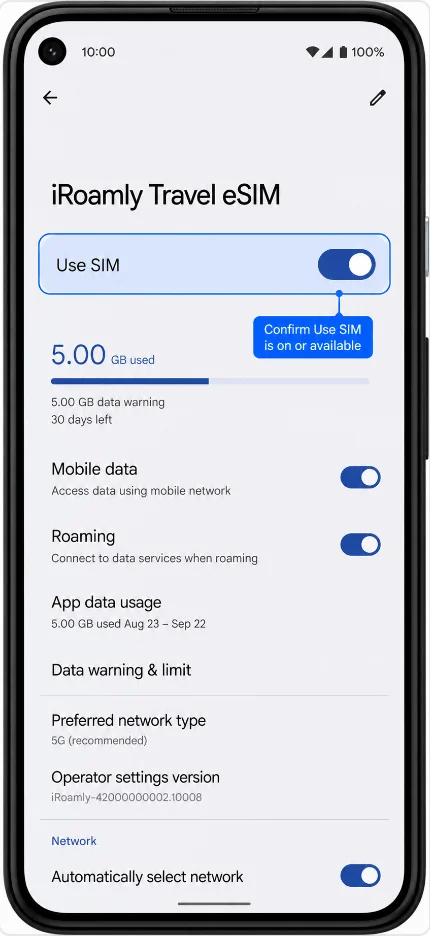
Toque no perfil do iRoamly eSIM e confirme se a opção Usar SIM está disponível ou ativada. Se você ainda estiver em casa antes da viagem, pode mantê-la desativada até chegar ao seu destino para evitar uma conexão prematura à rede.
Configure o eSIM iRoamly para dados de viagem
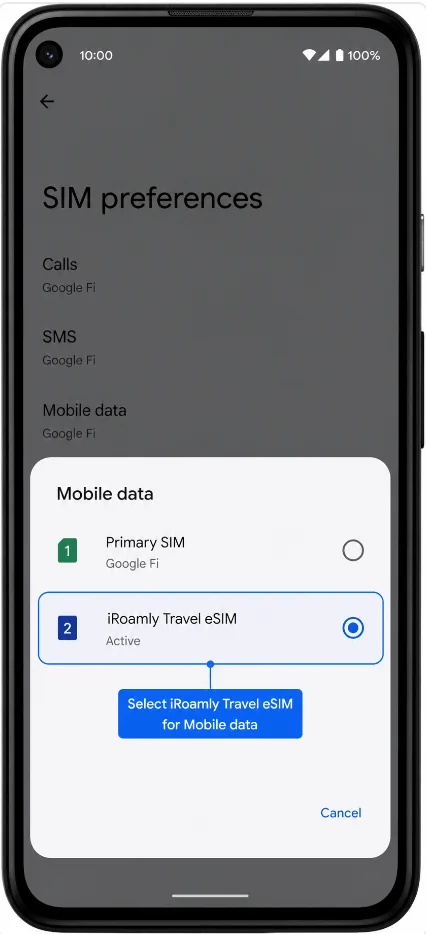
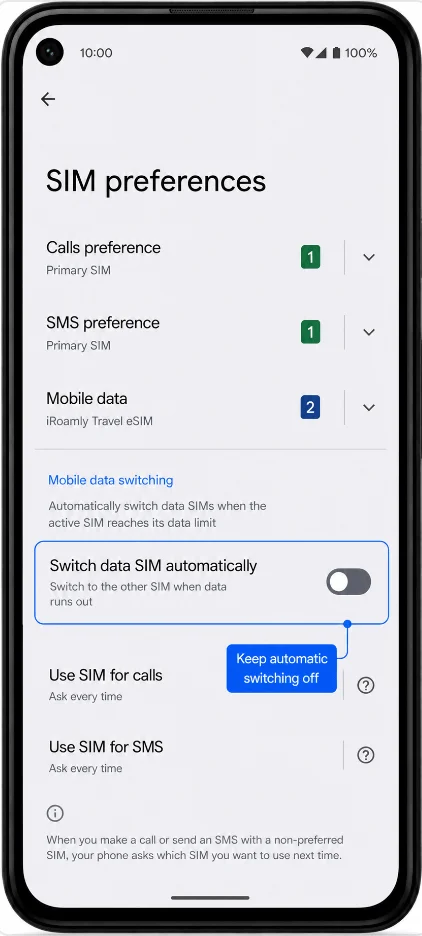
Em Configurações > Rede e internet > Chips, toque em Dados móveis e selecione o eSIM iRoamly quando estiver pronto para usar os dados de viagem. Isso tornará a linha iRoamly o chip de dados do seu Pixel 4a.
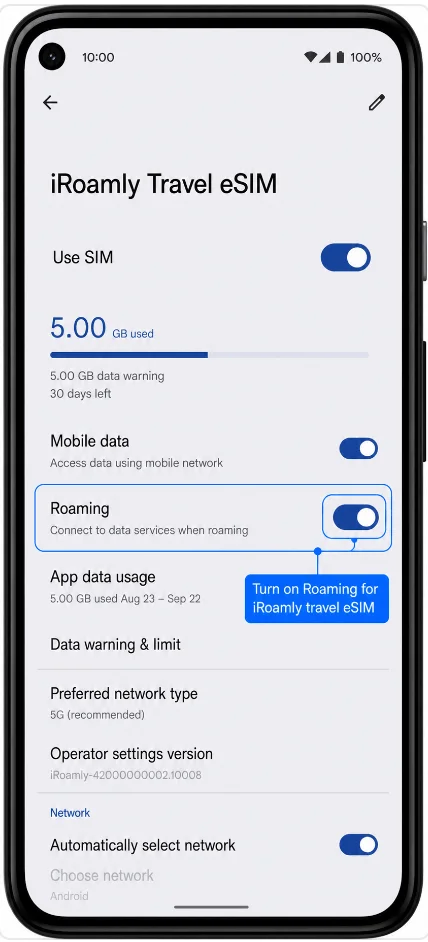
Abra o perfil do eSIM iRoamly e ative o Roaming, caso o seu plano de destino exija. Mantenha o seu chip principal disponível apenas para chamadas ou mensagens se desejar evitar o uso acidental de dados do seu plano de origem.
Desative a opção "Alternar dados móveis automaticamente" caso não queira que o Pixel 4a alterne os dados móveis de volta para o seu chip principal. Isso ajuda a evitar cobranças de roaming na sua linha de origem.
Resolução de problemas
Se as opções "Adicionar SIM" ou "Configurar um eSIM" não aparecerem, confirme se o seu Pixel 4a não está bloqueado por uma operadora e se a sua operadora/região suporta eSIM neste dispositivo.
Se aparecer uma mensagem informando que o código QR já foi utilizado, não apague o eSIM nem tente novamente de forma repetida. Acesse sua conta iRoamly ou entre em contato com o suporte da iRoamly para solicitar uma substituição ou orientações sobre os próximos passos.
Se o eSIM for instalado, mas não houver conexão de dados, confirme se o eSIM da iRoamly está selecionado para "Dados móveis", ative o Roaming, se necessário, e reinicie o telefone.
Se a ativação permanecer pendente, aguarde até chegar ao destino coberto e conectar-se a uma rede suportada. Muitos planos de eSIM de viagem só são ativados após se conectarem a uma rede compatível.
Se o código de ativação manual falhar, verifique se não há espaços extras ou caracteres ausentes. Utilize o formato de ativação exato fornecido pela iRoamly e os rótulos de campo exatos exibidos no seu Pixel.
Se o seu Pixel 4a utiliza uma versão mais antiga do Android, os nomes dos menus podem variar. Procure por etiquetas equivalentes, como "Rede móvel", "Baixar SIM" ou "Adicionar operadora".
Conclusão
Uma vez que o seu iRoamly eSIM esteja instalado com sucesso no Pixel 4a, a maior parte da configuração já está concluída. O perfil do eSIM permanecerá armazenado no dispositivo, portanto, quando a sua viagem começar, basta ativar a linha iRoamly e utilizá-la para dados móveis, sem a necessidade de repetir o processo de instalação. Isso é particularmente útil ao chegar a um novo país e precisar de acesso imediato a mapas, aplicativos de mensagens, serviços de transporte por aplicativo ou informações de viagem.
Antes de viajar, é recomendável verificar a política de ativação do seu plano, a área de cobertura e os requisitos de roaming. Com o iRoamly eSIM instalado e pronto para uso, conectar-se no exterior será um ajuste rápido, em vez de uma tarefa de última hora. Com os seus dados de viagem já preparados, você pode dedicar menos tempo gerenciando configurações de rede e mais tempo aproveitando a sua viagem.