
O Google Pixel 6 é compatível com eSIM em operadoras e variantes regionais que suportam a tecnologia, tornando-o um telefone prático para configurar um eSIM de viagem iRoamly antes de uma viagem internacional. Este guia pressupõe um Pixel 6 rodando uma versão atual do Android Pixel, na qual o caminho para a configuração do eSIM é Configurações > Rede e internet > SIMs > Adicionar SIM > Configurar um eSIM. Os nomes dos menus podem variar ligeiramente conforme a versão do Android, a operadora ou a região.
Você pode instalar seu eSIM iRoamly de duas maneiras: escaneando o QR code do seu pedido iRoamly ou inserindo o código de ativação manualmente. A configuração via QR code costuma ser mais rápida quando você consegue exibir o código em outro dispositivo ou imprimi-lo. A inserção manual é útil caso a câmera não consiga escanear o código, a imagem do QR code esteja indisponível ou você esteja realizando a configuração pelo próprio telefone.
Preparações Antes de Configurar o eSIM iRoamly
Conecte o seu Pixel 6 a uma rede Wi-Fi estável antes de começar. O telemóvel necessita de acesso à internet para descarregar o perfil do eSIM.
Confirme que o seu Pixel 6 está desbloqueado, suporta eSIM na sua região e não possui restrições impostas pela operadora.
Tenha o seu código QR ou os detalhes de ativação manual do iRoamly à mão. Se for efetuar a leitura, exiba o código QR noutro ecrã ou imprima-o.
Não elimine o eSIM iRoamly após a instalação, a menos que o suporte da iRoamly o instrua a fazê-lo. A maioria dos eSIMs de viagem não pode ser reinstalada livremente após a remoção.
Instale o eSIM com cerca de 1 a 2 dias de antecedência da viagem, sempre que possível, mas verifique primeiro os detalhes específicos do seu plano iRoamly. A validade do plano iRoamly começa a contar a partir da ativação, sendo que o momento da ativação pode variar consoante o plano, podendo ser a instalação ou a primeira ligação a uma rede suportada.
Verifique os detalhes do plano antes de depender de chamadas ou mensagens de texto. Os planos de eSIM de viagem iRoamly podem ser exclusivamente para dados, e a disponibilidade de voz/SMS varia de acordo com o plano.
Método 1: Instale o eSIM digitalizando um código QR
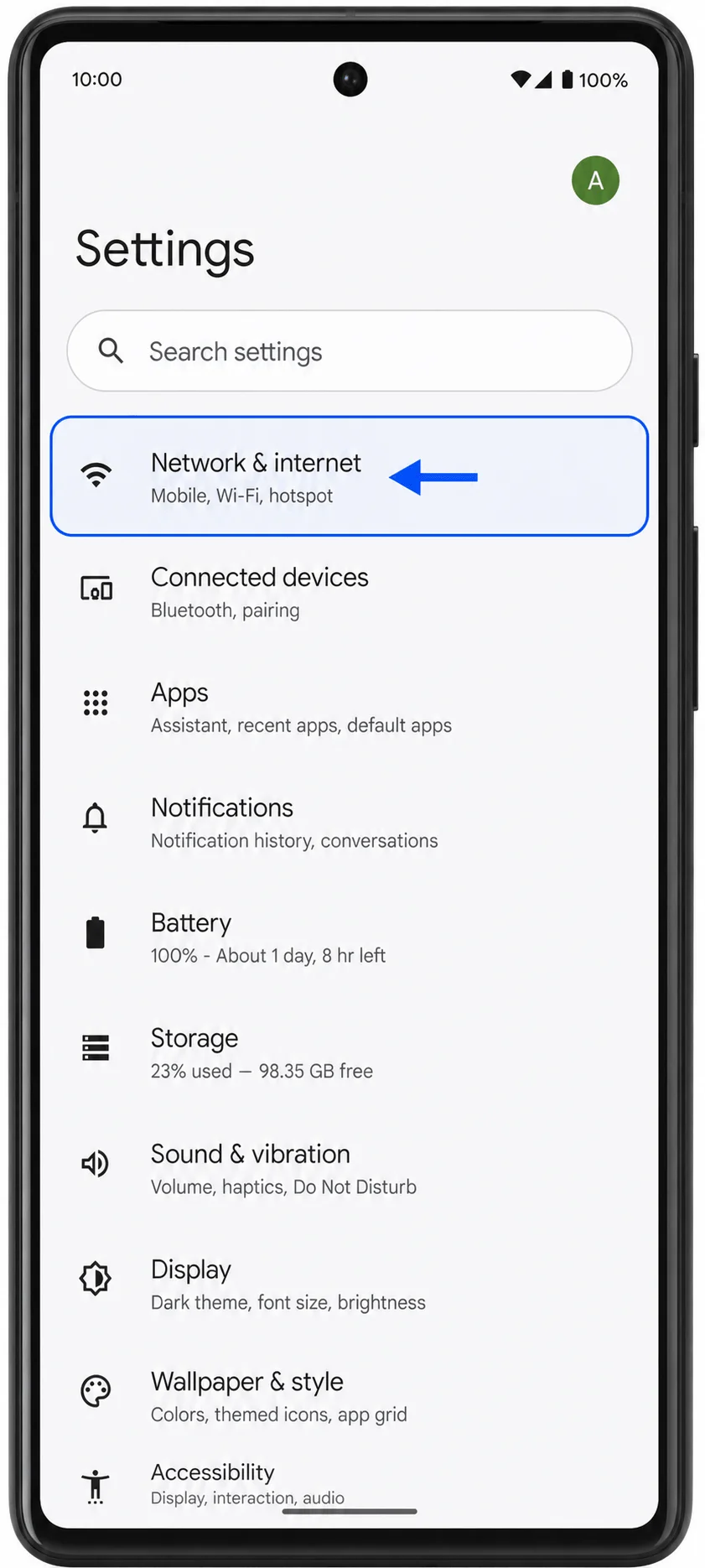
Passo 1: Abra as Configurações do seu Pixel 6 e toque em Rede e internet. Você verá a página de configurações de rede do Pixel, com opções de internet, SIM e conectividade.
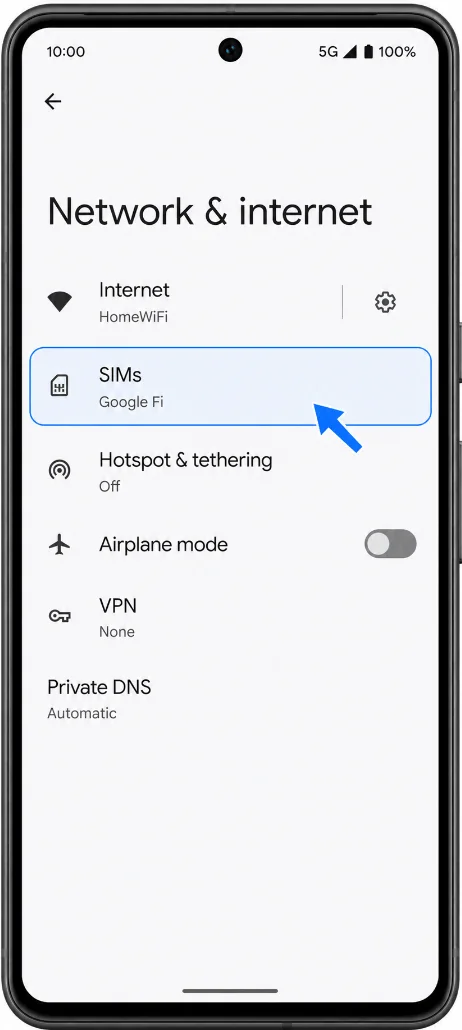
Passo 2: Toque em SIMs. Você verá a página de configurações de SIM, onde seu SIM físico atual ou linhas eSIM existentes estão listados.
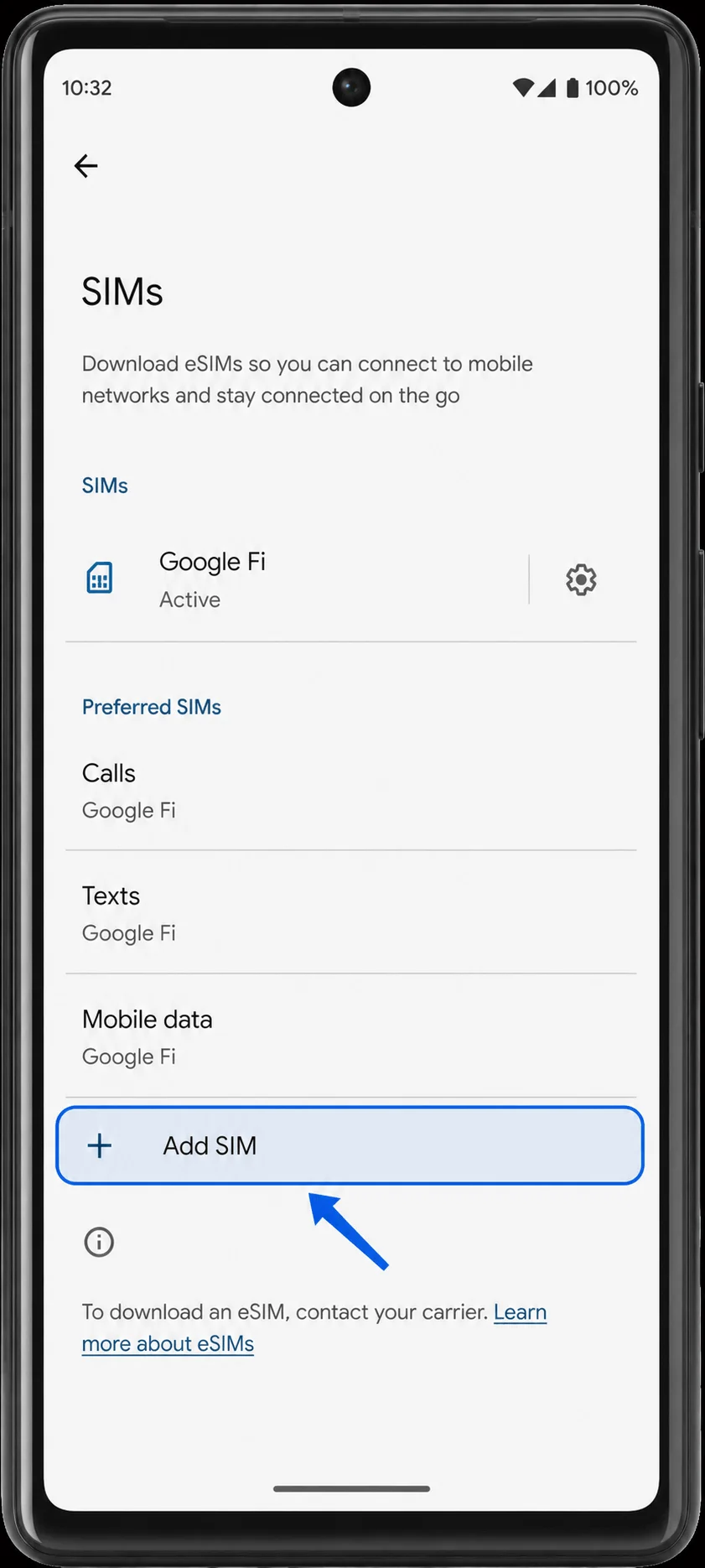
Passo 3: Toque em Adicionar SIM e selecione Configurar um eSIM. O aparelho abrirá o fluxo de configuração do eSIM e se preparará para ler o código QR.
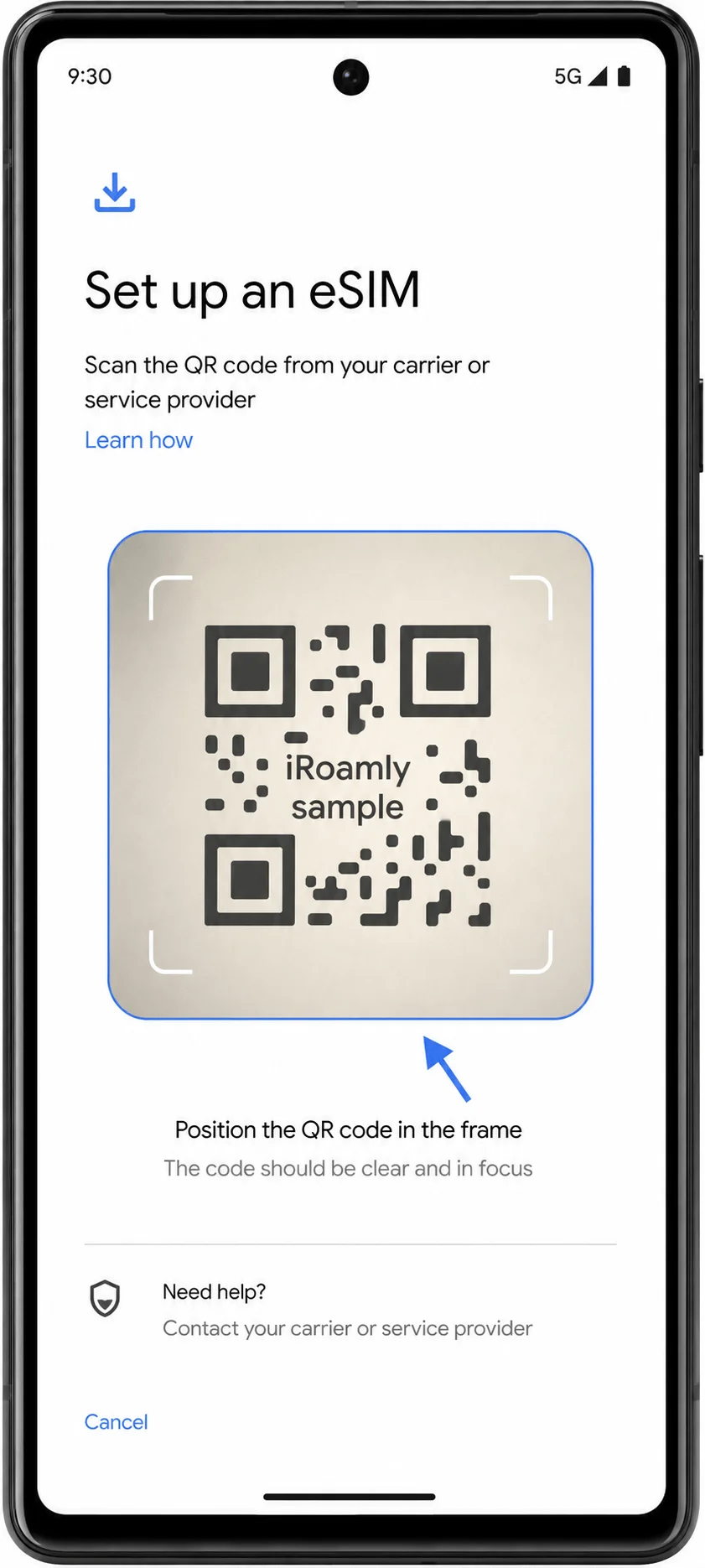
Passo 4: Na tela de configuração do eSIM, toque em Configurar um eSIM caso seja solicitado. Em seguida, aponte a câmera do Pixel 6 para o código QR da iroamly. Mantenha o código QR dentro da moldura de leitura até que o aparelho detecte o plano.
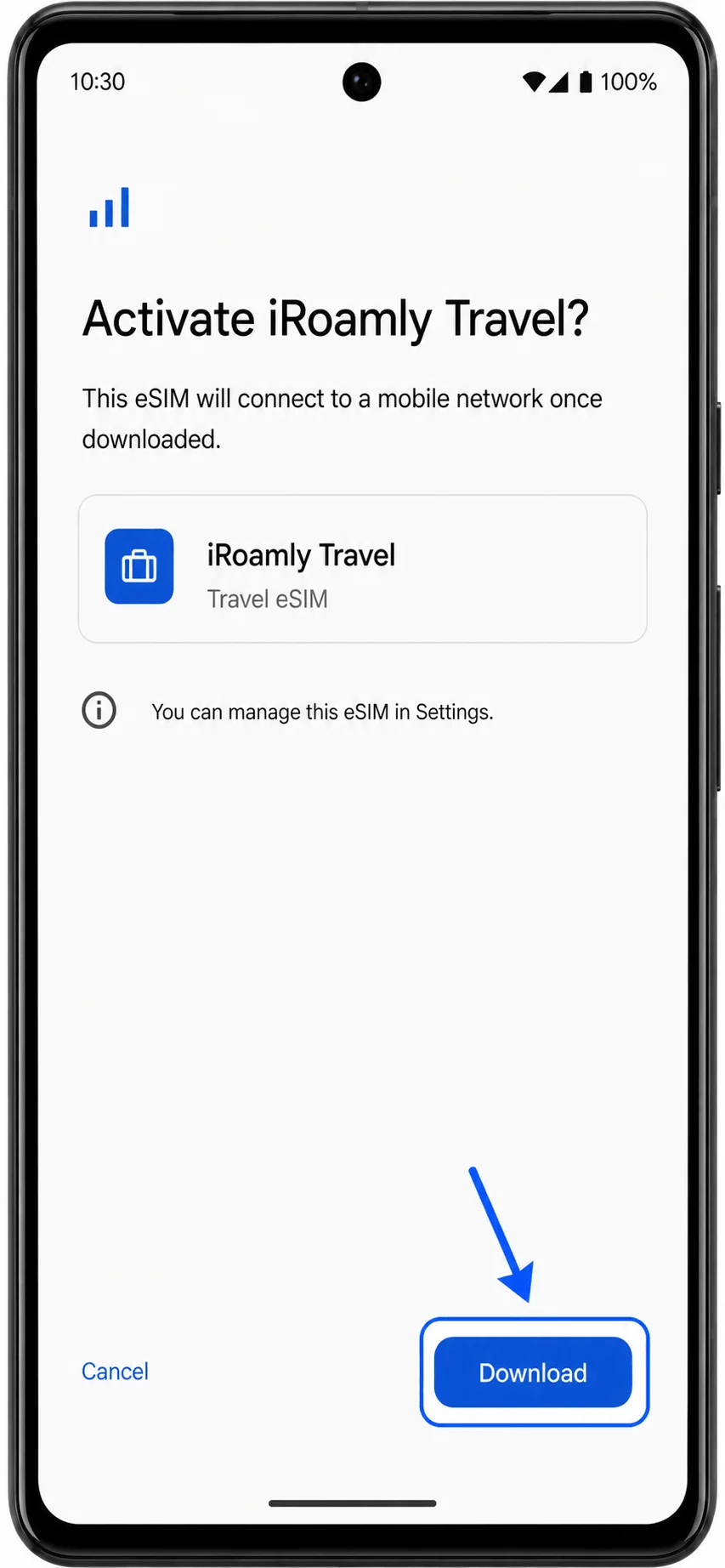
Passo 5: Assim que o plano da iroamly for encontrado, toque em Baixar ou Ativar, caso a tela de confirmação apareça. Aguarde até que o Pixel 6 conclua o download do eSIM e, em seguida, toque em Concluído.
Método 2: Instalar o eSIM por inserção manual
Passo 1: Abra as Configurações no seu Pixel 6 e toque em Rede e internet. Você retornará à página de configurações de rede do Pixel.
Passo 2: Toque em SIMs. Você verá sua lista de SIMs atual e a opção para adicionar outro SIM.
Passo 3: Toque em Adicionar SIM e escolha Configurar um eSIM. O Pixel 6 abrirá o mesmo fluxo de configuração de eSIM usado para a instalação via QR code.
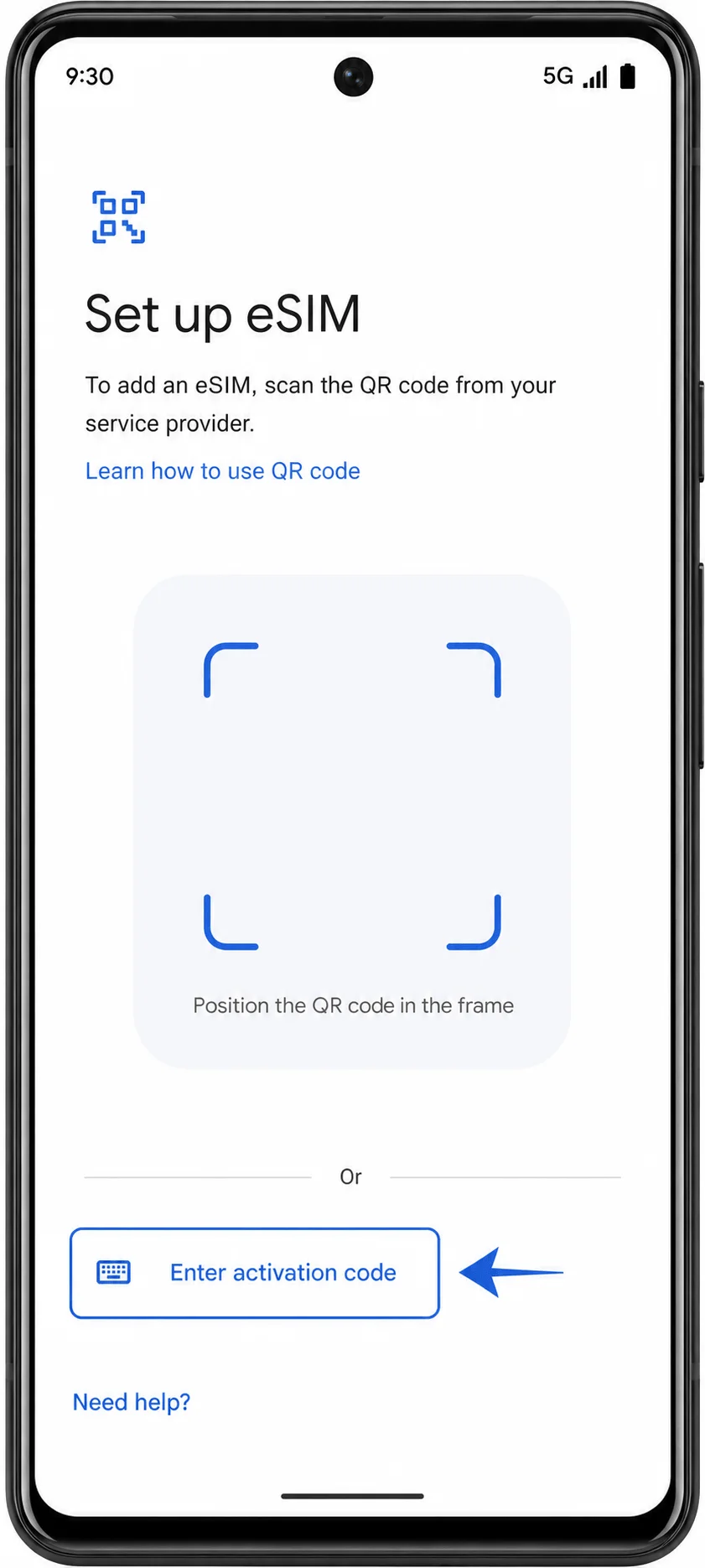
Passo 4: Na tela de leitura de QR code, toque na opção de inserção manual, como "Inserir código de ativação" ou "Precisa de ajuda?" seguido de "Inserir manualmente", dependendo da sua versão do Android. Você verá a tela de ativação manual.
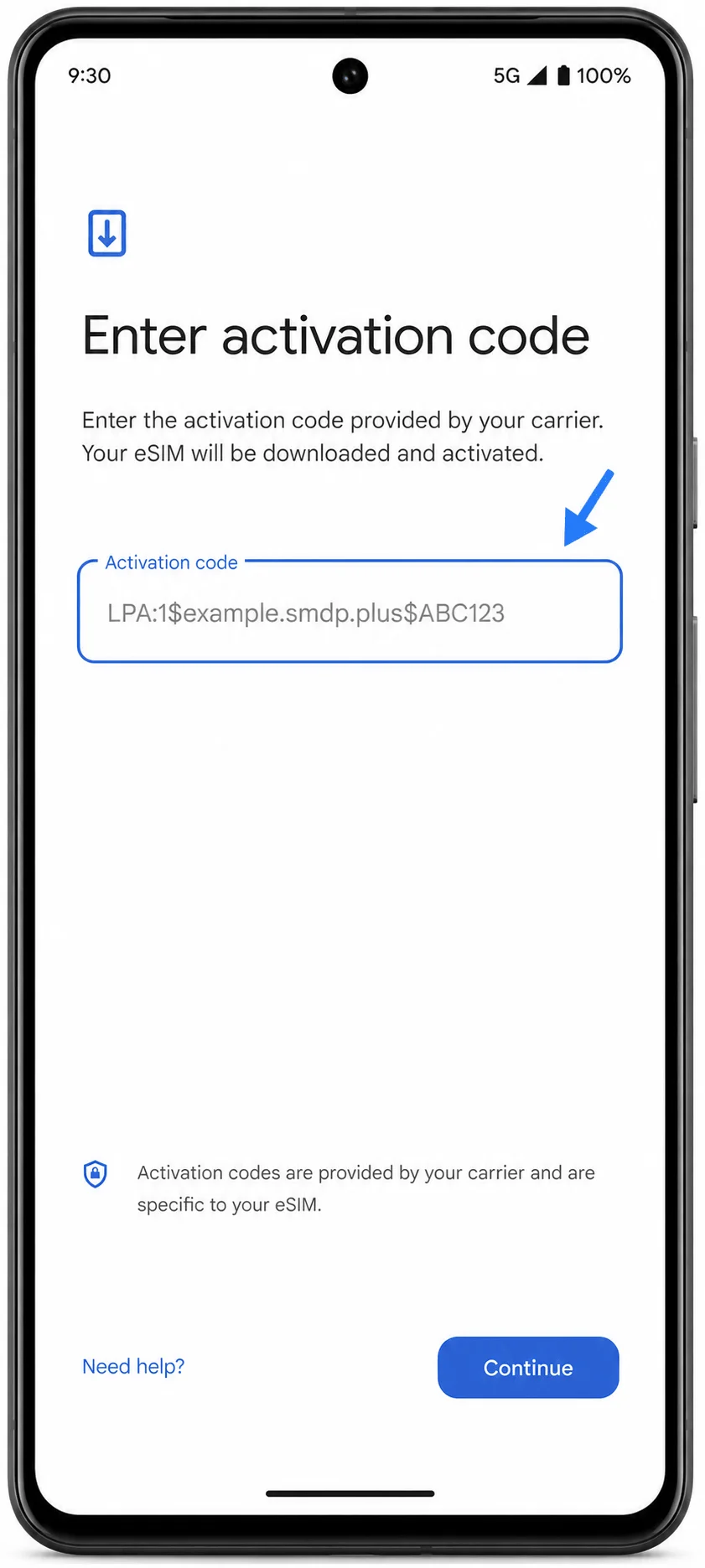
Passo 5: Insira o código de ativação manual da iRoamly no campo Código de ativação. Se a iRoamly fornecer um Endereço SM-DP+ e um Código de Ativação separadamente, insira-os no formato completo exigido pelo Android no Pixel: LPA:1$Endereço SM-DP+$Código de Ativação. Não inclua espaços e utilize o formato de exemplo apenas se estiver seguindo um modelo específico.
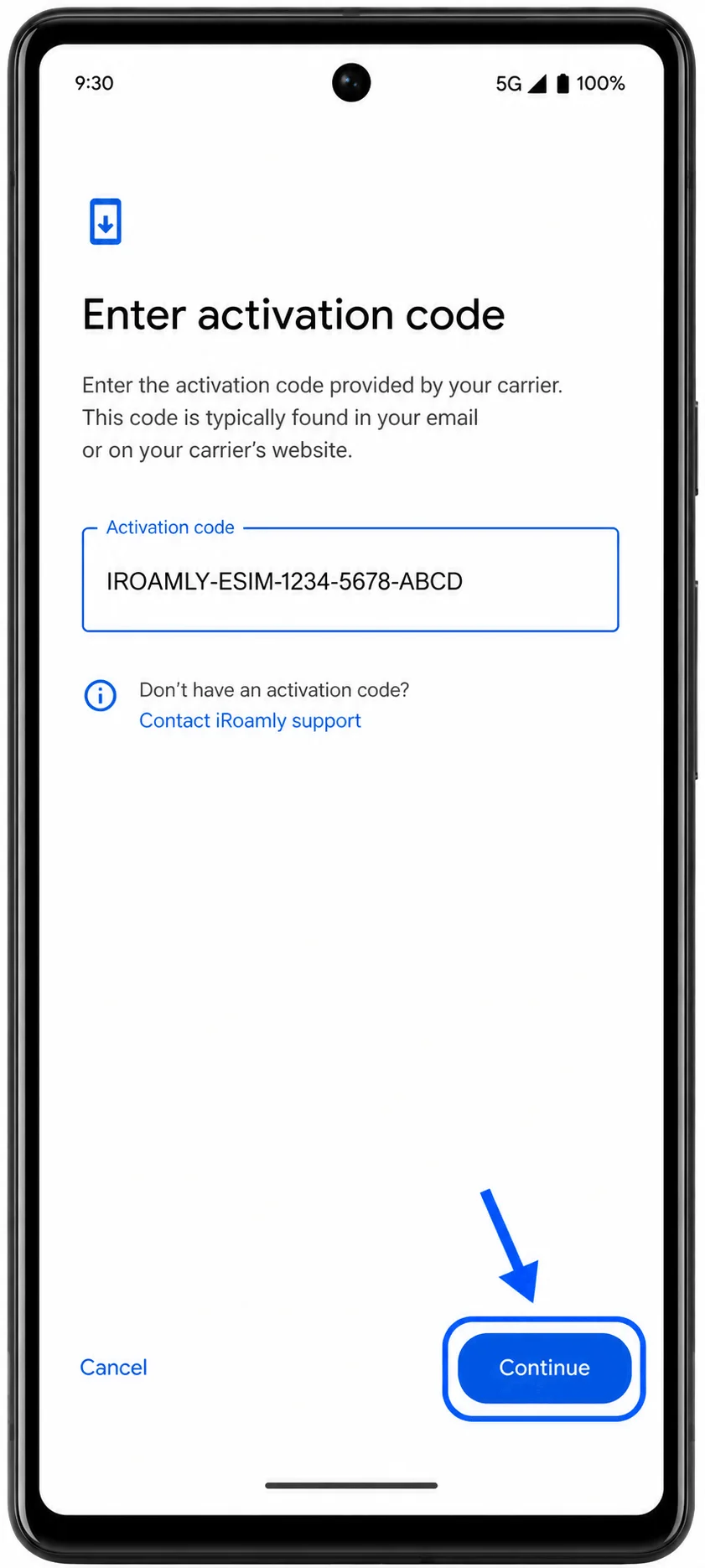
Passo 6: Toque em Continuar e, em seguida, em Baixar ou Ativar quando o Pixel 6 localizar o plano da iRoamly. Aguarde a conclusão do download do eSIM e toque em Concluído.
Como confirmar que o eSIM foi instalado
Passo 1: Abra Configurações > Rede e internet > SIMs. Procure pelo novo eSIM iRoamly na lista de SIMs, geralmente exibido como um SIM baixado ou uma linha que você pode renomear.
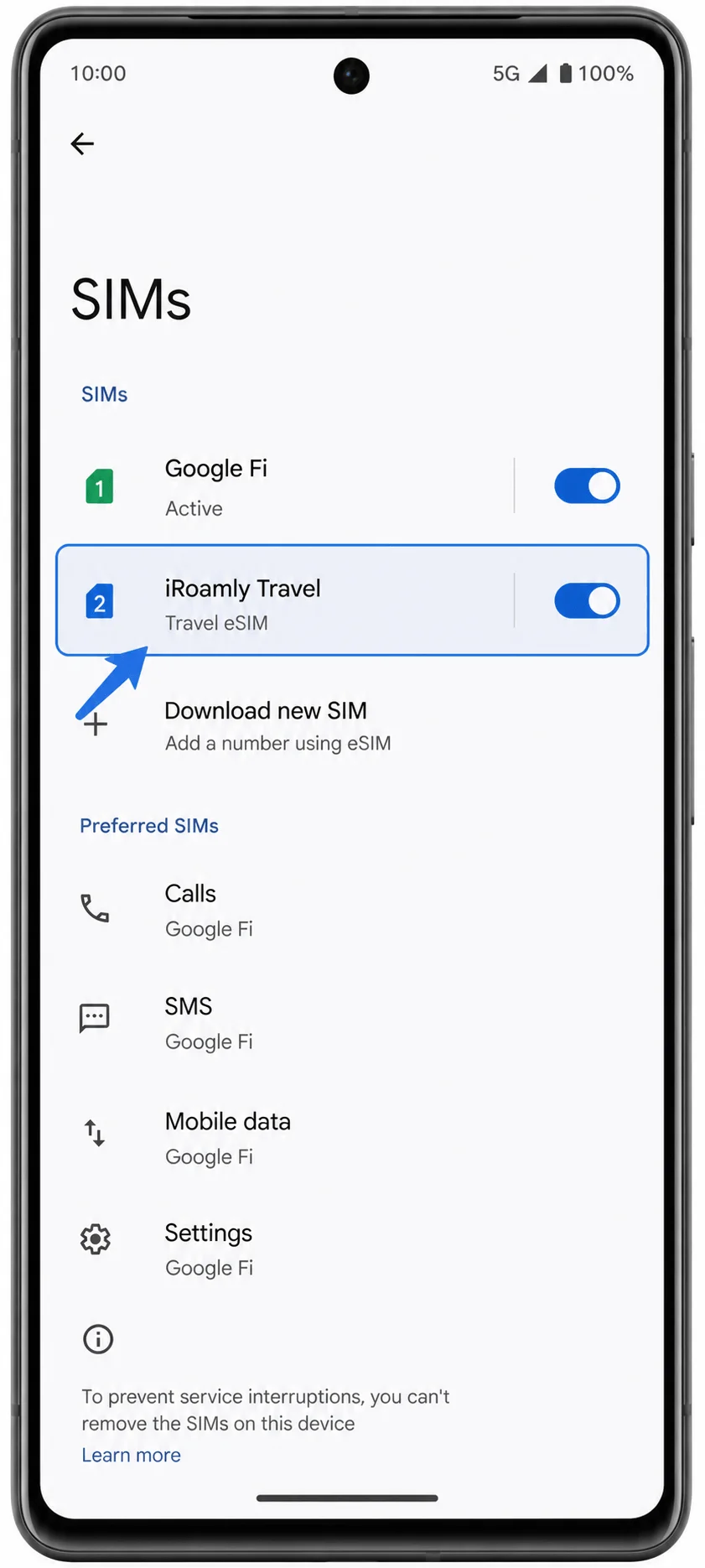
Passo 2: Toque na entrada do eSIM iRoamly e verifique se a opção Usar SIM está disponível ou ativada. Se o telefone solicitar que você nomeie a linha, utilize um rótulo claro, como iRoamly Viagem.
Configure o eSIM para dados móveis
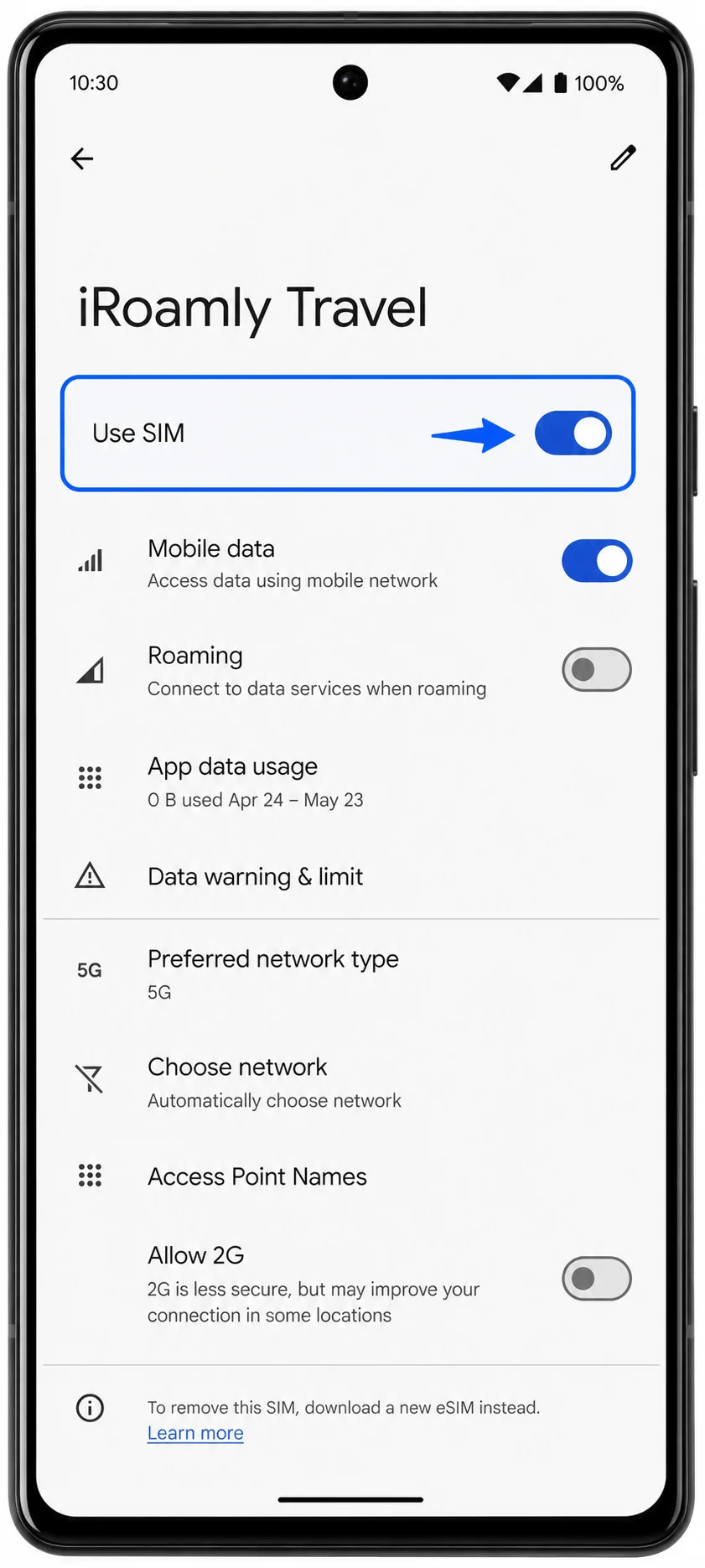
Passo 1: Abra Configurações > Rede e internet > Chips e, em seguida, toque no iRoamly eSIM. Ative a opção "Usar chip" caso esteja desativada.
Passo 2: Na mesma tela de detalhes do iRoamly eSIM, toque em "Dados móveis" ou selecione o iRoamly eSIM quando o Android perguntar qual chip deseja utilizar para dados móveis. Isso ajuda a evitar que o Pixel 6 utilize seu chip principal para dados durante a viagem.
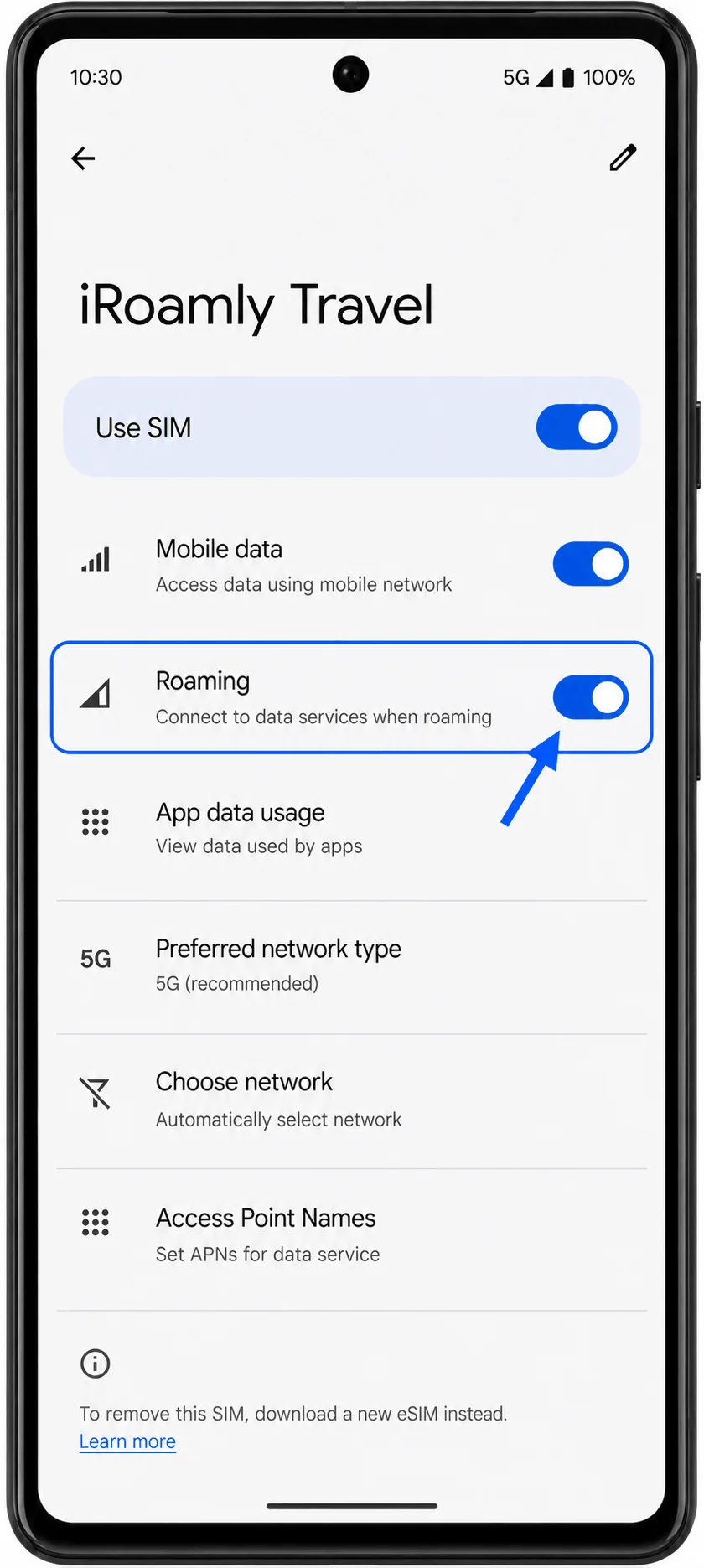
Passo 3: Ative o Roaming para o iRoamly eSIM caso o seu plano iRoamly ou as instruções de destino exijam. Mantenha o roaming desativado para o seu chip principal, a menos que pretenda utilizar essa linha no exterior.
Resolução de problemas
A opção "Adicionar SIM" ou "Configurar um eSIM" não aparece: certifique-se de que o seu Pixel 6 suporta eSIM na sua região, que está desbloqueado e que possui a atualização mais recente do Android. Algumas variantes regionais ou de operadoras podem ocultar as opções de eSIM.
O código QR já foi utilizado: não apague e reinstale repetidamente. Entre em contato com o suporte da iRoamly caso o eSIM tenha sido removido ou o código QR não funcione mais.
Sem dados após a instalação: confirme se o eSIM da iRoamly está ativado, selecionado para dados móveis e com permissão para uso de roaming, caso o seu destino exija. Reinicie o Pixel 6 após alterar essas configurações.
Ativação pendente: mantenha-se conectado ao Wi-Fi e aguarde alguns minutos. Se o plano for projetado para ativar apenas ao se conectar a uma rede compatível, o serviço completo poderá não aparecer até que você chegue ao destino.
A entrada manual não funciona: verifique novamente cada caractere do código de ativação. Se os detalhes do seu iRoamly estiverem divididos em Endereço SM-DP+ e Código de Ativação, utilize o formato exato do código de ativação completo solicitado pelo campo de inserção manual do Pixel.
Chamadas ou SMS não funcionam: verifique os detalhes do seu plano iRoamly. Muitos planos de eSIM para viagem são apenas de dados, e o suporte para voz/SMS não é garantido.
Conclusão
Agora que o seu eSIM iRoamly está instalado, o seu Pixel 6 está pronto para acompanhá-lo durante todas as suas viagens. Em vez de perder tempo à procura de uma operadora local ou a resolver problemas com dados móveis após a aterragem, pode chegar ao seu destino com a sua conectividade de viagem já preparada.
Quando estiver pronto para utilizar o plano, ative a linha iRoamly, selecione-a para dados móveis e siga as instruções de roaming do plano, se necessário. Com tudo configurado com antecedência, estar online no estrangeiro torna-se simples e sem complicações.